
SpeedFan – утилита, распространяемая на бесплатной основе, которая позволяет контролировать скорость вращения кулеров в компьютере или ноутбуке. Помимо этого, в интерфейсе программы отображается информация о текущем состоянии системы, включая температуру практически всех компонентов, а также напряжение в местах, где установлены соответствующие датчики. Ниже мы расскажем, как настроить и пользоваться утилитой SpeedFan.
Как правильно настроить программу SpeedFan
Главная особенность программы: помимо ручного управления скоростью вентиляторов, доступна их автоматическая регулировка в связи с изменением температуры соответствующих компонентов. То есть, если по умолчанию ваш компьютер излишне шумит, а при этом температура достаточно малая , то утилита замедлит кулеры, чтобы обеспечить более комфортную работу за компьютером и уменьшить потребление электроэнергии. Если, наоборот, ПК или ноутбук сильно греется, а кулеры еле-еле вращаются, то SpeedFan разгонит их до оптимальной скорости.
Установка и настройка SpeedFan Контроль температуры
Важно! Данная возможность поддерживается не всеми температурными датчиками, установленными в компьютере.
Приведенная ниже инструкция по настройке утилиты подходит практически для всех версий SpeedFan, однако рекомендуется пользоваться последней. В программе присутствует возможность включить русский язык.
Базовая настройка SpeedFan
Пошаговая инструкция по базовой конфигурации утилиты:
- При первом запуске нужно нажать на кнопку «Configure» в главном окне. Отобразится другое окошко, выбираем в нем первую вкладку «Temperatures» — здесь показываются температуры со всех датчиков, установленных на материнской плате.
- В таблице есть несколько столбцов. В колонке под названием «Sample» указана текущая температура, регистрируемая датчиком. В столбце «Chip» можно увидеть название чипа датчика.
- Перейдем к настройке. Выбираем одну строку. Ниже можно указать желаемое значение («Desired») и опасное («Warning») – цифра, до которой температура не должна подниматься, иначе для пользователя будет отображено соответствующее уведомление. Не стоит устанавливать слишком низкое желаемое значение – программа не всесильна. Оптимально будет установить цифру около 35-50 градусов. Также есть пункт «Show in Traybar», при активации которого температура на датчике будет в реальном времени показываться в трее.

Справка! Чтобы подобрать оптимальную желаемую температуру, нужно определить скорость работы кулера, при которой вам будет комфортно работать за компьютером. При этом стоит посмотреть, насколько нагревается процессор. К примеру, если эта цифра равна 40 градусам, то желаемую температуру стоит выставить несколько выше – около 42-45 градусов.
При такой конфигурации кулер будет вращаться с комфортной скоростью, пока температура компоненты не превышает отметку, установленную в «Warning». При ее пересечении вентилятор разгонится до 100%, чтобы сбросить температуру обратно, ниже отметки.
- Пункт списка «Temperatures» можно назвать по-своему, чтобы было удобнее ориентироваться между ними. Это делается кликом мыши или нажатием на F Если пунктов слишком много, то удобнее будет дать им имена в соответствии с тем, как они названы в программе AIDA64 (еще одна удобная утилита, предназначенная для мониторинга системы). Чтобы понять, какие пункты соответствуют друг другу в обеих программах, нужно смотреть на их показатели. На скриншоте ниже пункты Temp01 и Temp02 мы переименовали в CPU0 (первое ядро центрального процессора) и CPU1 (второе ядро) для большей наглядности.
- Теперь, когда имена заданы и все датчики настроены, можно скрыть бесполезные пункты. В некоторых системах бывают установлены датчики, показывающие неправильные значения из-за неисправности или того, что они некорректно подсоединены (в программе могут отображаться отрицательные значения, например, -111 градусов). Если значения постоянно показываются одни и те же – смело удаляйте их из списка. С неиспользуемых температур можно убрать флажки слева.
- Теперь отсортируем список для удобства. Пункты можно передвигать вниз и вверх относительно друг друга, просто потянув их курсором в нужную сторону.
- Настройка на вкладке с температурами завершена. Значения представлены в удобном виде.
- Переключаемся на вкладку «Fans» («Вентиляторы»).
- Названия пунктов здесь также можно изменить для удобства, а строки с неверными значениями убрать, сняв галочку.
- Самое главное в утилите SpeedFan – скорости вращения вентиляторов задаются во вкладке «Speed». На картинке выше вы можете увидеть, что система видит 2 вентилятора. Для каждого из них можно задать верхний и нижний предел скорости вращения. То есть всего в списке должно быть 4 значения.
Важно! Не все материнские платы поддерживают программную регулировку скорости вращения кулеров. Возможно, что работать в соответствии с установленной конфигурацией будет только часть вентиляторов. Также сама утилита SpeedFan может не определить какие-то датчики (поэтому рекомендуется пользоваться последней версией программы, чтобы снизить вероятность этого).
- Также сортируем список для собственного удобства, задавая свои названия и меняя пункты местами.
- Во вкладке «Voltages» («Напряжения») настройка пунктов списка производится аналогичным образом.
После вышеперечисленных процедур главное окно преобразилось. Исчезли лишние пункты с неправильными или ненужными значениями. Как видите, посередине слева отображены скорости двух вентиляторов, а справа – 3 значения температуры. Ниже в строках «Speed CPU0» и «Speed CPU1» указаны максимальные значения. Нужно это исправить, чтобы понизить скорости вращения кулеров.
Снова открываем панель «Configure». Каждый пункт списка можно развернуть, чтобы просмотреть связанные с ним значения скоростей, которые мы задавали во вкладке «Speeds». На примере ниже мы видим, что с CPU0 связаны все скорости. Галочками должны быть отмечены те, которые влияют на соответствующий компонент (с 2-х из них программа автоматически сняла галочки, так как мы убрали их с соответствующих скоростей во вкладке «Speeds»). То есть, если температура CPU0 будет слишком высокой, то скорости вентиляторов, на которых установлены датчики Speed CPU0 и Speed CPU1, будут повышаться.
Свяжем с CPU0 скорость Speed CPU0, а с CPU1 – Speed CPU1.
В пункте Case установим галочки напротив обоих значений, так как они оба влияют на данную температуру.
Если в главном окне отметить флажком пункт «Автоматическая скорость вентиляторов» («Automatic Fan Speed»), то должна активироваться авторегулировка.
Но в данном случае этого не происходит. Чтобы это исправить, переходим снова в окно конфигурации. Разворачиваем вкладку «Speeds», выделяем все кулеры, скорости которых должны изменяться в автоматическом режиме в соответствии с температурой, и в каждом ставим снизу галочку «Automatically variated». Теперь авторегулировка будет происходить в соответствии с заданными значениями температур.
Чтобы отключить авторегулировку, достаточно убрать галочку в главном окне с соответствующего пункта.
Как включить русский язык в SpeedFan
Подробная инструкция по переключению языка с английского на русский:
- Кликаем по кнопке «Configure».
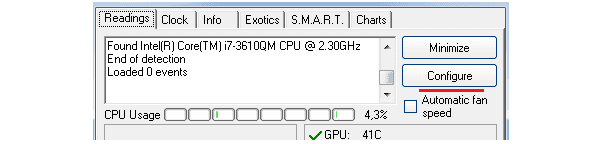
- Переходим к вкладке «Options».

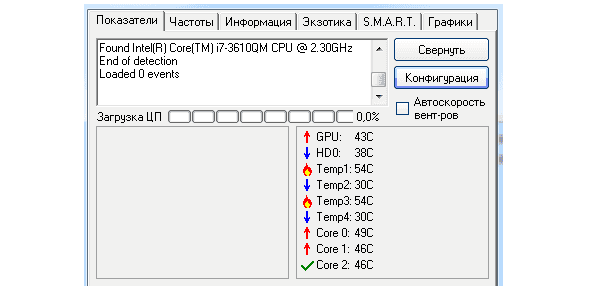
- Выбираем пункт Russian и подтверждаем выбор нажатием на кнопку ОК.

Теперь все надписи в интерфейсе будут русифицированы.
Как добавить SpeedFan в автозагрузку Windows
В самой программе отсутствует опция запуска вместе с загрузкой Windows, которая есть в большинстве похожих программ. Но есть решение – использование стандартных средств системы. С их помощью можно поместить в автозагрузку практически любую программу, включая SpeedFan.
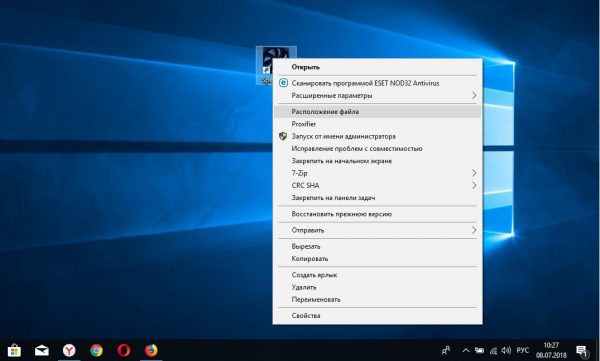
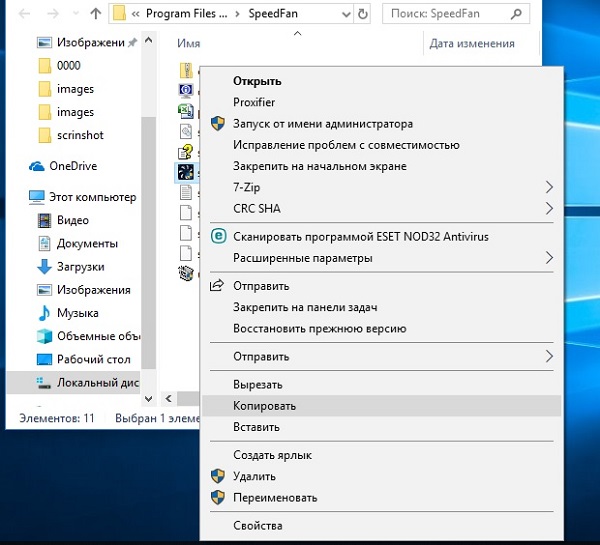
При установке утилиты на рабочем столе должен появиться ее ярлык. Щелкаем по нему правой кнопкой мыши, и в контекстном меню выбираем пункт «Расположение файла».
Отобразиться каталог, в который установлена программа.
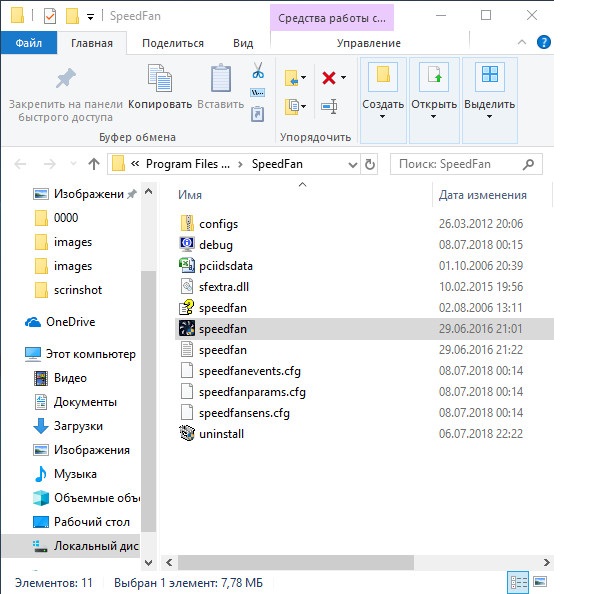
Копируем исполняемый файл программы.
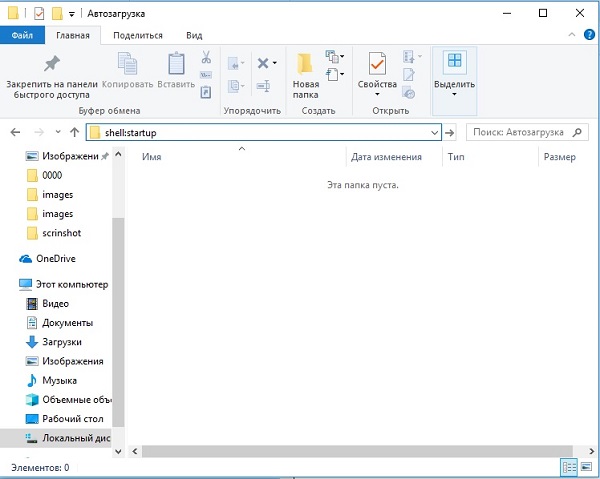
Теперь файл необходимо поместить в папку автозагрузки. Легче всего в нее попасть, прописав в адресной строке проводника адрес shell:startup. В данном каталоге отображаются все программы, запускаемые при загрузке системы.
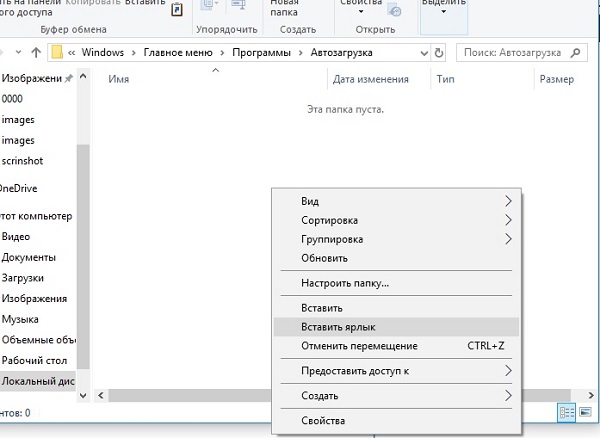
Вставляем ярлык программы, кликнув правой кнопкой мыши по фону и выбрав соответствующий пункт контекстного меню.
Все, теперь программа будет загружаться сама при каждом включении компьютера. Но для удобства нужно настроить несколько опций в самой программе: «запуск свернуто» (окно утилиты не будет каждый раз показываться при загрузке системы) и «сворачивать при закрытии» (при нажатии на крестик утилита продолжит висеть в трее, а не закроется насовсем).
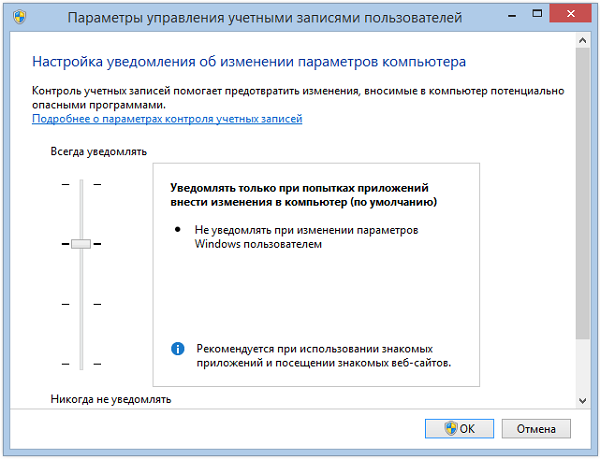
Инструкция актуальна для Windows 10. В Windows XP можно также поместить утилиту в автозагрузку путем перетаскивания ярлыка в соответствующий каталог. А вот в 7 и 8 версиях ОС по умолчанию программы, ярлыки которых перемещены в директорию автозапуска, не будут загружаться. Это связано с параметров UAC. Его необходимо понизить до минимума или отключить в параметрах управления учетными записями пользователей.
Как видите, утилита SpeedFan легка в настройке и использовании. Многим даже удобнее английская версия программы, так как надписи в ней короче и лаконичнее, а разобраться в функционале языковой барьер совершенно не мешает, так как он интуитивно понятен. SpeedFan – отличная замена для утилит-конкурентов, которые поставляются производителями материнских плат.
Полезное видео
В данном видео наглядно показана настройка SpeedFan:
Источник: speedfan1.ru
SpeedFan

SpeedFan — бесплатная программа, с помощью которой вы можете регулировать скорость и температуру вентиляторов вашего компьютера. Приложение отслеживает статистику и записывает ее в особый журнал.
Вы также можете создавать графики, отображающие температуру, напряжение и скорость вращения вентиляторов.
Обзор программы
Очень важно иметь доступ к точным данным о температуре жесткого диска и процессора. Также полезно знать как быстро вращаются вентиляторы вашего компьютера.
✔ Утилита SpeedFan предупредит вас и предложит решение, если ваш ПК неисправен или перегревается. Вы всегда будете знать, что происходит внутри вашего компьютера, что вызывает его перегрев и как это исправить.
Данная программа очень проста в использовании. Помимо снижения уровня шума работы процессора, правильная настройка СпидФан предотвращает перенапряжение процессора и поддерживает общую стабильность системы.
Но программа будет работать корректно только при том условии, что вентиляторы подключены к материнской плате с помощью 3-контактного разъема.
Основные возможности SpeedFan для Windows
Изменение скорости вращения вентиляторов компьютера;
Возможность установки максимальных пределов напряжения и температуры;
Современная технология SMART;
Отслеживание прогресса с графиками и другой статистикой;
Веб-система отслеживания активности жесткого диска.
Как настроить и использовать SpeedFan?
Слишком шумные системы компьютеров и ноутбуков чрезвычайно раздражают. Данное программное обеспечение исправит эту проблему.
Запустите SpeedFan и подождите, пока он обнаружит вентиляторы вашего компьютера.
Затем нажмите кнопку «Настройки» в правой части окна программы.
Каждая вкладка в окне «Настройки» имеет свою функцию. Здесь отображаются показания чипов материнской платы, но нас важна вкладка «Температуры».
В данной вкладке есть два регулятора температуры: «Желаемая» и «Предупреждающая». Установите желаемое значение в одном окне и уровень предупреждения в другом. Это позволит уведомить вас, если процессор нагреется до опасного уровня.
Вы можете снять флажок с пункта Temp, поскольку SpeedFan не может обнаружить его и вы не сможете изменить температуру.
Изменение пользовательского интерфейса на русский
- Запустите SpeedFan, войдя в систему с правами администратора.
- Нажмите кнопку «Настройки» на панели инструментов главного окна программы.
- В появившемся окне выберите вкладку «Параметры».
- На вкладке Язык, доступной с левой стороны экрана, укажите русский язык.
Как изменить скорость вращения вентилятора?
1. Запустите СпидФан в режиме администратора компьютера.
2. Нажмите кнопку «Настройки».
3. В окне «Настройки» выберите вкладку Speeds.
4. Далее выберите вентилятор, которым вы хотите управлять. В нижней части этого меню будет два варианта: Минимальная и Максимальная скорости. Установив нужные значения для опций, выберите «Автоматически Изменяемая».
Итоги
Даже самый обычный пользователь Speedfan может следить за производительностью компьютера и работой системы охлаждения.
А экспертам и технически подкованным пользователям программа позволяет полностью контролировать производительность системы и устранять серьезные неполадки.
Технические параметры и загрузка
- Категория: Мониторинг ПК
- Лицензия: Freeware (Бесплатно)
- Операционная система: Windows XP / 7 / 8 / 10 / 11
- Интерфейс: Мультиязычный
- Размер: 2,9 МБ
- Разработчик: Альфредо Милани
Источник: softgallery.ru
Скачать SpeedFan
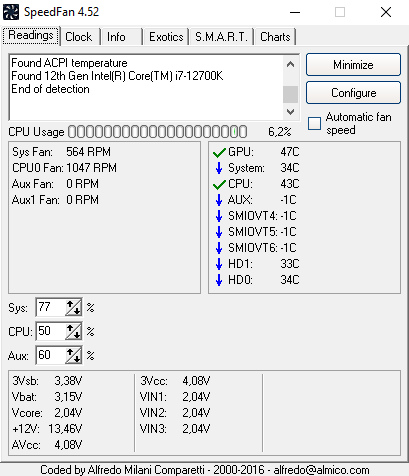
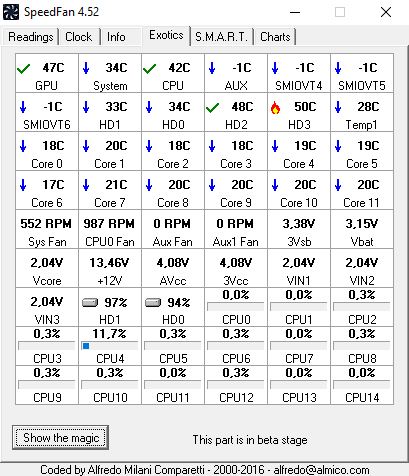
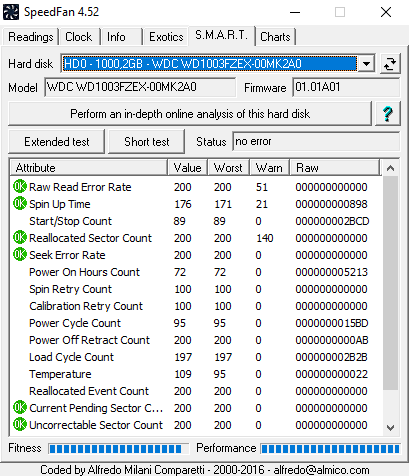
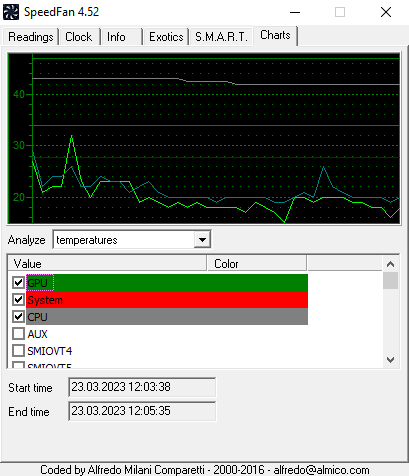
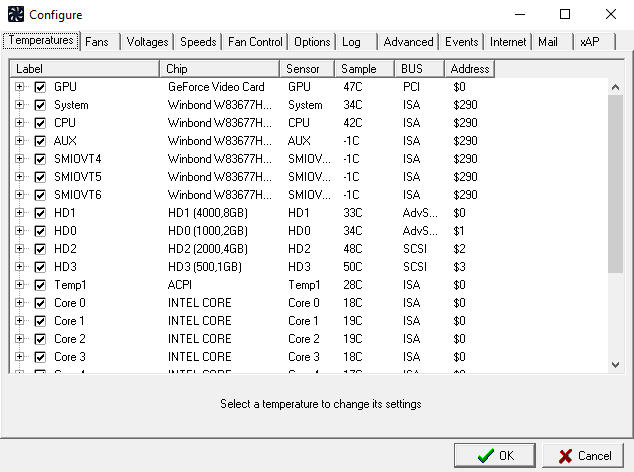
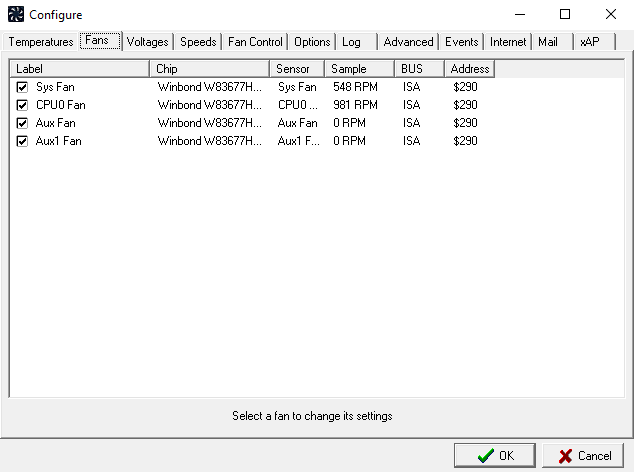
SpeedFan — бесплатная программа для диагностики и мониторинга показателей работы комплектующих компьютера или ноутбука. С помощью такой полезной утилиты удобно контролировать и отслеживать необходимые параметры деталей ПК (процессора, видеокарты, материнской платы, жёстких/твердотельных дисков и др.): температуру, напряжение, частоту, скорость вращения кулеров, тайминги и т.д.
Утилита является усовершенствованным и более эффективным диспетчером задач. Программа SpeedFan понравится тем, кто устал от громкого звука работы компьютера: в ней можно вручную регулировать скорость охладительных вентиляторов (кулеров).
Скачать SpeedFan для Windows бесплатно можно в конце статьи.
Возможности:
- Контроль температуры процессора в момент, когда ПК включен, и сигнализация о превышении критической отметки;
- Приложение открывает доступ к чипам, необходимых для мониторинга системы;
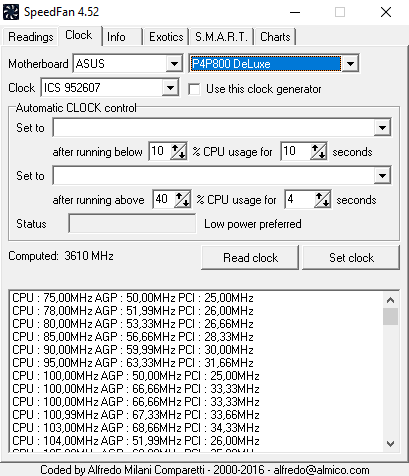
- Благодаря одной из функций можно изменить частоту системной шины;
- Целостное отображение всей статистики работы устройства;
- Настройка мощности и скорости вентиляторов.
Как использовать SpeedFan?
После скачивания СпидФан идёт на английском, но в опциях приложения можно изменить язык интерфейса на русский: сделать это можно зайдя на страницу «Configure», далее выбрать «Options», и в поле «Language» выбираем «Русский». Обязательно подтвердите, иначе настройки не сохранятся. Теперь интерфейс стал удобным и понятным.
После настройки будут видны все показатели на главной панели:
- общее количество ядер процессора;
- загруженность компьютера;
- частота вращения кулеров (cpu fan speed, корпусные и другие);
- рабочие температуры всех деталей.
Для настройки других параметров необходимо зайти во вкладку «Конфигурация».
Достоинства:
- программа способна автоматически регулировать вентиляторы и комплектующие компьютера;
- несколько вкладок для контроля жестких дисков, графики изменения температуры и другие разделы;
- поддержка русского языка;
- возможность получения информации о IDE, SATA, SCSI винчестеров.
Недостатки:
- после перевода интерфейса на русский могут плохо загружаться основные данные (поэтому после настройки необходимо поменять интерфейс на английский).
Вывод
В качестве вывода, стоит отметить, Fan Speed Control является полезным и надежным помощником при диагностике и мониторинге системы компьютера, отслеживая все необходимые характеристики ПК. Скачать бесплатно последнюю версию SpeedFan (2023) для Windows с официального сайта можно по ссылке ниже.
Читать полностью
| Метки: | Диагностика, Мониторинг |
| Категория: | Система |
| Статус: | Бесплатная |
| Язык: | Русский, Английский |
| Операционная система: | Windows |
| Дата: | 23.03.2023 |
| Версия: | 4.52 |
| Размер: | 2.9 MB |
| Скачиваний: | *** |
| Разработчик: | Alfredo Milani-Comparetti |
Источник: theprogs.ru