
Офлайн (оффлайн) (англ. offline, «отключённый от сети») — сленговый термин, обычно применяющийся к чему-то, не относящемуся к Интернету — в противоположность «онлайну».
Общая информация
Изначально online и offline («на линии» и «вне линии») — англоязычные технические термины, обозначающие состояние специального электронного оборудования, но к настоящему времени они вошли во многие языки мира как общеупотребительные слова.
Слово «офлайн» часто применяется русскоговорящими людьми в контексте использования Интернета, употребляется также прилагательное офлайновый. Так, словосочетание «офлайновые СМИ» означает «традиционные СМИ», то есть любые СМИ, кроме интернет-СМИ. «Офлайновое общение» обычно означает «традиционное общение», то есть любое общение, в котором не задействованы интернет-коммуникации, например, переписка с помощью бумажной почты, личное или телефонное общение (следует отметить, что в случае задействования IP-телефонии, приобретающей всё большую популярность, голосовое телефонное общение перестаёт быть «офлайновым» в обычном смысле этого слова).
Что такое офлайн? Что это значит? Как правильно: офлайн или оффлайн?
Иногда применяется синонимичное слову «офлайн» сленговое выражение «в реале», то есть «не в Интернете».
Термин «офлайн» также употребляется для обозначения «отключённого от сети» состояния некоторого ПО, например, интернет-мессенджеров или браузеров. Выражение «послать сообщение в офлайн» применительно к ICQ означает посылку сообщения пользователю, не находящемуся в данный момент в сети (не «онлайн» / «не в онлайне»): он получит его только после того, как подключится («выйдет в онлайн»).
См. также
Ссылки
- Оффлайн — статья в энциклопедии «Викиреальность»
Источник: cyclowiki.org
Офлайн контент — читаем статьи даже если находимся вне сети: браузер Google Chrome

Частенько бывают ситуации, когда мы находимся вне доступа интернет сети, нам скучно… возможно, нас выручит полезная функция браузера — Офлайн контент (примеры статьи по мобильному обозревателю Google Chrome). Не все знают (в их числе был и я), что браузер телефона даёт возможность (безо всяких предварительных настроек пользователя — то есть по умолчанию) просматривать ранее загруженный и сохранённый контент, добавленный в хранилище браузера автоматически: статьи сайтов, картинки и пр… (где на телефоне хранятся синхронизированные файлы — очищаем операционную систему телефона) Но давайте поподробнее…
- Офлайн контент в браузере телефона
- как просматривать Офлайн контент на телефоне, если нет доступа к интернету
- как загрузить на телефон страницу сайта для просмотра офлайн
Офлайн контент в браузере телефона
Офлайн контент — автоматическая функция (например, браузера телефона) позволяет просматривать некий интернет контент даже без доступа к сети интернет: в самолёте, лесу… и пр.
Вы так же можете самостоятельно загружать страницы сайтов для офлайн просмотра! пример по тексту ниже…
Как включить файлы Офлайн в приложении Яндекс Диск
вернуться к оглавлению ↑
как просматривать Офлайн контент на телефоне, если нет доступа к интернету
Просмотреть некоторый интернет-контент на телефоне даже без доступа к интернету возможно так:
Открываем Настройки браузера/ (кор. стрелка скрин ниже)

…переходим в опции / Скачанные файлы — здесь хранятся данные о скачанных вами из интернета файлах, загруженных страницах (это кстати то, о чём было сказано выше: вы можете и самостоятельно загружать интересные страницы и при случае смотреть даже вне сети — офлайн)…
вернуться к оглавлению ↑
как загрузить на телефон страницу сайта для просмотра офлайн
а) открываем требуемую страницу сайта…
б) тюкаем по трём точкам (открываем меню настроек телефона — браузер Google Chrome). Кликаем по «Скачать»…
Готово — страница сохранена в хранилище (память) телефона, а точнее браузера — как всё это дело контролировать, очищать, расписано по ссылке в старте статьи.

Итак — продолжаем об офлайн контенте в браузере:
…переходим в опцию Скачанные файлы …

…в этом разделе имеется функция Офлайн контент (скрин ниже) : это тот контент — статьи, фото сайтов — которые возможно просматривать даже без интернета.
Настройка разрешений доступа приложений к камере и микрофону; режим разработчика — Xiaomi MI.
Как удалить вирусы и баннеры вымогатели со смартфона, либо планшета Android…
как включить режим разработчика в Android…
Как указать в телефоне Xiaomi Mi браузер по умолчанию?
Сканируем смартфон установленным на компьютере антивирусом.

Теперь вы знаете о настройках телефона и браузера Google Chrome немного больше (в других браузерах всё по аналогии)… а касаемо этой темы — отнеситесь повнимательнее к Настройкам браузера — полезно!
На этом я закругляюсь… Желаю удачи…
Если есть вопросы, задавайте их в комментариях…
Браузер Google Chrome настройки расширений
Как назначить на телефоне Xiaomi Mi браузер по умолчанию…
Если что-то не ясно и остались вопросы, делитесь ими в комментариях.
все статьи: Сергей Кролл ATs владелец, автор cайта COMPLITRA.RU
. веб разработчик студии ATs media — запросто с WordPress
занимаюсь с 2007-года веб разработкой — преимущественно работаю с WordPress в студии ATs media
Источник: complitra.ru
Лучшие Android-приложения для работы в режиме офлайн

Советы
На чтение 6 мин Просмотров 1.7к. Опубликовано 12.02.2016
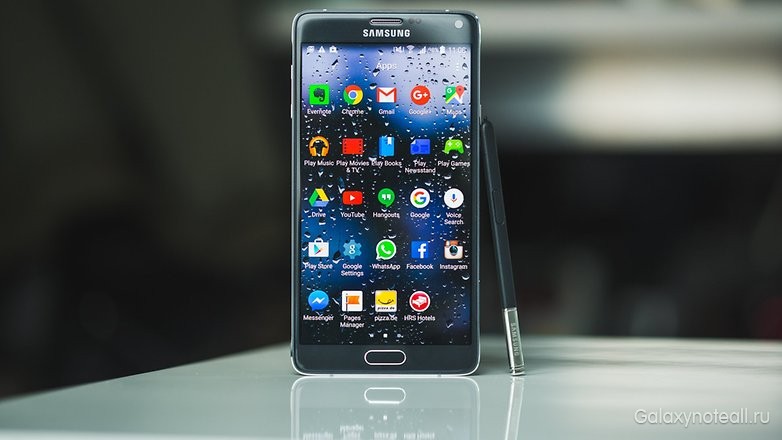
Складывается ощущение, что почти каждое приложение требует подключения к интернету, чтобы быть более функциональным в наши дни. Однако есть ещё места, где трудно найти интернет – это означает, что ваши онлайновые приложения окажутся бесполезными.
Чтобы помочь вам избежать таких неприятных ситуаций, мы сделали подборку лучших офлайн-приложений для Android, чтобы вы могли не терять развлечений, где бы вы ни находились.
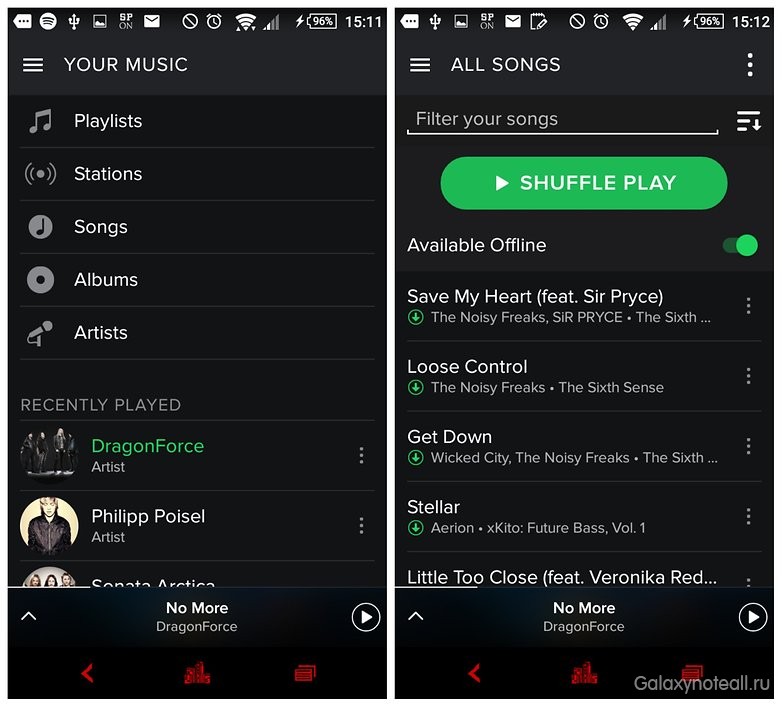
Лучшее приложение для музыки: Spotify
С помощью приложения Spotify вы не только сможете получить доступ к миллионам песен, но и настроить его для синхронизации с вашими плей-листами в фоновом режиме. Это значит, что вся ваша любимая музыка будет доступна в автоматическом режиме, когда вы в офлайн. Кроме того, можно будет легко назначить всю вашу музыку на microSD карту, если вы не желаете, чтобы она занимала пространство внутренней памяти вашего устройства.
Отметим, что премиум-подписка на Spotify обойдётся вам в 9,99 долларов в месяц, но, наш взгляд, Spotify является одним из самых классных сервисов в мире. Нет ничего лучше, чем сохранить несколько альбомов на ваш девайс, когда вы используете Wi-Fi в кафе аэропорта, ожидая ваш рейс самолёта.
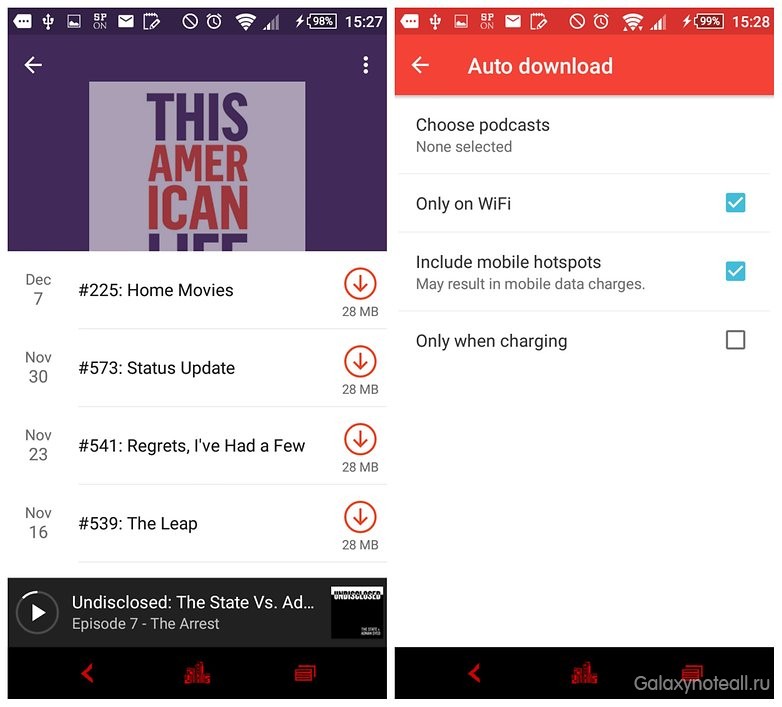
Лучшее подкаст-приложение: Pocket Casts
Вы можете объединить подкасты с онлайн-интернетом, но вы также можете и загрузить все ваши любимые подкасты для собственного бесконечного удовольствия. Pocket Casts – это одно из лучших подкаст-приложений, позволяющее производить поиск сотен тысяч подкастов по всему интернету и затем загружать на ваше устройство.
Pocket Casts также позволяет делать загрузки из ваших подписок – то есть, если вы решили прослушать определённые аудиофайлы, то они будут загружаться в фоновом режиме в то время, когда у вас есть доступ к Wi-Fi.
Разработчик этого приложения – ShiftyJelly – явно очень умён: он создал эффективное и интуитивное ПО, которое сделает для вас все, что в его силах.
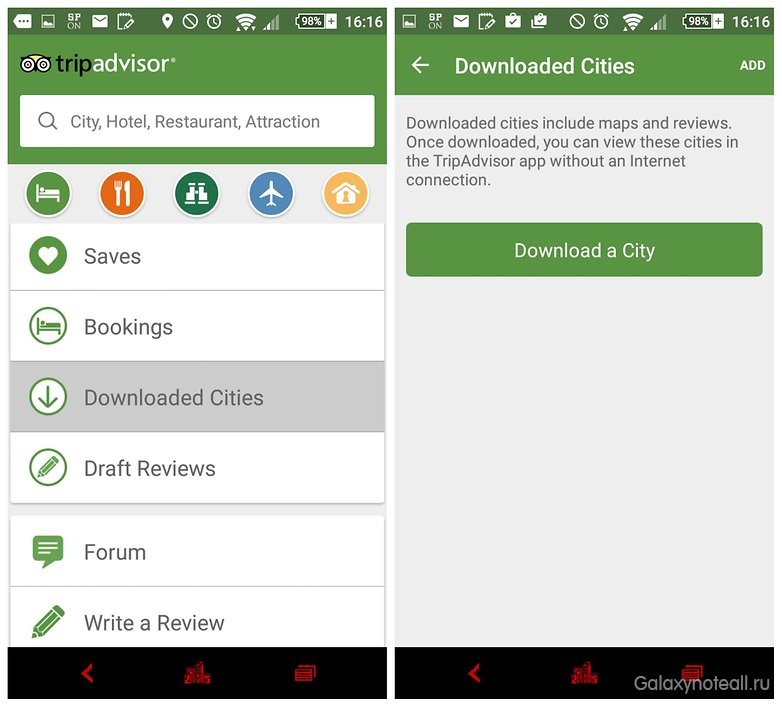
Лучшее приложение для путешествий: TripAdvisor Hotels Flights
TripAdvisor можно назвать королём приложений для путешествий. Это приложение предлагает обзоры, фотографии и отзывы от туристов, а также составляет рейтинги всего, что связано с путешествиями на основании различных отзывов людей.
Отметим, что TripAdvisor работает в паре с другим специализированным приложением – City Guides, которое можно загрузить из сторонних источников, и впоследствии эти два приложения функционируют как единое целое, включая в себя офлайн-доступ к обзорам, картам и фотографиям более чем 300 городов.
Если вы путешествуете, то вам стоит воспользоваться услугами TripAdvisor Hotels Flights.
Лучшие приложения для документов: Google Drive
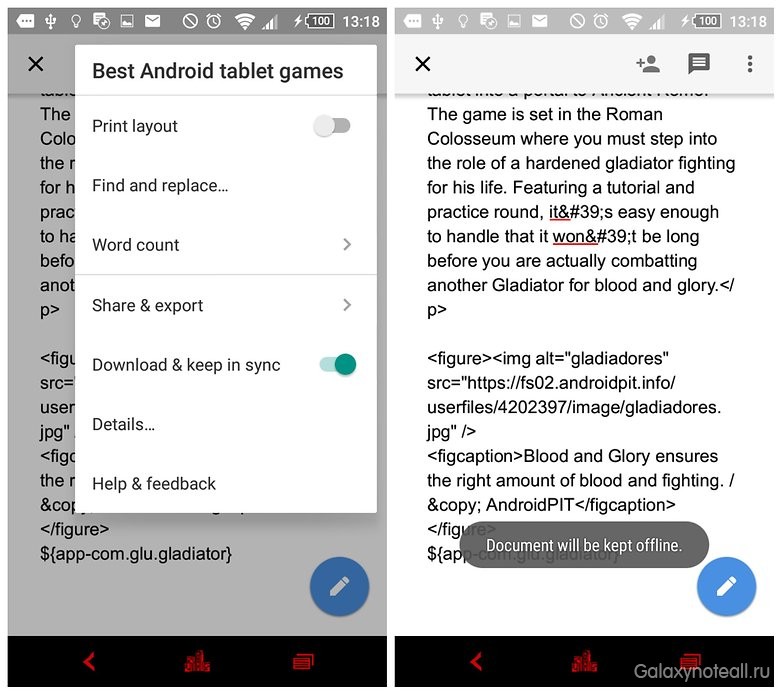
Представьте себе – мы не сошли с ума. Несмотря на то, что Google Drive является одним из лидеров среди сервисов облачного хранилища данных в мире, этот сервис также позволяет вам загружать файлы и документы на ваше устройство. Впоследствии вы можете работать с такими файлами офлайн, и они будут синхронизированы с хранилищем, когда у вас будет подключён интернет.
Для этого вам нужно нажать на иконку i или иконку «Опции» файла в Google Drive, затем нажмите на кнопку рядом с пунктом «Сохранить на устройстве». Вы можете проделать такие действия с любым количеством файлов, и Google Drive позволит вам работать с ними отдельно от хранилища.
Лучшие приложения для сохранения файлов про запас: Pocket
Pocket по праву считается одним из лучших приложений для офлайн-чтения в Play Store. С его помощью вы можете загружать статьи, видео и другой онлайн-контент на ваше устройство, а затем работать с ним в офлайн-режиме. Вам достаточно лишь нажать на кнопку «Поделиться» в статье, которую вы хотите сохранить и потом выбрать Pocket, чтобы почитать её позже.
Также добавим, что у приложения Pocket имеется красивый интерфейс, и иметь его под рукой будет означать, что вы не пропустите контент, который вы не закончили читать или смотреть в первый раз.

Лучшие приложения-словари: Offline Dictionaries
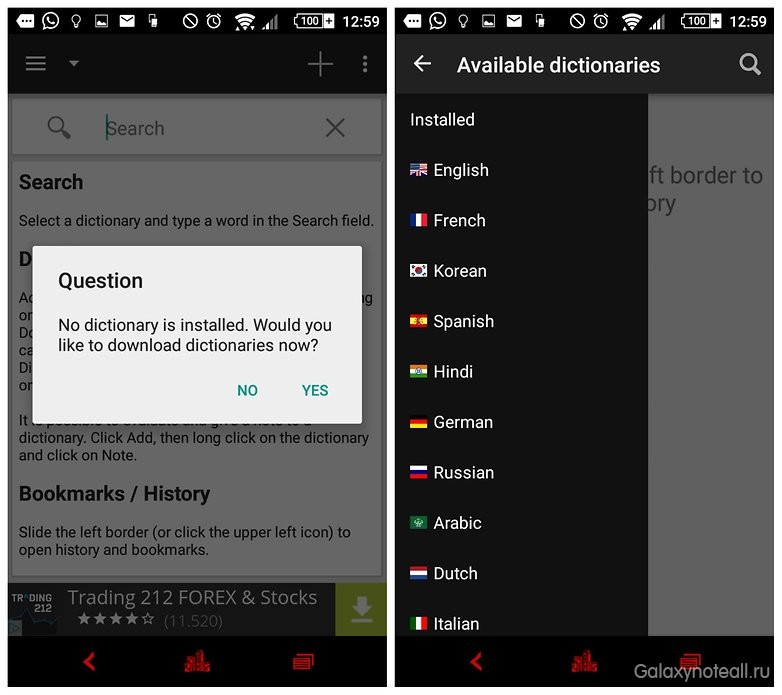
Если вы попали в другую страну и не владеете нужным языком, то вам крайне важно наладить общение с местными жителями. Offline Dictionaries — это бесплатное Android-приложение, которое выгодно отличается от других благодаря своей огромной базе данных синонимов и поддержке более чем 50 языков.
После запуска этого приложения вы загружаете все языки, с которыми планируете иметь дело, и потом обращаетесь к Offline Dictionaries напрямую, и не беспокоясь о наличии интернета.
Лучшие приложения для перевода: Google Translate
Google Translate можно назвать одним из самых простых и эффективных переводчиков на данный момент. Вы можете произнести что-нибудь вслух или набрать текст в Google Translate, и это будет переведено на 90 и более языков.
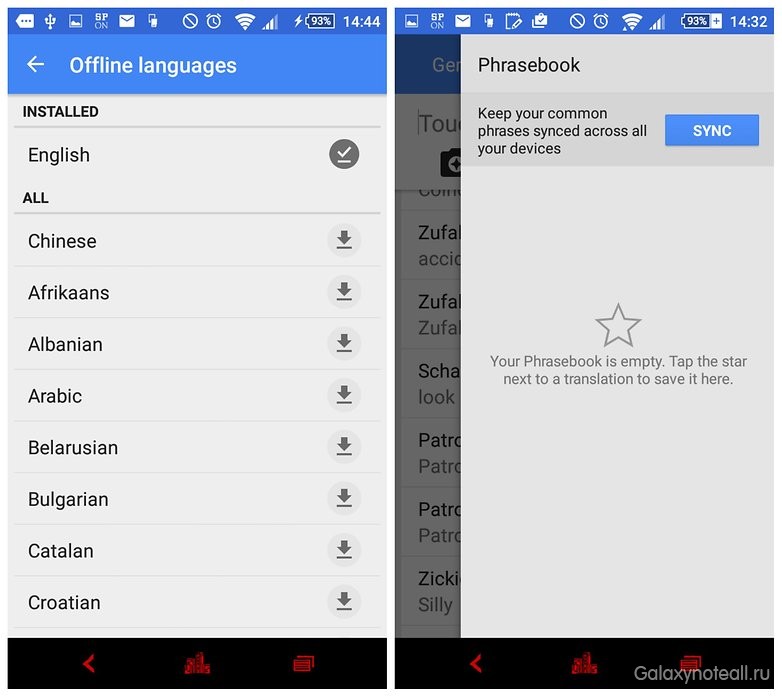
Отметим, что все ключевые функции доступны и офлайн. Вы можете загрузить множество языков и делать перевод с одного языка на другой, а также сохранять такие переводы и возвратиться к ним позже в случае необходимости.
Лучшие приложения-карты: Google Maps
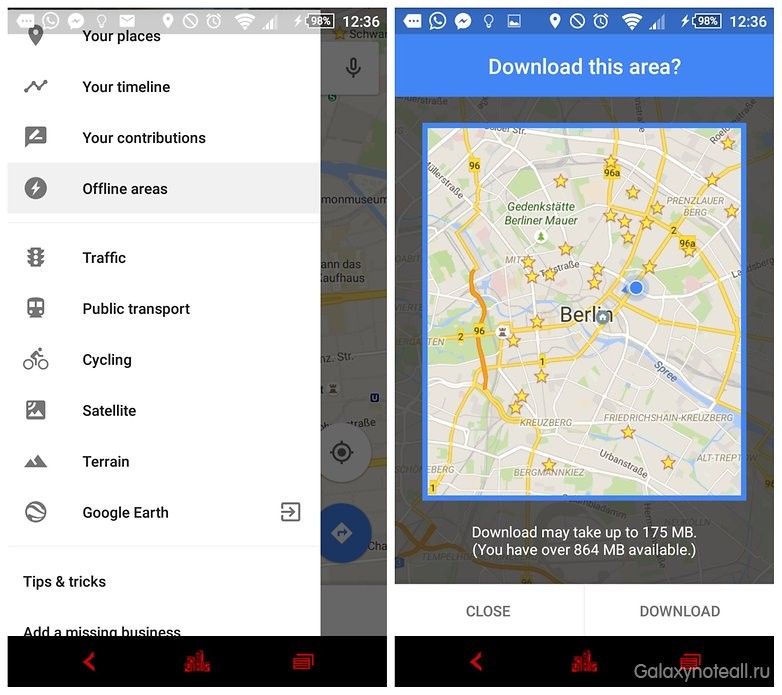
Пользоваться старой версией Google Maps в режиме офлайн было немного неудобно, но так как это приложение регулярно обновляется, его функциональность теперь выше, чем раньше. Google Maps легко скачать, зайдя во вкладку «Офлайн» в меню настроек. Здесь вы можете скачать полные карты городов, включая отличную систему навигации от Google для пользования в режиме офлайн. Стоит сказать, что любые загруженные карты для работы в офлайн будут автоматически удалены через 30 дней, поэтому вам не стоит беспокоиться о неиспользованных картах, которые зря занимают пространство хранилища.
Какие ещё есть отличные приложения для использования офлайн? Какие, на ваш взгляд, являются самыми лучшими?
Источник: doitdroid.com