
Safari на iPhone или iPad является единственным полноценным браузером. Все потому, что именно этот браузер по умолчанию открывает все ссылки из сообщений, почты и других программ. В этой статье мы поделимся пятью простыми советами, которые позволят более продуктивно работать работать с Safari для iOS.
Удаление истории посещений и данных веб-сайтов
Safari, как и любой другой браузер, сохраняет историю посещений и различные файлы, которые необходимы для работы с различными интернет-ресурсами. Иногда, по соображениям безопасности Вам может понадобиться возможность удаления этих самых файлов. Сделать это достаточно просто:
- Откройте Настройки;
- Перейдите во вкладку Safari;
- На экране Вы увидите две опции: одна для очистки истории, а другая – удалит данные посещенных страниц.

С приходом iOS 6 в Safari появилась возможность сохранения страниц целиком, для последующего их просмотра без подключения к сети. Их так же можно удалить из памяти Вашего iOS-устройства.
Скрытые функции Safari iOS
- Откройте Настройки;
- Перейдите во вкладку Основные;
- Выберите пункт Статистика и найдите там Safari.

Открывайте ссылки в фоновом режиме

Об этой возможности Safari для iOS Вы можете прочесть в отдельной статье.
Отключите автозаполнение для большей безопасности
Если Ваш iPad/iPhone или iPod Touch часто используют друзья, знакомые или коллеги, то для сохранения Ваших данных в тайне мы рекомендуем отключить функцию автозаполнения контактной информации.
- Откройте Настройки;
- Перейдите во вкладку Safari и выберите пункт Автозаполнение.

Теперь Вы можете отключить автозаполнение из данных контакта – это e-mail адрес, домашний адрес, номер телефона. А так же отключить автозаполнение логинов и паролей. При этом так же можно удалить все данные об учетных записях.
Делитесь ссылками через Gmail
Иногда хочется отправить друзьям ссылку на интересную веб-страничку. Сделать это можно прямо из программы Safari. Поддерживается отправка через SMS/iMessage, Twitter, Facebook и электронная почта. Логичнее всего отправить ссылку через e-mail, что бы друзья смогли сразу посмотреть материал с компьютера. Оказывается, отправить ссылку можно не только через стандартное приложение Почта, но и через программу Gmail.
- Откроте Safari и загрузите нужную страницу.
- Нажмите на иконку отправки страницы.
- Выберите пункт Закладка. Введите произвольное имя.
- Вместо адреса страницы вставьте:

Это — ВСЕ фишки сафари на айфон (2021)
- Теперь, когда Вам нужно будет отправить ссылку просто активируйте эту закладку.
 Быстрый ввод адреса
Наверняка, все уже знаяют про то, что не обязательно писать перед адресом странички www. В Safari для iOS Вы так же можете не писать домен сайта (.com). К сожалению, эта функция позволяет перейти только на сайты, расположенные в зоне com. Но многие популярные российские сайты: вконтакте, Yandex так же имеют странички в зоне “com”, так что можно смело использовать эту функцию.

Смотрите также:
6 Секретов Safari в OS X.
Секреты Chrome для Windows и Mac.
Гид-доступ на iPhone или iPad.
Как заменить компьютер с помощью iPad. Часть 1: текстовые редакторы.
Все iOS и Mac секреты.
Насколько публикация полезна?
Нажмите на звезду, чтобы оценить!
Средняя оценка 3 / 5. Количество оценок: 1
Оценок пока нет. Поставьте оценку первым.
Источник: yablyk.com
Функции Safari, о которых должен знать каждый пользователь iPhone
Apple объявила, что у них официально два миллиарда активных пользователей iPhone по всему миру, что является абсурдным количеством смартфонов в дикой природе. На каждом из этих iPhone, любите вы его или ненавидите, он поставляется с предустановленным Safari в качестве браузера по умолчанию. Итак, если у вас есть iPhone с 2007 года, это означает, что вы использовали Safari на iPhone более 15 лет (если только вы не сменили браузер). Большинство людей не знают, сколько всего можно сделать в Safari; вот некоторые функции, которые, я думаю, должен знать каждый пользователь Safari!
10 функций Safari, о которых вы хотели бы знать [Video]
1. Перемещение строки URL/адреса
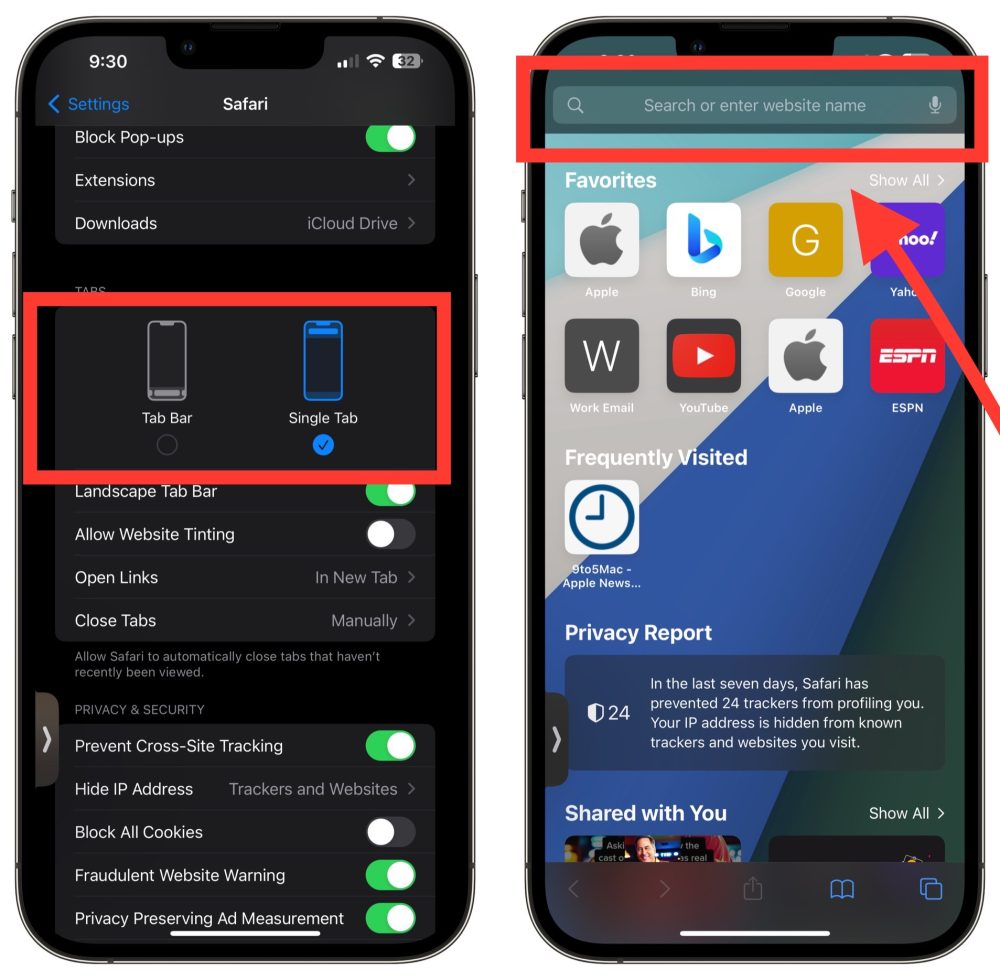
Когда Apple выпустила iOS 15, они добавили возможность перемещать адресную строку Safari в нижнюю часть дисплея. Этот шаг был сделан для обеспечения досягаемости и использования одной рукой, что вполне логично, и это изменение было сделано по умолчанию. Это означало, что все, кто обновился до iOS 15, увидели, что их адресная строка перемещается. Но, как давний пользователь Safari, я не был поклонником этого изменения. К счастью, Apple добавила в настройки опцию, позволяющую вернуть адресную строку на ее законное место.
Настройки > Сафари > Вкладки
2. Добавьте любой веб-сайт на главный экран
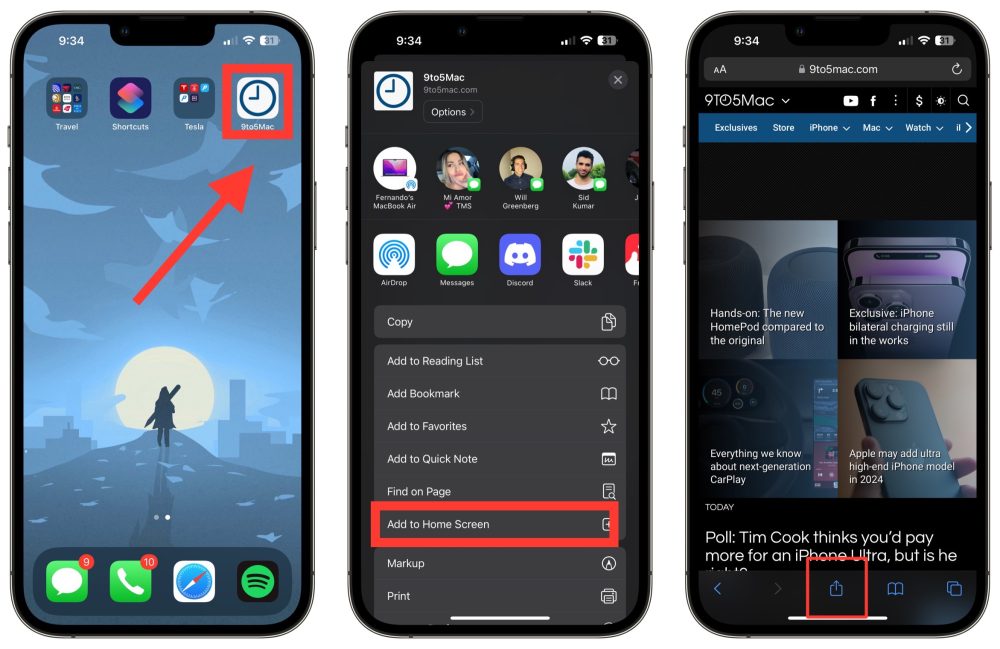
Если вы, как и я, использовали iPhone еще до появления магазина приложений, то вы хорошо знаете эту функцию. Apple позволяет добавить ярлык веб-сайта на главный экран. Эта функция существовала с самого начала — я помню, когда люди создавали веб-приложения, и вы могли сохранять их на главном экране вашего iPhone 3G, чтобы притвориться, что это нативные приложения.
iOS 16 по-прежнему допускает это, если вам нужен быстрый доступ к определенной веб-странице; Что приятно, так это то, что Apple скрывает адресную строку, придавая ей вид реального приложения. Попробуйте это с Instagram на своем iPad, и вы поймете, что я имею в виду.
Safari > кнопка «Поделиться» > «Добавить на рабочий стол»
3. Панель поиска для ваших вкладок
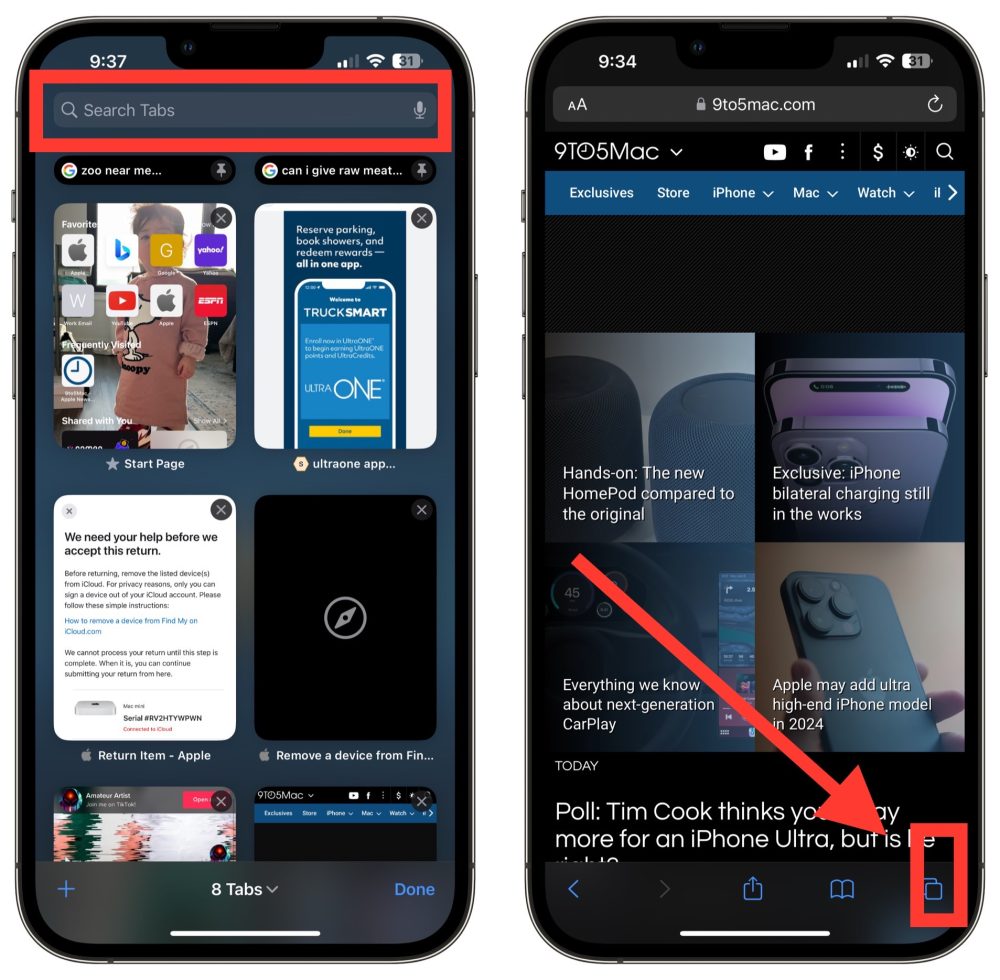
Знаете ли вы, что если вы прокрутите всю вкладку до самого верха, появится панель поиска? Если вы используете 10 или 100 вкладок одновременно, перейдите в меню вкладок, а затем прокрутите вверх, чтобы выполнить поиск по словам на вкладках.
4. Закрытие вкладок по времени
Возможно, вы знаете, что вы можете установить автоматическое удаление iMessages в своих настройках; поэтому, если вы можете сделать так, чтобы iMessage удалял ваши сообщения через год, вы можете сделать то же самое со своими вкладками. Вы можете настроить удаление вкладок ежедневно, еженедельно или ежемесячно в меню настроек.
«Настройки» > «Safari» > «Закрыть вкладки» > «Выбрать время».
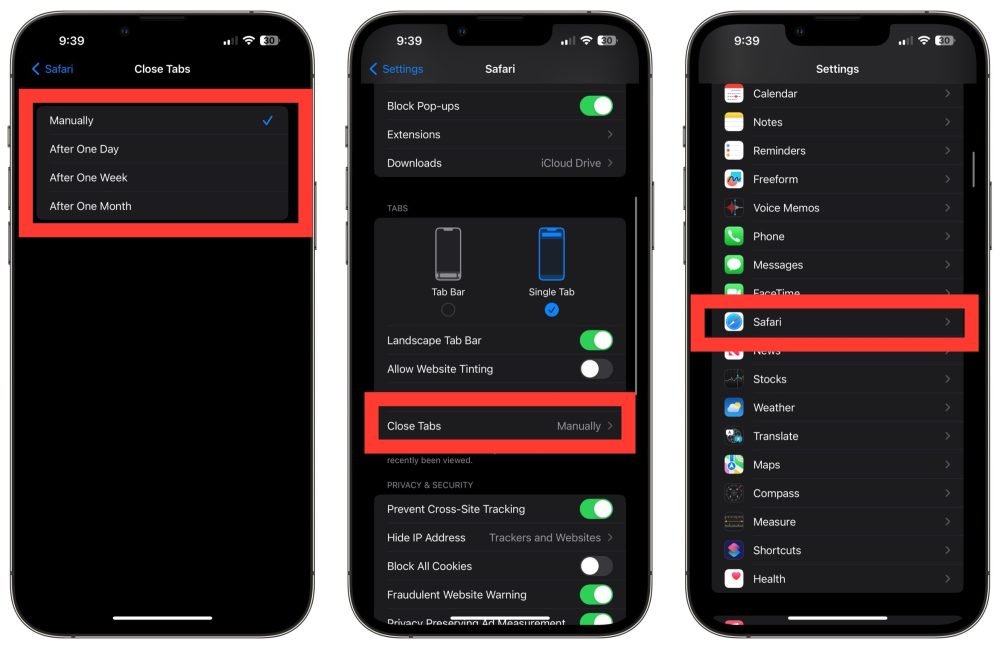
5. Настройте стартовую страницу Safari
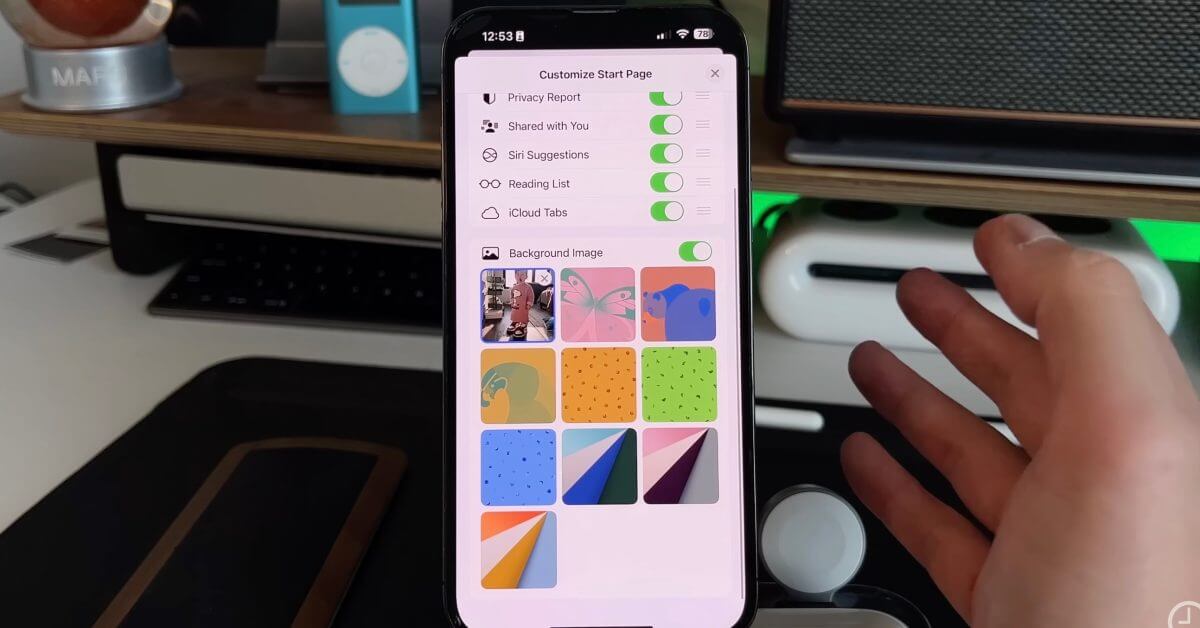
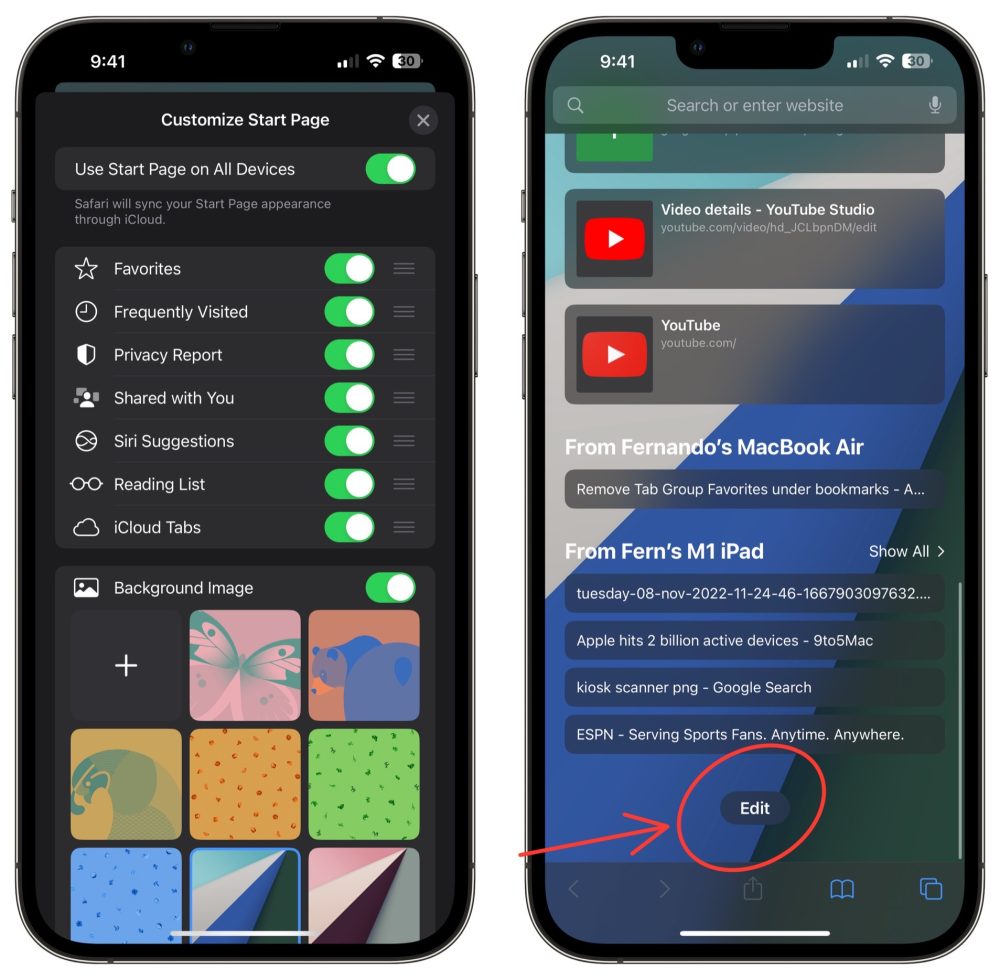
Когда вы открываете Safari и получаете новую стартовую страницу, вам показывается некоторая информация, например, недавно посещенные, информация о безопасности и многое другое. Существует способ настроить домашнюю страницу не только с отображаемой информацией, но и с фоновым изображением. Если вы прокрутите новую страницу Safari до конца, вы увидите кнопку редактирования, которая позволяет вам изменить порядок отображаемой информации, а также изменить фоновое изображение.
Запустите новую страницу Safari> Прокрутите вниз> Нажмите «Изменить»> «Выбрать фоновое изображение».
Вывод
Как я уже упоминал выше, Safari на iPhone — одно из наиболее часто используемых мной приложений. С годами Apple постепенно добавляла все больше и больше функций, чтобы предоставить пользователям полностью оптимизированный опыт работы в Интернете, и он продолжает улучшаться. Обязательно посмотрите полное видео, чтобы увидеть остальные функции Safari, о которых должен знать каждый. Я расскажу гораздо подробнее и даже покажу вам, как использовать расширения Safari, что заслуживает отдельного поста.
Какая ваша любимая функция Safari? Для чего вы в основном используете Safari? Используете ли вы Safari в качестве основного браузера на своем iPhone или используете другой браузер, например Chrome? Давайте обсудим наши любимые функции в комментариях ниже.
Источник: applepro.news
Просмотр веб-страниц в Safari на iPhone

В приложении Safari можно осуществлять поиск в интернете, просматривать веб-сайты, предварительно просматривать ссылки на веб-сайты и переводить веб-страницы. Также можно снова добавить приложение Safari на экран «Домой», если значок приложения был удален. Если Вы выполнили вход в iCloud с одинаковым Apple ID на нескольких устройствах, открытые вкладки, закладки, история и список для чтения будут синхронизированы на всех Ваших устройствах.
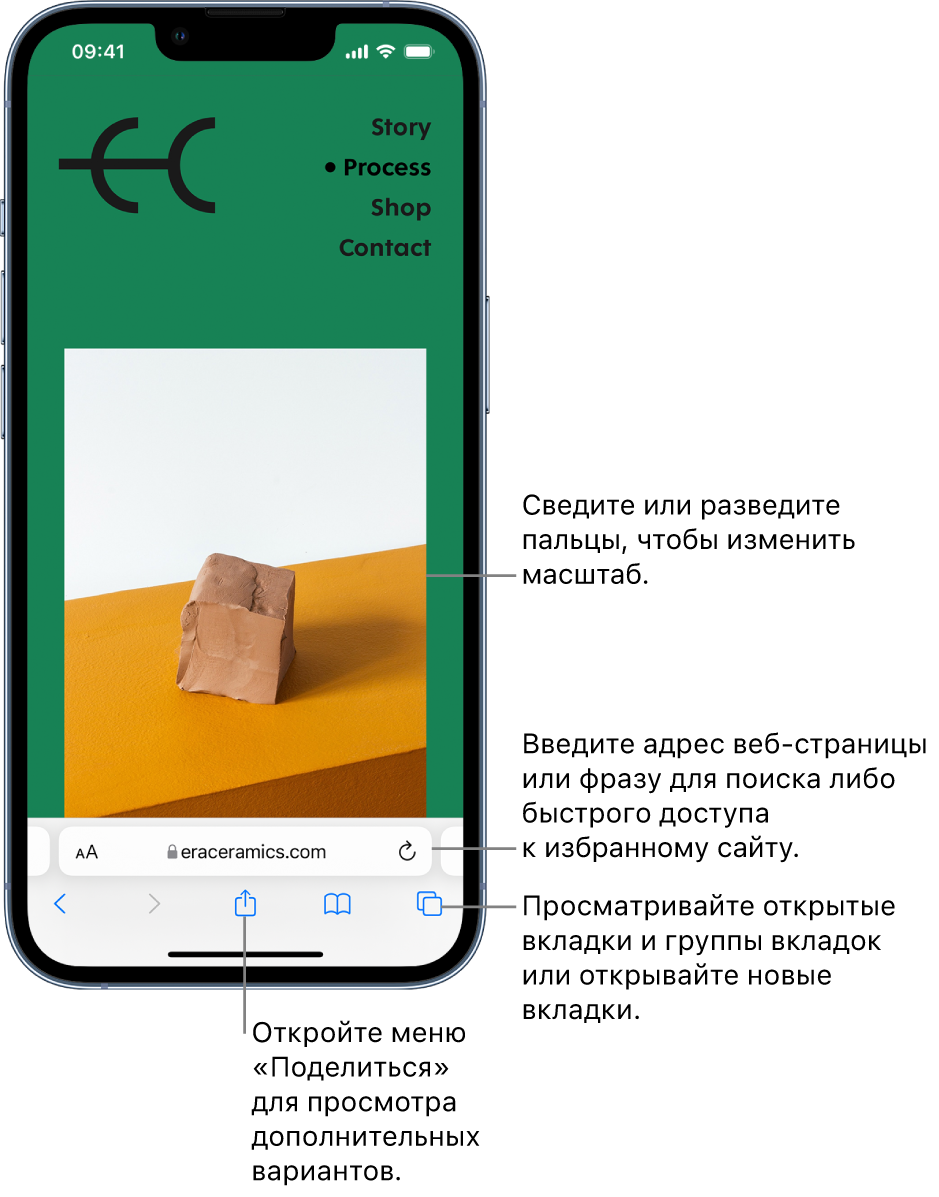
Просмотр веб-сайтов в Safari
Вы можете с легкостью перемещаться по веб-странице несколькими касаниями.
- Возврат к началу страницы. Дважды коснитесь верхнего края экрана, чтобы быстро вернуться к началу длинной страницы.
- Отображение более широкой области страницы. Поверните iPhone горизонтально.
- Обновление страницы. Потяните вниз верхнюю часть страницы.
- Отправка ссылки. Коснитесь в нижней части страницы.
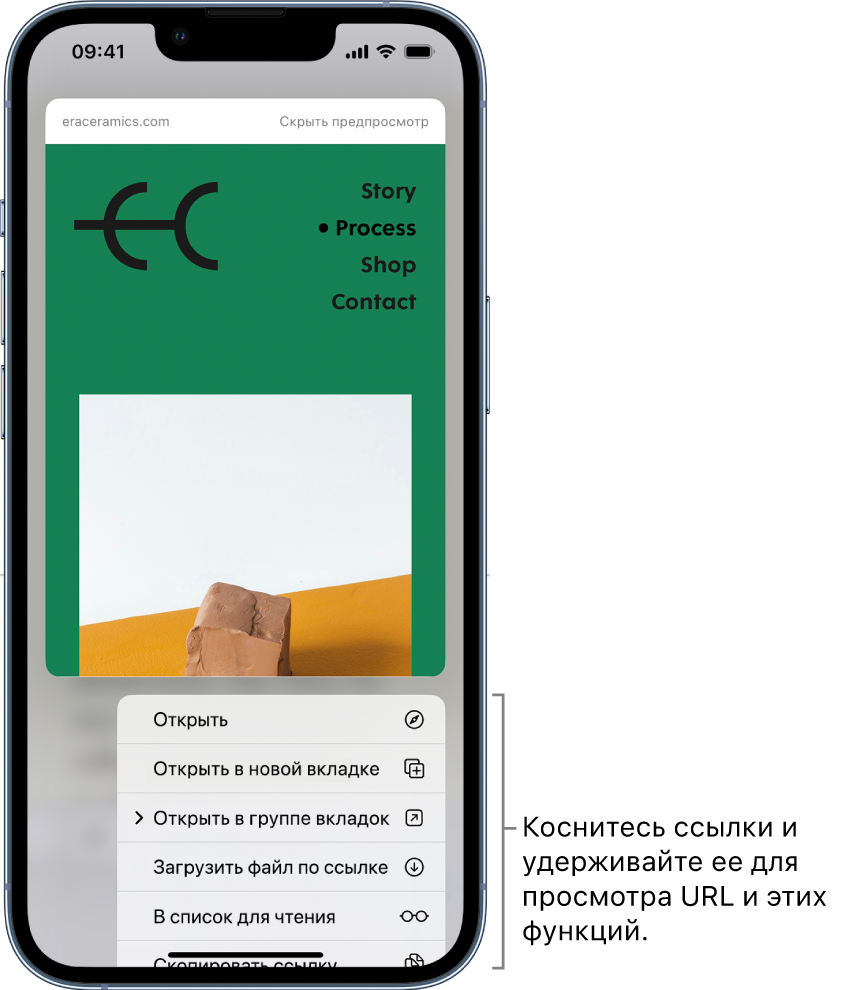
Предварительный просмотр ссылок на веб-сайты
Коснитесь и удерживайте ссылку в Safari, чтобы предварительно просмотреть страницу, не открывая ее. Чтобы открыть ссылку, коснитесь окна предварительного просмотра или выберите «Открыть».
Чтобы закрыть предварительный просмотр и остаться на текущей странице, коснитесь любого места за пределами окна предварительного просмотра.
Перевод веб-страницы или изображения
Просматривая веб-страницу или изображение на другом языке в Safari, можно перевести содержащийся на них текст (эта функция доступна не для всех языков и не для всех регионов).
Коснитесь кнопки , затем коснитесь кнопки (если функция перевода доступна).
Возвращение Safari на экран «Домой»
Если на экране «Домой» не отображается значок Safari, можно найти его в библиотеке приложений и вернуть назад.
- Смахивайте влево по экрану «Домой», пока не отобразится библиотека приложений.
- Введите «Safari» в поле поиска.
- Коснитесь и удерживайте его, затем коснитесь «На экран «Домой»».
Источник: support.apple.com