
MyPaint – прекрасная программа для создания рисунков. Использовать ее могут абсолютно все, как студенты и школьники, так профессиональные художники и дизайнеры. Она очень простая, а интерфейс не содержит массу дополнительных функций. Но все, что нужно для создания рисунка, здесь есть: различные наборы кистей, рисование линий и окружностей, создание слоев, несколько цветовых палитр. Удобно реализовано рисование в полноэкранном режиме: все кнопки с настройками можно спрятать, с помощью горячих клавиш, чтобы остался только холст.
Программа на русском языке, распространяется абсолютно бесплатно, подходит для операционных систем Windows XP, Vista, 7, 8, 10.
Скачать MyPaint можете по ссылке в конце статьи. В архиве будет два файлика – для 32-х битных и 64-х битных систем. Или можете скачать ее с официального сайта. Перейдите на нужную страницу в Интернете (адрес отмечен на скриншоте ниже прямоугольником), откройте вкладку «Downloads» и перейдите по ссылке «GitHub releases page» .
MyPaint 2.0.0 — Shockingly Awesome Free Painting App!

Вверху будет последняя версия: слева от названия должно быть написано «Latest release» , а справа будет указана дата ее выхода. В этом разделе нужно найти строчку с названием программы и словами «installer.exe» . Затем, в зависимости от разрядности своей операционной системы, кликните или там, где написано 32, или 64.

Нужный файл скачается на компьютер. Чтобы его найти, откройте папку «Загрузки» . Потом двойным кликом запустите его.

Если хотите изменить папку, куда будет установлена программа, нажмите «Browse» . Займет она 236,2 МБ. Для продолжения нажимаем «Next» .

Отметьте галочками нужные поля, если хотите, чтобы файлы формата *.ora и *.png открывались по умолчанию в MyPaint. Потом жмите «Install» .

Дождитесь окончания, и можете закрывать окно установщика.

Для создания нового холста воспользуйтесь самой первой кнопкой на панели инструментов. Или можете загрузить в программу файл, в одном из доступных форматов: *ora, *.png, *.jpg, *.jpeg . и рисовать что-то на нем.

Все доступные функции находятся на верхних вкладках. Кликайте по подходящей и выбираете из выпадающего списка нужный инструмент или настройку.
лучшая программа для рисования MyPaint

С помощью панели инструментов можно получить быстрый доступ к основным функциям программы. Это отмена действий, рисование от руки, линиями, с помощью эллипсов и связных линий, определение цвета на холсте и его заливка, добавление рамки и симметричное рисование. Дальше расположены кнопки для изменения вида и масштаба.
При наведении курсора на кнопку, появится всплывающий блок, для чего она предназначена. После выбора нужной кнопки, внизу появится надпись с ее названием и небольшое пояснение к ней. Внизу слева отображается выбранный цвет. Здесь его можно сменить или добавить в цветовую палитру.

Справа вверху расположены кнопки, которые помогут открыть соответствующие окна. Первая – цвет, вторая – кисти. После клика по ним появится небольшое меню, из которого нужно выбрать подходящий пункт. После этого справа появятся выбранные блоки, в которых можете выбрать нужный вид кисти и цвет.

Кликая по остальным кнопкам, соответствующие им окна будут появляться в области справа. Чтобы убрать, например, окно параметров, нужно повторно кликнуть на значок шестеренки.

В программе есть возможность использовать черновик. Для чего он нужен? Вы выбираете кисть, потом изменяете для нее параметры (значок шестеренки) и цвет, рисуете на черновике (значок блокнота) и смотрите, подходит или нет. При этом на самом холсте ничего нарисовано не будет.

Если вас интересует создание рисунка определенного размера. Тогда кликните по кнопке «Рамка» . Холст сразу будет ограничен линией. Изменить ее размер можно или с помощью маркеров по краям, или задать точное значение в окне параметров.

Для сохранения рисунка в одном из доступных форматов, выберите: «Файл» – «Сохранить как» . Дальше дайте ему имя, выберите папку на компьютере и формат (доступны: *.ora, *.jpg, *.jpeg, *.png (прозрачный, непрозрачный, серия прозрачных)). Нажмите «Сохранить» .

Скачивайте программу MyPaint, если хотите попробовать свои силы в рисовании, или у вас это получается и нужно нарисовать электронный рисунок, и вы не пожалеете. Потратить на ее изучение нужно минут 20, но зато все необходимые функции и инструменты будут под рукой и ничего отвлекать не будет (громоздкий интерфейс с не всегда полезными функциями).
Источник: comp-profi.com
Скачать MyPaint бесплатно
на русском языке для Windows

 5 Оценок: 1 (Ваша: )
Если вы начинающий художник и вам нужен бесплатный софт с поддержкой неограниченного количества кистей, присмотритесь к MyPaint. В статье мы рассмотрим какие инструменты будут в распоряжении пользователя, а также расскажем, чем редактор отличается от Фотошопа. Скачать MyPaint на русском бесплатно вы сможете со страницы официального сайта.
Технические характеристики:

Категория: растровые редакторы
OC: Windows All, Mac OS, Linux
Язык: есть русскоязычная локализация
Лицензия: бесплатная
Разрядность: 32/64 bit
Версия: 2.0.1
Последний релиз: 20 мая 2020 года

Скачать бесплатно
MyPaint что это за программа?
MyPaint – программа для рисования с минималистичным интерфейсом и псевдо-бесконечным холстом. Ее основной инструментарий представлен большим набором кистей, которые можно всячески настраивать и создавать собственные образцы. В комплекте – более трехсот кистей, каждая из которых модифицируется по 35 параметрам.
При рисовании, программный алгоритм запоминает какой кистью был сделан тот или иной штрих. Если навести курсор на линию и нажать клавишу «W», текущая кисть смениться на ту, которой была сделана эта линия. В интернете можно скачать пользовательские наборы, которыми делятся постоянные юзеры редактора.
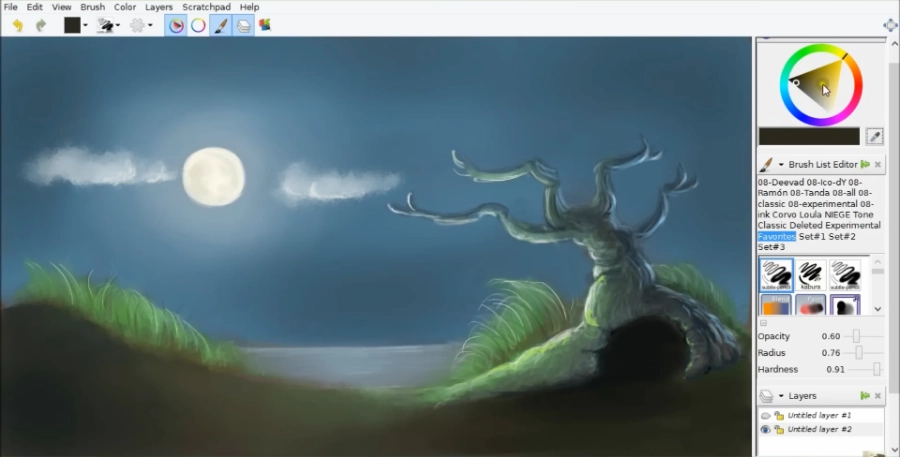
Однако программа лишена многих функций, свойственных аналогичному софту продвинутой категории, таких как Paintstorm Studio или Corel Painter. Например,в редакторе отсутствуют инструменты выделения, масштабирования, цветокоррекции и фильтры. Из плюсов можно отметить систему слоев, изменение прозрачности, чувствительность к давлению планшетного пера. Осуществлена поддержка формата OpenRaste, то есть файлов со слоями, что дает возможность дальнейшей обработки послойника в других редакторах. Например, в Kita.
Скачать MyPaint на ПК можно в разных версиях. Все они доступны на официальном сайте, так что торрент вам не понадобиться. МайПэйнт «дружит» со всеми операционками и разными брендами графических планшетов.
Основные возможности программы
- поддержка цветовых моделей RGB и HSV,
- работа со слоями,
- безразмерный холст,
- совместная работа с другими программами, поддерживающими формат OpenRaster (.ora),
- большое количество настроек в «редакторе кистей»,
- удобная работа с палитрами инструментов (Color Ring, MyPaint Color Selector).
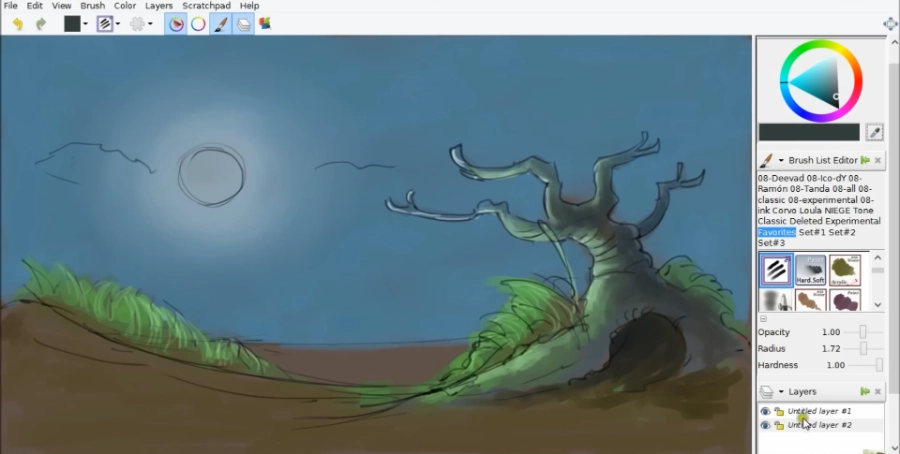
MyPaint и Photoshop: сравнение программ
МайПейнт предназначен исключительно для рисования, отсюда и функциональные различия с Фотошопом.
Источник: free-photoshop-rus.ru
Отзыв: MyPaint — программа для Windows — Простая и эффективная
После покупки планшета, я задалась вопросом «В какой программе будет удобнее рисовать?» В поисках программы подходящей для моих целей я перепробовала много вариантов, одним из них была программа MyPaint.
Программу можно скачать с официального сайта, она вроде как даже бесплатная, но я по старинке стянула её на пробу со стороннего источника.
После скачивания получаем следующий файл, установка стандартная, никакие галочки снимать не нужно.


Итак, программа установлена, ярлык на рабочем столе создан. Открываем программу и на нас не наваливается куча подсказок, просто рабочая область и инструменты.


По сути оно в тексте дублирует панель инструментов, почти всё что есть в выпадающем меню, можно найти в рабочей области.
Пройдемся по верхней панели инструментов:

Все ярлычки инструментов говорят сами за себя, тем более, что при наведении на значок появляется всплывающая подсказка.
Меню справа — здесь хотелось бы остановится поподробней, есть пара функций которые мне приглянулись.

Первый значок — это выбор цветового круга, здесь представляют широкий выбор, где каждый найдет удобную для себя цветовую схему.

Далее выбор набора кистей, есть возможность подгружать дополнительные кисти, создавать свои наборы, и прямой поиск кистей на сайте разработчика.

Следующий инструмент — параметры. Он позволяет нам до мелочей настроить рабочую кисть, либо другой используемый инструмент. При этом появляется панель которая прикрепится к правой части рабочей области, если та свободна.

Слои. Инструмент без которого рисование на компьютере невозможно. Как только мы открываем программу, первое, что нужно сделать открыть панель слоев и создать новый слой. Слои можно блокировать, что бы ничего в них случайно не изменить, скрывать, что очень пригождается, когда рисуешь по отсканированному наброску.
Объединить в группу, добавить, удалить, переключиться ниже/выше, скопировать слой, объединить слои. Стандартный набор инструментов для слоев. Отличие — это галочка показать фон, на первом фото она включена и мы видим бежевый фон, под эскизную бумагу, а если отключить фон станет прозрачным.


И функция, которая мне очень понравилась, блокнот. Открывает панельку, в которой можно что-то пометить, занести образец цвета и скрыть её, что бы не мешалась.

Панель навигации по рабочей области.

И вкладка история, в ней хранятся последние используемые кисти и цвета.

Последняя кнопочка включает полноэкранный режим.
На нижней панели — быстрый доступ к пипетке, два цвета — текущий и использованный предыдущим.

Если нажать «выбрать текущий цвет» открывается палитра. В ней можно выбрать цвет по коду HSB или RGB.


Кнопка, идущая следом добавляет текущий цвет в палитру.
Далее идут координаты и выбранный на данный момент инструмент.
В нижнем правом углу быстрый доступ к набору кистей.

Чтож, интерфейс очень даже удобен. Попробуем что-нибудь нарисовать?
Первое — новый слой, здесь у нас будет скетч — набросок. Рисовать буду карандашом, черным цветом, но предварительно надо немного настроить инструмент.


Такая линия меня устраивает, делаем первые штрихи. Если что то пойдет не так, всегда можно воспользоваться ластиком.

Основное построение есть, создаю новый слой, уменьшаю непрозрачность предыдущего, выбираю и настраиваю инструмент, и начинаю более детальную прорисовку.


Думаю, этого будет достаточно. На очереди контуры, которые останутся на итоговом рисунке, они должны быть аккуратными четкими. Подбираю подходящую кисть и начинаю дооолгий процесс, это самая кропотливая часть в рисовании, на мой взгляд.


Теперь нам мешает нижний слой, скрываем его щелчком по глазику возле слоя.

Сразу видны недоработки, подправляем и начинаем красить. Красить можно тем же инструментом, а можно поискать что-то более подходящее.


Теперь нам понадобится палитра цветов, не будем же мы все черным красить?)
Я выбрала круг HCY.


Создаем новый слой, перетягиваем его под слой с контуром, и начинаем раскрашивать. Когда основной цвет нанесен, выбираем цвет теней и рисуем их, в программе есть возможность смешивать цвета, но это как то нехудожественно, нужно самому делать переходы))

Вот по сути и все, закрашиваем участок, наносим тени и блики, подправляем если где то вылез цвет за контур.

Это быстрый набросок для отзыва, так что прошу, не кидайтесь тапками, за неаккуратность)
Вот такая вот программа, в ней получатся как персонажи так и шикарные пейзажи.
Она проста и интуитивно понятна.
Имеет широкий спектр предустановленных инструментов и кистей.
Она просто приятна глазу.
Источник: otzovik.com