MinGW — это набор бесплатных компиляторов для разработки Windows-приложений.
MinGW — это сокращение «Minimalist GNU для Windows». Набор MinGW включает инструменты для программирования с открытым исходным кодом, которые не зависят от каких-либо платных сторонних библиотек.
Состав MinGW
MinGW включает набор GNU Compiler Collection (GCC), включая компиляторы C, C ++, ADA и Fortran.
Начало GCC было положено Ричардом Столлманом, который реализовал первый вариант GCC в 1985 году.
GCC — это кроссплатформенное программное обеспечение. В настоящее время GCC является лидером по количеству процессоров и операционных систем, которые он поддерживает.
Набор GCC также является главным компилятором для сборки следующих операционных систем: Linux, BSD, ReactOS, Mac OS X, OpenSolaris, NeXTSTEP, BeOS и Haiku.
Главное преимущество использования GCC для компиляции кода под разные платформы в том, если удалось собрать программу для одной из целевых платформ, то велика вероятность, что программа нормально соберётся и для других платформ.
How to Install MinGW W64 for Windows (2022)
Установка и настройка MinGW
В составе сборки Си-экспресс MinGW уже полностью настроен и готов к работе. Достаточно распаковать сборку и можно писать программы.
При необходимости можно изменить настройки компилятора из среды CodeBlocks. Для этого нужно выбрать пункт меню: «Настройки — Compiler…».
Источник: dzen.ru
MinGW: как установить и пользоваться этим компилятором, для чего он нужен

Как пользоваться MinGW? Как и обычным компилятором. Вначале пишите код в текстовом редакторе, а потом прямо из него же запускаете компиляцию программы. MinGW подходит в тех случаях, когда в операционной системе не установлены другие компиляторы, а ваша среда разработки не обладает встроенным компилятором. В этих случаях использование MinGW становится бессмысленным.
MinGW + Visual Studio Code. Руководство для старта
Данный текст будет полезен тем, кто давно хотел слезть с иглы тяжеленных IDE, но настройка компилятора под себя – казалось делом неблагодарным и запутанным.
VS Code – это лишь редактор кода. Это не среда разработки – здесь нет встроенного компилятора или дебаггера. Здесь есть только их поддержка. Чем более инструмент универсален – тем сложнее вначале разобраться в его особенностях. Однако, здесь нет ничего невозможного!
Если правильно один раз настроить VS Code, то вы получите замечательную среду с помощью которой можно поддерживать различные проекты на совершенно разных языках.
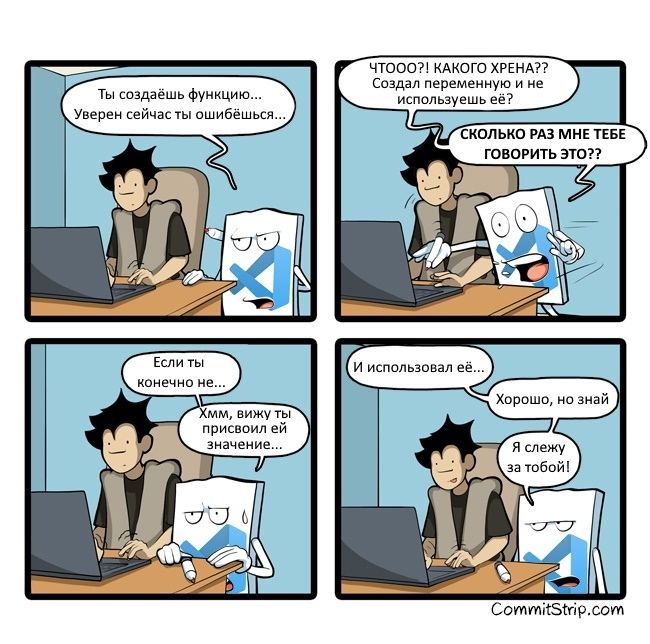
VS Code является легковесным, кроссплатформенным редактором кода. Одной из его главных особенностей является поддержка кучи плагинов. Плагины позволяют расширять технологию IntelliSense (автодополнение кода) на разные языки программирования, добавлять поддержку специфического оборудования, отладчиков и прочее. Очень приятная и гибкая цветовая схема не раздражает даже после многочасового просиживания в процессе работы.
Язык Си: установка MinGW и «Hello World» (компилятор gcc)
В общем-то поэтому решил написать как подготовить себе приятную среду разработки. В данном случае – под C и C++
Картинки кликабельны. И их максимально много. Если считаете, что что-то слишком очевидно, то пропустите этот момент
Чаще всего используется компилятор gcc. Данный компилятор обычно идет совместно с Unix-осью. Для того, чтобы работать с этим компилятором на Windows, нужно установить некоторые инструменты разработки. Есть два больших и известных проекта, созданных с данной целью:
Главное их отличие в том, что MinGW сосредоточен в основном на компиляторе с некой поддержкой системных команд, в то время как Cygwin старается эмулировать полноценную UNIX-среду.
Установка MinGW
Первым делом нужно убедится, что на компьютере уже не установлен компилятор gcc. Нажмем Win+R и вызовем командную строку.
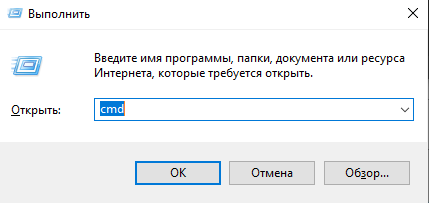
C:UsersUser> gcc -version
Если компилятор не установлен – выведется сообщение, что программа не найдена. Иначе, можно опустить установку и настройку MinGW и переходить прямо к разделу с настройкой VS Code.
Закрываем консоль (“cmd“) и переходим на официальный сайт проекта MinGW http://www.mingw.org/.
Ищем ссылку “Download” и переходим. Должно открыться что-то подобное, как на рисунке снизу.
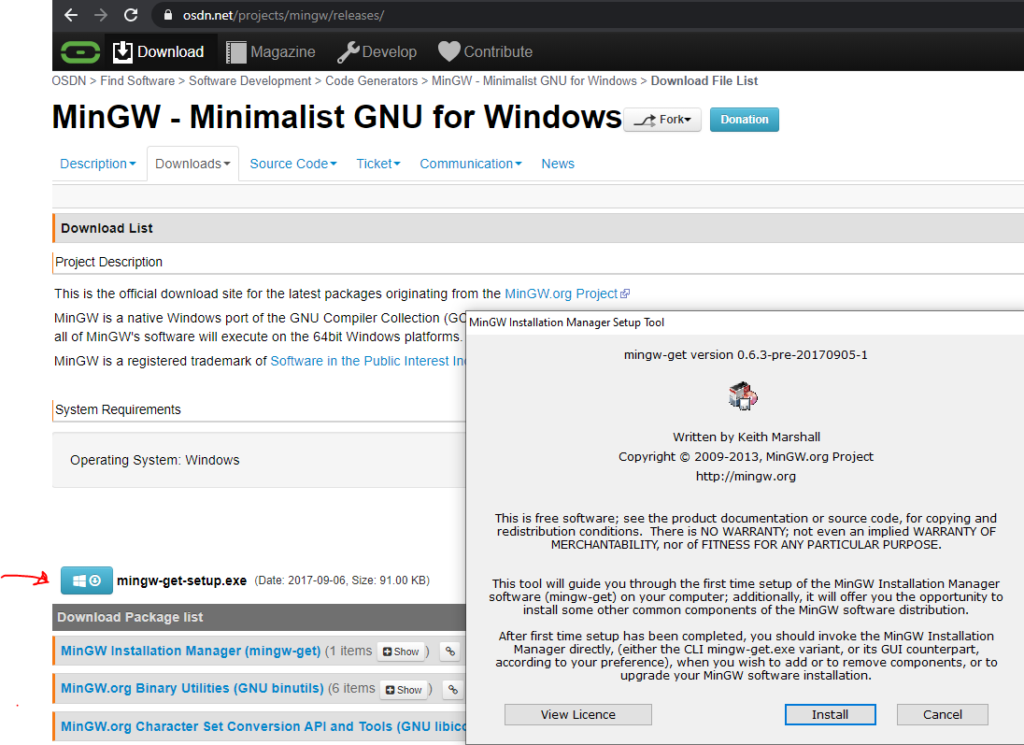
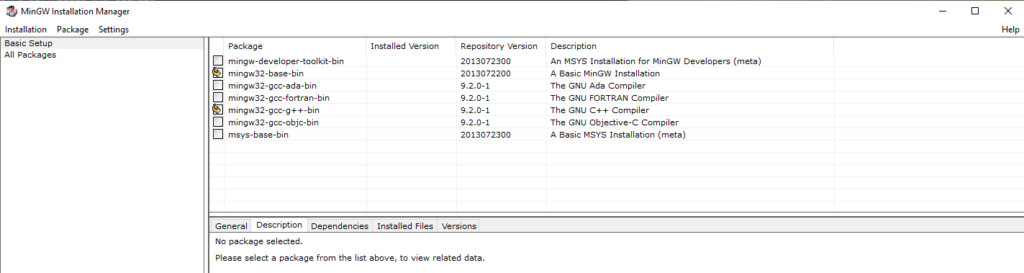
Выбираем необходимые нам пакеты. Нам нужен базовый пакет mingw32-base и mingw32-gcc-g++. Отмечаем их
Внимание – приписка 32 в названии не означает работу приложения только и/или нацеленно на 32-битной платформе
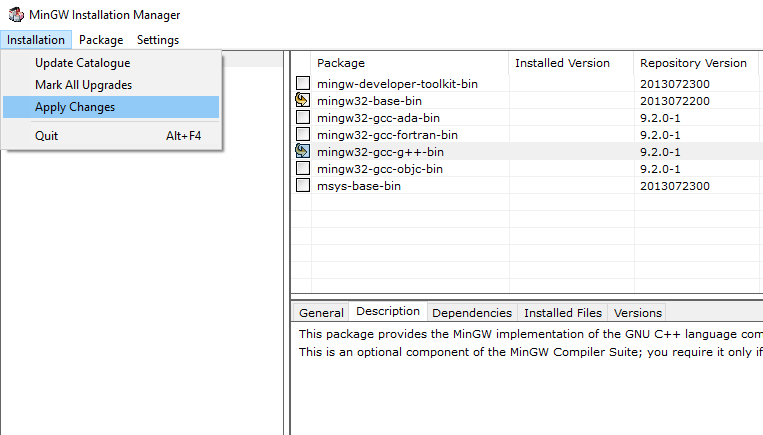
После чего применяем внесенные изменения
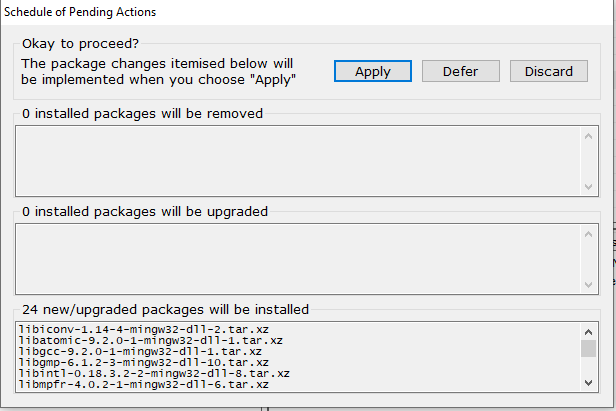
Видим, что будет установлено/обновлено 24 пакета
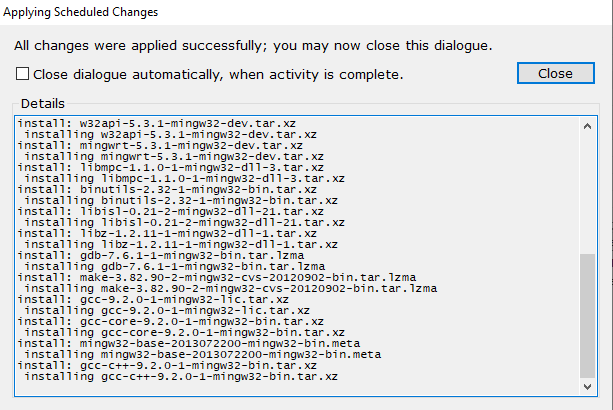
Новое окно сообщает об успешном применении изменений
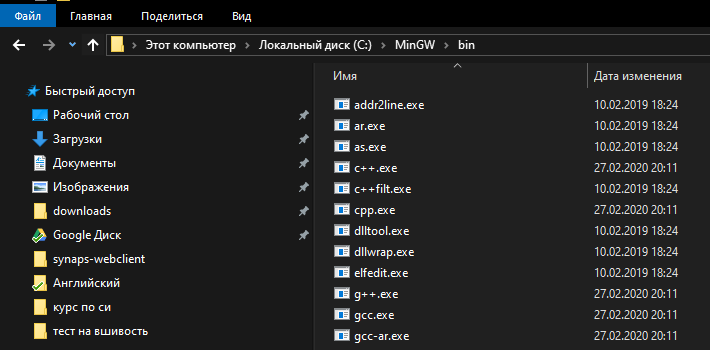
Теперь можем перейти в папку установки и убедиться в том, что все необходимое установлено (g++.exe и gcc.exe)
Выполним проверку установки переменной PATH. Проведем такую же проверку, как и в начале. Нажмем Win+R и вызовем командную строку.
Попросим компилятор вывести его версию следующей командой:
C:UsersUser> gcc -version

Если все сработало как нужно, то переходим к разделу с настройкой VS Code.
Если в консоли появилась ошибка, то нужно настроить переменную PATH. Это глобальная системная переменная и содержит в себе каталог исполняемых программ. То есть её настройка позволяет запустить программу по имени, не указывая полный путь до исполняемого файла. Их есть два вида – отдельная для каждого пользователя и одна общесистемная, которая доступна каждому пользователю.
Как настроить переменную PATH
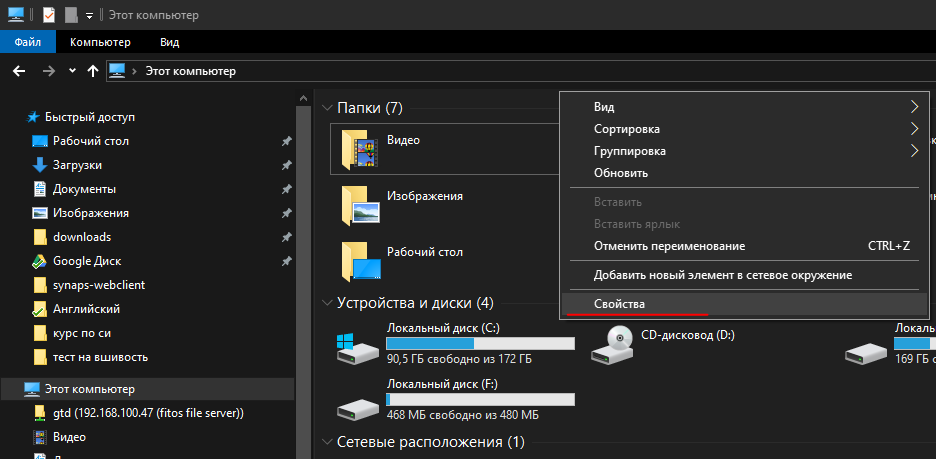
Переходим в “Этот компьютер” и нажимаем правую кнопку -> свойства.
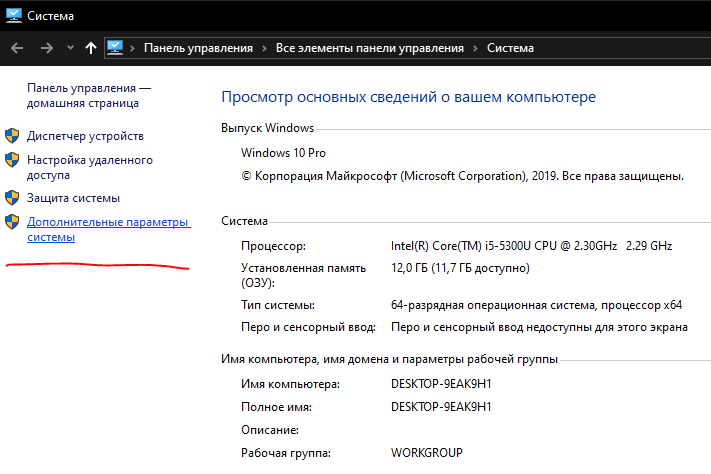
Далее в левой колонке жмем “Дополнительные параметры среды“
Далее в “Переменные среды“
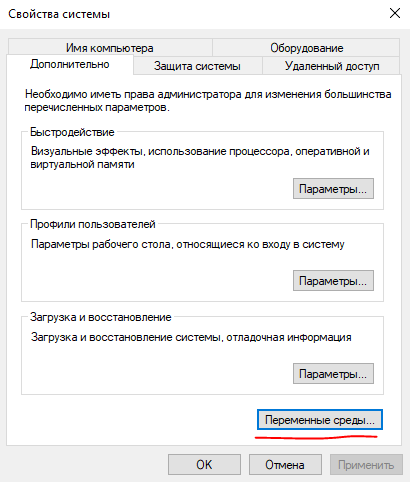
Выбираем в списке переменных сред для пользователя выбираем переменную PATH и жмем “Изменить“.
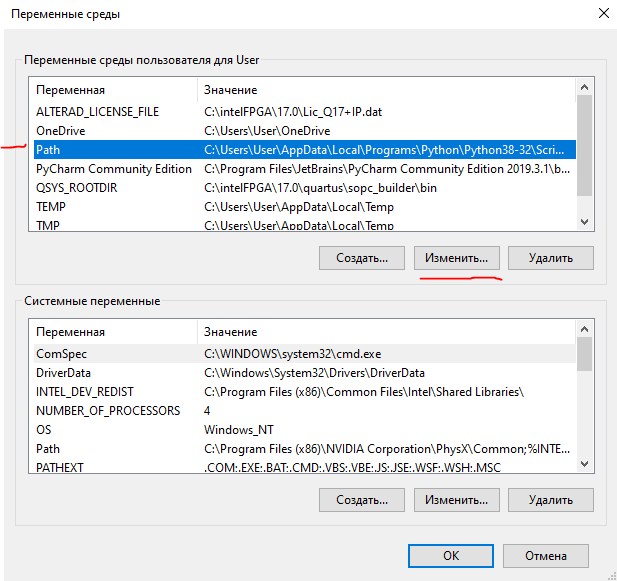
Жмем “Создать” и вписываем полный путь до папки MinGWbin
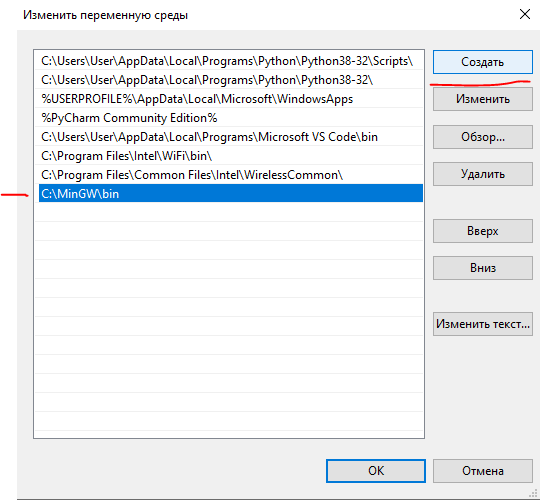
Нажимаем “Ок” и снова вызываем командную строку – Win+R – cmd.
Внимание – чтобы изменения переменной PATH вступили в силу, командную строку нужно перезапустить, если она осталась открытой.
Выводим для проверки версию компилятора:
C:UsersUser> gcc -version
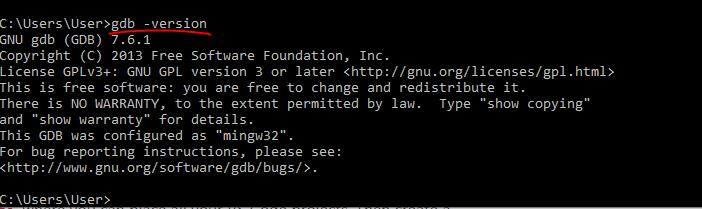
Заодно проверим дебаггер:
C:UsersUser> gdb -version
VS Code – Hellow World
Скачиваем с официального сайта абсолютно бесплатный VS Code.
https://code.visualstudio.com/
Процесс установки опустим – подсказок установщика достаточно
Для корректного автодополнения, дебага и подсказок по документации стоит установить расширение C/C++.
Расширения устанавливаются прямо из VS Code во вкладке “Extensions” или Ctrl+Shift+X. На нижней картинке эта вкладка подчеркнута в левом столбце.
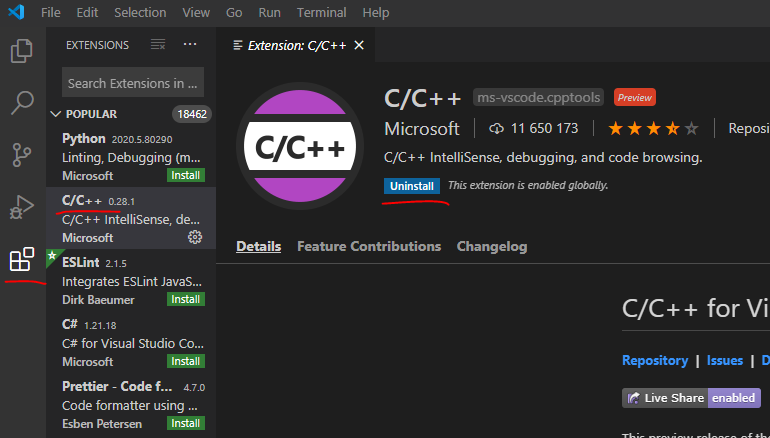
Найдем через строку поиска C/C++ и установим.
Далее создаем папку будущего проекта в произвольном месте на компьютере. Свою назвал “helloworld“. Она будет папкой всего проекта, который вы будете разрабатывать. В VS Code открываем папку используя File > Open Folder…
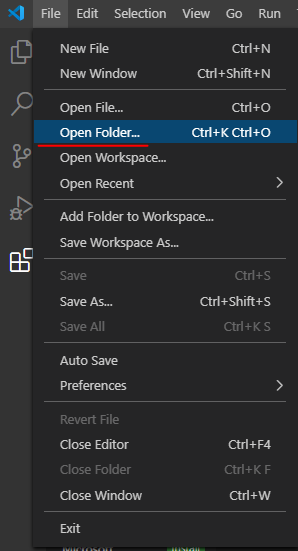
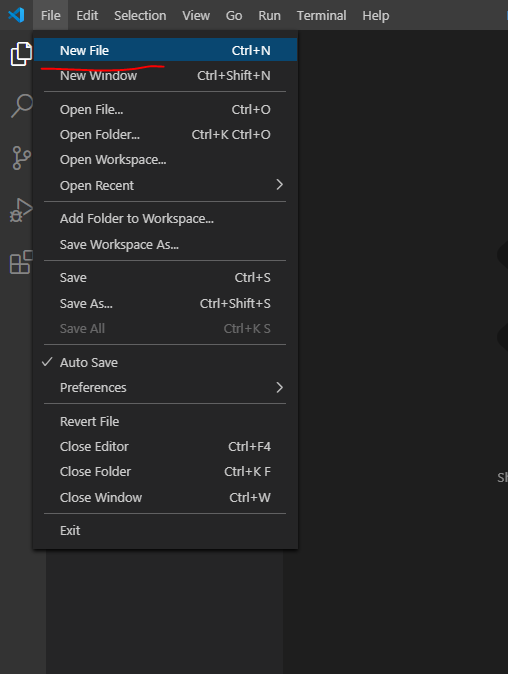
Откроется проект. Пока он пустой. Создадим первый файл в проекте через File > New File
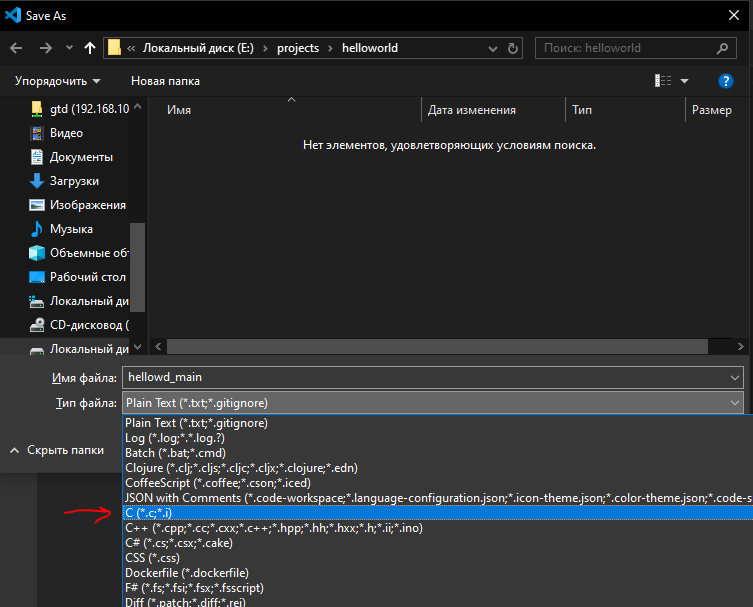
Чтобы VS Code начал предлагать подсказки по вводу и подсвечивать синтаксис, следует сразу после создания файла сохранить его в необходимом расширении. По сути сейчас вы определяете язык будущего проекта. Нажимаете File > Save… и в открывшемся окне выбираете тип файла. Т.к. наш тестовый проект пишется на Си, выбираем его в выпадающем списке Тип файла.
Теперь при вводе текста будут появляться подсказки с автодополнением. Для подстановки предложенного автодополнения можно нажать Tab. В VS Code достаточно много удобных хоткеев. Посмотреть все быстрые клавиши можно тут File > Preferences > Keyboard Shortcuts
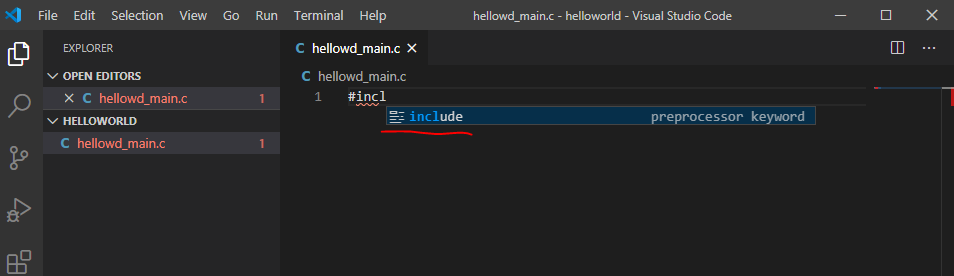
Запишем наш код HelloWorld в файл. В принципе, можно писать любой код – главное, чтобы был вывод в консоль для отладки.
#include int main(void)
Настройка компилятора
Время перейти к настройке компилятора и дебаггера.
Компилятор позволит из написанного кода собрать рабочее приложение.
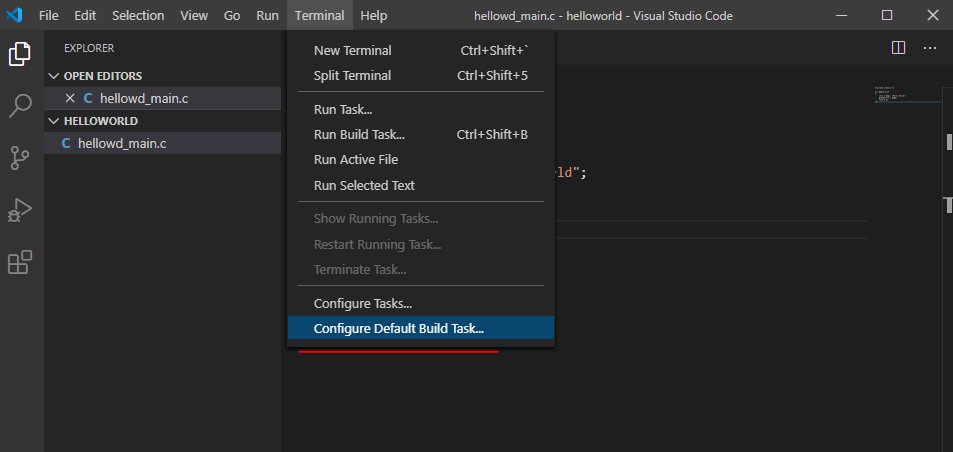
Переходим Terminal > Configure Default Build Task…