
[Решение] Устройство подключено, но не может быть обнаружено?
В этом случае нажмите раскрывающийся список и переключитесь в другой режим соединения, затем снова подключите устройство. Существует три режима подключения: MTP, PTP и USB Mass Storage. Ниже приводится введение в эти три режима.
Чтобы устранить проблему, выполните следующие действия:
MTP: MTP означает «Протокол передачи мультимедиа». Когда Android использует этот протокол, он появляется на компьютере как «мультимедийное устройство». Протокол передачи мультимедиа широко пропагандировался как стандартизованный протокол передачи аудиофайлов цифровым музыкальным плеерам с использованием проигрывателя Windows Media и подобных приложений.
PTP: PTP означает «протокол передачи изображений». Когда Android использует этот протокол, он появляется на компьютере как цифровая камера.
USB-накопитель: USB-накопитель — это стандартный протокол, используемый флэш-накопителями, внешними жесткими дисками, SD-картами и другими USB-накопителями. Привод становится полностью доступным для компьютера, как если бы это был внутренний диск.
Photo Video Data Recovery App
[Решение] Что такое режим отладки USB?
Режим отладки USB относится к развивающейся функции, предоставляемой Android. С помощью этой функции пользователи могут копировать и передавать данные между компьютерами и устройствами Android, устанавливать APP на устройствах Android, читать данные журнала и т. Д.
Проводное соединение можно установить, только если вы откроете режим отладки USB.
По умолчанию режим отладки USB отключен. Вам нужно включить его вручную.
[Решение] Как открыть режим USB-отладки?
Для Android 2.3 или более ранних версий
Шаг 1 : Поиск настроек на устройстве.
Шаг 2 : Нажмите «Приложение».
Шаг 3 : Нажмите «Разработка».
Шаг 4 : Проверьте режим отладки USB
Для Android 3.0-4.1
Шаг 1 : Поиск настроек на устройстве.
Шаг 2 : Нажмите «Параметры разработчика».
Шаг 3 : Проверьте режим отладки USB.
Для Android 4.2 или более поздней версии
Шаг 1 : Поиск настроек на устройстве.
Шаг 2 : Нажмите «Об устройстве».
Шаг 3 : Найдите номер сборки и последовательно нажимайте ее на 7.
Шаг 4 : Вернитесь в «Настройки» и выберите «Параметры разработчика».
Шаг 5 : Проверьте режим отладки USB.
[Решение] Как предоставить привилегию root FoneGo?
Ваш телефон был установлен FoneGo и укоренен, но его интерфейс не появляется в окне, которое напоминает, что вы разрешаете FoneGo перед сканированием при использовании этой программы.
В нашей программе перечислены способы авторизации программного обеспечения для управления корнями 3. Это Super SU, Super User и Kinguser.
1, найдите «Суперпользователя» и войдите в него на свой телефон.
2, найдите «FoneGo» в программном обеспечении «Суперпользователь».
3, откройте «FoneGo», нажмите «значок корзины», который находится в правом верхнем углу, чтобы удалить все файлы журналов.
Fixed Unfortunately The process.com.android.phone Has Stopped | Working Video| Android Data Recovery
1, найдите и нажмите «Super SU» на своем мобильном телефоне.
2, найдите «FoneGo» и щелкните по нему.
3. В списке «Доступ» есть раскрывающееся меню, откройте раскрывающееся меню и выберите «Грант». Нажмите «√», чтобы сохранить его.
1, найдите и введите «KingUser» на свой мобильный телефон.
2, Найдите «FoneGo» в «KingUser».
3, нажмите «FoneGo», выберите «Разрешить» в раскрывающемся меню.
Примечание: Если вы используете другое программное обеспечение для управления корнями, пожалуйста, обратитесь к его соответствующим сведениям.
Вам могут понравиться эти статьи

Источник: ru.tipard.com
Разбитое извлечение данных с телефона Android
Исправьте сбойное / зависшее / заблокированное / сломанное устройство Samsung Galaxy и восстановите файлы Android с заблокированных телефонов и планшетов Android.
- Особенности
- Скриншоты
- Обзоры
- Бесплатная загрузка
- $35.95 $26.96 Купить


Разбитое извлечение данных с телефона Android
Исправить отключенную / сломанную систему Android до нормальной


Android Восстановление данных
Восстановить удаленные данные с телефона / планшета Android
 Исправить кирпич / отключен Android в нормальном
 Восстановление файлов с заблокированного телефона Android
 Высокая поддержка устройств Samsung Galaxy
 Восстановление системы Android и файлов легко
Восстановить и исправить систему Android-устройства
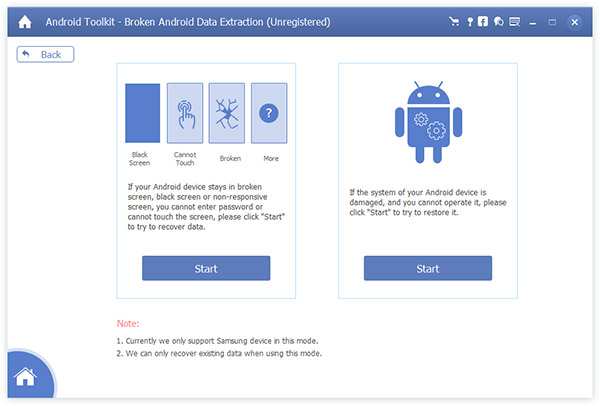
Экран вашего телефона Android сломался или стал черным? Случайно уронить телефон в воду или, к сожалению, получить сломанный телефон Andorid? Обнаружить мягкий кирпич на вашем телефоне Android? Вы можете использовать Broken Android Phone Data Extraction. Это бесплатное программное обеспечение для Android позволит вам восстановить работоспособность сломанной / разбитой системы Android в любое время, когда устройство зависнет на экране FoneGo, логотипе поставщика, режиме загрузки, черном экране и многом другом.
Доступ к файлам с сломанного / заблокированного устройства Android
Не помните пароль экрана? Нет ответа или неприкасаемый с экрана телефона Android? Сломанный Android Phone Data Extraction сделает эту услугу для вас. С помощью программы вы можете получить доступ и извлечь ваши контакты в формате HTML / CSV / VCF с телефона на компьютер. Кроме того, вы можете сохранить текстовые сообщения, а также сообщения WhatsApp для резервного копирования или печати.
Что касается видео, фотографий, аудиофайлов и других документов, вы можете извлекать и резервировать их.
Поддержка нескольких телефонов Samsung Galaxy
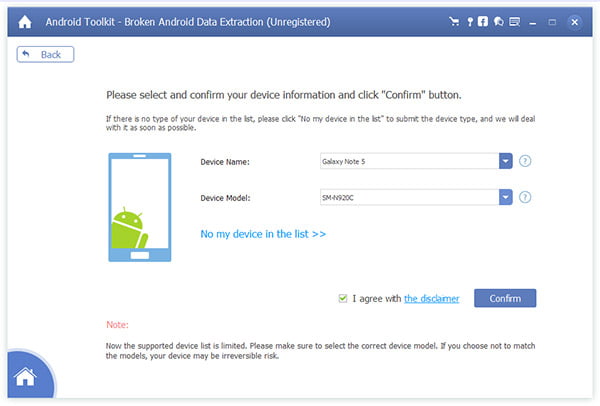
На данный момент Broken Android Phone Data Extraction активно поддерживает устройства Samsung Galaxy, такие как серии Samsung Galaxy S, серии Samsung Galaxy Note и серии Samsung Galaxy Tab. Что касается других моделей и брендов устройств Android, решение придет в ближайшее время.
Примечание Samsung Galaxy: примечание 3, примечание 4, примечание 5
Samsung Galaxy S: S4, S5, S6
Вкладка Samsung Galaxy: вкладка Pro 10.1
100% безопасный и простой в использовании
Сломанный Android Phone Data Extraction отображает пользователей с простым в использовании интерфейсом. Более того, эта программа полностью доступна только для файлов Android. То есть, он не будет пропускать или изменять любые данные Android. После сканирования все доступные файлы Android будут сохранены изначально.
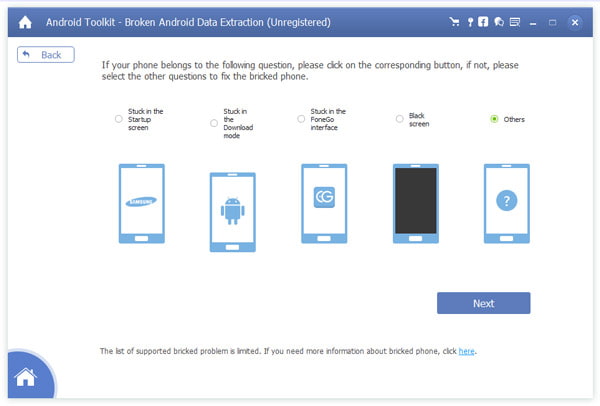

Это программное обеспечение работает так, как я ожидал. Это позволило мне исправить мой Samsung Galaxy S6, застрявший в режиме FoneGo, в нормальное состояние. Рекомендовать его. Эмма
Я пробовал много способов получить доступ к файлам с заблокированного телефона Samsung, пока не нашел это «Извлеченное извлечение данных телефона Android», и оно действительно работает. Очень ценю это! Майкл

Выберите ваш язык


- Английский
- Немецкий
- Французский
- 日本語
- Итальянский
- Испанский
- португальский
- мадьярский
- Pусский
- чешски
- Polski
- Ελληνικά
- Türkçe
- Suomi
- Norsk
- De Nederlandse
- Dansk
- Svenska
- 繁體 中文
- 简体 中文
Источник: www.4videosoft.com
Способы обхода учётной записи Google после сброса настроек Android
Хотя считается, что в мире мобильных устройств аппаратам iPhone нет равных, система Android почти не уступает ей по защищённости. Здесь есть настройки поиска на тот случай, если вы потеряете устройство или его украдут. Аккаунт Google также защищён от доступа посторонних лиц. На большинстве смартфонов для работы обязательно следует войти в свою учётную запись Google.
Это позволит избежать несанкционированной активации устройства третьими лицами, поскольку будет выполнена блокировка на системном уровне. Если вы сами забудете свой пароль от учётной записи Google, вы можете лишиться контроля над устройством. Однако, даже с этим можно справиться.
Что такое FRP
FRP (Factory Reset Protection) представляет собой механизм безопасности системы Android, нужный для блокировки доступа к аппарату со стороны посторонних. Если смартфон потеряется или его украдут, этот механизм защитит ваши данные, не давая доступа к устройству. Также нельзя будет восстановить резервную копию данных, пользоваться магазином Google Play и прочими сервисами.
Этот механизм защиты напоминает блокировку активации на аппаратах iPhone. Благодаря ему красть аппарат на Android нет смысла, так как без пароля от учётной записи Google его нельзя будет активировать.
И всё же, при желании отключить FRP можно. Для этого существует несколько способов, сложность которых зависит от версии Android. Чем более современная у вас версия, тем сложнее будет разблокировать аппарат. С каждым годом Google внедряет всё более серьёзную защиту от несанкционированного доступа посторонних. Однако, даже на последней версии Android отключить FRP Lock можно, если знать как.
Как обойти учётную запись Google при помощи клавиатуры Google
На наиболее старых смартфонах и версиях Android можно снять блокировку FRP при помощи встроенных инструментов системы. Эта опция подходит не для всех устройств. В частности, она работает на старых аппаратах Sansung. Делается это следующим образом:
-
Выполните сброс настроек до заводских.
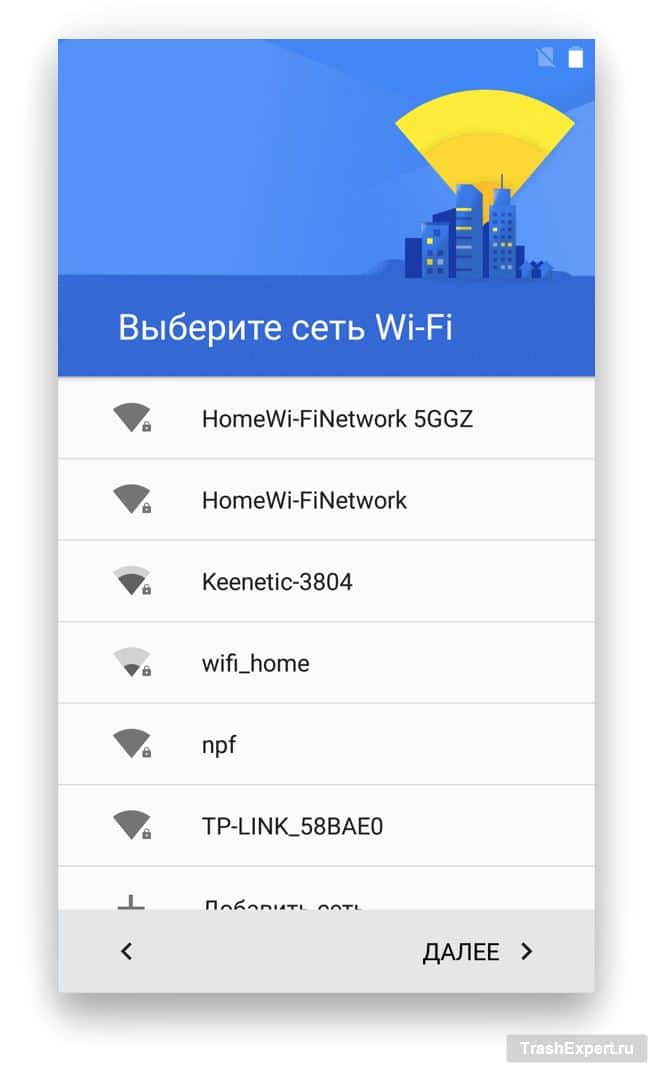
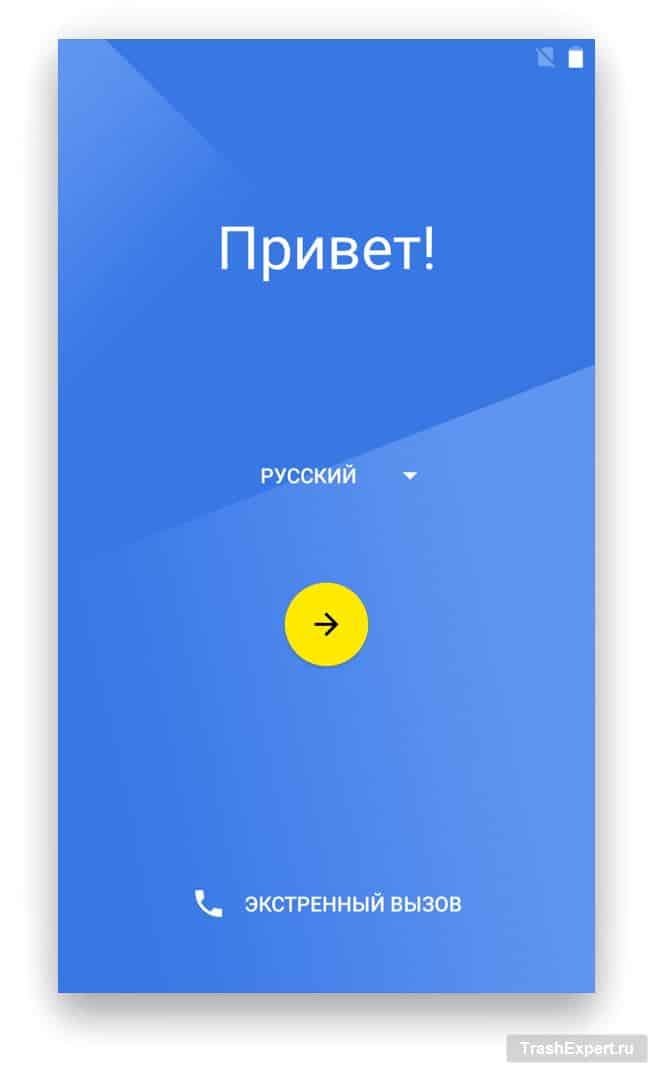
Запустите процесс активации устройства, выберите язык и выполните подключение к сети Wi-Fi.
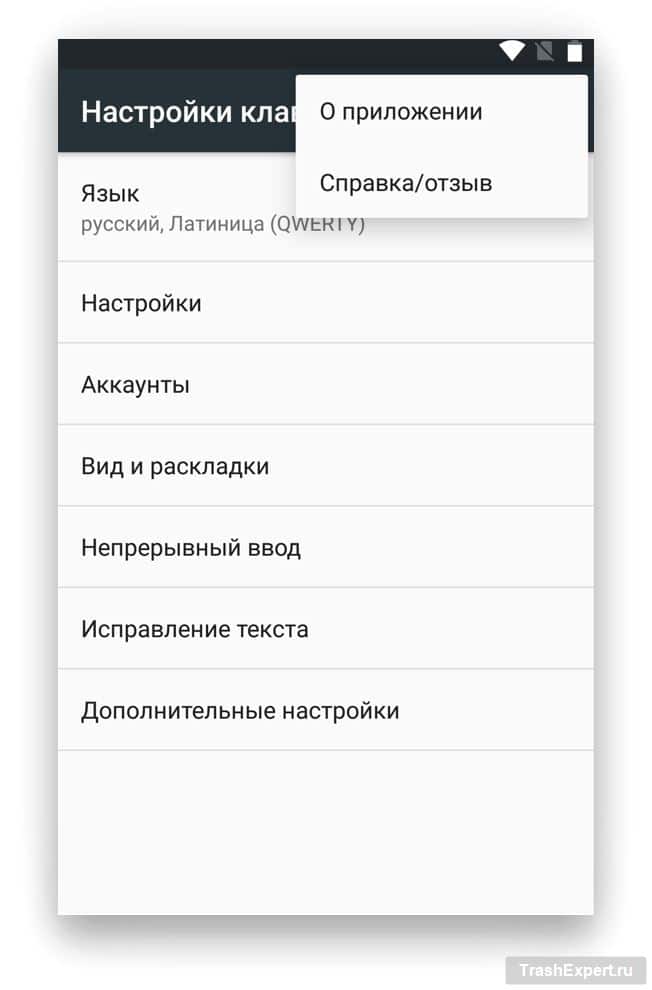
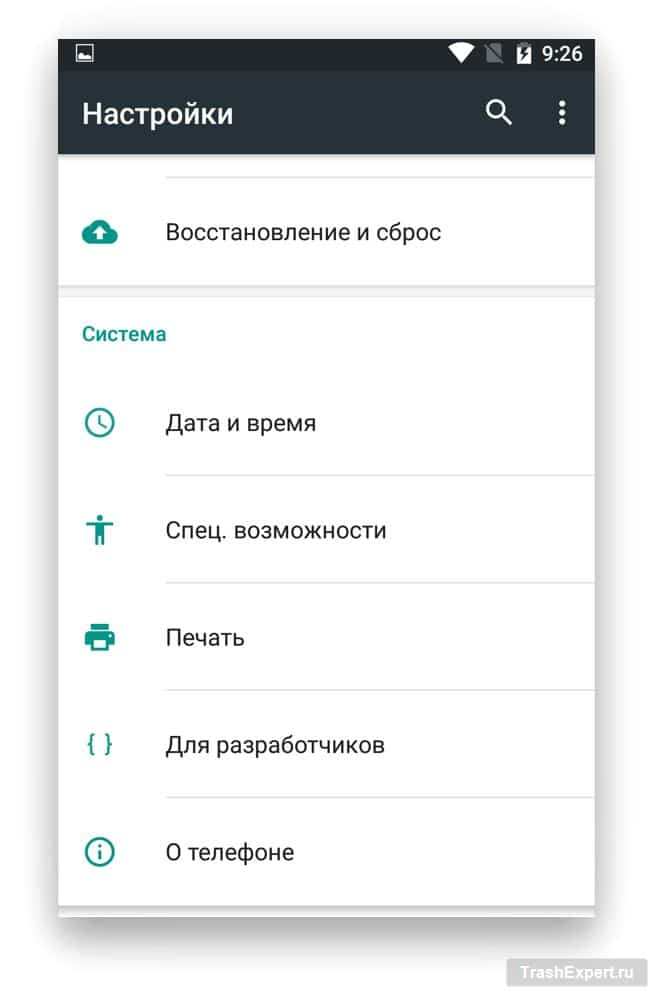
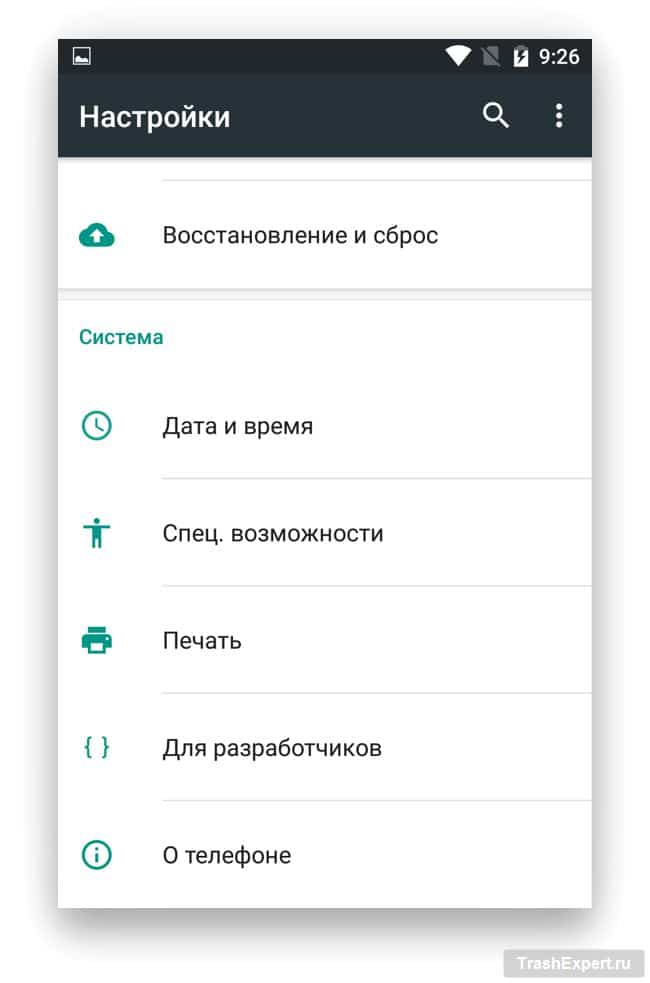
Семь раз нажмите на номер сборки, чтобы активировать меню разработчика.
Как выполнить сброс учётной записи Google на устройствах Samsung
Описанный выше вариант разблокировки FRP относится к старым версиям Android. Для более современных предлагается приложение Tenorshare 4uKey for Android. Это программа с минимальным количеством ограничений, подходящая для Android до версии 10 на аппаратах Samsung. Она позволяет избавиться от блокировки на множестве моделей.

-
Скачайте приложение Tenorshare 4uKey for Android на компьютер.
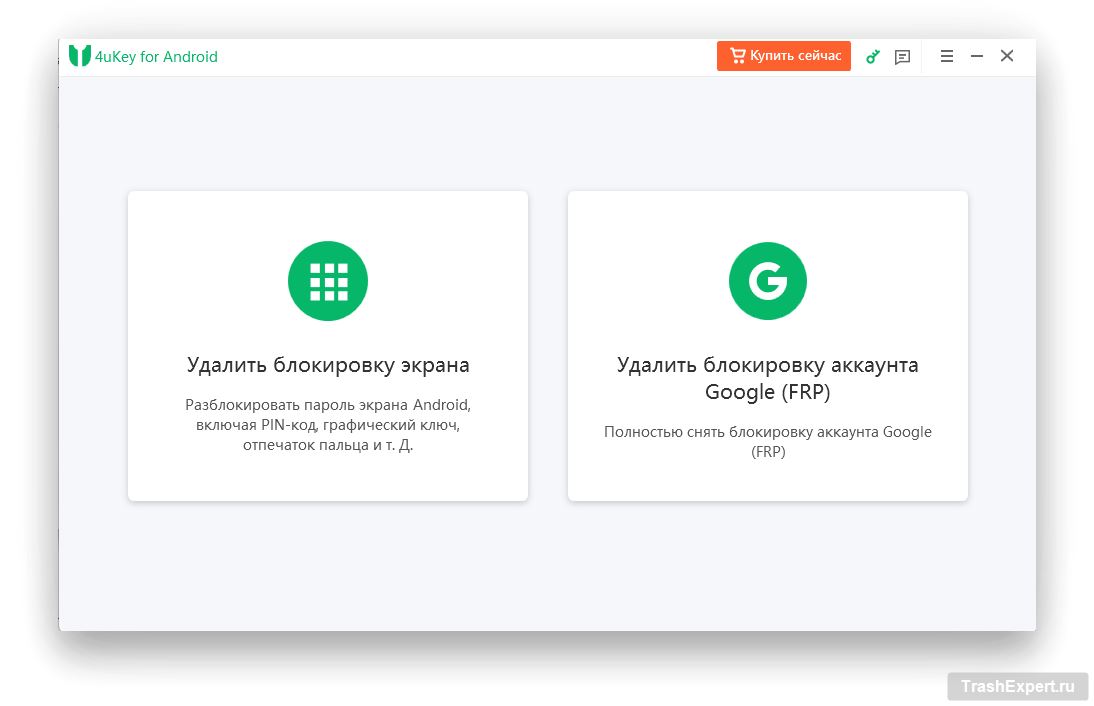
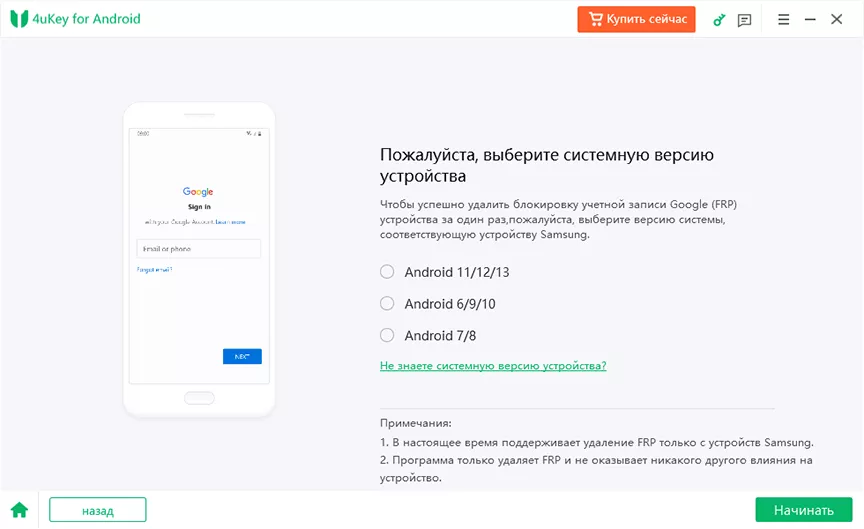
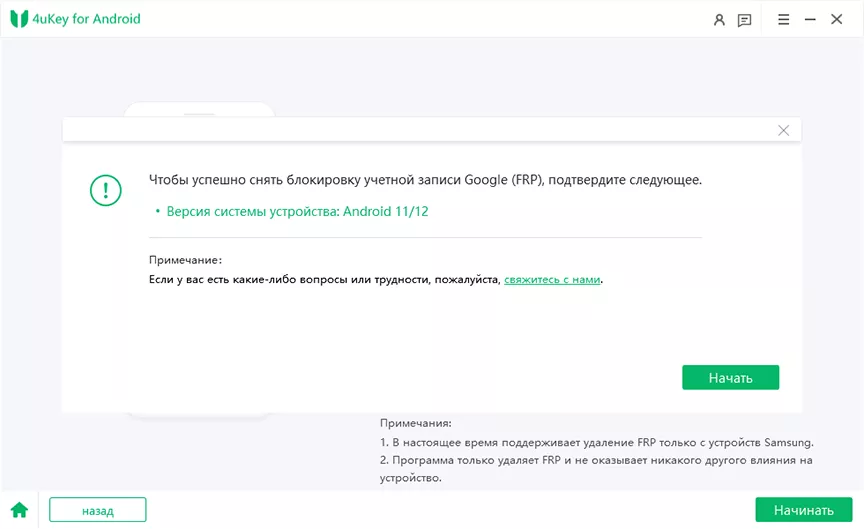
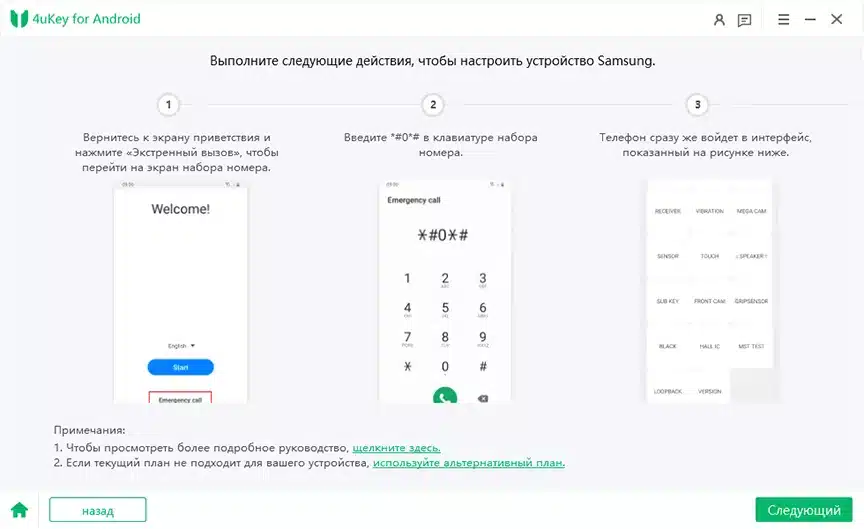
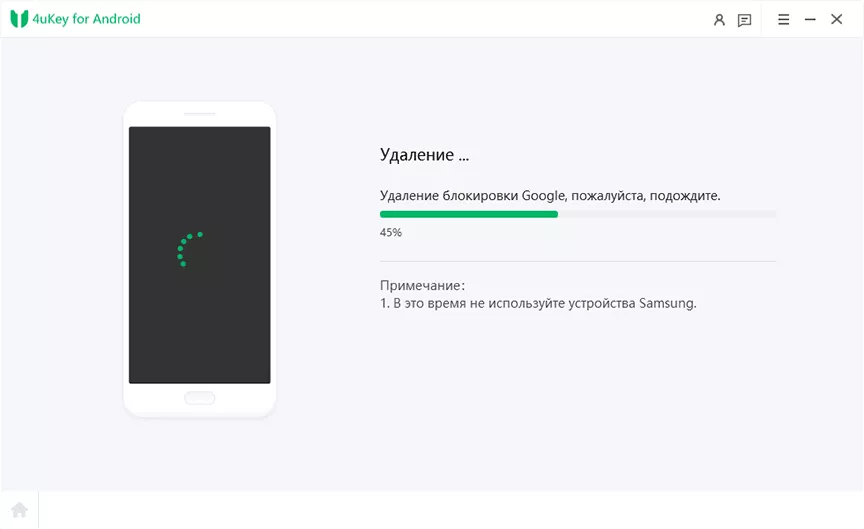
Таким образом, можно без лишних проблем обойти блокировку учётной записи Google, выполнив сброс настроек до заводских. Главное, чтобы версия Android была не самой современной. Если это будет Android 11 или более новая версия, таким способом обойти блокировку FRP не получится. Лучше всего не терять свой пароль от аккаунта Google.
Как обойти учётную запись Google без компьютера
Есть и другие способы избавиться от блокировки FRP на Android. Например, существует приложение под названием Pangu FRP Bypass Unlocker от авторов джейлбрейка для iPhone. Принцип действия взлома iOS и Android различается, но результат примерно один.
- Скачайте на мобильное устройство Pangu FRP Bypass Unlocker.
- Сюда же скачайте утилиту Apex Launcher.
- Запустите утилиту и откройте «Настройки».
- Перейдите в раздел Безопасность — Другие настройки безопасности.
- Отключите опцию Find My Device и откройте вкладку «Приложения».
- Здесь необходимо отключить Google Play Services и добавить учётную запись Google.
- Включите отключенные сервисы на вкладках «Приложения» и «Безопасность».
- Перезагрузите устройство и завершите активацию.
Этот метод подходит не для всех. Некоторые модели смартфонов такой вариант сброса учётной записи Google не поддерживают. К их числу относятся смартфоны Huawei и Honor, но так можно разблокировать аппараты Samsung на Android 10 и более старых версиях.
Удаление аккаунта Google на устройствах Samsung после сброса настроек до заводских при помощи iMyFone LockWiper
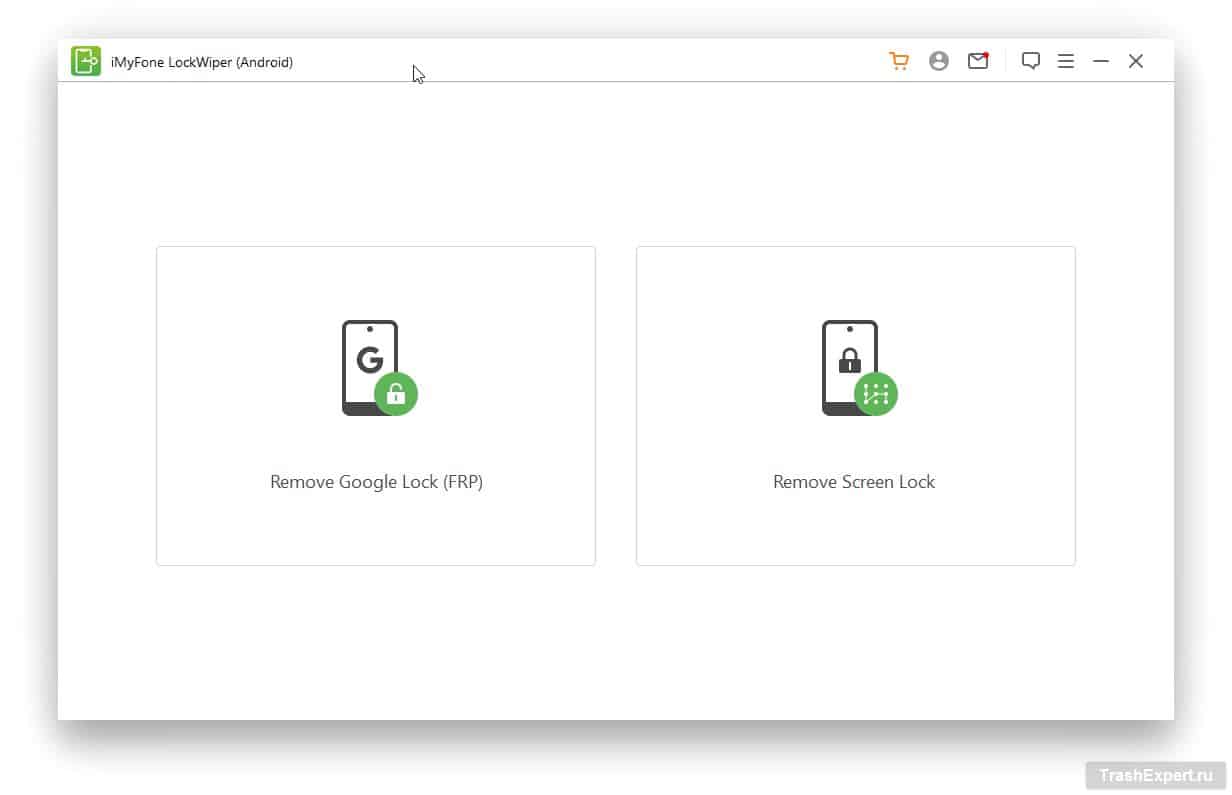
Если после сброса настроек до заводских вы не можете войти в свой аккаунт Google, можно задействовать приложение iMyFone LockWiper. Оно позволит обойти защиту Samsung Factory Reset Protection (FRP) с ПК и без Gmail ID и пароля. Вы сможете удалить пароль, пин-код, отпечаток пальцев и лицевую разблокировку. Процесс быстрый и вероятность успеха составляет 98%.
-
Скачайте и запустите iMyFone LockWiper на компьютере, перейдите в режим Remove Google Lock (FRP) и нажмите «Пуск».
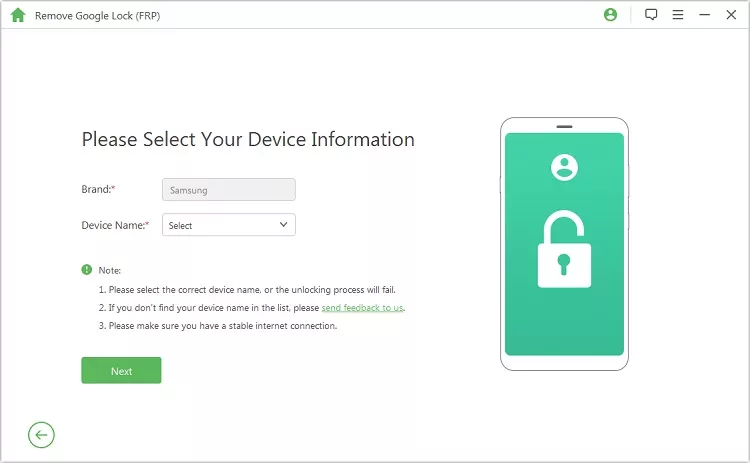
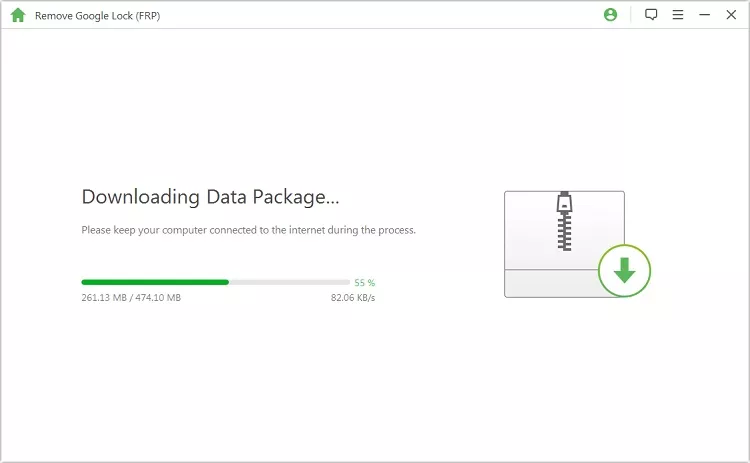
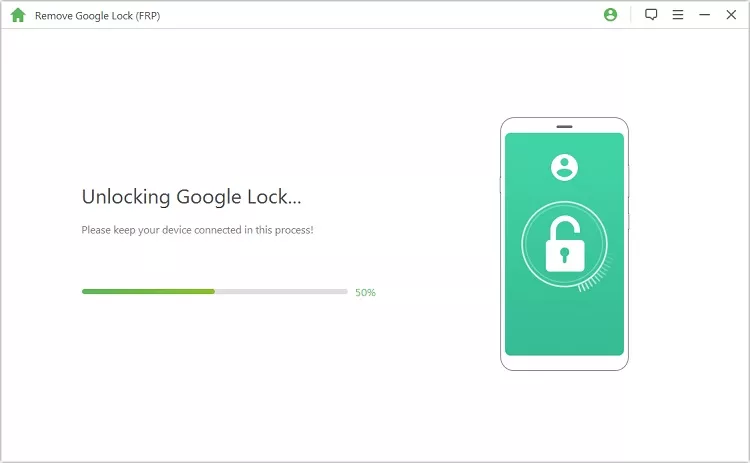
После этого вы сможете работать с устройством без входа в аккаунт Google.
Как восстановить данные на Android после обхода FRP
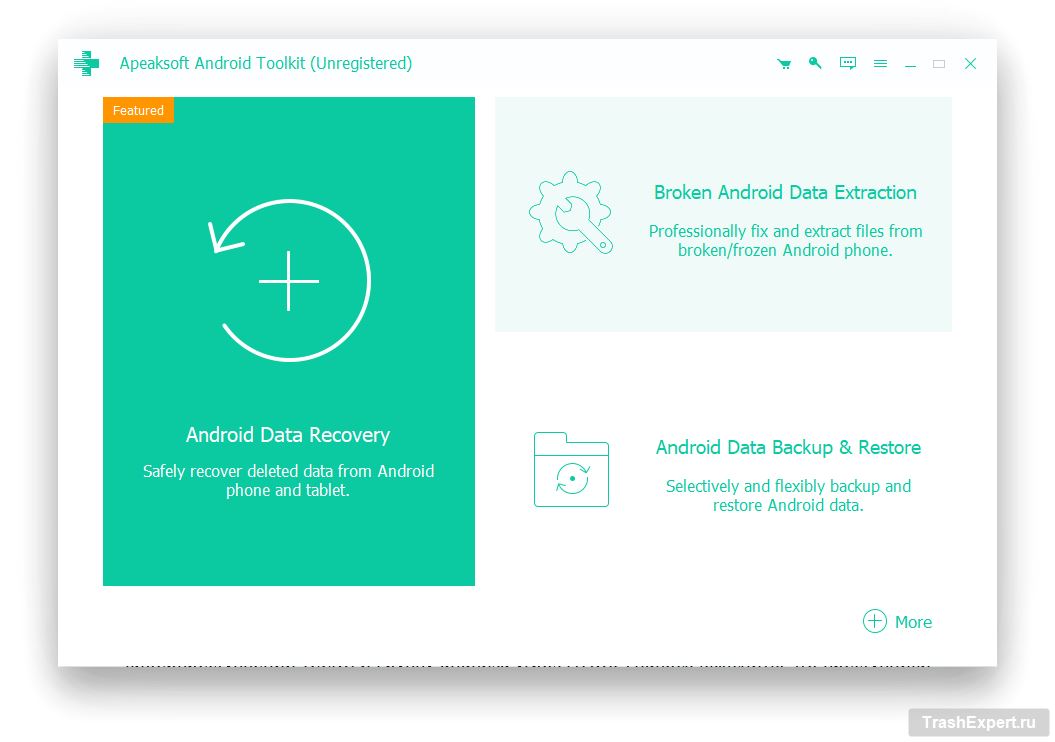
Обойдя защиту FRP и получив доступ к своему устройству, можно восстановить хранящиеся на нём данные, которые вы потеряли после выполнения сброса настроек. Для этого можно воспользоваться средством восстановления Apeaksoft Android Data Recovery. Программа автоматически сканирует систему в поиске потерянных и отсутствующих файлов, восстанавливая их на локальном хранилище, картах памяти, SIM-карте. Могут быть восстановлены данные контактов, текстовая переписка, видео, фотографии, документы, сведения из аккаунта.
-
Подключите Android-устройство к компьютеру кабелем. Установите и запустите Apeaksoft Android Data Recovery, откройте меню Android Data Recovery.
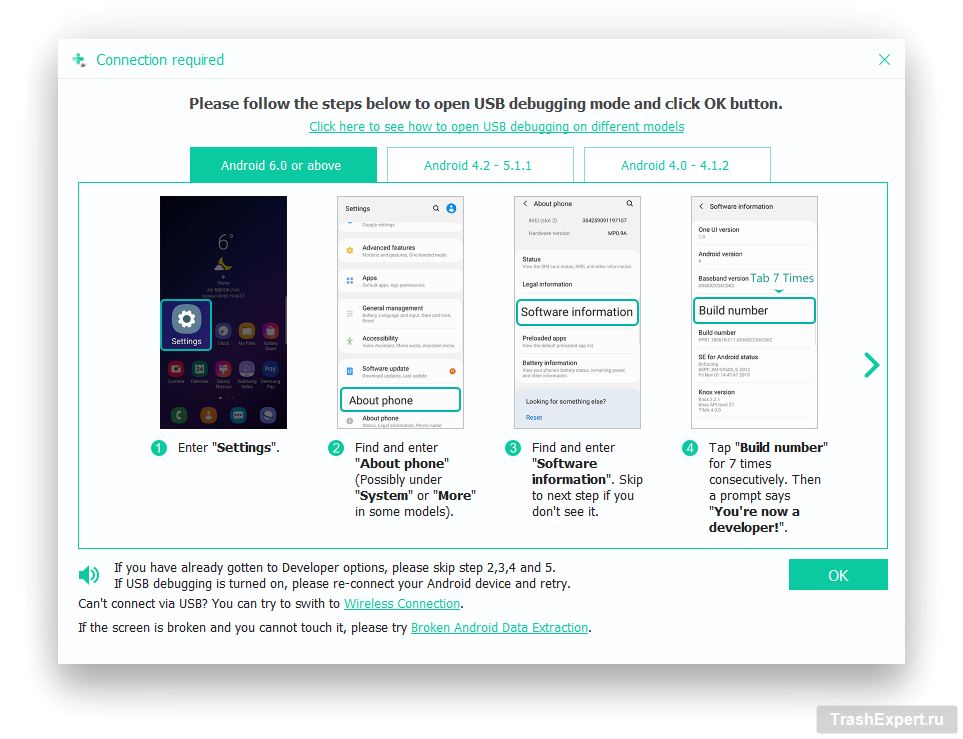
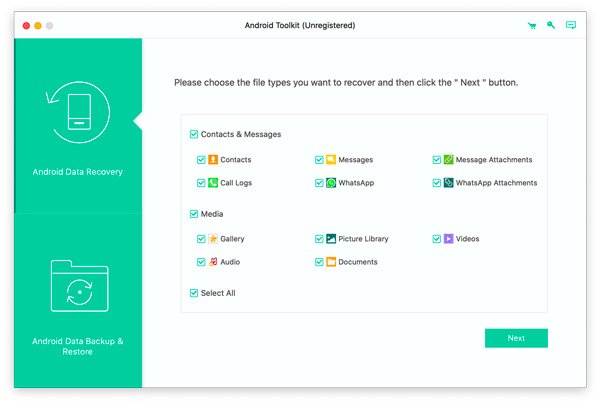
Выберите версию операционной системы и типы файлов для восстановления, нажмите Next. Программа произведёт сканирование устройства.
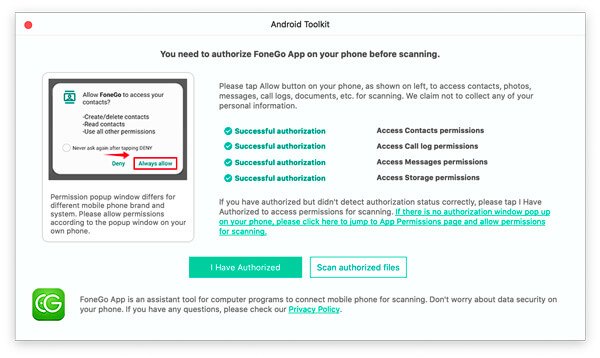
Во всплывающем окне необходимо выполнить авторизацию в приложении FoneGo. Авторизация позволяет программе получать доступ к данным на устройстве. Когда авторизация будет успешно выполнена, нажмите Scan authorized files.
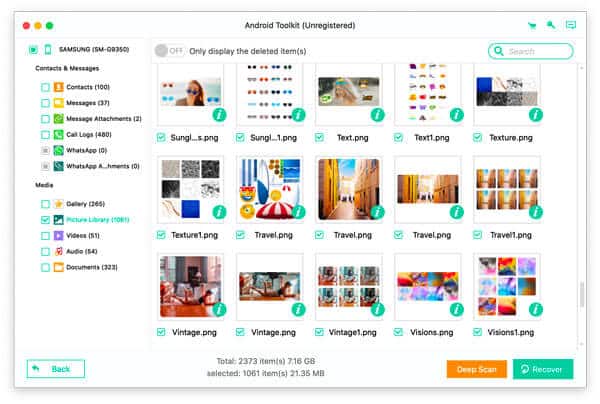
Восстановленные данные отображаются на панели слева. Выбрав нужные вам данные, нажмите Recover.
Пожалуйста, оцените статью.
Источник: trashexpert.ru