
Функция композиции рабочего стола, представленная в Windows Vista, существенно изменила способ отображения пикселей на экране приложениями. Если композиция рабочего стола включена, отдельные окна больше не рисуются непосредственно на экране или основном устройстве отображения, как и в предыдущих версиях Windows. Вместо этого их рисование перенаправляется на внеэкранные поверхности в видеопамяти, которые затем преобразуются в изображение рабочего стола и отображаются на экране.
Композиция рабочего стола выполняется диспетчером окон рабочего стола (DWM). Благодаря составу рабочего стола DWM обеспечивает визуальные эффекты на рабочем столе, а также различные функции, такие как стеклянные рамки окна, трехмерные анимации перехода, Windows Flip и Windows Flip3D и поддержка высокого разрешения.
Диспетчер окон рабочего стола работает как служба Windows. Его можно включить и отключить с помощью панель управления элемента администрирования в разделе «Службы» в качестве диспетчера сеансов диспетчера окон рабочего стола.
Диспетчер окон рабочего стола жрет память? Есть решение
Многие функции DWM можно контролировать или получать к ним доступ с помощью API DWM. В следующей документации описаны функции и требования API DWM.
- Общие сведения о DWM
- Пример кода DWM
- Справочник по DWM
Источник: learn.microsoft.com
Для чего Windows запускает процесс Desktop Window Manager
Диспетчер окон рабочего стола (dwm.exe) – это менеджер компоновки окон, который позволяет создавать все эти красивые эффекты в Windows: прозрачные окна, живые эскизы панели задач, Flip3D и даже высокое разрешение монитора.
Благодаря процессу dwm.exe приложения сначала отрисовывают в определенное место в памяти. Затем Windows создает один «составной» вид из всех окон на экране, прежде чем отправить его на ваш монитор.
Благодаря композитингу, Windows может показывать содержимое каждого окна, а также добавлять эффекты, такие как прозрачность и анимация окон.
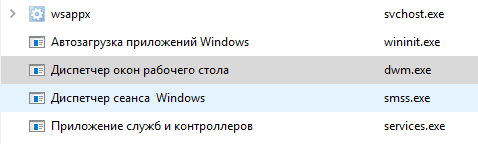
Можно ли отключить диспетчер окон рабочего стола
Нет, нельзя! Ещё со времён Висты Диспетчер окон рабочего стола контролируется с помощью сервиса, который можно было выключить – и, в свою очередь, отключить все визуальные эффекты.
Начиная с Windows 7, Диспетчер окон рабочего стола стал неотъемлемой частью Windows, так как стал «жизненно важным» для создания графического интерфейса пользователя. Интеграция ещё больше углубилась в Windows 8 и 10.
Хорошей новостью является то, что оконный менеджер стал намного лучше и научился эффективнее управлять ресурсами, поэтому смысла в его отключении нет.
Что делать, чтобы снизить нагрузку на память и процессор
Диспетчер окон рабочего стола использует достаточно мало системных ресурсов. На моей системе, где запущен десяток активных приложений, в том числе хром с десятком открытых вкладок, Диспетчер окон рабочего стола использует 0,1% ресурсов процессора и около 36 Мб оперативной памяти. Это довольно типичная нагрузка.
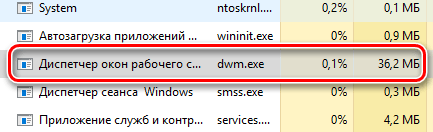
Если вы видите, что Диспетчер окон рабочего стола потребляет много оперативной памяти или ресурсов процессора, стоит выполнить следующие действия:
- Убедитесь, что ваши драйверы обновлены, особенно драйверы для видеокарты или интегрированного графического адаптера. Диспетчер окон рабочего стола переносит большую часть процессов на GPU, чтобы уменьшить нагрузку на центральный процессор.
- Проверьте компьютер на наличие вредоносных программ. Некоторые типы вредоносных программ вызывают проблемы с диспетчером окон рабочего стола.
Может ли процесс dwm.exe быть вирус
Сам процесс диспетчера окон рабочего стола является официальным компонентов Windows. Хотя вполне возможно, что вирус заменил реальный процесс, но это очень маловероятно.
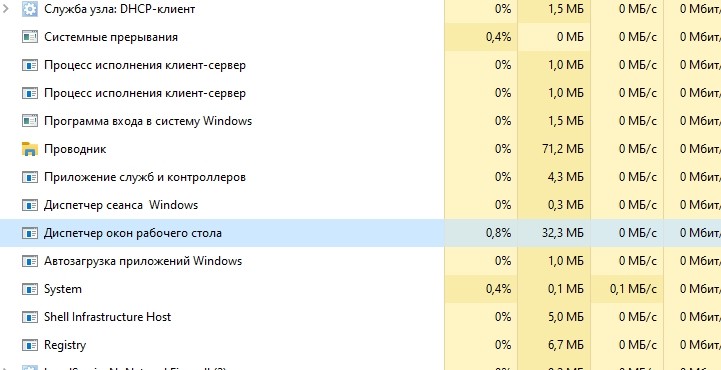
Если Вы хотите быть уверены, то можете проверить источник процесса. В диспетчере задач нажмите правой кнопкой мыши на процесс Диспетчера окна рабочего стола и выберите пункт Открыть расположение файла .
Если файл хранится в папке WINDOWSsystem32, то Вы можете быть уверены, что не имеете дело с вирусом.
Тем не менее, если Вы всё ещё беспокоитесь за безопасность, то всегда можете проверить компьютер на вирусы с помощью антивирусного сканера.
Источник: windows-school.ru
8 шагов для Windows 10, если Диспетчер окон рабочего стола грузит процессор

Скорость работы ПК напрямую зависит от количества запущенных процессов. Открыв Диспетчер задач, пользователь может увидеть текущие операции и удивиться тому, как сильно Диспетчер окон рабочего стола грузит процессор компьютера с Windows 10. Эта ситуация не является нормальной, поэтому необходимо разобраться в причинах возникновения проблемы, а также воспользоваться одной из рекомендаций для снижения нагрузки.
Почему диспетчер окон рабочего стола грузит память Windows 10
Диспетчер окон рабочего стола – это интерфейс операционной системы Виндовс, который необходим для отображения содержимого главного экрана, а также для демонстрации визуальных эффектов. 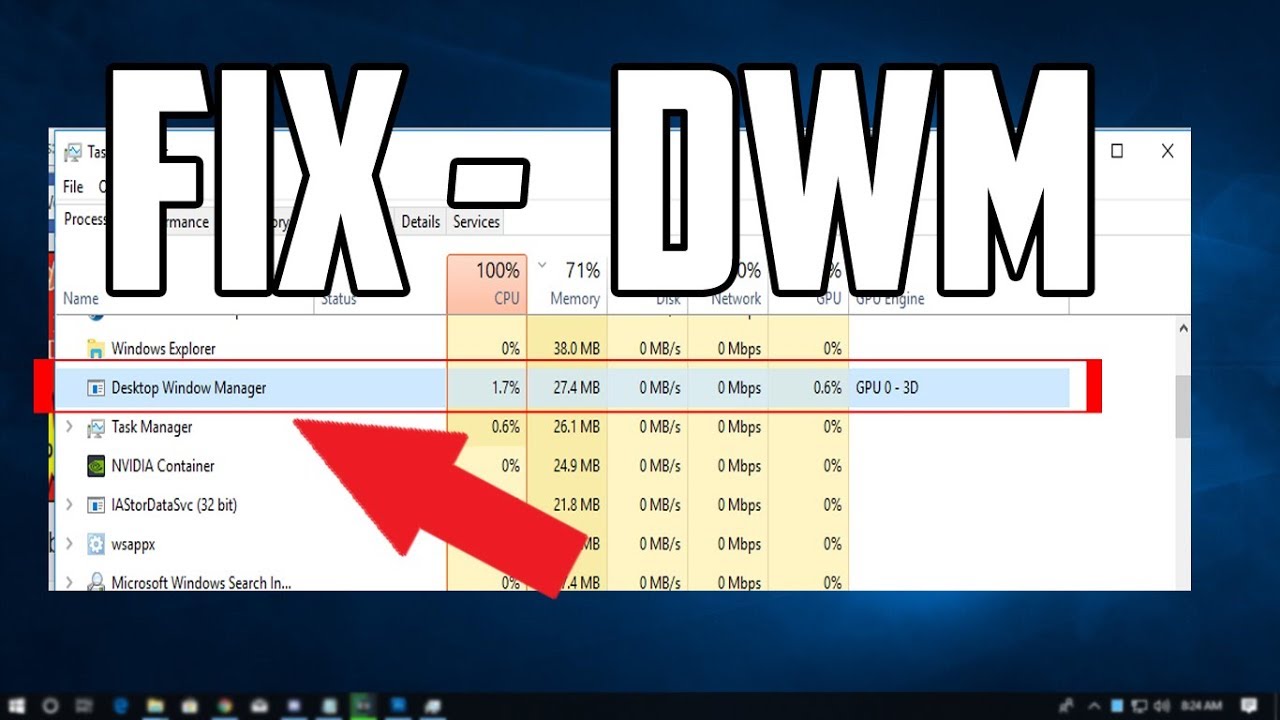 Обычно процесс, именуемый в Диспетчере задач как dwm.exe, не играет важной роли в нагрузке на операционную систему. Попутно компьютер может выполнять более ресурсоемкие задачи (рендеринг видео, игры). Однако изменение отдельных конфигураций ПК приводит к тому, что Рабочий стол начинает сильно сказываться на работе устройства. На заметку. Чаще всего с проблемой сталкиваются обладатели слабых компьютеров. В подобной ситуации лучшим решением является замена ПК.
- Нажмите одновременно клавиши «Ctrl» + «Shift» + «Esc» для запуска Диспетчера задач.

- Во вкладке «Процессы» найдите dwm.exe.
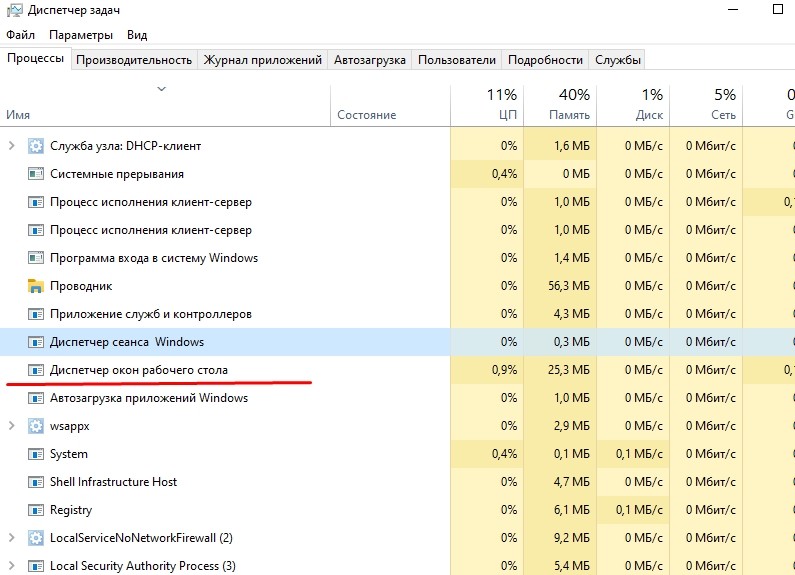
- Нажмите ЛКМ и выберете пункт «Завершить процесс».

После выполнения представленной операции нагрузка на процессор снизится. Правда, данный метод считается некорректным, поскольку его придется повторять после каждого перезапуска компьютера. Чтобы избежать проблем в будущем, рекомендуется обратиться к другим способам снижения нагрузки на память и процессор.
Как решить проблему?
В большинстве случаев работа Диспетчера окон рабочего стола не дает о себе знать. Поэтому, если этот процесс сильно нагружает компьютер, устройство пользователя могло столкнуться с вмешательством вредоносных программ или некорректным отображением элементов графики. Решать проблему рекомендуется по инструкции, которая включает в себя 8 этапов.
Изменение обоев/темы
Чтобы снизить нагрузку, совершенно не обязательно отключать процесс dwm.exe. Достаточно избавиться от компонентов Рабочего стола, требующих повышенной частоты работы процессора. В частности, это касается темы (оформления) и обоев главного экрана.
Для изменения темы и обоев понадобится:
- Зажать одновременно клавиши «Win» + «I», чтобы открыть пункт «Параметры».

- Перейти в раздел «Персонализация».

- В одноименных подпунктах поменять обои и тему.
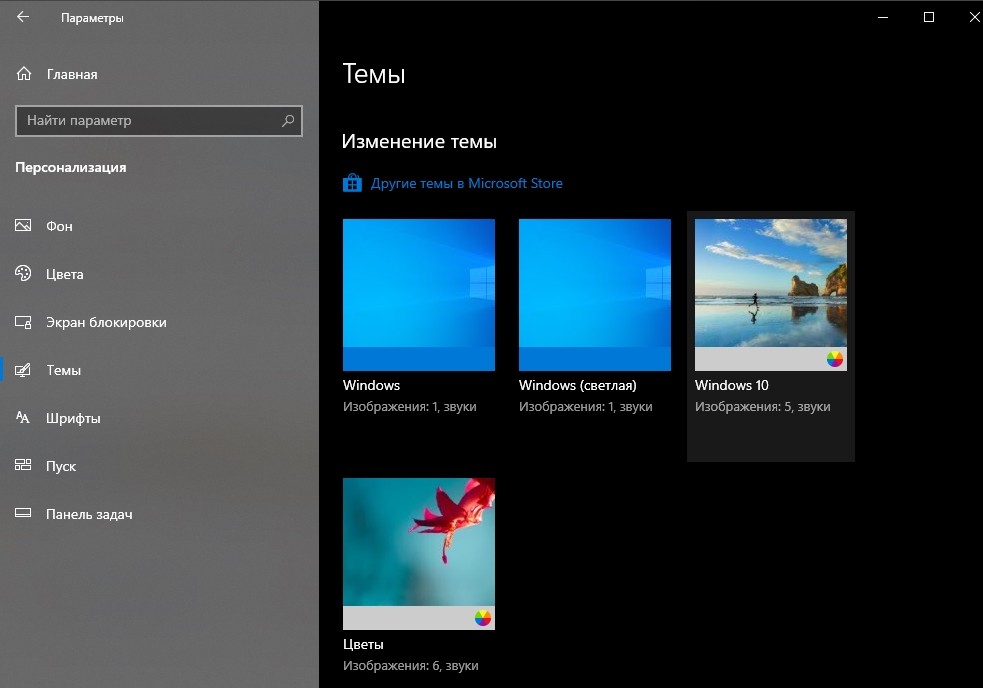
Понять, повлияло ли выполнение операции на работу компьютера, можно только после перезагрузки устройства. Затем следует запустить Диспетчер задач и обратить внимание на самые ресурсоемкие задачи. Если в их числе отсутствует dwm.exe, то проблему можно считать решенной. При отсутствии изменений рекомендуется обратиться к следующему этапу инструкции
Совет. Для оптимизации Диспетчера окон рабочего стола стоит выбрать тему «Классическая» и установить обои, разрешение которых не превышает разрешение экрана ПК.
Отключение заставки
Вследствие установки некоторых обновлений Windows 10 центральный процесс начинает сильно нагружать заставка Рабочего стола. Проблема решается отключением этой задачи, которая не играет важной роли.
Для отключения заставки нужно:
- Перейти в раздел «Персонализация», открыв «Параметры» компьютера.
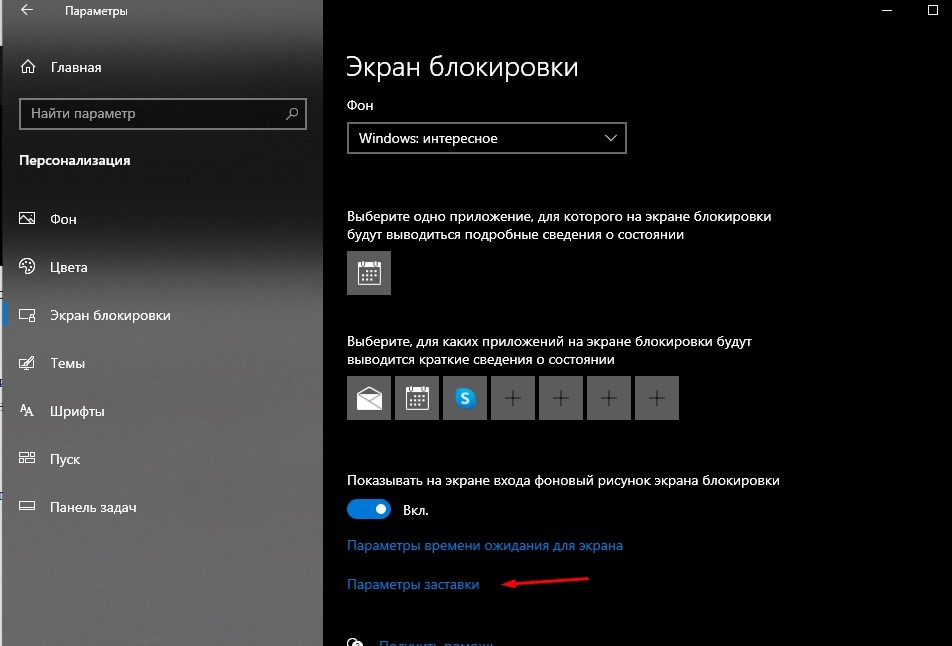
- Выбрать пункт «Экран блокировки» (если он не отображается, следует воспользоваться поисковой строкой).
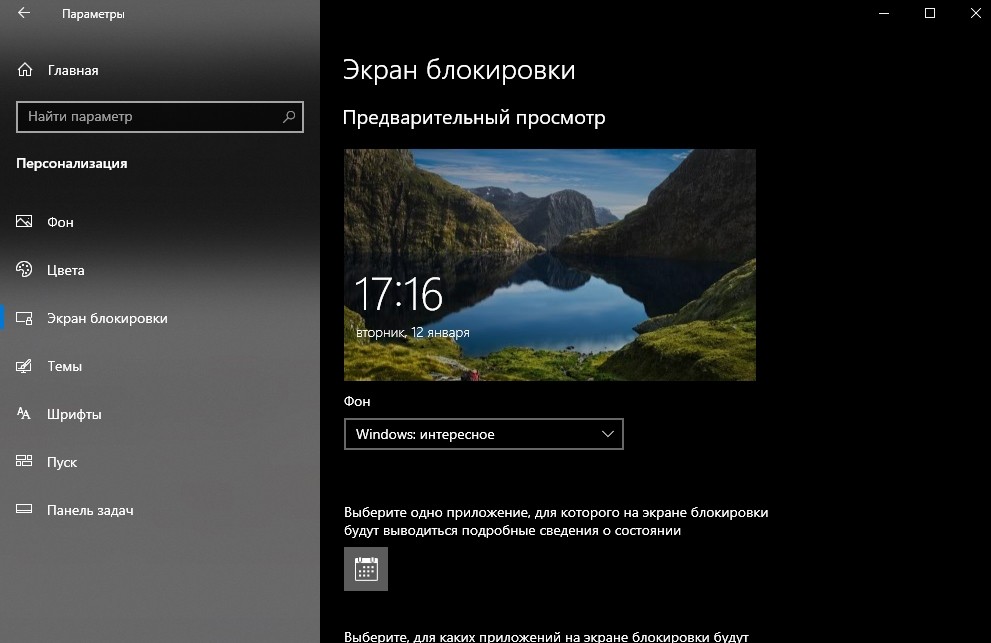
- Кликнуть по заголовку «Параметры заставки».
- Нажать кнопку «Отключить».
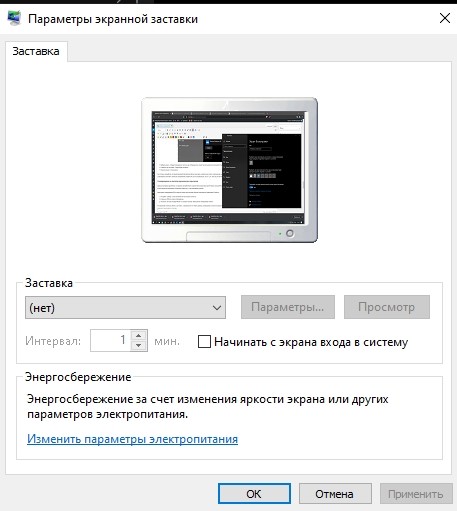
Как только каждый шаг из представленной инструкции будет выполнен, нагрузка на память и процессор снизится. При этом не стоит полагать, что отключение заставки является наиболее действенным способом. Зачастую потребление мощностей, если и понижается, то на 1-5 %, чего не достаточно для полного решения проблемы.
Сканирование на наличие вредоносных программ
При рассмотрении проблемы с излишним потреблением мощностей компьютера Диспетчером окон рабочего стола не стоит исключать фактор наличия вредоносных программ. Вирусы вмешиваются во все процессы компьютера, буквально сбивая его с «проложенных рельсов».
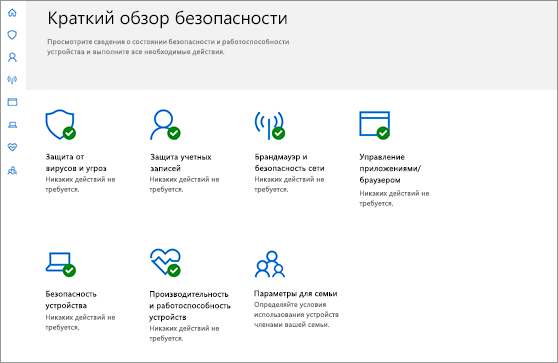
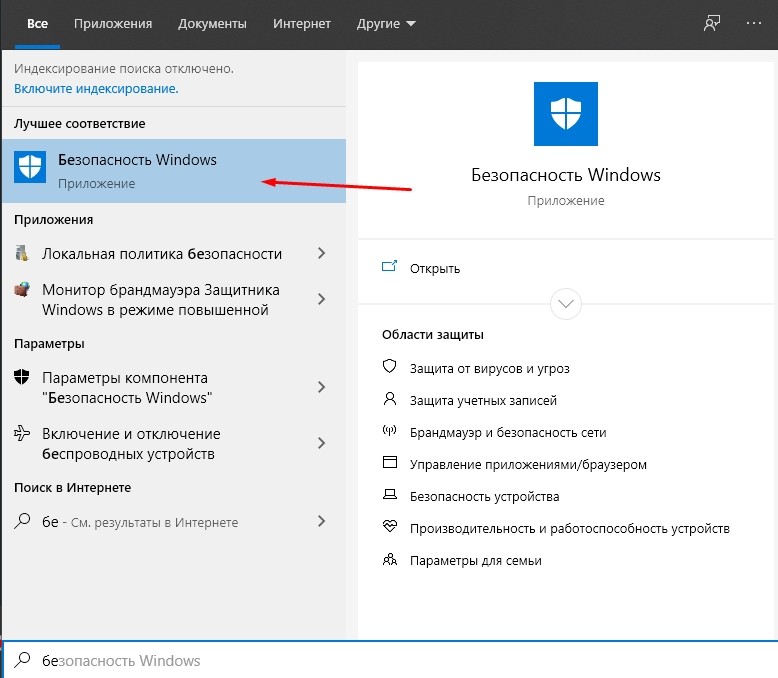
Выполнить сканирование ПК на вирусы можно при помощи Центра безопасности защитника Windows:
- Откройте «Центр», воспользовавшись системным поиском.
- Кликните ЛКМ по опции «Проверить».
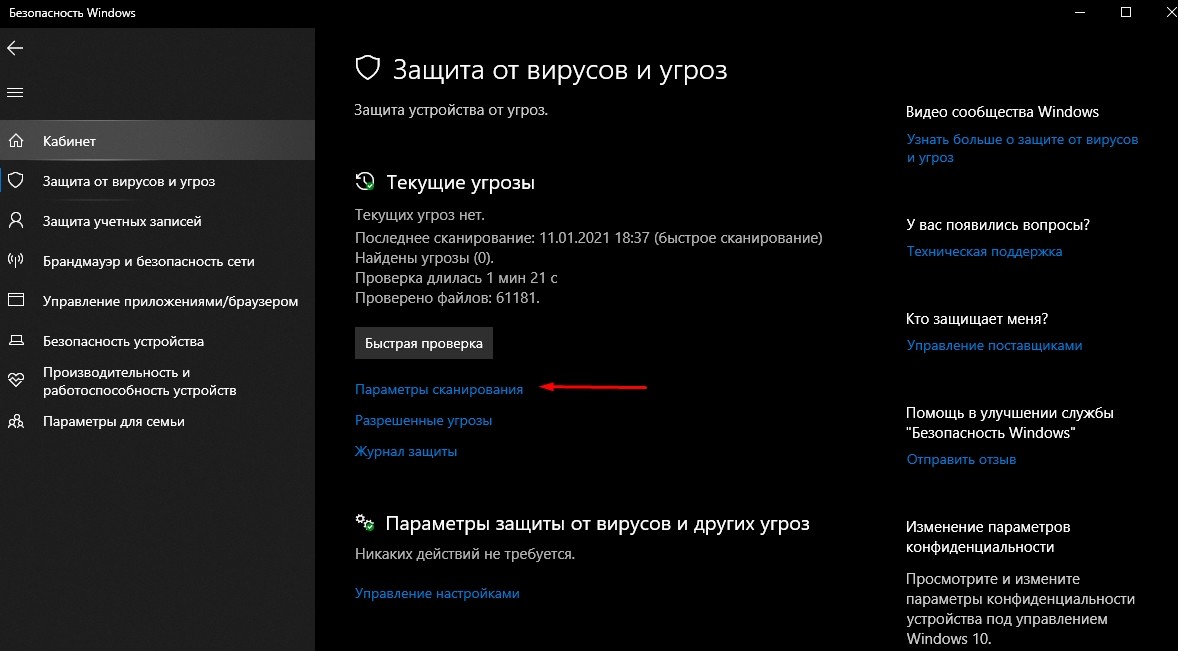
- Отметьте «Полное сканирование» и нажмите кнопку «Выполнить сканирование сейчас.

Тестирование системы займет 5-30 минут, в зависимости от объема данных, имеющихся в памяти компьютера. После завершения сканирования «Центр» предоставит информацию о найденных вирусах и предложит их удалить.
На заметку. Более мощным инструментом для избавления от вирусов являются специальные программы наподобие Kaspersky, Avast или Dr. Web.
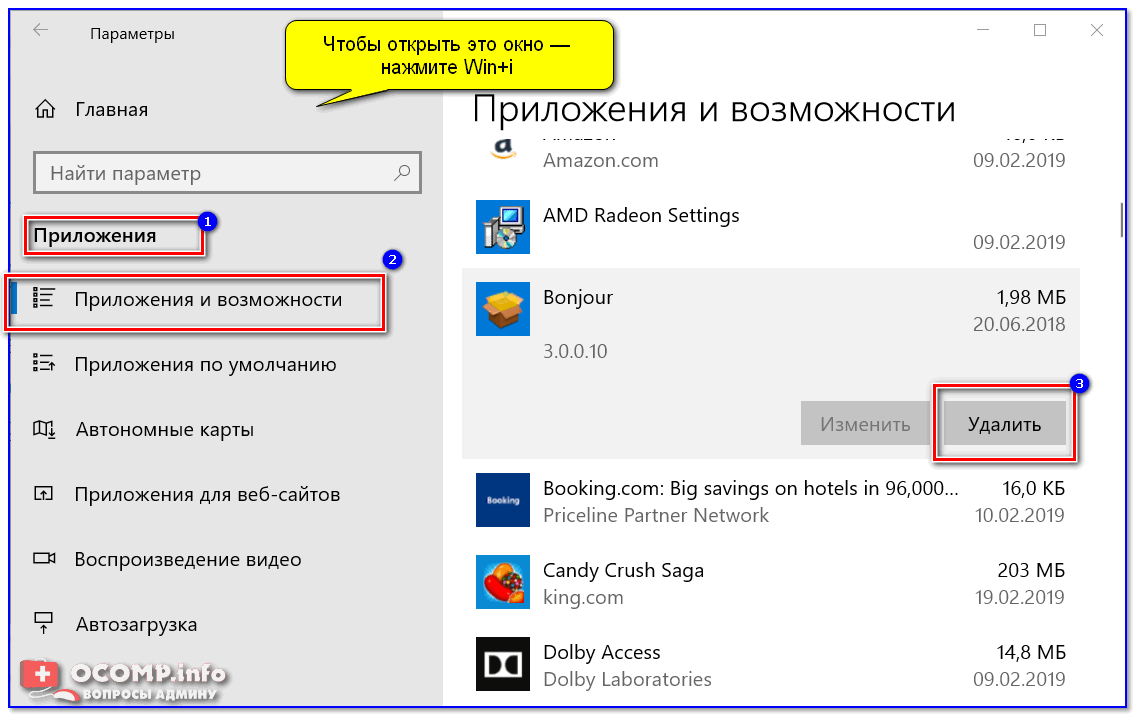
Удаление определенных приложений
Иногда нагрузка dwm.exe в Диспетчере задач отображается некорректно. То есть анимации рабочего стола не влияют на процессор, в то время как отдельные приложения потребляют больше ресурсов, чем показывает интерфейс операционной системы.
В данном случае рекомендуется запустить все постоянно используемые программы. Это может быть браузер, видеоредактор, фотошоп и другой софт. Далее следует запустить Диспетчер задач и проанализировать показатели. Если больше всего ресурсов потребляет dwm.exe, рекомендуется по порядку удалять запущенные программы.
Если ничего не изменится, проблема заключается точно не в работе стороннего софта. Для устранения излишней нагрузки придется обратиться к помощи встроенных средств Windows 10.
Отключение аппаратного ускорения для продуктов Office
Многие пользователи любят операционную систему Виндовс за пакет полезных приложений Microsoft Office. Это пакет офисных программ, который крайне важен для тех, кто работает за компьютером. Правда, далеко не все задумываются о функциях Microsoft Office. В частности, о принципе работы опции аппаратного ускорения.
Обычно эта функция используется для плавного отображения интерфейса офисных приложений. Однако ее работа зачастую сказывается на процессоре и выражается в излишней нагрузке задачи dwm.exe.
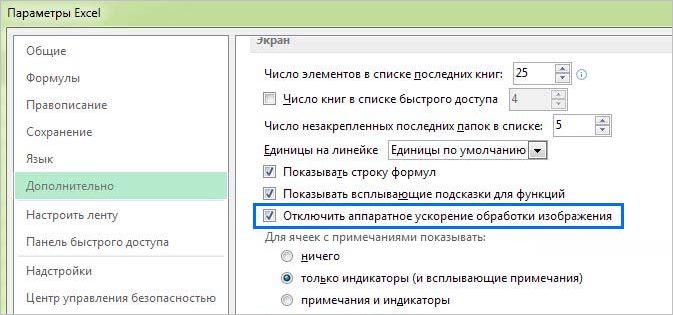
Для отключения аппаратного ускорения необходимо открыть любое офисное приложение (Word, Excel и другие), перейти в раздел «Параметры» и в подразделе «Дополнительно» поставить галочку напротив пункта «Отключить аппаратное ускорение обработки изображения». После этого следует проверить Диспетчер задач на предмет излишних нагрузок.
Изменение режима приложения по умолчанию
Последние обновления операционной системы Виндовс 10 предлагают пользователям менять режим работы приложения со светлого на темный. Это полезно в тех случаях, когда человек работает за компьютером ночью, и требуется понизить нагрузку на глаза.
Однако темная тема негативным образом сказывается на общей скорости работы ПК.
Понять, является ли данная ситуация актуальной в случае с вашим компьютером, рекомендуется изучить подпункт «Персонализация» в разделе «Параметры» (открывается при помощи быстрых клавиш или через меню Пуск).
Переключите режим приложений с одного вида на другой и запустите Диспетчер задач. Посмотрите, изменился ли процент потребления ресурсов ЦП напротив dwm.exe. Если не помогло, переходите к следующему способу решения проблемы.
Запуск средства устранения неполадок с производительностью
Большинство ошибок, связанных с работой Windows 10, можно исправить с помощью встроенных средств системы. Для этого требуется:
- Запустить Командную строку (клавиши «Win» + «R»).
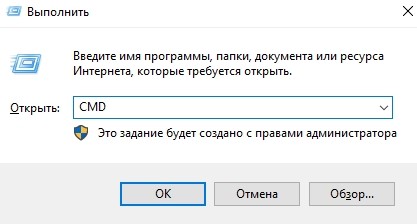
- Прописать запрос «msdt.exe /id PerformanceDiagnostic».

- Дождаться окончания операции.
Тест производительности займет 5-10 минут. По его завершении система предложит исправить выявленные ошибки. Подтвердив исполнение рекомендаций, останется перезагрузить компьютер и проверить Диспетчер задач.
Обновление графического драйвера
В качестве еще одной причины возникновения проблемы стоит рассматривать возможности видеокарты компьютера. Даже если этот элемент обладает достаточным уровнем мощности, устаревшие драйверы негативным образом сказываются на скорости работы устройства.
Чтобы обновить драйвер, нужно:
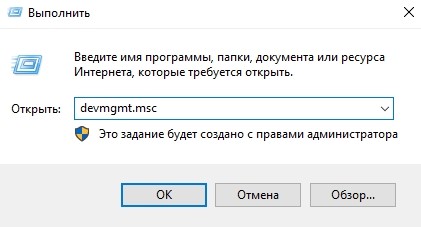
- Запустить Диспетчер устройств (команда «devmgmt.msc» в окне «Выполнить», который открывается комбинацией клавиш «Win» + «R»).
- Открыть вкладку «Видеоадаптеры».
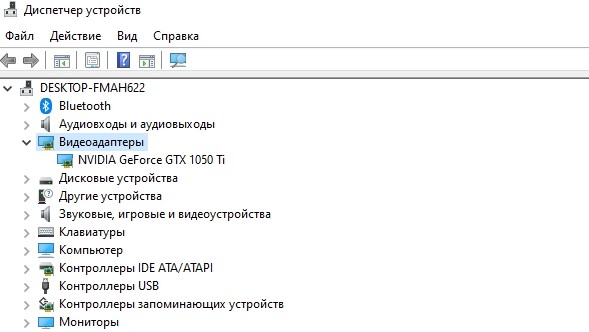
- Кликнуть ПКМ напротив своей видеокарты.
- Нажать кнопку «Обновить драйвер».
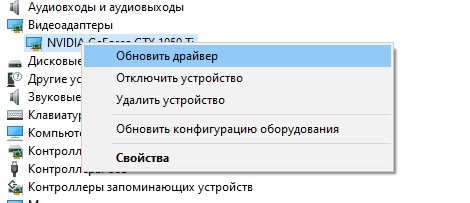
После выполнения операции следует перезагрузить компьютер, а затем еще раз проверить, продолжает ли Диспетчер окон рабочего стола сказываться на быстродействии системы. Скорее всего, проблема будет решена.
Источник: it-tehnik.ru