
17 декабря 2004 года Microsoft официально объявила о приобретении компании, занимающейся защитой от программ-шпионов, удивив многих в отрасли. Это приобретение примечательно по двум причинам. Во-первых, Microsoft уже раскрыла свои планы выйти на рынок защиты от программ-шпионов. Во-вторых, компания Giant Software Company, которую купила Microsoft, была почти неизвестной в этой отрасли.
Но блеснул редкий миг удачи — и вот я фактически стал болельщиком, пользователем и пропагандистом Giant AntiSpyware, поскольку их решение по защите от программ-шпионов выйдет на первое место в течение нескольких месяцев. Фактически, я обнаружил, что это программное решение существенно эффективнее отраслевых фаворитов Ad-aware и Spybot Search Тот успех, — считает он, — основан на подходе, который применяла Giant».
«Мы решили совместными усилиями создать сообщество против спама — сказал Ньюмен. — Теперь стало много похожих программ, в том числе Cloudmark и другие, а вот четыре года назад ничего похожего не было. Мы призываем сообщество Internet помогать нам решить огромную проблему и настраиваем эту систему на разумный подход к защите от спама, комбинируя правила с эвристикой»
Super Anti Spyware Tutorial
Приблизительно год назад компания Giant начала изучать средства защиты от программ-шпионов как для потребителей, так и для предприятий. Учредителям стало ясно, что они могут использовать часть своих средств защиты от спама. Кроме того, они также внедрили свой подход, основанный на наличии общественного Web-сайта, который получил наименование Spynet (сеть для шпионов). Spynet помогает компании Giant обеспечивать своих клиентов предупреждающей информацией об угрозе со стороны шпионских программ. Успех к Spynet пришел мгновенно — более 200 000 помощников только за первый месяц!
Почему Giant AntiSpyware лучше?
Многие компании, выходящие на рынок средств защиты от спама, имели свои методы, которые работали против спама. «Это имело определенный смысл, — отметил Ньюмен, — потому что шпионские программы, по существу, являются расширением спама, или его технологическим преемником». Однако борьба против спама и против шпионских программ — не одно и то же. Дело в том, что программы-шпионы, как правило, явление более агрессивное, чем спам.
«Windows была разработана как платформа, причем чрезвычайно расширяемая платформа, так что мы можем интегрироваться в эту систему, — заявил Ньюмен. — Проблема в том, что это может делать кто угодно, в том числе авторы почтовых программ». Чтобы эффективно бороться с программами-шпионами, требуется такое программное обеспечение, которое может делать больше, чем один лишь просмотр файла, запрос черного списка известных файлов и выяснение, нормальный файл или опасный.
Программы-шпионы часто подражают обычным файлам или находят способы прятаться на системе. По этой причине Giant AntiSpyware использует логику, частично основанную на обратной связи от Spynet для исследования «генетических отпечатков» файлов и для выяснения, являются ли файлы корректными. «Мы можем обнаруживать изменения файлов, — пояснил Ньюмен. — Метод работы нашей программы состоит в том, что она «смотрит» на строки и образы в файле. Оценивает файл в целом. Она применяет совершенно другие подходы».
Top 5 Free Anti-Spyware Software for PC (2022)
Действительно, методы, основанные на сигнатуре и используемые для борьбы против спама, неэффективны против шпионских программ. Дело в том, что методы, которые используют шпионские программы для атаки систем, часто меняются. Ньюмен сказал, что Giant AntiSpyware использует атаку на шпионские программы по трем направлениям.
Первое, Giant AntiSpyware может выполнить сканирование и чистку, как и следовало ожидать. Второе, вышеупомянутая сеть Spynet обеспечивает нашего «гиганта» ценной поддержкой со стороны сообщества пользователей. И третье, Giant AntiSpyware работает в вашей системе постоянно, обеспечивая защиту от шпионских программ в реальном времени, предотвращая захват ими плацдарма в системе. Лучше предотвратить нападение, чем проверять и удалять вредные почтовые программы после того, как они уже заполонили систему.
«Защита в реальном масштабе времени — вот ключ», — считает Ньюмен. «Шпионские программы должны пробраться в ваш компьютер, так или иначе, используя Browser Helper Object или что-нибудь подобное. Защита в реальном времени позволяет контролировать любую точку автозапуска на системе, обнаруживая изменения и уведомляя о них пользователя с помощью всплывающего окна. Если вы в данный момент устанавливаете приложение, то вы, например, понимаете, что надо закрыть всплывающее окно, потому что было сделано изменение, которое защита и обнаружила. Но если вы просматриваете Web-сайт и получаете такое уведомление, то на это как раз и следует обратить внимание».
В результате моего, вероятно, ненаучного испытания, оказалось, что Giant AntiSpyware был существенно точнее постоянных фаворитов типа Ad-aware и Spybot Search Destroy, чтобы полностью защитить себя от шпионских программ.
Но дело в том, что ни Ad-aware, ни Spybot Search шпионское программное обеспечение можно игнорировать, изолировать, удалить (по умолчанию) или игнорировать всегда.
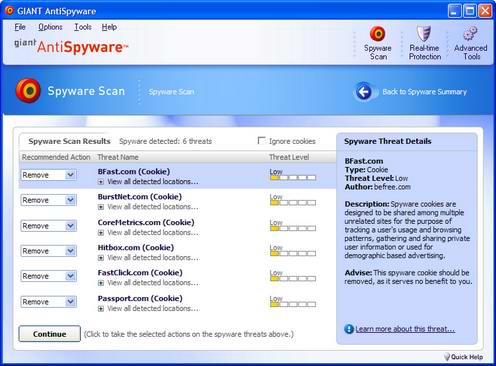
Защита в реальном масштабе времени. На экране Real-time Protection показана настройка защиты в реальном масштабе времени.
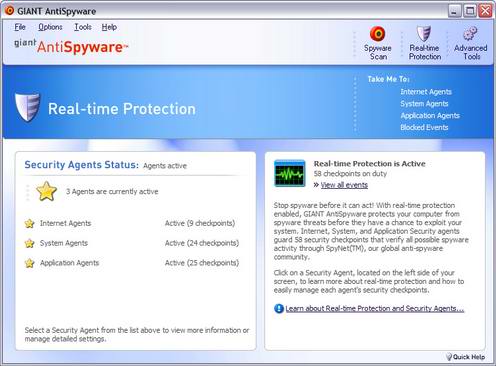
В этом окне можно установить, будет ли защита активной, и просматривать статус трех типов агентов Giant AntiSpyware (агенты Internet, System и Application). Internet Agents защищают от приложений, вносящих изменения в Internet-подключение и параметры настройки этого подключения. Системные агенты System Agents предотвращают угрозы, в результате которых происходят несанкционированные или опасные изменения в системе, включая предупреждение об изменении прав доступа. Прикладные агенты Аpplication Agents предотвращают угрозы, связанные с установкой, удалением или изменениями в Internet Explorer или загрузкой элементов управления ActiveX, которые могут содержать код злоумышленника.
В настоящее время эти три типа агента защищают 58 так называемых системных контрольных точек, точки входа в систему, куда код злоумышленника может быть вставлен. Например, одна типичная контрольная точка называется точкой выполнения процесса. Эта контрольная точка не допускает, чтобы шпионская программа выполняла процессы (приложения или службы) на вашем компьютере. Если неизвестный процесс пытается запуститься на компьютере, процесс будет блокирован, а вы получите предупреждение, которое позволит удалить процесс. Это, возможно, самая критическая функция данного программного обеспечения: она блокирует возможность выполнения несанкционированной программы на системе, прежде чем это произойдет.
В окне защиты Real-time Protection можно также обращаться к информации о блокированных событиях, которые представляют собой изменения системы и которые были выбраны для блокировки.
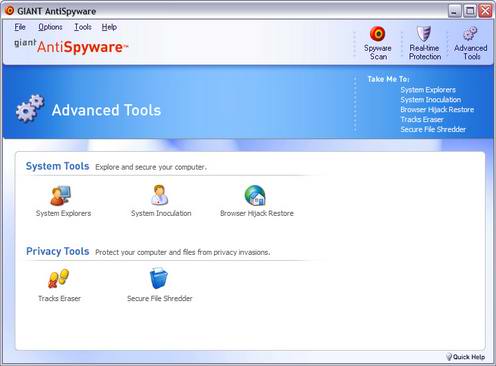
Расширенные инструменты. Третий экран, Advanced Tools, предоставляет ссылки на многие другие функции, включая System Explorers, которые являются системными параметрами настройки и которые зачастую трудно или невозможно установить по-другому.
Например, может быть, вам известно о новых функциональных возможностях управления подключаемыми модулями, Manage Add-ons, которые реализованы в версии Internet Explorer из Windows XP SP2. Эта функция позволяет включать или отключать Browser Helper Objects и другие подключаемые программы IE. Однако Internet Explorer System Explorer в Giant AntiSpyware также дает возможность постоянно удалять такие модули, и это как раз то, что нужно.
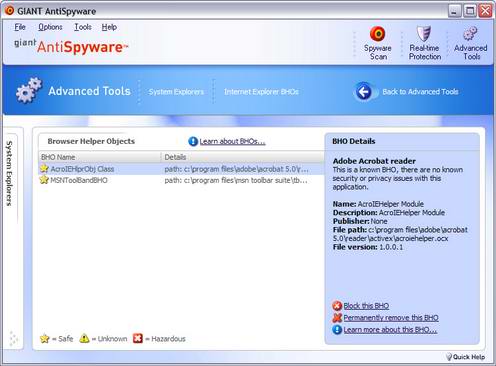
В Giant AntiSpyware есть все виды System Explorer, и если вы заинтересованы в безопасности, то следует потратить некоторое время. Вы можете указать, какие приложения запускаются при старте Windows, какие средства управления ActiveX устанавливаются и какие процессы в настоящее время выполняются. Это замечательный набор функциональных возможностей, которые Microsoft должна была бы реализовать непосредственно в самой системе Windows.
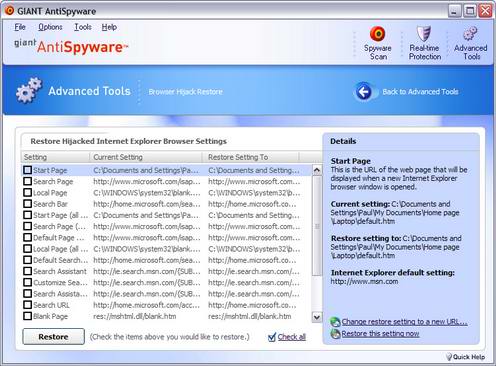
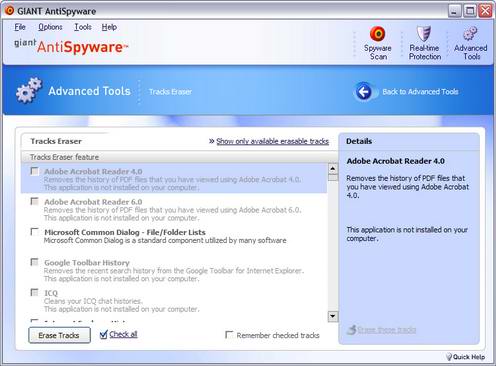
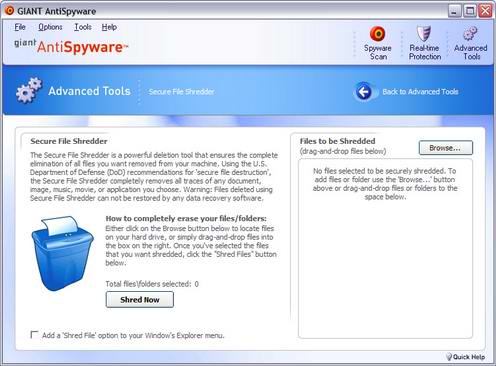
Другие Advanced Tools включают System Inoculation, Browser Hijack, Restore Tracks Eraser и Secure File Shredder.
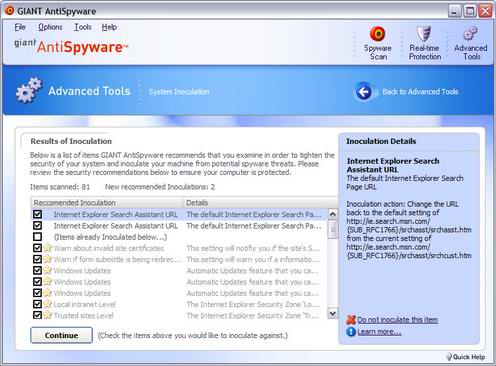
Приложение System Inoculation исследует компьютер на наличие ошибок; Browser Hijack Restore помогает восстановить функции IE, удаленные программами злоумышленников, а приложение Tracks Eraser можно применить для удаления истории действий пользователя в очень широком диапазоне приложений и системных служб типа Adobe Acrobat Reader, Windows Common Dialog, Google Toolbar.
Secure File Shredder — замечательная утилита, которая может использоваться для того, чтобы полностью вычистить файлы с вашего компьютера с помощью рекомендации DOJ по безопасному удалению файлов. Непонятно, почему в заголовке этой программы нет слов «пакет программ».
Сообщения AntiSpyware
Подобно брандмауэру или антивирусному приложению, Giant AntiSpyware, как правило, обнаруживается, когда выводит окно в нижнем правом углу рабочего стола. Эти всплывающие сообщения появляются при выявлении возможной атаки со стороны шпионских программ или, по умолчанию, когда программа завершила просмотр шпионских программ (в последнем случае можно отключать это сообщение, что я и советую делать).
Некоторые из таких всплывающих сообщений безвредны. Например, при переходе на более новые версии программ. В таком случае Giant AntiSpyware будет обычно обращать внимание на возможное изменение приложения, и будет предлагать пользователю в дальнейшем отказаться от таких одобрений при обновлении.
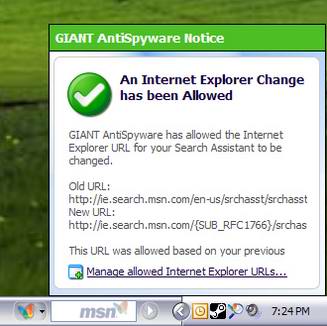
Другие же всплывающие сообщения, однако, предупреждают о более серьезных проблемах. Возможно, вы побывали на Web-сайте злоумышленников, которые пытаются установить шпионские программы. Или, возможно, вы (или приложение) предпримете попытку изменения конфигурации системы, о котором неизвестно Giant iSpyware. В таком случае появится информация о предполагаемом изменении и предложение разрешить или блокировать его.
Microsoft выходит на рынок
Итак, теперь, когда Microsoft купила Giant и ее решение по защите от программ-шпионов, всех интересует, что компания с этим продуктом будет делать. До покупки Microsoft объявляла, что выпустила бы решение по защите от программ-шпионов в 2005 году, а в середине 2006 выпустила бы Longhorn (где, как первоначально планировалось, будет реализовано решение по защите от программ-шпионов).
Компания вела свои внутренние проекты по защите от шпионов и вредоносных программ под кодовыми названиями Strider и GhostBuster, соответственно. Они должны были выполнять поставленные задачи. Все, с кем я говорил, считали, что Microsoft лучше всех понимает, как программы-шпионы проникают в системы Windows. Поэтому компания намеревается исправить положение.
В конце 2004 года Microsoft начала бета-тестирование Giant AntiSpyware под кодовым названием Atlanta. Эта программа является только незначительной ревизией версии Giant последнего выпуска. Самая последняя версия Giant AntiSpyware, которая у меня есть, — это версия 1.0.285, а первая версия Microsoft Internal была 1.0.305. Версия базы данных шпионских программ, однако, одинаковая — 5678.
Многих интересует вопрос о лицензировании и цене. Возможно, Giant AntiSpyware будет доступен клиентам за ежегодную плату, и я думаю, что Microsoft продолжит эту модель. Однако это, по-моему, не то, что компания должна делать. Мне бы хотелось, чтобы Microsoft сделала Giant AntiSpyware бесплатным для всех пользователей Windows, в виде бонуса за использование их операционной системы.
Откровенно говоря, архитектурные проблемы в Windows, которые позволяют шпионским и другим программам злоумышленников инфицировать системы пользователей, Microsoft должна устранить бесплатно. Пока же представители компании говорят, что вопрос о лицензировании и цене еще не решен.
Время покажет, конечно. Я скоро буду беседовать с представителями Microsoft о планах компании по защите от программ-шпионов, а компания представит общественности бета-решение по защите, полученное из AntiSpyware, в конце января 2005 года, так что я проверю эту программу, когда она будет доступна. А пока я в восторге от того, что Microsoft купила Giant. Будем надеяться, что процесс, в котором принято верное решение, пойдет успешно.
Источник: www.oszone.net
Antispyware — антишпионские программы

Антишпионские программы (antispyware) — это тип ПО, предназначенный для обнаружения нежелательного шпионского и рекламного обеспечения, предотвращения его установки на компьютер без вашего ведома и для удаления этих программ, если они уже установлены. Антишпионы выполняют совершенно другие функции, нежели антивирусы, и должны использоваться совместно с ними для полной защиты операционной системы.
По различным оценкам, более 60% всех компьютеров заражены spyware и/или рекламным ПО. Многие пользователи даже не знают, что у них установлены такие программы.
Spyware — это своеобразный интернет-жаргон для рекламной поддержки программного обеспечения (Adware). Например, разработчик программного обеспечения размещает рекламные баннеры какой-либо компании в интерфейсе своей программы — в обмен на часть доходов от рекламных продаж.
Таким образом, вам не приходится платить за программное обеспечение. Оно достается вам бесплатно, однако с рекламой. Если же вы найдете баннеры раздражающими для себя, то обычно есть возможность удалить их путем уплаты регулярного взноса.
ЧТО ТАКОЕ ШПИОНЫ?
Хотя эта практика вполне законная, недостатком является то, что рекламные компании также могут установить дополнительное программное обеспечение для отслеживания вашей системы, которое будет постоянно «звонить домой», с помощью вашего Интернет-соединения и передавать отчеты и статистические данные о том, где вы были и чем занимались.
Такого рода программы получили название «шпионов». Они прячутся в системе и, пренебрегая вашей анонимностью, передают в фоновом режиме информацию о вас и о личных веб-привычках в удаленное место… В компьютере появляется своего рода «тайный наблюдатель».
Есть также продукты, которые используют рекламу, но не устанавливают какого-либо механизма отслеживания в вашей системе. Не все рекламные программы являются «шпионами», однако большинство из них.
В то время, как законные рекламные компании раскрывают (в их заявлении о конфиденциальности) характер данных, которые собираются и передаются с вашего компьютера — практически нет способа для пользователя, чтобы реально контролировать, какие действительно данные передаются. Дело в том, что может отправляться гораздо больше данных, чем просто статистика баннера — и вот почему многие люди чувствуют себя неловко с этой мыслью.
Очень опасная spyware программа — это кейлоггер (key logger) или клавиатурный шпион. Такие утилиты отслеживают каждое нажатие клавиши, которое вы делаете — тем самым, они могут захватить пароли, информацию о банковском счете и все остальное, что вы вводите на клавиатуре.
Многие люди считают рекламные и шпионские программы похожими, ведь они часто используются в сочетании друг с другом, чтобы контролировать ваши серфинг-привычки и вызывать всплывающие окна (pop-ups). Иногда этих всплывающих окон может стать так много, что они вмешиваются в работу компьютера, вашего браузера и устанавливают нежелательное программное обеспечение.
Если вы используете общественный компьютер или компьютер на работе, вы должны знать, что эти компьютеры могут также иметь шпионские программы, установленные на них. Владельцы этих компьютеров часто устанавливают программы-шпионы, чтобы контролировать пользователей. Владелец может отслеживать компьютер, на котором вы в данный момент работаете, в реальном времени с удаленного компьютера без всякого вашего ведома.
РАЗЛИЧИЯ АНТИВИРУСОВ И ANTISPYWARE
Для борьбы с распространением шпионской инфекции на компьютерах, многие компании уже создали программы, которые предупредят вас о потенциальных шпионских программах, которые могут быть установлены на ПК или же удалят их с уже зараженного компьютера. Такие программы известны как антишпионы (antispyware).
В отличие от антивирусного программного обеспечения, которое обычно используется для защиты компьютеров от вирусов и вредоносных программ, antispyware выявляют подозрительные файлы и приложения, работающие в фоновом режиме, чтобы собирать конфиденциальную информацию с компьютера без вашего согласия.
Компьютерные вирусы были первым типом вредоносных программ, когда-либо созданных. Ранние программы, созданные для обнаружения этих вирусов назвали антивирусами. Вирус представляет собой вредоносный код, который воспроизводит себя без извещения пользователя. Вирусы со временем стали намного более сложными и превратились в червей, троянов и других вредоносных элементов, также известных как malware (вредоносные программы).
Антишпионы были разработаны, когда взаимосвязь компьютеров и Интернета стала обычным явлением. В отличие от вирусов, шпионские программы не пытаются «заразить» компьютер, но устанавливаются для сбора информации без согласия пользователя и отправки данных через Интернет или удаленную сеть. Некоторые программы-шпионы могут контролировать, что компьютер делает, какие веб-сайты вы посещаете, и какие пароли вы используете для входа на веб-сайты.
Антивирусы сканируют файлы на компьютере на наличие вирусов. Антишпионы же, хотя и не могут обнаружить вирусы, сканируют не только файлы на компьютере на предмет подозрительного поведения, но также сканируют веб-сайты, на которые вы заходите, на подозрительные действия, такие как установка файлов на ПК без вашего разрешения. Для полной безопасности и защиты лучше использовать и антивирус, и антишпион — в связке друг с другом.
ОСОБЕННОСТИ АНТИШПИОНОВ
Есть два типа антишпионов: активные и пассивные. Активные антишпионы, например Spyhunter работают в фоновом режиме на компьютере и постоянно сканируют его на наличие шпионских угроз. Пассивные антишпионы требуют от пользователя вручную запускать сканирование компьютера для поиска и удаления spyware.
Когда программа антишпион находит потенциальную угрозу, то, как правило, предоставляет пользователю различные варианты того, что делать с этой угрозой:
- Вы можете не обращать внимания на угрозу и ничего не делать. Не все обнаруженные угрозы могут быть шпионами — например, вы сами могли сознательно установить специальное отслеживание или родительский контроль за детьми.
- Другим вариантом является карантин (изоляция) потенциальной угрозы. Это часто используется, когда пользователь не знает, что делать. Изолировав угрозу в хранилище, вы можете впоследствии решить, что с ней делать — удалить или же разрешить доступ, если это было ложное обнаружение.
- Окончательный вариант — это удаление шпионской программы с компьютера, что делает ее бесполезной для кражи информации.
Важно отметить, что некоторые spyware создатели также создают фальшивые антишпионы. Они убеждают людей, что их компьютер заражен, и единственный способ защитить себя — это скачать их программу. Если, попадая на сайт, вы получаете всплывающие сообщения (pop-ups) о заражении вашего ПК и просьбу установить, купить или просканировать компьютер, не отвечайте. Это, скорее всего, является вредоносным само по себе.
Для уменьшения риска установки вредоносных программ, замаскированных под антишпионское программное обеспечение, изучите продукт, прежде чем устанавливать его на свой компьютер. Вы можете использовать два популярных профессиональных антишпионских продукта, MalwareBytes и Spybot, которые зарекомендовали себя и были бы отличным выбором для вас.
Источник: hack-info.online
Antispyware Soft (Описание и удаление)

Antispyware Soft — это типичная поддельная антиспайварная программа, которая появилась в середине апреля. Она не представляет ничего нового, а является обновлением ранее вышедшей паразитной программы Antivirus Suite. Отличие между этими программами небольшое — это изменённое имя программы и слегка измененный главный компонент программы. Оба эти изменения необходимы для того, чтобы защитить себя от удаления антивирусными и антиспайварными программами.
Как и другие подобные программы, Antispyware Soft распространяется через трояны, которые проникают на компьютер через разнообразные уязвимости в уже установленных программах. После скрытого проникновения на ваш компьютер, этот троян устанавливает эту поддельную антиспайварную программу, а так же делает несколько изменений в реестре, обеспечивая таким образом автозапуск Antispyware Soft при каждом включении компьютера.
Вредоносное влияние на компьютер программы Antispyware Soft довольно разнообразно. Во-первых этот паразит показывает множество поддельных сообщений о том, что ваш компьютер заражён. Во-вторых, выполняет сканирование компьютера, результатом которого является нахождения множества троянов, вирусов, червей и тд.
В-третьих, Antispyware Soft блокирует запуск большинства установленных на компьютере программ. В-четвёртых, эта вредоносная программа меняет настройки прокси сервера установленных браузеров (Internet Explorer, Firefox) таким образом, что вместо сайта который вы ходите открыть, будет показываться сообщение, что отрываемый сайт опасен, так как содержит код, который может заразить ваш компьютер вирусом.
Всеми этими действиями, Antispyware Soft пытается создать впечатление что ваш компьютер заражён и таким образом заставить вас купить полную версию этой программы. Не доверяйте ничему, что будет вам показывать эта вредоносная программа. Всё это обман. Просто игнорируйте результаты сканирования, поддельные предупреждения и тд.
Из сказано выше очевидно, присутствие Antispyware Soft не только не желательно, но и опасно, так как может привести к полной неработоспособности компьютера. Нужно помнить что эта программа — подделка, которая полностью не функциональна, как антивирусная и антиспайварная программа, и создана лишь с одной целью — уменьшить количество денег в вашем кошельке. Так что ни коем случае не покупайте её «полную» версию, вмести этого, воспользуйтесь ниже приведённой инструкцией для удаления Antispyware Soft и других вредоносных программ, которые могли проникнуть на ваш компьютер вместе с ней.
HijackThis показывает заражение
O4 – HKLM..Run: [] C:Documents and SettingsuserLocal SettingsApplication Data\tssd.exe
O4 – HKCU..Run: [] C:Documents and SettingsuserLocal SettingsApplication Data\tssd.exe
Как удалить Antispyware Soft
Шаг 1
Скачайте программу HijackThis кликнув по этой ссылке, но в диалоге сохранения файла измените имя HijackThis.exe на iexplore.exe, после чего сохраните файл на ваш рабочий стол.
Если вы не можете скачать HijackThis, то попробуйте отключить использование прокси сервера в настройках Internet Explorer. Для этого запустите Internet Explorer, кликните Сервис, затем Свойства обозревателя. Здесь откройте вкладку Подключения и кликните по кнопке Натройка LAN. В открывшемся окне снимите галочку в пункте Использовать прокси сервер. Кликните ОК и ещё раз ОК.
Кликните дважды по скачанному вами файлу для запуска программы. Откроется главное меню. Кликните по кнопке Do a system scan only.
Выделите галочками слева все строки имеющие следующий формат:
R1 – HKCUSoftwareMicrosoftWindowsCurrentVersionInternet Settings,ProxyServer = http=127.0.0.1:5555
O4 – HKLM..Run: [] C:Documents and SettingsuserLocal SettingsApplication Data\tssd.exe
O4 – HKCU..Run: [] C:Documents and SettingsuserLocal SettingsApplication Data\tssd.exe
Например: O4 – HKLM..Run: [ekwdvdwk] C:Documents and SettingsusernameLocal SettingsApplication Datausernamegxymsytssd.exe, здесь username – это вашей учётной записи (имя пользователя). Нужные строки должны иметь в конце правой части четыре буквы tssd.
Закройте все запущенные программы (включая InternetExplorer) и окна Windows. Кликните по кнопке Fix checked и подтвердите свои действия выбрав YES. Закройте HijackThis.
Шаг 2
Скачайте бесплатную антиспайварную программу Malwarebytes Anti-Malware и установите её на компьютер. По-окончании установки, проверьте что выбрано: автоматическое обновление, автоматический запуск программы по-завершению работы инсталлятора. Когда Malwarebytes Anti-malware установится и запустится, перед вами откроется главное окно программы, как показано ниже.
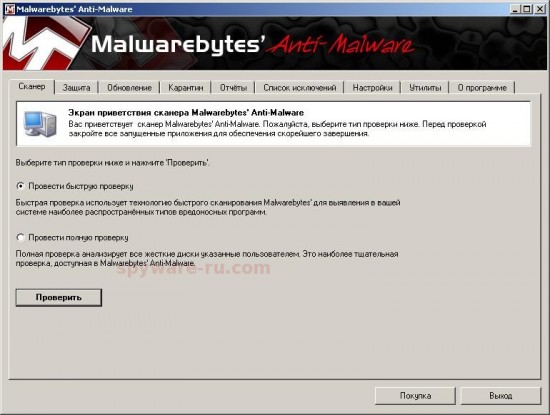
Откройте вкладку Сканер (она выбрана по-умолчанию) и кликните по кнопке Проверить. Программа запустит процесс сканирования компьютер на предмет наличия разнообразных вредоносных программ и их компонентов. При быстром сканировании программа проверяет только наиболее важные части операционной системы, но даже в этом случае, процесс сканирования может занять довольно много времени, так что наберитесь терпения.
Когда сканирование закончиться кликните OK, а затем по кнопке Показать результаты. Вам будет показан результат сканирования (список найденных объектов может отличаться от приведённого ниже).
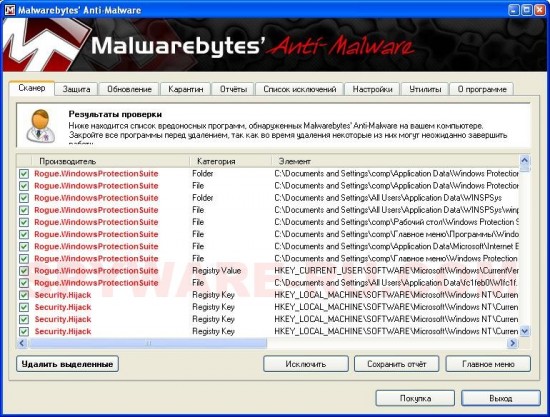
Кликните по кнопке Удалить выделенные для того чтобы запустить процесс удаления Antispyware Soft и ассоциированных с Antispyware Soft файлов, каталогов и ключей реестра. Когда процесс удаления закончиться, Malwarebytes Anti-Malware может попросить разрешения перезагрузить компьютер. Разрешите ей это действие, кликнув по кнопке YES/Да.
Выполнив эту инструкцию, ваш компьютер должен быть очищен от паразитной программы Antispyware Soft. К сожалению, существуют варианты заражения, когда эта вредоносная программа проникает на компьютер в компании множества троянов, с которыми может не справиться Malwarebytes Anti-malware, в этом случае обратитесь на наш антивирусный форум.
Раз вы обнаружили на своём компьютере Antispyware Soft, то это повод задуматься, всё ли нормально с вашей антивирусной и антиспайварной защитой, обновлены ли программы до последних версий. В первую очередь обратите внимание на то, что у вас включено автоматическое обновление Windows и все доступные обновления уже установлены.
Если вы не уверены, то вам необходимо посетить сайт Windows Update, где вам подскажут как и что нужно обновить в Windows. Кроме этого обязательно проверьте что у вас установлены последние версии следующих программ: Java JRE, Adobe Acrobat Reader, Adobe Flash Player. Если это не так, то обязательно их обновите.
Кроме этого советую вам приобрести полную версию программы Malwarebytes Anti-malware которая поможет вам защитить компьютер от возможного заражения в будущем. Основное отличие полной версии от бесплатной — это наличие модуля защиты компьютера в реальном времени. Купив полную версию программы вы так же поддержите мой сайт Spyware-ru.com. Для покупки, перейдите по следующей ссылке: Полная версия программы Malwarebytes Anti-malware.
Ассоциированные с Antispyware Soft ключи реестра
HKEY_CURRENT_USERSoftwareAvScan
HKEY_CURRENT_USERSoftwareMicrosoftWindowsCurrentVersionRun
HKEY_LOCAL_MACHINESOFTWAREMicrosoftWindowsCurrentVersionRun
Ассоциированные с Antispyware Soft файлы и каталоги
%UserProfile%Local SettingsApplication Data
%UserProfile%Local SettingsApplication Data\tssd.exe
Моё имя Валерий. Я сертифицированный специалист в области компьютерной безопасности, выявления источников угроз в ИТ инфраструктуре и анализе рисков с опытом работы более 15 лет. Рад поделиться с вами своими знаниями и опытом.
Комментарии
я не могу найти файлы с tssd.exe, или sysguard.exe или ftav.exe(прочитал с англ.сайта)?
кто-нибудь знает как помочь?
Chingiz, сами файлы имеют имя не tssd.exe, а <набор случайных букв>tssd.exe. То есть всегда справа есть tssd.exe.
Вирус удалил но, после всей процедуры, немогу зайти в интернет!
скажите в чём дела.
Запустите HijackThis и ещё удалите следующую строку:
R1 – HKCUSoftwareMicrosoftWindowsCurrentVersionInternet Settings,ProxyServer = http=127.0.0.1:5555
Оставить комментарий Отменить ввод комментария
Добро пожаловать
На нашем сайте размещены инструкции и программы, которые помогут вам абсолютно бесплатно и самостоятельно удалить навязчивую рекламу, вирусы и трояны.
Источник: www.spyware-ru.com