
Для исправления ошибки api-ms-win-crt-runtime-l1-1-0.dll при запуске программ и игр — нужно понять, почему система не видит эту библиотеку. Вероятнее всего тут два варианта: библиотека блокирована, она совсем отсутствует в Windows, не соответствует разрядность.
Библиотека api-ms-win-crt-runtime-l1-1-0.dl является компонентом редиста Microsoft Visual C++ 2015. Если его нет на компьютере, а для программы он нужен — будет выскакивать ошибка.
- Именно поэтому первым делом проверяйте, что бы на компьютере был установлен редист Microsoft Visual C++ 2015.
- Если он отсутствует вовсе, то его нужно скачать и установить. Загружать нужно на официальной страничке Майкрософт.
- Перед установкой важно узнать разрядность своей Windows. Если у вас Windows на x32 — то нужно скачать только vc_redist.x86.exe, а если у вас система на x64 — нужно скачивать два файла редистов (vc_redist.x86.exe и vc_redist.x64.exe).
- Установка этих редистов самая обычная — просто запустите эти exe-файлы и нажмите установить.
- Если у вас в системе уже стоит Microsoft Visual C++ 2015 (проверяется это через стандартное меню «Установка и удаление программ») — значит необходимо удалить старую версию редиста и установить новую.
Если ошибка появляется в репаках и не уходит: проверьте карантин «Защитника Windows». Если найдете там заблокированные файлы игры — добавляйте их в исключения.
Как исправить ошибку api-ms-win-core-synch-l1-2-0.dll
Не помогает? Нужно переустановить игру, но на момент установки отключите и антивирус и защиту системы.
Если ошибка не исчезает на Windows 7 — вероятно проблема кроется в устаревших обновлениях Service Pack 1. Об этом подробнее в статье.
Если не сработали эти способы — пишите все в комментариях. Будем вместе разбираться и искать причину.
Источник: yandex.ru
Api-ms-win-core-path-l1-1-0.dll Загрузить

Нажмите «Загрузить Сейчас», чтобы получить утилиту для ПК, которая идет с api-ms-win-core-path-l1-1-0.dll. Утилита автоматически определит отсутствующие dll и предложит установить их автоматически. Будучи простой в использовании утилитой, она является отличной альтернативой ручной установке, что было признано многими компьютерными экспертами и компьютерными журналами.
Ограничения: пробная версия предлагает неограниченное количество сканирований, резервное копирование, бесплатное восстановление реестра Windows. Полную версию необходимо приобрести. Она поддерживает такие операционные системы, как Windows 10, Windows 8 / 8.1, Windows 7 и Windows Vista (64/32 bit).
Размер файла: 3,04 Мб, Время загрузки:
Источник: wikidll.com
Исправлено: отсутствует api-ms-win-service-core-L1-1-0.dll —
Ошибка «api-ms-win-core-path-l1-1-0.dll отсутствует» и «Не удалось запустить эту программу, поскольку библиотека api-ms-win-service-core-L1-1-0.dll отсутствует. »произошло на ряде ПК с Windows. Эта ошибка продолжает появляться на рабочих столах Windows, и для некоторых других пользователей эта проблема возникает при запуске Internet Explorer.
api-ms-win-crt-runtime-l1-1-0.dll отсутствует, как исправить
В этой статье вы найдете средства для решения этой проблемы, в том числе перерегистрацию указанного dll-файла, выполнение сканирования sfc, исправление поврежденных профилей пользователей, создание новой учетной записи пользователя и отключение надстройки Microsoft Lync в Internet Explorer.
Обязательно попробуйте последующие методы, если предыдущий не работает.
Способ 1: перерегистрация неисправной DLL
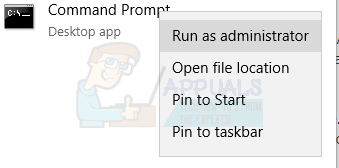
- Откройте меню «Пуск» и введите CMD. Щелкните правой кнопкой мыши значок командной строки и выберите «Запуск от имени администратора». Примите приглашение UAC, когда оно появится.
- В командной строке введите следующие команды и нажимайте клавишу ВВОД после каждой команды: regsvr32 / u api-ms-win-core-path-l1-1-0.dllregsvr32 / i api-ms-win-core-path-l1-1-0.dll
- Перезагрузите компьютер и проследите за своим компьютером или попробуйте запустить Internet Explorer, чтобы проверить, исчезло ли сообщение об ошибке.
Способ 2. Отключение надстройки Microsoft Lync
Microsoft Lync (в настоящее время Skype для бизнеса) — это клиент обмена мгновенными сообщениями корпоративного уровня, используемый со Skype. Если у вас по-прежнему есть Microsoft Lync или Skype для бизнеса, попробуйте отключить надстройку Lync в Internet Explorer, выполнив следующие действия.
- Откройте Internet Explorer, щелкнув значок «e» на панели задач или нажав кнопку «Пуск», набрав IE и нажав Войти.
- Нажмите на значок настроек (шестеренка) в верхней части окна и выберите Управление дополнениями.
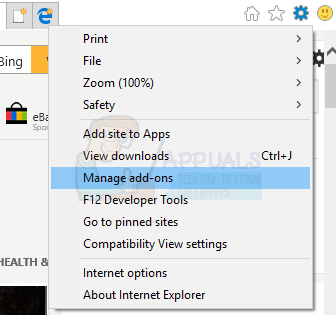
- В окне «Управление надстройками» выберите надстройки Lync, а именно: Lync Browser Helper а также Lync Нажмите, чтобы позвонить а затем нажмите запрещать кнопка в разделе информации, расположенном в нижней части окна.

- Следите за своим компьютером или перезапустите Internet Explorer, чтобы проверить, исчезло ли сообщение об ошибке.
Способ 3: выполнить восстановление системы
Некоторые пользователи смогли решить эту проблему, выполнив восстановление системы. Это руководство научит вас, как выполнить восстановление системы. Если вы используете любую версию Windows, кроме Windows 10, перейдите к разделу «Восстановление системы с помощью точки восстановления системы:» в руководстве.
Метод 4: Запуск сканирования SFC

- Откройте меню «Пуск» и введите CMD. Щелкните правой кнопкой мыши значок командной строки и выберите «Запуск от имени администратора». Примите приглашение UAC, когда оно появится.
- В командной строке введите следующие команды и нажимайте клавишу ВВОД после каждой команды: SFC / SCANNOW
Это запустит проверку системных файлов и восстановит все поврежденные системные файлы на вашем компьютере.
- Перезагрузите компьютер и следите за своим компьютером или попробуйте запустить Internet Explorer, чтобы проверить, исчезло ли сообщение об ошибке.
Способ 4: создать новую учетную запись пользователя
Вы должны создать новую учетную запись пользователя и проверить, есть ли у вас такая же проблема. Вы найдете, как это сделать отсюда.
Источник: helpexe.ru