
Почитав про метро, хотел было комментировать, но решил написать отдельно.
Мы участвовали в создании публичных сетей с распределёнными captive portal и наступали практически на все грабли, поэтому хочу поделиться опытом.
Для начала — немного теории о том, как это работает и чем распределённые порталы отличаются от централизованных. Идеологически то, что мы привыкли называть Captive Portal, на самом деле состоит из трёх компонентов:
web frontend — предназначен для взаимодействия с пользователем, сбора информации методом заполнения форм и показа ему рекламы. Если мы собираемся просить пользователя вводить личную информацию и пароли, то следует использовать https, соответственно, на сервер нужен нормальный сертификат. Если собираемся просить поставить галочку под соглашением пользователя, то достаточно http.
собственно captive portal — это некий агент, призванный получать информацию, собранную с помощью web frontend, анализировать её, возможно делать от своего имени уточняющие запросы (например, в RADIUS) и по результатам сообщать о своём решении либо непосредственно пользователю, либо ему же посредством web frontend. В случае положительного решения captvie portal приоткрывает для данного пользователя необходимые отверстия в firewall. По истечении заданного промежутка времени отверстия закрываются и мы имеем пользователя обратно в web frontend. Досрочно портал закрывается по неактивности пользователя. Зачастую единственной причиной ограничения времени сессии является желание снова показать пользователю рекламу (если мы не хотим выступать как в метро, уродуя дизайн других сайтов)
Портал захвата pfsense
firewall — ведает доступом отдельных пользователей в сеть. В случае отсутствия доступа по идейным соображениям — выполняет перенаправление пользователя в web frontend. В случае отсутствия доступа по техническим причинам (не пингуется gateway) можно поручить firewall выполнять перенаправление пользователя на специальную страничку «сервиса нет, но мы чиним изо всех сил».
В случае централизованного captive portal все три компонента очевидным образом располагаются на одной машине (устройстве), что сильно упрощает задачу. Firewall в данном случае часто исполняет ещё и NAT, а captive portal можно реализовать в виде кучки скриптов, которые подкручивают локальный iptables. Возникает труднопреодолимое желание натолкать в сеть дешёвых точек доступа, которые свалят нам всех пользователей в ethernet или в самом лучшем случае — в отдельный vlan. Какие здесь проблемы:
- Проблемы с безопасностью. Мы ограничиваем доступ к внешнему каналу, однако в локальной сети всё плохо. Поскольку сеть открытая, любой пользователь может отвечать на arp от имени нашего default gateway, получать трафик пользователей и заниматься фишингом. Не возбраняется поставить свой сервер DHCP и в некой дельта-окрестности стремать пользователей заявлениями типа «ваш браузер безнадёжно устарел». Если ваш captive portal и пользователя разделяет роутер, то у вас нет возможности контролировать на captive portal соответствие mac и ip со всеми вытекающими. Коммуникация между беспроводными клиентами становится возможной. Вы можете на дешёвой точке запретить коммуницировать беспроводным клиентам, но клиенты других точек видны уже по ethernet.
- Проблемы с трафиком. Имеем в локальной сети много лишнего трафика. Желательно до открытия captive portal клиентов дальше точки доступа не пускать.
- Проблемы с масштабируемостью. При большом числе клиентов проблемным может стать любой из трёх компонентов портала.
Как вы уже догадываетесь, распределённый captive portal призван решать все эти проблемы. Говоря «распределённый», мы предполагаем, что компоненты могут размещаться на разных устройствах. Это позволит нам создать надёжную систему, которая обеспечит нужный уровень безопасности и сервиса, при этом обладая большими возможностями по масштабированию. Проблему, которую нам предстоит решить — обеспечить взаимодействие между компонентами captive portal. Где же следует располагаться компонентам решения?
😈ДОРОГА В АД — CAPTIVE PORTAL на Intercepter-NG. MiTM’и как СОТОНА | ДЕМОНстрация😈
Firewall должен находиться максимально близко к клиенту, т.е. однозначно в точке доступа. Поскольку точек доступа несколько и в каждой из них — свой firewall, то их работа должна быть синхронизирована в рамках некоторого пространства или местности, в пределах которой предполагается роуминг клиентов. В противном случае клиенты при роуминге будут испытывать проблемы с коммуникацией. В современных сетях задача синхронизации работы чего-либо внутри некой области (RF-домена) выполняется с помощью назначаемых арбитров (менеджеров RF-домена) и была решена в стародавние времена безотносительно к задаче реализации распределённого captive portal. Для этой системы синхронизация работы firewall — просто ещё один из процессов, который должен выполняться в домене согласованно, наряду (например) с коммутацией трафика, синхронизацией конфигураций точек или сбором статистики.
Место расположения web frontend сильно зависит от сложности задач, которые ему предстоит решать. Если надо показывать странички, не предполагающие server side processing или каких-то сложностей типа рассылки СМС, то вполне можно обойтись сервером на точке доступа. Он, опять же, располагается максимально близко к клиенту и обеспечивает наиболее эффективное с ним взаимодействие. Синхронизацией контента веб серверов на разных точках доступа займётся (сюрприз) менеджер RF-домена.
Место расположения captive portal зависит от положения web frontend и доступности точек. Поскольку задачей captive portal является подкручивание firewall, то он должен иметь своё представительство (агента) на каждой точке. Тем не менее, web frontend может коммуницировать с любой из копий этих агентов, ибо их состояние (вы уже догадались) также синхронизируется в рамках домена.
Таким образом, мы добиваемся ситуации, при которой для клиента, успешно прошедшего авторизацию, captive portal открывается сразу во всём домене и после этого в любой момент на всех точках доступа домена firewall для этого клиента настроен одинаково.
Тонкости
Метод взаимодействия с captive portal. Нам нужен механизм, с помощью которого мы можем сообщить порталу результаты взаимодействия с пользователем. В нашем случае в качестве такого механизма был выбран HTTP GET. При необходимости приоткрыть портал мы посылаем HTTP GET в любое из его представительств. Состав передаваемых в GET параметров зависит от режима, в котором работает портал. Здесь несколько вариантов:
- Портал открывается всегда. Возможно занести запись об этом в log.
- Портал открывается при наличии в GET переменной, отражающей согласие с условиями (agreement).
- В GET передаются username и password, портал сам лезет в RADIUS с этими атрибутами и открывается, получив оттуда ACCEPT.
- В GET передаётся один (универсальный) атрибут, портал указывает его и как username и как password при обращении в RADIUS и открывается, получив ACCEPT. Понятно, что такой пользователь должен быть в RADIUS
Всё, что за пределами этой логики, требует реализации в web frontend. Например, можно спросить у пользователя телефон, послать ему смс, проверить код. По результатам — зарядить в радиус пользователя (например) с username=номер_телефона и password=его_IP и дальше послать GET в портал с этими значениями.
Как портал, получив GET, разбирается о каком пользователе идёт речь? При переадресации пользователя в web frontend портал приделывает к вызову довольно длинную переменную, которую мы должны вернуть ему в неприкосновенности среди параметров запроса на открытие портала.
В идеале, точка выполняет бриджинг (форвардинг 2-го уровня) между SSID и неким vlan в проводах. То есть firewall работает на втором (MAC) уровне. Поскольку firewall видит прилетевший из недр вашей сети DHCP offer клиенту, он точно знает его IP, сам отвечает вместо клиента на ARP и жёстко фильтрует весь ARP и DHCP на беспроводном сегменте.
Отсутствие у точки IP-адреса в пользовательском vlan исключает возможность коммуникации пользователя непосредственно с точкой. Однако, иногда нам такая возможность необходима — при расположении web и портала прям на точке. В этом случае используется фиктивный адрес 1.1.1.1
При чём тут Apple
И почему мы везде, как и в метро, убеждаем айфончеги, что портала нет.
По тому, как айфончики ведут себя в беспроводных сетях, у меня сложилось стойкое убеждение, что создатели этого мегапродукта предполагали только один сценарий, а именно — одна точка доступа. То есть либо дома, либо в кафе для хипстеров. Во втором случае есть неиллюзорный шанс встретиться с captive portal.
Что предпринимает айфончик, встретив несколько точек с одним SSID и captive portal? Он пробует все доступные. На каждой он подключается, просит адрес, проверяет рандомный url из своего длинного списка (раньше он был один), понимает, что тут captive, отдаёт адрес (dhcp release) и отключается. Поскольку в нашем случае один SSID светит с каждой точки и в 2.4 и в 5GHz, всё умножается на два.
Придя к логичному заключению «да тут везде засада!», айфончик снова подключается к одной из точек и рисует свой минибраузер. В терминологии наших заказчиков и клиентов этот процесс называется «Мой последний айфон очень долго подключается к вашей сети» и «у меня дома всё летает на точке за 1000 р.» В случае скоординированной сети (не отдельных точек) при каждом подключении точка посылает сообщение менеджеру домена «у нас новый пассажир», а в случае MESH — параллельно ещё и туда. Весь процесс занимает до 20 секунд.
Что предпринимает айфончик, встретив одинаковый SSID сразу в 2.4 и в 5GHz? Вы думали, что сможете балансировать клиентов между каналами, точками и диапазонами, максимально используя возможности клиентов и пропускание сети? Только не с продуктами Apple!
Со стороны сети, слыша от клиента запросы в обоих диапазонах, мы вправе предполагать, что сможем вынудить клиента подключиться куда нам надо, пропуская запросы к тем точкам, куда мы не хотим, чтобы он подключался. Обычно клиенты понимают намёк и подключаются, например, в 5Ghz. Айфон будет ломиться в 2.4 до последнего. Для упорных есть отдельный счётчик (20 запросов подряд по умолчанию). Тоже занимает время.
Два описанных процесса происходят не только при подключении к сети, но и при роуминге, если отойти достаточно далеко. О, да здесь новые точки. Ну-ка, проверим…
Что предпринимает айфончик, если он запустил минибраузер и нам (вдруг) надо прислать клиенту СМС? Он показывает смс в маленьком окошке сверху с временем экспозиции порядка 3 секунд. Блондинка не в состоянии за это время запомнить 6 (шесть!) цифр. Окошко уезжает, пользователь тычет пальчиком в смс, минибраузер закрывается, dhcp release, disconnect, welcome to 3G.
Пользователь с горем пополам запоминает код, лезет в settings, подключается к сети, введите номер телефона, получите новый смс. И далее, и далее… В терминологии заказчиков и пользователей это называется «на моём последнем айфоне не работает ваш каптив портал» и «даже в метро уже починили».
Ситуацию можно поправить, пересылая в web frontend MAC пользователя (мы умеем), запоминать там, что мы ему уже посылали смс и при втором заходе спрашивать уже код. Ибо куки этот минибраузер не поддерживает.
Надеюсь, вам теперь понятно, почему в метро выключили обнаружение портала.
Кстати, на нашем оборудовании обнаружение выключается одной командой:
ap7131-ABCDEF(config-captive-portal-XXXXX)#bypass ? captive-portal-detection Captive portal detection requests(e.g., Apple Captive Network Assistant ap7131-ABCDEF(config-captive-portal-XXXXX)#bypass captive-portal-detection
Источник: savepearlharbor.com
4. UserGate Getting Started. Работа с пользователями
Приветствую в четвертой публикации цикла статей, посвященному продукции компании UserGate . В данной статье мы рассмотрим, как создать локального пользователя на устройстве UserGate, добавим LDAP-коннектор для подключения к Microsoft Active Directory и настроим captive-портал.
Идентификация пользователей позволяет применять политики безопасности, правила межсетевого экрана, правила веб-безопасности только к тем пользователям или группам пользователей, которым это необходимо.
Пользователи и группы пользователей могут быть созданы на самом устройстве UserGate (локальные пользователи и группы). Кроме локальных пользователей можно добавить и сервера авторизации. При этом поддерживаются следующие типы серверов авторизации:
- LDAP-коннектор;
- Сервер авторизации пользователей Radius;
- Сервер авторизации пользователей TACACS+;
- Сервер авторизации Kerberos;
- Сервер авторизации NTLM;
- Сервер авторизации SAML (SSO).
UserGate оперирует следующими типами пользователей:
- Пользователь Unknown — множество пользователей, не идентифицированных системой;
- Пользователь Known — множество пользователей, идентифицированных системой;
- Пользователь Any — любой пользователь (объединение множеств пользователей Known и Unknown);
- Определенный пользователь — пользователь, определенный и идентифицированный в системе.
В рамках данной статьи будет рассмотрен явный способ идентификации пользователей через captive-портал. У UserGate есть прозрачные варианты определения пользователей, например kerberos. К сожалению, рассмотрение этого механизма выходит за рамки нашего курса.
Создание локальных пользователей
Для создания локального пользователя нужно задать его имя, но чтобы идентифицировать его, необходимо указать:
- Логин и пароль — для идентификации по имени и паролю. В этом случае потребуется настроить Captive-портал, где пользователь сможет ввести данное имя и пароль для авторизации.
- IP-адрес или диапазон, MAC-адрес для идентификации с помощью комбинации MAC и IP-адресов. В данном случае необходимо обеспечить, чтобы данный пользователь всегда получал доступ в сеть с указанных MAC и/или IP-адреса.
- VLAN ID для идентификации пользователя по тегу VLAN. В данном случае необходимо обеспечить, чтобы данный пользователь всегда получал доступ в сеть с указанного VLAN.
Также при создании локального пользователя можно указать его электронные почтовые адреса и номера телефонов. Если данные параметры указаны, то они могут быть использованы для отсылки пользователю необходимой информации, например, как 2-й фактор при мультифакторной аутентификации.
В случае, если у пользователя указан и логин, и пароль, и IP/MAC/VLAN адреса, система использует идентификацию по адресу, то есть идентификация по адресу является более приоритетной.
Для более удобного управления политиками безопасности пользователей можно объединить в группу:
LDAP-коннектор
Рассмотрим подключение к Active Directory через LDAP-коннектор, с использованием методов авторизации Captive-портала. Для этого в разделе “Серверы авторизации” нажать на кнопку “Добавить” и выбрать “Добавить LDAP-коннектор”.
Также можно указать путь поиска, если необходимо сузить область поиска пользователей и групп, при отсутствии какого-то пути поиск происходит по всему каталогу. Вкладка “Kerberos keytab” предназначена для загрузки keytab-файл. Он понадобится при настройке авторизации Kerberos, но UserGate советует загружать данный файл даже если не планируется использование авторизации Kerberos, потому что шлюз может использовать механизма kerberos, чтобы снизить нагрузку на серверы LDAP.
Настройка Captive-портала
Captive-портал позволяет авторизовать неизвестных пользователей (Unknown users), которые не были идентифицированы с помощью агентов терминальных серверов, агентов авторизации для Windows или заданы с явным указанием IP-адреса. Кроме этого, с помощью Captive-портала можно настроить самостоятельную регистрацию пользователей с подтверждением идентификации через SMS или e-mail.
Авторизация с помощью Captive-портала возможна только для протоколов HTTP и HTTPS. Т.е. пользователю необходимо запустить браузер и пройти авторизацию на портале, чтобы получить доступ до адреса назначения по протоколам отличным от HTTP и HTTPS.
Для настройки Captive-портала следует сначала добавить профиль авторизации:
В котором, укажем метод аутентификации — это локальный пользователь и ранее созданный сервер авторизации (LDAP-коннектор).
После этого создаем Captive-профиль:
В свойствах профиля указываем название, также можем выбрать шаблон страницы авторизации. В методе идентификации есть два варианта с помощью которых UserGate запомнит пользователя:
- Запоминать IP-адрес. Сопоставляет IP-адрес с пользователем, но данный вариант некорректно работает при наличии NAT-подключения между пользователями и шлюзом UserGate.
- Запоминать cookie. Данный способ предполагает добавить в браузер пользователя cookie. Это позволяет авторизовать пользователей, находящихся за NAT-устройством, но только используя протокол HTTP(S) и только в том браузере, в котором происходила авторизация через Captive-портал. Также для правил межсетевого экрана пользователь, идентифицированный по cookie, будет всегда определен как Unknown user.
В captive-профиле выбираем созданный ранее профиль авторизации.
На странице Captive-портала создаем правило, оно должно определить трафик, к которому должны быть применены методы идентификации из профиля созданного ранее.
Указав различные условия и используя разные captive-профиля для нескольких правил Captive-портала, можно получить различные политики идентификации пользователей.
В случае, если необходимо сменить пользователя после его авторизации в системе или выйти из системы, необходимо перейти на URL http://logout.captive и нажать на кнопку “Выйти”.
В данной статье были рассмотрены темы создания локальных пользователей, добавление LDAP-коннектора с целью интеграции UserGate с Microsoft Active Directory, а также создание captive-портала. В следующей статье я планирую рассмотреть SSL-инспекцию и фильтрацию HTTP и HTTPS контента.
Мир сходит с ума и грянет киберапокалипсис. Подпишись на наш Телеграм канал, чтобы узнать первым, как выжить в цифровом кошмаре!
Источник: www.securitylab.ru
pfsense настройка Captive Portal
Настройка Captive Poratal осуществляется через панель администрирования. Для этого переходим в браузере по внутреннему IP-адресу (LAN) pfsense.
Стандартный логин/пароль для pfsense: admin/pfsense
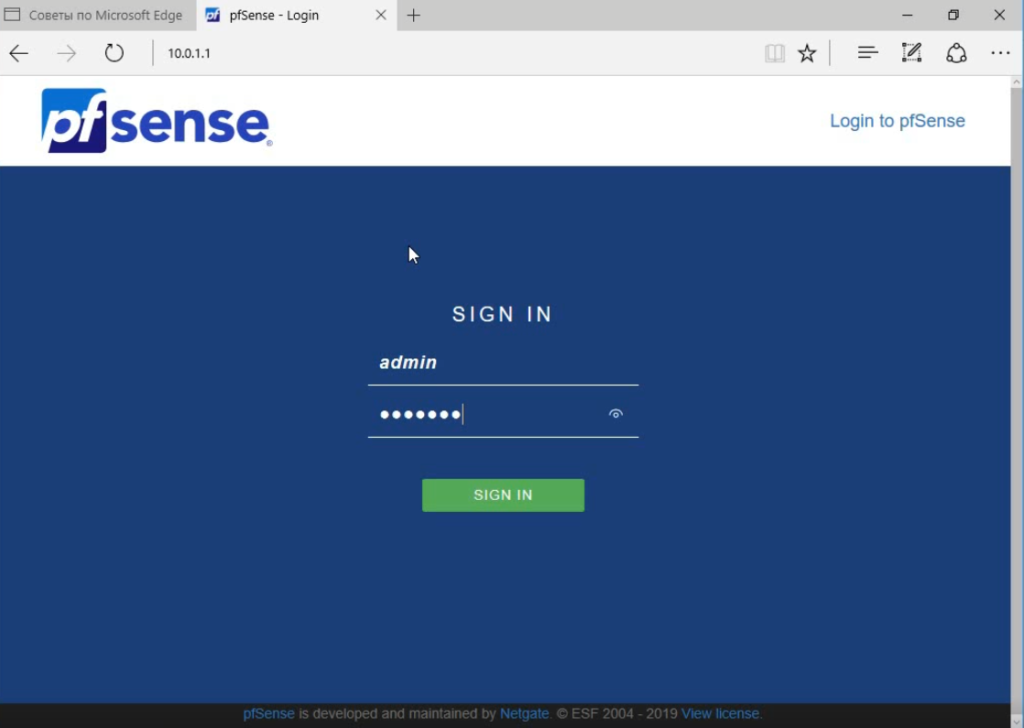
После первого входа запустится мастер первичной настройки, который можно пропустить щелкая кнопочку Next.
Добавление пользователей
Для корректной работы Captive Portal необходимы пользователи. Можно по аналогии с OPNsense подключить pfsense к Active Directory А можно использовать локальную базу пользователей pfsense. System -> User Manager -> Users -> Add
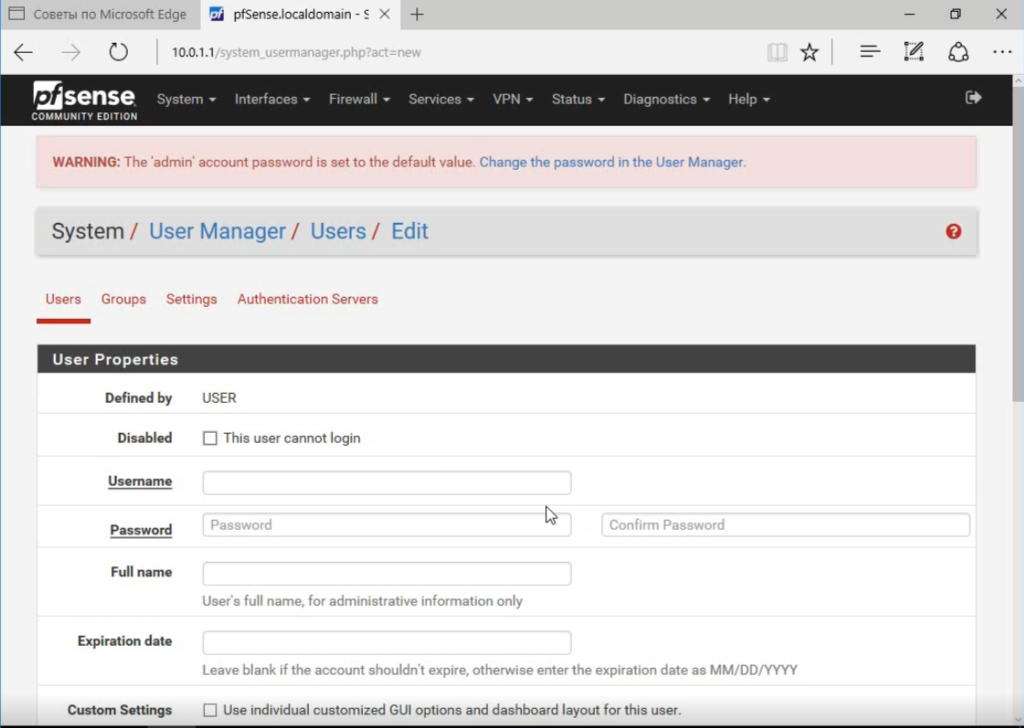
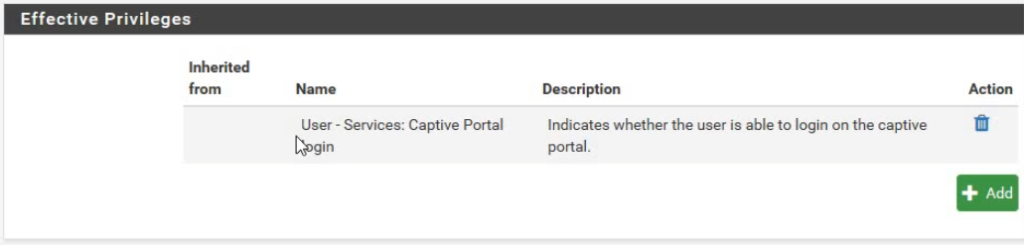
Для разрешения доступа к Captive Portal пользователю (группе пользователя) необходимо добавить следующие права: User — Service: Captive Portal login
Создание Captive Portal
Далее, добавляем Captive Portal (Service -> Captive Portal -> Add). Активируем.
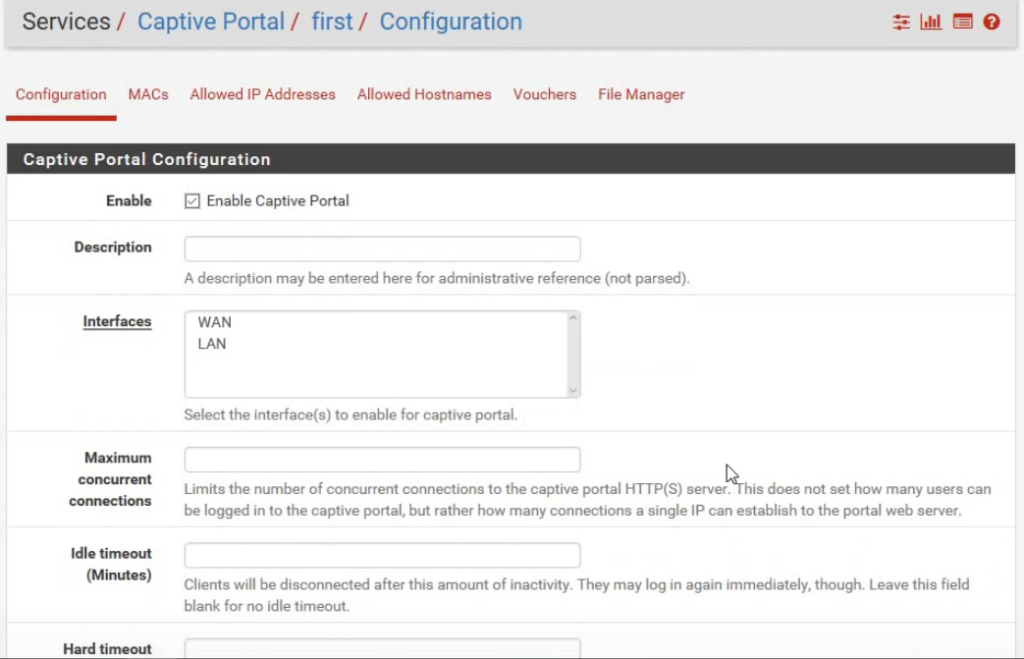
Производим следующие настройки: интерфейсах выбираем LAN; в методах аутентификации — Use an Authenticathion backend; серверах аутентификации — Local Database. Также рекомендуется задать таймауты для автоматического разлогинивания пользователей (если это необходимо).
Крайне желательно настроить Enable HTTPS login.
На этом настройка Captive Portal завершена. Теперь для выхода в интернет пользователям необходимо ввести логин и пароль. Страница для ввода данных будет появляться при попытке доступа в интернет автоматически.
Если страница ввода данных для Captive Portal не появляется, то просто наберите в адресной строке URL Яндекса и вас перекинет на страницу ввода данных. К сожалению, редирект с поисковой системы Google не работает корректно.
Отключение авторизации для некоторых IP-адресов
Остался один шаг для настройки корректной работы. А именно разрешить внутреннему DNS-серверу ходить в интернет без авторизации, либо разрешить всем обращаться к определенным DNS-без авторизации. По такому же принципу можно разрешить доступ в интернет некоторым пользователям без авторизации, или разрешить доступ к некоторым ресурсам в сети интернет без ввода логина и пароля.
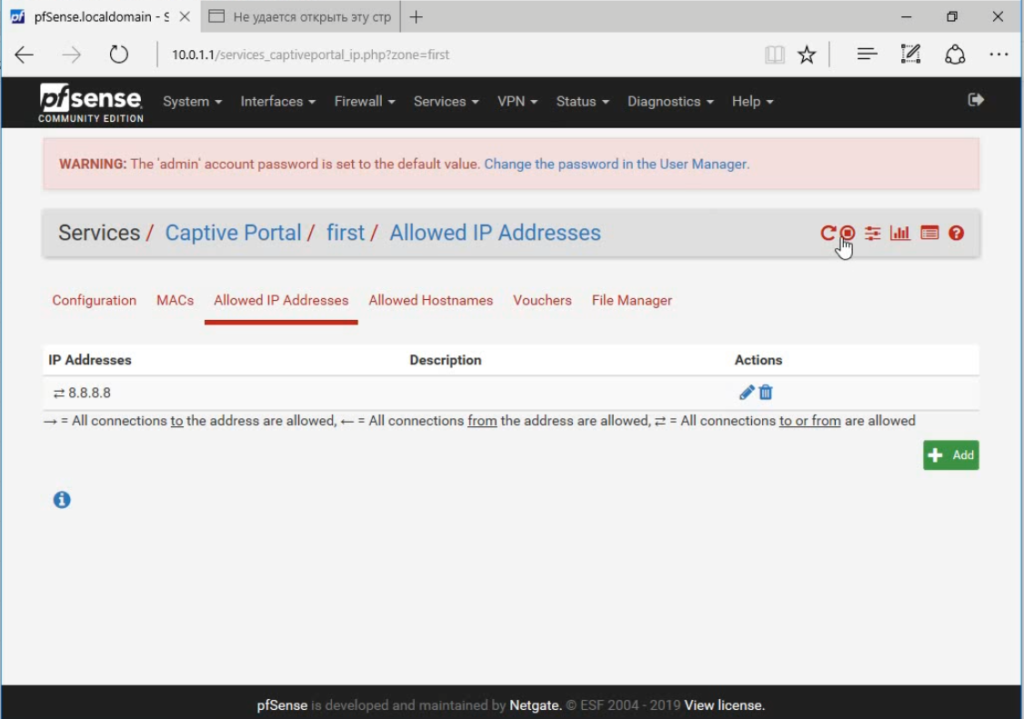
В настройках Captive Portal переходим на вкладку Allowed IP Addresses и добавляем IP-адреса которым (или к которым) разрешен доступ без авторизации.
Источник: itarticle.ru
6.5. Настройка Captive-портала
Captive-портал позволяет авторизовать неизвестных пользователей (Unknown users) с помощью методов авторизации с использованием каталогов Active Directory, Radius, TACACS+, SAML IDP, Kerberos, NTLM или локальной базы пользователей. Кроме этого, с помощью Captive-портала можно настроить самостоятельную регистрацию пользователей с подтверждением идентификации через SMS или e-mail.
Следует помнить, что:
Настройка Captive-портала сводится к следующим шагам:
Шаг 1. Создать метод авторизации, например, авторизация с помощью домена Active Directory
В консоли UserGate в разделе Пользователи и устройства —> Серверы авторизации нажать на кнопку Добавить и создать сервер авторизации
Шаг 2. Создать профиль авторизации, в котором указать необходимые методы авторизации
В консоли UserGate в разделе Пользователи и устройства —> Профили авторизации нажать на кнопку Добавить и создать профиль авторизации, используя созданный ранее метод авторизации
Шаг 3. Создать Captive-профиль, в котором указать необходимые профили авторизации
В консоли UserGate в разделе Пользователи и устройства —> Captive-профили нажать на кнопку Добавить и создать Captive-профиль, используя созданный ранее профиль авторизации
Шаг 4. Создать правило Captive-портала
Правило Captive-портала определяет трафик, к которому должны быть применены методы идентификации пользователей, указанные в Captive-профиле. В консоли UserGate в разделе Пользователи и устройства —> Captive-портал нажать на кнопку Добавить и создать правило Captive-портала
Шаг 5. Настроить DNS для доменов auth.captive и logout.captive
Служебные доменные имена auth.captive и logout.captive используются UserGate для авторизации пользователей. Если клиенты используют в качестве DNS-сервера сервер UserGate, то ничего делать не надо. В противном случае необходимо прописать в качестве IP-адреса для этих доменов IP-адрес интерфейса сервера UserGate, который подключен в клиентскую сеть. Альтернативное решение — настроить параметры Домен auth captive-портала и Домен logout captive-портала. Более детально эти параметры описаны в разделе Общие настройки.
Создание методов авторизации подробно рассматривалось в предыдущих главах. Рассмотрим более подробно создание Captive-профиля и правил Captive-портала.
Чтобы создать Captive-профиль, необходимо в разделе Captive-профили нажать на кнопку Добавить и указать необходимые параметры:
Название
Описание
Шаблон страницы авторизации
Выбрать шаблон страницы авторизации. Создавать страницы авторизации можно в разделе Библиотеки —> Шаблоны страниц. Если необходимо настроить самостоятельную регистрацию пользователей с подтверждением по SMS или e-mail, то следует выбрать соответствующий тип шаблона (Captive portal: SMS auth/ Captive portal: Email auth)
Метод идентификации
Метод, с помощью которого UserGate запомнит пользователя. Возможны 2 варианта:
- Запоминать IP-адрес. После успешной авторизации пользователя через Captive-портал UserGate запоминает IP-адрес пользователя, и все последующие соединения с этого IP-адреса будут относятся к данному пользователю. Данный метод позволяет идентифицировать данные, передаваемые по любому из протоколов семейства TCP/IP, но не будет корректно работать при наличии NAT-подключения между пользователями и сервером UserGate. Это рекомендуемое значение, устанавливаемое по умолчанию.
- Запоминать cookie. После успешной авторизации пользователя через Captive-портал UserGate добавляет в браузер пользователя cookie, с помощью которого идентифицирует последующие соединения данного пользователя. Данный метод позволяет авторизовать пользователей, находящихся за NAT-устройством, но авторизуется только протокол HTTP(S) и только в том браузере, в котором происходила авторизация через Captive-портал. Кроме этого, для авторизации HTTPS-сессий пользователя UserGate будет принудительно дешифровать все HTTPS-соединения. Для правил межсетевого экрана пользователь, идентифицированный по cookie, будет всегда определен как Unknown user
Профиль авторизации
Созданный ранее профиль авторизации, определяющий методы аутентификации
URL для редиректа
URL, куда будет перенаправлен пользователь после успешной авторизации с помощью Captive-портала. Если не заполнено, то пользователь переходит на запрошенный им URL
Разрешить браузерам запомнить авторизацию
Включает возможность сохранить авторизацию в браузере на указанное время в часах. Для сохранения авторизационной информации используются cookie
Предлагать выбор домена AD/LDAP на странице авторизации Captive-портала
Показывать CAPTCHA
При включении данной опции пользователю будет предложено ввести код, который ему будет показан на странице авторизации Captive-портала. Рекомендуемая опция для защиты от ботов, подбирающих пароли пользователей
HTTPS для страницы авторизации
Использовать HTTPS при отображении страницы авторизации Captive-портала для пользователей. Необходимо иметь корректно настроенный сертификат для SSL Captive-портала. Более подробно о сертификатах смотрите в разделе Управление сертификатами.
Для настройки самостоятельной регистрации пользователей с подтверждением пароля с помощью SMS или e-mail необходимо настроить параметры на вкладке Регистрация гостевых пользователей. Следует помнить, что в этом случае необходимо использовать соответствующий тип шаблона (Captive portal: SMS auth/ Captive portal: Email auth).
Профиль оповещения
Профиль оповещения, который будет использоваться для отсылки информации о созданном пользователе и его пароле. Может использоваться 2 типа — SMS и e-mail. Более подробно о создания профиля оповещения смотрите в главе Профили оповещений.
От
Указать, от имени кого будут отправляться оповещения
Тема оповещения
Тема оповещения (только для e-mail-оповещений)
Письмо оповещения
Тело письма сообщения. В письме можно использовать специальные переменные и , которые будут заменены на имя пользователя и его пароль.
Дата и время окончания
Время, когда учетная запись временного пользователя будет отключена
Время жизни
Продолжительность времени с момента первой авторизации временного пользователя, по истечении которого его учетная запись будет отключена
Длина пароля
Определяет длину пароля для создаваемого пользователя
Сложность пароля
Определяет сложность пароля для создаваемого пользователя. Возможны варианты:
Группы
Группа для временных пользователей, в которую будут помещены создаваемые пользователи. О группах для временных пользователей читайте в главе Гостевой портал.
Чтобы создать правило Captive-портала, необходимо нажать на кнопку Добавить в разделе правил Captive-портала и указать необходимые параметры:
Название
Название правила Captive-портала.
Описание
Описание правила Captive-портала.
Captive-профиль
Выбрать Captive-профиль, созданный ранее. Доступно действие Не использовать аутентификацию, при выборе которого авторизация не будет требоваться.
Записывать в журнал правил
При активации данной опции информация о срабатывание правила будет регистрироваться в соответствующем журнале статистики.
Источник
Адреса источника. В качестве источника можно указать определенную зону, например, зону LAN и диапазон адресов IP. Могут быть использованы IP-адреса стран (Geo-IP).
Назначение
Адреса назначения. В качестве адресов можно указать определенную зону, например, зону WAN и диапазон адресов IP. Могут быть использованы IP-адреса стран (Geo-IP).
Категории
Категории URL-фильтрации, для которых будет применяться правило. Для URL-фильтрации необходимо иметь соответствующую лицензию.
URL
Списки URL, для которых будет применяться правило.
Время
Время, когда данное правило будет активно.
Таким образом, создав несколько правил Captive-портала, можно настроить различные политики идентификации пользователей для различных зон, адресов, категорий сайтов и времени.
Условия, указанные во вкладках правила, применяются согласно логике «И», то есть требуют совпадения всех указанных условий для того, чтобы правило сработало. Если необходимо использовать логику «ИЛИ», то это достигается путем создания нескольких правил.
Правила применяются в порядке, в котором они отображаются в консоли. Вы можете изменить порядок правил с помощью соответствующих кнопок.
При обработке правил применяется только первое сработавшее правило.
Источник: support.usergate.com
PROИТ
Office 365, AD, Active Directory, Sharepoint, C#, Powershell. Технические статьи и заметки.
pfSense 2.3 форма входа (login) и выхода (logout) (Captive Portal)
Дано: на сервере установлен pfSense 2.3 с модулем Captive Portal (кэптив портал для контроля входа пользователей в Интернет через WiFi — wifi-hotspot).
Задача: настроить собственную страницу ввода логина-пароля (или номера ваучера) взамен встроенной ( login page form ), а также отображать собственную страницу выхода ( logout page , отсоединения сесии ) , а также обойти проблему всплывающего окна формы выхода ( popup window, которая зачастую блокируется в браузере).
Т.к. мы хотим позволить пользователю не только вводить логин-пароль, но и иметь возможность войти в сеть по выданному ваучеру, нам необходимо было совместить обе формы входа, т.к. по умолчанию pfSense отображает только форму ввода логина.
Как загрузить свои шаблоны форм?
Делается это на странице настроек Captive портала в блоке » HTML Page Contents » ( Services — Captive Portal — Имя зоны — Configuration ):

Можно загрузить три шаблона форм: страница входа, страница вывода ошибки и страница выхода. Выводить отдельную страницу с ошибкой нецелесообразно, поэтому в качестве нее будет использовать ту же страницу входа.
Как видно уже предлагается базовый шаблон:
Здесь важны имена полей для ввода, а также скрытые поля и заменяемые значения ( $ ). На базе этого шаблона, не меняя имен, можно сделать любой свой шаблон.
Если необходимо использовать внешние файлы — ресурсы (рисунки, стили, скрипты), то их можно загрузить в File Manager портала (Services — Captive Portal — Имя зоны — File Manager ). Нужно учесть, что у ресурсов в имени необходимо добавить префикс «captiveportal-«
captiveportal-logo.png
captiveportal- mystyle.css
Если этого не сделать, то им этот префикс будет присвоен при загрузке и в шаблоне ссылки на них перестанут работать.
Я приведу примеры двух шаблонов:
1) форма входа login.html
2) форма выхода logout.html
Форма входа login.html
В нашем случае она должна была содержать как поля ввода логина пароля, так и поле для ввода номера ваучера. Также нужно было добавить предварительную валидацию полей ввода от пустых значений и некорректного ввода (через javascript ). Стили и скрипты можно описывать сразу в коде страницы.
Примечание: шаблон формы также допускает наличие php- скриптов (чем мы воспользуемся при создании формы выхода).
Итак, шаблон должен содержать следующие скрытые поля:
Оставляем их без изменений.
Поле для ввода логина должно называться auth_user , а поле пароля auth_pass . Поле для ввода номера ваучера — auth_voucher .
Форма должна содержать кнопку submit с имене м accept (попытка отправить форму с другим именем такой кнопки не удалась, хотя не понятно почему, т.к. имя именно кнопки отправки не должно ни на что влиять) .
Также, т.к. мы объединяем эту страницу со страницей вывода ошибок, то в том месте страницы, где хотелось бы показать текст ошибки, нужно вставить шаблон переменной: $PORTAL_MESSAGE$ .
Т.к. заранее известно, что если логин-пароль не верны и ошибка возвращает текст «Invalid credentials specified.» , то можно это «отловить» в скрипте и показать текст по-русски (см. мой шаблон ниже).
Тексты ошибок для ваучеров можно настроить непосредственно на странице параметров генерации ваучеров ( Services — Captive Portal — Имя зоны — Vouchers ):

Примечание: будьте осторожнее со сменой настроек ваучеров, любое изменение помимо текста ошибок (например, битность кода или ключа) сделает все сгенерированные ранее ваучеры недействительными.
Также при вводе ваучера пользователь должен согласиться с условиями использования нашей сети (поставить «галочку» «Согласен»).
Код страницы входа получился следующим (для публикации убрала лишние стили, которые можно добавить самостоятельно, обязательные поля выделила желтым):
Источник: www.e-du.ru