
Camtasia Studio – это комплексное профессиональное решение для записи экрана и монтажа видео для устройств с Windows и Mac от фирмы TechSmith. ПО используется для создания обучающих видеоуроков, веб-курсов и видеопрезентаций, так как в нем можно добавлять различные вспомогательные элементы вроде стрелок и текстовых заметок.
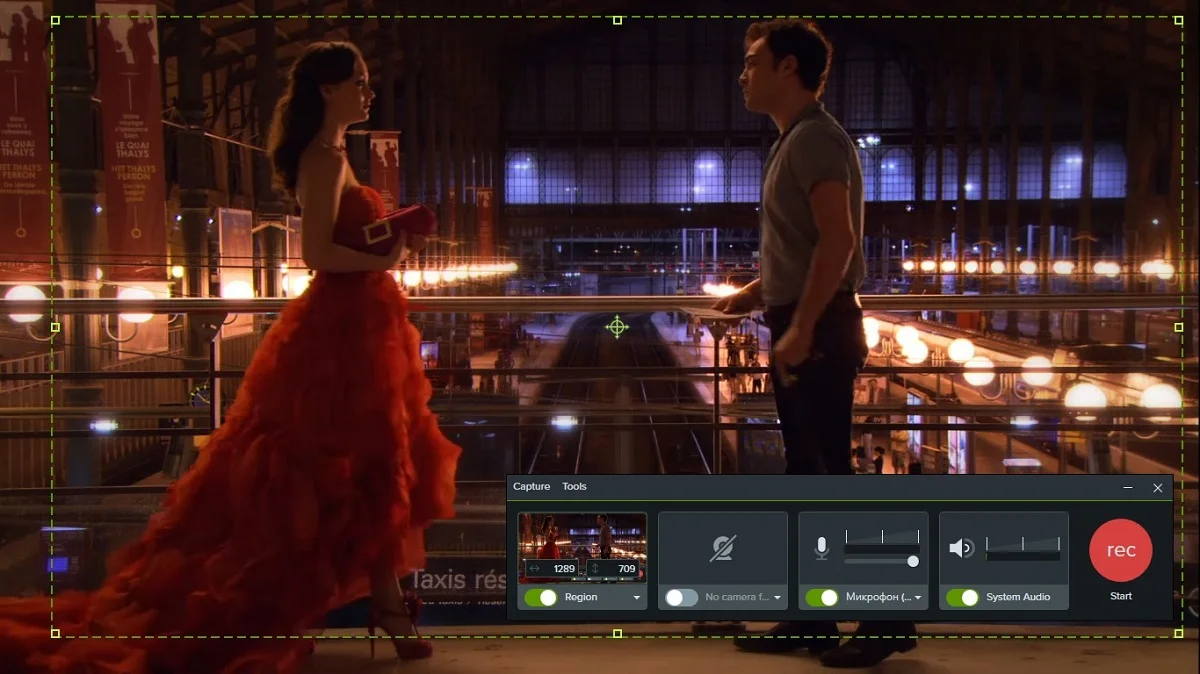
Программа состоит из двух модулей: рекордера и видеоредактора. Режим видеозахвата представляет из себя рабочую панель с настройками. Пользователь может настраивать установки под разные задачи:
- Выбирать способ записи: вся область монитора, выбранный регион, специфические настройки размеров.
- Подключать или отключать веб-камеру с возможностью наложения на главное окно.
- Устанавливать источник звука (микрофон и система).
Во время видеозаписи можно поставить процесс на паузу, запустить захват заново, свернуть окошко в панель уведомлений ПК. По завершении записи созданный видеофайл сразу открывается в редакторе.
Рекордер и редактор Камтасия можно использовать отдельно друг от друга. Для этого просто выберите подходящий режим работы в стартовом окне. Таким образом вы можете обрабатывать любые видеоролики, даже не созданные в этой программе.
Camtasia Studio как пользоваться (Camtasia Studio Обзор программы)
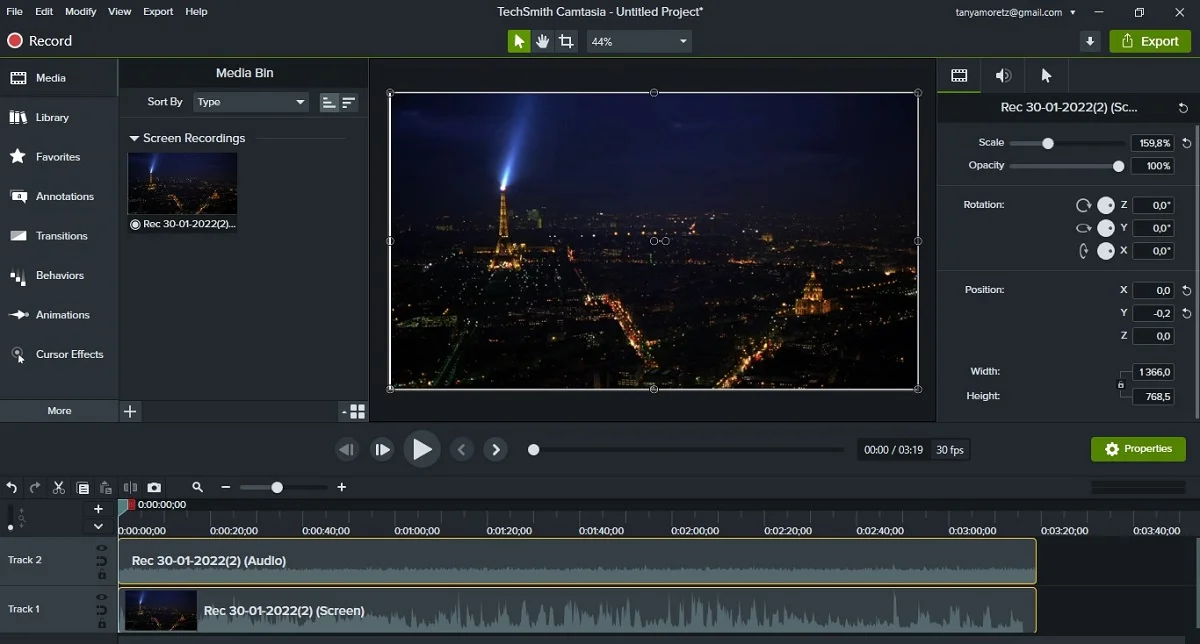
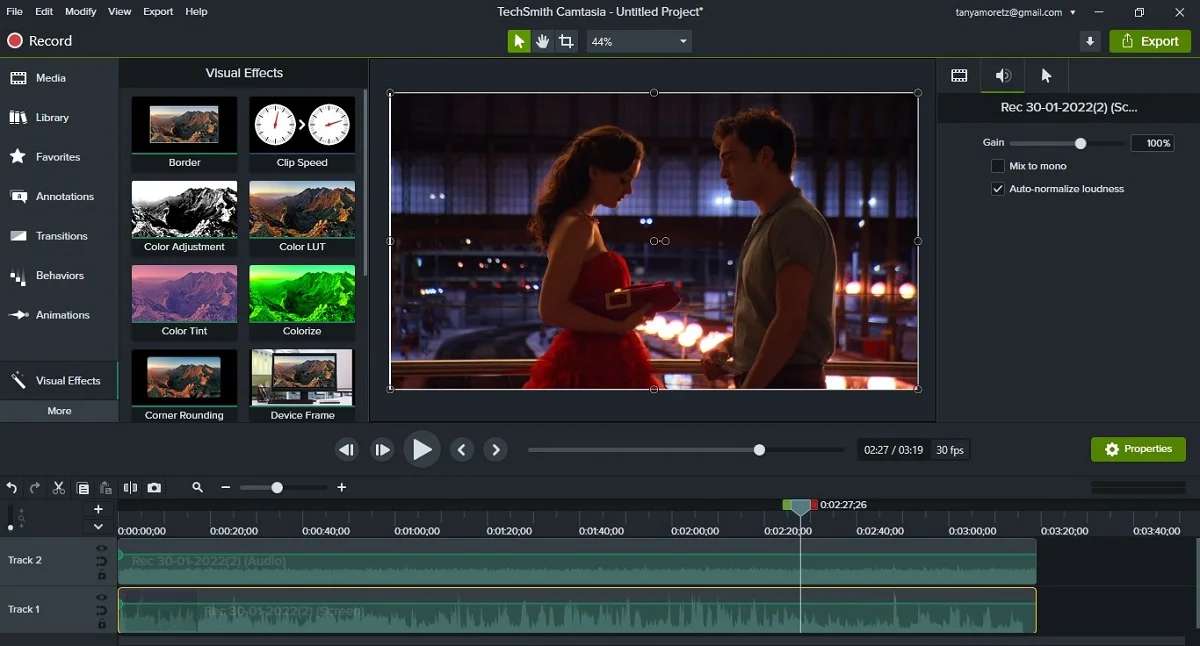
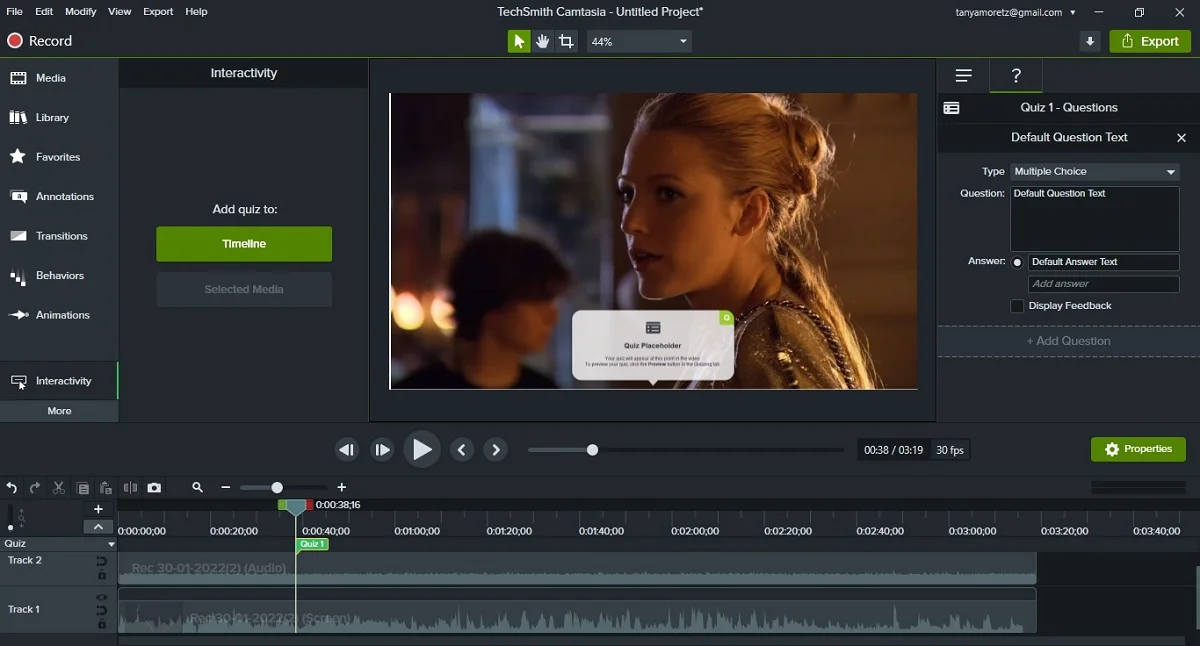
В правой половине программы находится скрытая панель настроек, которая открывается вкладкой Properties. Здесь настраиваются дополнительные параметры выбранных инструментов. Также в этом столбце можно изменить размер кадра, установки аудио и отображение курсора. При этом все настройки указываются вручную, поэтому от пользователей требуются хотя бы базовые навыки видеомонтажа. Основные опции Камтазия находятся в левой боковой колонке. Здесь можно выбрать следующие действия:
- Media. Добавление медиафайлов с жесткого диска или отображение созданных при помощи рекордера видеозаписей.
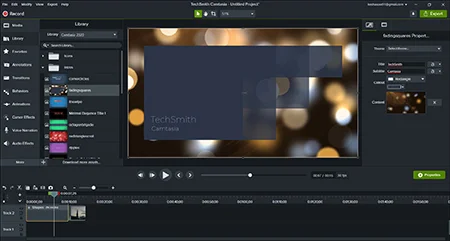
- Library. Коллекция графики: иконки, интро, фоны, музыкальные треки, титры.
- Annotations. Добавление дополнительных элементов: стрелки, надписи, фигуры, размытие, подсветка, комбинации клавиш.
- Transitions. Анимированные переходы.
- Behaviors. Настройка движения дополнительных элементов.
- Animations. Масштабирование кадра и другие пресеты анимации.
- Вкладка More: добавление интерактивных опросов, эффекты курсора, озвучка, эффекты видео и аудио, субтитры.
Камтазия Студио позволяет работать в мультитрекинговом режиме, добавлять неограниченное количество дорожек для аудио, видео и слоев-наложений. Пользователи могут блокировать определённые дорожки, чтобы не внести изменения в важный файл. Видеофайл можно отделить от звукового сопровождения, полностью отключить аудио.
Софт можно скачать бесплатно и испробовать все функции без ограничений в течение 30 дней. Во время демо-режима на сохраняемый видеофайл накладывается водяной знак. Полная лицензия стоит $359.99. Последняя версия 2022 года Camtasia 9 совместима только с Windows 10 64 bit. Но на официальном сайте можно скачать версии 8, 7 и другие для систем с 32 бит.
Русской версии ПО не существует — софт работает только на английской языке. Так что скачать Камтазию бесплатно на русском не получится. Если вы ищете более удобную альтернативу на русском языке, советуем скачать программу «Экранная Студия». Она предлагает аналогичный функционал и ее намного проще освоить.
Как записать презентацию PowerPoint с помощью Camtasia
Особенности Камтазии
- Слои и наложения. Накладывайте видеофайлы друг на друга, изменяйте размер каждого слоя и располагайте их на фоновом изображении. Добавляйте поясняющие текстовые заметки, стрелки и картинки.
- Интерактивные презентации. Добавляйте в проект опросы, формы обратной связи, варианты ответов. Собирайте отзывы пользователей или запускайте обучающие тесты, встраивайте гиперссылки для переходов.
- Библиотека ресурсов. Воспользуйтесь коллекцией иконок и геометрических фигур для более наглядного видеоурока. Встраивайте готовые заставки или закрывающие титры, подберите подходящее аудио из внутренней библиотеки программы.
- Яркие переходы и анимация. Создавайте плавную смену слайдов или добавьте динамики с эффектными анимированными переходами. Масштабируйте видеокадр, настраивайте движение слоев.
- Цветокоррекция и эффекты. Сделайте кадр ярче при помощи встроенных цветовых пресетов. Настраивайте яркость и контраст, накладывайте LUT-фильтры, применяйте маски, изменяйте цвет изображения.
- Оптимизация под разные цели. Сохраните готовый видеоролик на жесткий диск в формате MP4. Либо сразу отправьте файл на YouTube, Vimeo или в онлайн-хранилища.
Для создания чего подойдет Камтазия Студио
- Веб-курсы;
- Обучающие видео;
- Презентации;
- Демонстрация работы программы;
- Геймплей/летсплей;
- Демонстрация рабочего стола ПК;
- Запись стримингового видео.
Скриншоты Camtasia
Преимущества и недостатки Camtasia Studio
- Можно наложить изображение с веб-камеры;
- Большой набор анимированных переходов;
- Неограниченное количество дорожек аудио и видео;
- Добавление интерактивных элементов;
- Запись звука системы и подключение микрофона.
- Визуальные эффекты нельзя предварительно просмотреть;
- Сильно нагружает процессор и видеокарту;
- На маломощных ПК тормозит другие открытые программы;
- Нет русскоязычного перевода;
- Требуется хотя бы начальное знание видеомонтажа.
Источник: great-presentation.ru
Camtasia Studio: обзор программы
для записи и редактирования видео
Camtasia Studio от компании TechSmith — это удобное приложение для записи экрана и обработки снятого материала. Оно позволит создавать контент для уроков, руководств, презентаций и многого другого. Пользователи могут записывать происходящее на рабочем столе или использовать веб-камеру для создания ролика.
Также софт содержит различные видеошаблоны, позволяет добавлять эффекты к клипам, работать со встроенной библиотекой музыки и звуковых эффектов. Вы можете скачать бесплатно русскую версию Camtasia Studio. Она совместима с устройствами Mac и Windows.
Захват видеоклипа
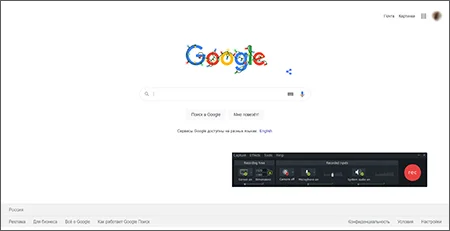
Для создания видео вы можете записать экран, веб-камеру, голос с микрофона или звуки системы. Перед началом захвата вам будет доступна настройка уровня громкости и размера записываемого участка экрана. Затем вы сможете обработать материал: применить фильтры, добавить анимацию, настроить аудио, обрезать лишние моменты. При редактировании можно отключить или оставить отображение курсора. Также Камтазия Студио может автоматически захватывать нажатия клавиш, и они будут отображаться поверх видео как текстовая подпись.
Встроенная библиотека элементов
Обработка материала
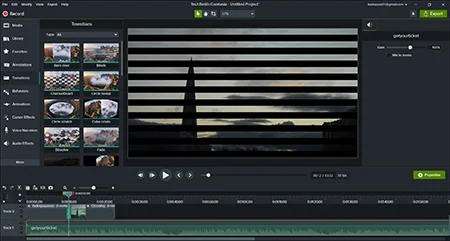
Вы можете обработать записанное видео или импортировать файл с компьютера. Вам будут доступны инструменты обрезки, склейки и разделения роликов. Вы также сможете добавлять видеопереходы: растворение, вытеснение и сложные 3D-анимации. Помимо этого можно размещать титры, используя готовые стили текста, создавать озвучку и накладывать фоновую мелодию.
Самая последняя версия программы также содержит каталог анимации для коррекции видеоряда и опцию для создания викторин. Для использования перечисленных функций вам необходимо установить приложение. Вы можете скачать Камтазия Студио бесплатно.
Экспорт видеороликов
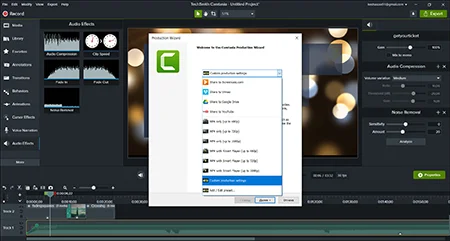
Вывести результат можно в разных форматах: MP4, WMV, AVI и GIF. Также есть возможность опубликовать видео на YouTube, Vimeo, Screencast или других сайтах. Для этого вам необходимо войти в учетную запись платформы и Camtasia автоматически загрузит ролик в формате 720p HD.
Скачать программу Camtasia Studio
Программа предлагает инструменты для записи экрана, обрезки и склейки видеороликов, применения анимации, добавления переходов и создания заставок. Вы можете скачать бесплатно Camtasia Studio на русском языке, но вам потребуется для этого русификатор. Официальный сайт предлагает только англоязычную версию.
Помимо этого редактор будет размещать на работе водяной знак и работать только в течение пробного периода (30 дней). Затем его необходимо приобрести за 15 700 рублей. Для использования демо-версии необходимо пройти регистрацию.
Если вам нужен удобный редактор для обработки видеороликов, воспользуйтесь программой ВидеоМОНТАЖ. Она предлагает простое меню на русском языке, содержит инструменты для улучшения видеоряда, наложения эффектов, добавления переходов и создания титров. Также софт работает со всеми популярными форматами и предлагает готовые профили экспорта.
По ссылке вы можете прочитать про другие лучшие приложения для коррекции видео. Ознакомиться с разницей между программой ВидеоМОНТАЖ и Camtasia Studio можно в таблице:
Источник: amssoft.ru
Camtasia studio обзор программы

На сегодняшний день видео контент уже успел завоевать широкую популярность. Сайты, на которых можно найти не только текстовую информацию, но и просмотреть видео формат текста, пользуются большим спросом в последнее время, а вебмастера стараются этот момент использовать для привлечения дополнительного трафика. Следовательно, программы для создания и редактирования видео проектов будут интересны практически всем вебмастерам. Одна из популярных программ для записи видео с экрана, а также для создания, монтажа и редактирования различных видео проектов — Camtasia Studio.
Этой программой пользуются очень многие, так как она проста в использовании, удобна и имеет достаточно широкий функционал. Сегодня я познакомлю вас с данной программой, кратко расскажу о ее возможностях. О том, как пользования отдельными функциями данной программы, я расскажу в следующих уроках.
Camtasia Studio — для чего она нужна
Программа Camtasia Studio может использованиться не только для видео записи экрана, в ней так же можно создавать видео ролики, монтируя их их из графики, видео и аудио. Можно также создавать презентации в этой программе. Можно анимировать изображения. В общем, можно смело сказать, что Camtasia Studio довольно универсальна для обработки видео проектов.
Краткий обзор программы Camtasia Studio
Программа, как я уже сказала, весьма проста и удобна. Вот таким образом Camtasia Studio выглядит:

Разобраться в настройках тоже не так уж сложно. Всё понятно, доступно и требует немного времени для изучения.Давайте рассмотрим основные моменты, кратко пройдем по вкладкам, а далее, следующих уроках поговорим о каждой более подробно.
Вкладка «Файл». Здесь можно открыть готовый проект, создать новый, редактировать, сохранить и т.д. Также в этой вкладке можно просмотреть библиотеку, последние записанные проекты, импортировать мультимедия. Все достаточно понятно:

Далее идет вкладочка «Правка». Здесь ссылочки станут активными, когда будем работать с проектом, а пока они подсвечиваются серым цветом и использовать их возможности мы не можем. В принципе, все эти функции, отображенные в данной вкладке, дублируются в нижнем поле отдельными иконками. Но кому-то удобнее пользоваться именно данной вкладочкой. Здесь можно сделать отмену действия, вырезать, копировать, вставить какой то объект, разделить проект и даже изменить скорость клипа. Здесь, я думаю, тоже никаких сложностей нет, разобраться сможет каждый:

Вкладка «Вид» — здесь тоже дублируется нижнее меню, в котором отображается активная функция, с которой мы работаем в данный момент:

«Воспроизведение» — ну, с этой вкладкой все гораздо проще. Здесь можно остановить воспроизведение, перемотать на кадр назад или вперед и опять же, все эти возможности можно найти под экраном воспроизведения:

«Инструменты» — выбор необходимого действия: запись аудио или видео, масштабирование, выбор эффекта курсора, эффекты переходов и т.д.

И, последняя вкладка в верхнем меню — «Справка», в ней вы сможете найти необходимую справочную информацию и воспользоваться ею. Здесь есть даже какие-то учебники, но я сама никогда этими возможностями не пользовалась, поэтому ничего сказать не могу. если кому-то будет интересно, посмотрите, поделитесь в комментариях, возможно, ваше мнение кому-то пригодится.
Ну и переходим в нижнее меню. Здесь, еще раз повторю, дублируется верхнее меню, теже функции можно выбрать, но они отображаются отдельными иконками, Лично для меня нижнее меню гораздо удобнее, я пользуюсь именно им.

Ну вот, все базовые знания вы, можно сказать, уже имеете и сможете принять решение, стоит вам продолжить изучение данной программы или нет. Более подробный обзор смотрите в видео формате данного урока. Вопросы задавайте на форуме.
Желаю всем успехов и процветания вашим проектам!
Источник: lessons-24.ru