
Регистрация вашего ноутбука ASUS не является обязательной, но она повышает качество обслуживания клиентов. Если в будущем вам потребуется связаться со службой поддержки ASUS, они смогут быстро найти информацию о вашем продукте вместе с вашей регистрационной информацией. Зарегистрировав свою записную книжку, вы также будете получать по электронной почте обновления и оповещения, которые могут улучшить ваш пользовательский опыт. Вы также получаете доступ к форумам поддержки, к которым незарегистрированные пользователи не могут получить доступ. Регистрация вашего ноутбука ASUS в Интернете займет всего несколько минут и избавит вас от необходимости отправлять письма по почте в регистрационной форме.
Регистрация вашего ноутбука ASUS дает вам право на специальные акции.
Шаг 1
Зайдите на сайт регистрации участника ASUS. Чтобы зарегистрировать свой блокнот онлайн, вы должны стать зарегистрированным участником ASUS.
Шаг 2
Создайте имя пользователя и пароль. Ваше имя пользователя — это адрес электронной почты, который вы хотите связать с вашим продуктом. Ваш пароль должен состоять из букв и цифр.
How to Register my Asus Laptop
Шаг 3
Заполните ваши личные данные. Вы должны указать свое имя, номер телефона и адрес.
Шаг 4
Выберите электронные бюллетени, которые вы хотели бы получать. Если вы не хотите получать какие-либо сообщения, не устанавливайте флажки.
Шаг 5
Введите код CAPTCHA и установите флажок «Соглашение об авторизации». Нажмите «ОК» для подтверждения регистрации. Онлайн-опрос, который вас просят заполнить, не является обязательным. Если вы не хотите заполнять его, закройте окно.
Шаг 6
Доступ к учетной записи электронной почты, которую вы зарегистрировали в ASUS.
Шаг 7
Нажмите на ссылку активации в вашем электронном письме. Чтобы зайти на сайт и зарегистрировать свой ноутбук ASUS, необходимо активировать свою учетную запись. Вы будете перенаправлены на страницу регистрации, чтобы зарегистрировать свой блокнот. Нажмите «Да», чтобы зарегистрироваться.
Шаг 8
Войдите в свою учетную запись. Используя свой адрес электронной почты и пароль, войдите в систему.
Шаг 9
Введите информацию о вашем продукте. Выберите тип и название вашего продукта из выпадающего меню. Введите запрашиваемую информацию о продавце ноутбука. Нажмите «Отправить».

Всем привет Поговорим о такой программе как ASUS APRP, которая расшифровывается как ASUS Product Register Program (ну вроде так). Из такого длинного названия уже понятно, что данная программа нужна для регистрации асусовского продукта, то есть устройства.
Честно говоря, я не совсем понимаю для чего нужна эта регистрация продукта. Ну реально. Почитал в интернете и пришел к выводу, что сам Асус говорит, что мол спасибо что вы купили наше устройство и для получения гарантийного обслуживания НЕЗАБУДЬТЕ зарегистрировать продукт в течении месяца со дня покупки.
How to Register My ASUS Router via ASUS Router App | ASUS SUPPORT
Ну немного странно, потому что я покупал свою асусовскую плату в крупном интернет-магазине и там мне ни слова не сказали о какой-то там регистрации в какой-то там проге. Купил, гарантийный талон уже был заполнен, все как обычно. Так что эта онлайн-регистрация от Асуса думаю что нужна типа так для галочки и не более. Вряд ли сервисные центры не принимают по гарантии асусовский товар, если он не зареган через прогу ASUS Product Register Program, это уже бред
Но я еще покопался в интернет и нашел инфу что дает эта асусовская регистрация продукта.. К сожалению ничего особенного, у вас просто будет какое-то персонализированное техобслуживание. Может тут имеется ввиду что будет техподдержка, то да, такая штука есть. Вот есть софт для устройств Lenovo и вот там есть поддержка, то есть можно прямо в проге написать о каких-то проблем с устройством. Такая фишка мне конечно нравится
Еще если вы зарегистрируете устройство, то получите подарочный доступ к сервису WebStorage (облачное хранилище файлов), обьем которого равен 5 гигов. Ну не знаю что тут сказать, это вообще шикарняк! Однако у очень многих юзеров есть асусовский ноут, все таки компания популярная. Так вот, к чему я это. Они что всем дают 5 гигов облака? Может там какие-то специальные условия..
Не знаю, ибо не проверял.. Но пахнет заманухой…
Ну собственно как я уже писал, каких-то сверх плюсов от регистрации устройства в Асусе НЕТ. Куда круче было бы, если бы например после регистрации можно было получить скидку в 20% на послегарантийный ремонт. Ну это как пример, но согласитесь, это было бы намного полезнее, если бы так было..
Итак, идем теперь смотреть что за программа ASUS APRP более детально, что и где она там ставит и все такое.. Значит устанавливается прога вот в эту папку:
C:Program Files (x86)ASUSAPRP

Как видите там есть файлы aprp.exe (наверно главный процесс программы), APRPTaskScheduler.exe (что-то связанное с планировщиком) и ASUSProductReg.exe (относится наверно к самому процессу регистрации).
Посмотрел еще в службах, там ничего нет по поводу программы ASUS APRP..
Попробовал позапускать исполняемые файлы, ну из той папки, куда установилась ASUS APRP. Запустил aprp.exe, ноль реакции. Запустил потом APRPTaskScheduler.exe и тоже ноль реакции. А вот когда я запустил уже ASUSProductReg.exe, то появилось такое вот окно:

Но вот что еще интересно, то через секунды в этом окне показалась уже другая страница:

А вы знаете что я вам даже скажу? Я вот не буду регистрироваться, ну мне реально немного это дело влом, но вот вам посоветую не проходить мимо! Если есть время, то зарегистрируйте там свой ноут, ну не знаю, просто хуже точно не будет, а вот что-то интересненькое можете и узнать…
Опачки! Я сделал короче перезагрузку и вижу что уже в диспетчере задач есть процесс aprp.exe, то есть когда я запускал там файлы из папки, то видимо я что-то активировал, ну не знаю. Короче процесс появился и это факт мазафака:

А потом через секунд пять появилось и такое окно:

Это окно и работает под процессом aprp.exe! Вот такие пирожки..
Когда я в этом окне нажал Нет спасибо, то окно пропало вместе с процессом. Я для интереса сделал снова перезагрузку и посмотрел, процесс aprp.exe снова был в диспетчере, ну то есть все понятно уже, прога автоматом запускается вместе с виндой. Но вот какой еще прикол я заметил, если нажать Win + R и написать туда msconfig, то откроется окно Конфигурация системы. И в нем на вкладке Автозагрузка нет ничего, что связано с прогой ASUS APRP! Ну и откуда она запускается подумаете вы? Я для этого запустил программу CCleaner, перешел в раздел Сервис, а там выбрал Автозагрузка:

Потом я там нажал на вкладку Запланированные задачи и самое главное, тут я поставил галочку Расширенный режим и вот тут и есть запись о проге ASUS Product Register Program:

Ну тут можно просто нажать правой кнопкой по записи и выбрать там Выключить:
Ну и все, больше прога не будет загружаться вместе с виндой

Ну вот, с прогой разобрались, а то меня это уже немного все замахало..
Теперь переходим к тому, как удалить ASUS APRP. Значит это можно сделать как по-простому, так и продвинутым способом при помощи удалятора . Он и прогу удалит и весь мусор от нее тоже найдет и удалит! Но вы это, мое дело предложить, а использовать удалятор или нет, это уже чисто ваше решение…
Ну а теперь как удалить по-простому. Ну тут как обычно, нажимаете меню Пуск и выбираете там Панель управления:

Если у вас Виндовс 10, то круто спору нет, но там этот пункт находится в другом меню, чтобы его открыть, то зажмите кнопки Win + X!
Теперь находим там значок Программы и компоненты:
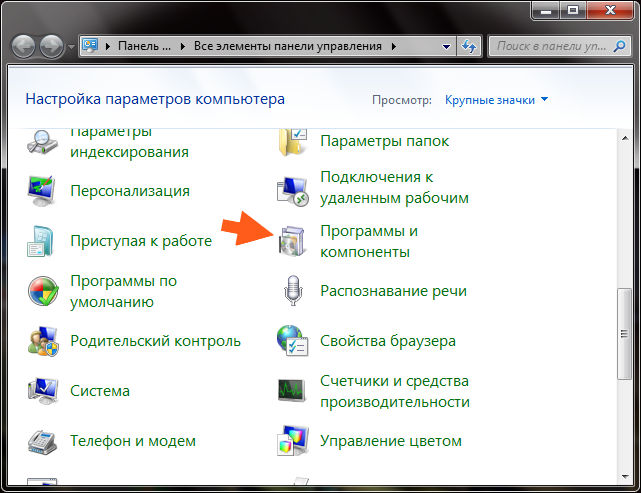
И вот тут нужно найти прогу, хотя что ее там искать, она должна идти первой, нажать потом по ней правой кнопкой и выбрать Удалить:
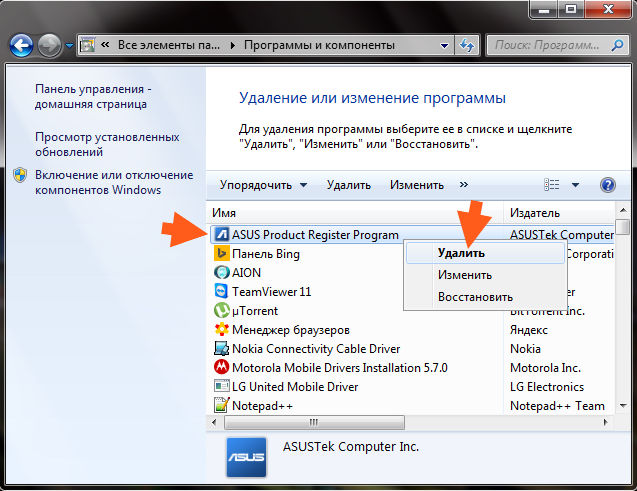
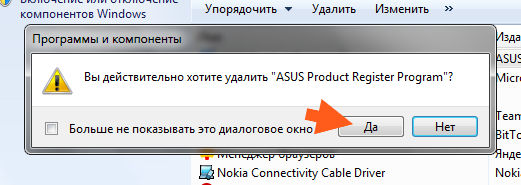
Потом будет вот такое небольшое сообщение, тут нажимаете Да:

Откроется такое небольшое окошко, оно немного повисит, ну это типа удаляется там прога:

И все ребята, потом все уже будет удалено и проги ASUS Product Register Program у вас на компе больше не будет!
На этом все, от чистого сердца надеюсь что все что я тут написал, что это вам было хоть немного полезно. Удачи вам в жизни и хорошего настроения
Для того, чтобы настроить роутер ASUS есть два пути. Первый — это воспользоваться специальным Мастером быстрой настройки устройства. Он специально интегрирован в веб-конфигуратор, чтобы неподготовленный начинающий пользователь мог без проблем подключить маршрутизатор к сети провайдера и поднять беспроводную сеть Вай-Фай. Конечно, возможности его очень ограничены, но самые базовые функции роутера он позволяет настроить без проблем.
Второй путь — работа с полноценным веб-интерфейсом, которая позволяет полностью раскрыть весь потенциал аппарата, при необходимости выжав из него всё, на что он способен. Рассмотрим каждый из вариантов по отдельности.
В обоих случаях для того, чтобы зайти в интерфейс конфигурации маршрутизатора Asus, надо в адресной строке веб-браузера ввести IP-адрес устройства — 192.168.1.1 . При запросе авторизации введите логин «admin» и пароль «admin».
Быстрая настройка Интернет на роутере Асус
Первый раз попав в веб-конфигуратор, Вы увидите приглашение мастера быстро настроить аппарат. Соглашаемся. Первым шагом будет обязательная смена используемого по умолчанию пароля на доступ:

Следующим шагом будет выбор типа подключения к Интернету:

Роутеры Асус умеют работать в сети практически любого российского Интернет провайдера — Ростелеком, Дом.ру, ТТК и т.п. Главное, надо предварительно в технической поддержке заранее уточнить какой протокол связи использует оператор связи.

Чаще всего используется либо «Автоматический IP(DHCP)» и «PPPoE».
В первом случае, обычно, ничего дополнительно указывать не надо, а вот во втором — надо будет ввести логин и пароль на подключение, которые Вам выдали при заключении договора с провайдером. Нажимаем на «Далее».
На следующем шаге выполним настройку беспроводной сети Вай-Фай:

Здесь надо будет прописать имя сети SSID и пароль для неё — Сетевой ключ . В случае, когда Вы настраиваете двухдиапазонный маршрутизатор, то здесь надо будет ввести название и пароль WiFi для диапазона 5GHz. Жмём на кнопку «Применить».
На последнем шаге мастера Вы увидите сводную информацию:


Как настроить маршрутизатор ASUS для Ростелеком, ТТК и Дом.ру
Данная инструкция актуальная для роутеров ASUS RT-N10, RT-N11P, RT-N12, RT-AC51U, RT-AC52U, RT-N56U и RT-N66AU, а так же для всех иных моделей, работающих на программном обеспечении ASUSWRT (веб-интерфес в темных тонах).
Для того, чтобы настроить соединение с провайдером, переходим в раздел «Интернет», вкладка «Подключение». Выглядит она следующим образом:

В большинстве филиалов крупнейших российских провайдеров Ростелеком, ТТК и Дом.ру используется протокол PPPoE. Выбираем его в поле «Тип WAN-подключения»:

Обязательно обратите внимание, чтобы были установлены флажки «Да» для WAN,NAT и UPnP.
Ниже обратите внимание чтобы были установлены флажки «Да» для пунктов «Получить IP-адрес WAN автоматически» и «Подключаться к DNS-серверу автоматически»:

В разделе «Настройка учётной записи» надо указать Логин и пароль на подключение роутера ASUS к Интернету, которые Вам выдали при заключении договора.

Никакие параметры более изменять не надо. Нажимаем кнопку «Применить» и проверяем доступ в Интернет.
Динамический IP (DHCP)
В некоторых филиалах провайдеров Ростелеком и ТТК используется тип подключения «Динамический IP» когда адрес роутер получает от DHCP-сервера провайдера и никаких иных соединений и протоколов использовать не надо.
Для настройки надо тип WAN выбрать «Automatic IP»(Автоматический IP).

Обязательно проверьте, чтобы были отмечены все пункты, указанные на рисунке.
Особенно обратите внимание на то, что адреса серверов DNS так же должны получаться устройством автоматически.
Как настроить роутер ASUS для Билайн
В сети Интернет провайдер Билайн использует для подключения протокол L2TP:

Получение IP-адреса и DNS-сервера оставляем в автоматическом режиме.
В настройках учетной записи вводим «Имя пользователя» (обычно это лицевой счёт) и пароль, который выдали представители оператора.
Остаётся только ввести адрес VPN-сервера Билайн: tp.internet.beeline.ru
Нажимаем кнопку «Применить».
Настройка Wi-Fi (сеть Вай-Фай)
Для того, чтобы настроить обычную сеть WiFi в диапазоне 2.4 GHz на роутерах ASUS, надо в главном меню выбрать пункт «Беспроводная сеть» и вкладку «Общие»:

В поле SSID надо ввести название создаваемой сети Вай-Фай. В этом качестве можно использовать любое слово на английском. Затем надо выбрать метод проверки подлинности «WPA2-Personal» и ввести пароль в поле «Предварительный ключ WPA». Как правило, более ничего менять не нужно, так как по умолчанию выставлены самые оптимальные параметры.
Чтобы настроить WiFi 5 ГГц на роутерах АСУС (RT-AC51U, RT-AC52U, RT-AC55U,RT-N56U, RT-AC66AU и AC68U), надо в поле «Частотный диапазон» выставить значение 5 GHz :

А дальше всё точно так же, как обычно: прописываем «SSID»(желательно чтобы он немного отличался от того, который используется на 2,4 GHz), указываем метод проверки «WPA2-Personal» и пароль на WiFi, Нажимаем кнопку «Применить».
Старый веб-интерфейс
Если у Вас используется старая прошивка роутеров ASUS выполненная в сине-голубых тонах(RT-G32, WL-520GC и т.п.), то в этом случае просто действуйте по аналогии. Вот несколько видео-инструкций, которые Вам могут пригодится:
Как Вы можете заметить из видео — по обозначению ключевых параметров в разных версиях прошивки разницы нет.
Источник: sotikteam.ru
Нужна ли онлайн регистрация продукта asus. ASUS APRP что это за программа и нужна ли она? Как зайти в настройки, если забыли пароль от Wi-Fi
Регистрация вашего ноутбука ASUS не является обязательной, но она повышает качество обслуживания клиентов. Если в будущем вам потребуется связаться со службой поддержки ASUS, они смогут быстро найти информацию о вашем продукте вместе с вашей регистрационной информацией.
Зарегистрировав свою записную книжку, вы также будете получать по электронной почте обновления и оповещения, которые могут улучшить ваш пользовательский опыт. Вы также получаете доступ к форумам поддержки, к которым незарегистрированные пользователи не могут получить доступ. Регистрация вашего ноутбука ASUS в Интернете займет всего несколько минут и избавит вас от необходимости отправлять письма по почте в регистрационной форме. Регистрация вашего ноутбука ASUS дает вам право на специальные акции.
Шаг 1
Зайдите на сайт регистрации участника ASUS. Чтобы зарегистрировать свой блокнот онлайн, вы должны стать зарегистрированным участником ASUS.
Шаг 2
Создайте имя пользователя и пароль. Ваше имя пользователя — это адрес электронной почты, который вы хотите связать с вашим продуктом. Ваш пароль должен состоять из букв и цифр.
Шаг 3
Заполните ваши личные данные. Вы должны указать свое имя, номер телефона и адрес.
Шаг 4
Выберите электронные бюллетени, которые вы хотели бы получать. Если вы не хотите получать какие-либо сообщения, не устанавливайте флажки.
Шаг 5
Введите код CAPTCHA и установите флажок «Соглашение об авторизации». Нажмите «ОК» для подтверждения регистрации. Онлайн-опрос, который вас просят заполнить, не является обязательным. Если вы не хотите заполнять его, закройте окно.
Шаг 6
Доступ к учетной записи электронной почты, которую вы зарегистрировали в ASUS.
Шаг 7
Нажмите на ссылку активации в вашем электронном письме. Чтобы зайти на сайт и зарегистрировать свой ноутбук ASUS, необходимо активировать свою учетную запись. Вы будете перенаправлены на страницу регистрации, чтобы зарегистрировать свой блокнот. Нажмите «Да», чтобы зарегистрироваться.
Шаг 8
Войдите в свою учетную запись. Используя свой адрес электронной почты и пароль, войдите в систему.
Шаг 9
Введите информацию о вашем продукте. Выберите тип и название вашего продукта из выпадающего меню. Введите запрашиваемую информацию о продавце ноутбука. Нажмите «Отправить». Для того, чтобы настроить роутер ASUS есть два пути.
Первый — это воспользоваться специальным Мастером быстрой настройки устройства. Он специально интегрирован в веб-конфигуратор, чтобы неподготовленный начинающий пользователь мог без проблем подключить маршрутизатор к сети провайдера и поднять беспроводную сеть Вай-Фай.
Конечно, возможности его очень ограничены, но самые базовые функции роутера он позволяет настроить без проблем. Второй путь — работа с полноценным веб-интерфейсом, которая позволяет полностью раскрыть весь потенциал аппарата, при необходимости выжав из него всё, на что он способен. Рассмотрим каждый из вариантов по отдельности. В обоих случаях для того, чтобы зайти в интерфейс конфигурации маршрутизатора Asus, надо в адресной строке веб-браузера ввести IP-адрес устройства — 192.168.1.1 . При запросе авторизации введите логин «admin» и пароль «admin».
Быстрая настройка Интернет на роутере Асус
Как настроить маршрутизатор ASUS для Ростелеком, ТТК и Дом.ру
Данная инструкция актуальная для роутеров ASUS RT-N10, RT-N11P, RT-N12, RT-AC51U, RT-AC52U, RT-N56U и RT-N66AU, а так же для всех иных моделей, работающих на программном обеспечении ASUSWRT (веб-интерфес в темных тонах). Для того, чтобы настроить соединение с провайдером, переходим в раздел «Интернет», вкладка «Подключение».
Выглядит она следующим образом:  В большинстве филиалов крупнейших российских провайдеров Ростелеком, ТТК и Дом.ру используется протокол PPPoE. Выбираем его в поле «Тип WAN-подключения»:
  Обязательно обратите внимание, чтобы были установлены флажки «Да» для WAN,NAT и UPnP. Ниже обратите внимание чтобы были установлены флажки «Да» для пунктов «Получить IP-адрес WAN автоматически» и «Подключаться к DNS-серверу автоматически»:
  В разделе «Настройка учётной записи» надо указать Логин и пароль на подключение роутера ASUS к Интернету, которые Вам выдали при заключении договора.
  Никакие параметры более изменять не надо. Нажимаем кнопку «Применить» и проверяем доступ в Интернет.
Динамический IP (DHCP)
В некоторых филиалах провайдеров Ростелеком и ТТК используется тип подключения «Динамический IP» когда адрес роутер получает от DHCP-сервера провайдера и никаких иных соединений и протоколов использовать не надо.
Для настройки надо тип WAN выбрать «Automatic IP»(Автоматический IP). Обязательно проверьте, чтобы были отмечены все пункты, указанные на рисунке.
Особенно обратите внимание на то, что адреса серверов DNS так же должны получаться устройством автоматически.
Как настроить роутер ASUS для Билайн
В сети Интернет провайдер Билайн использует для подключения протокол L2TP: Получение IP-адреса и DNS-сервера оставляем в автоматическом режиме.
В настройках учетной записи вводим «Имя пользователя» (обычно это лицевой счёт) и пароль, который выдали представители оператора.
Остаётся только ввести адрес VPN-сервера Билайн: tp.internet.beeline.ru
Нажимаем кнопку «Применить».
Настройка Wi-Fi (сеть Вай-Фай)
Для того, чтобы настроить обычную сеть WiFi в диапазоне 2.4 GHz на роутерах ASUS, надо в главном меню выбрать пункт «Беспроводная сеть» и вкладку «Общие»:  В поле SSID надо ввести название создаваемой сети Вай-Фай. В этом качестве можно использовать любое слово на английском.
Затем надо выбрать метод проверки подлинности «WPA2-Personal» и ввести пароль в поле «Предварительный ключ WPA». Как правило, более ничего менять не нужно, так как по умолчанию выставлены самые оптимальные параметры.
Чтобы настроить WiFi 5 ГГц на роутерах АСУС (RT-AC51U, RT-AC52U, RT-AC55U,RT-N56U, RT-AC66AU и AC68U), надо в поле «Частотный диапазон» выставить значение 5 GHz :  А дальше всё точно так же, как обычно: прописываем «SSID»(желательно чтобы он немного отличался от того, который используется на 2,4 GHz), указываем метод проверки «WPA2-Personal» и пароль на WiFi, Нажимаем кнопку «Применить». Старый веб-интерфейс Если у Вас используется старая прошивка роутеров ASUS выполненная в сине-голубых тонах(RT-G32, WL-520GC и т.п.), то в этом случае просто действуйте по аналогии.
Вот несколько видео-инструкций, которые Вам могут пригодится: Как Вы можете заметить из видео — по обозначению ключевых параметров в разных версиях прошивки разницы нет. Всем привет Поговорим о такой программе как ASUS APRP, которая расшифровывается как ASUS Product Register Program (ну вроде так).
Из такого длинного названия уже понятно, что данная программа нужна для регистрации асусовского продукта, то есть устройства. Честно говоря, я не совсем понимаю для чего нужна эта регистрация продукта. Ну реально.
Почитал в интернете и пришел к выводу, что сам Асус говорит, что мол спасибо что вы купили наше устройство и для получения гарантийного обслуживания НЕЗАБУДЬТЕ зарегистрировать продукт в течении месяца со дня покупки. Ну немного странно, потому что я покупал свою асусовскую плату в крупном интернет-магазине и там мне ни слова не сказали о какой-то там регистрации в какой-то там проге.
Купил, гарантийный талон уже был заполнен, все как обычно. Так что эта онлайн-регистрация от Асуса думаю что нужна типа так для галочки и не более. Вряд ли сервисные центры не принимают по гарантии асусовский товар, если он не зареган через прогу ASUS Product Register Program, это уже бред Но я еще покопался в интернет и нашел инфу что дает эта асусовская регистрация продукта..
К сожалению ничего особенного, у вас просто будет какое-то персонализированное техобслуживание. Может тут имеется ввиду что будет техподдержка, то да, такая штука есть. Вот есть софт для устройств Lenovo и вот там есть поддержка, то есть можно прямо в проге написать о каких-то проблем с устройством.
Такая фишка мне конечно нравится Еще если вы зарегистрируете устройство, то получите подарочный доступ к сервису WebStorage (облачное хранилище файлов), обьем которого равен 5 гигов. Ну не знаю что тут сказать, это вообще шикарняк! Однако у очень многих юзеров есть асусовский ноут, все таки компания популярная. Так вот, к чему я это. Они что всем дают 5 гигов облака?
Может там какие-то специальные условия.. Не знаю, ибо не проверял.. Но пахнет заманухой… Ну собственно как я уже писал, каких-то сверх плюсов от регистрации устройства в Асусе НЕТ. Куда круче было бы, если бы например после регистрации можно было получить скидку в 20% на послегарантийный ремонт. Ну это как пример, но согласитесь, это было бы намного полезнее, если бы так было..
Итак, идем теперь смотреть что за программа ASUS APRP более детально, что и где она там ставит и все такое.. Значит устанавливается прога вот в эту папку: C:Program Files (x86)ASUSAPRP
 Как видите там есть файлы aprp.exe (наверно главный процесс программы), APRPTaskScheduler.exe (что-то связанное с планировщиком) и ASUSProductReg.exe (относится наверно к самому процессу регистрации). Посмотрел еще в службах, там ничего нет по поводу программы ASUS APRP.. Попробовал позапускать исполняемые файлы, ну из той папки, куда установилась ASUS APRP. Запустил aprp.exe, ноль реакции. Запустил потом APRPTaskScheduler.exe и тоже ноль реакции. А вот когда я запустил уже ASUSProductReg.exe, то появилось такое вот окно:
Но вот что еще интересно, то через секунды в этом окне показалась уже другая страница:
 А вы знаете что я вам даже скажу? Я вот не буду регистрироваться, ну мне реально немного это дело влом, но вот вам посоветую не проходить мимо! Если есть время, то зарегистрируйте там свой ноут, ну не знаю, просто хуже точно не будет, а вот что-то интересненькое можете и узнать… Опачки! Я сделал короче перезагрузку и вижу что уже в диспетчере задач есть процесс aprp.exe, то есть когда я запускал там файлы из папки, то видимо я что-то активировал, ну не знаю. Короче процесс появился и это факт мазафака:
  А потом через секунд пять появилось и такое окно:
 Это окно и работает под процессом aprp.exe! Вот такие пирожки.. Когда я в этом окне нажал Нет спасибо, то окно пропало вместе с процессом. Я для интереса сделал снова перезагрузку и посмотрел, процесс aprp.exe снова был в диспетчере, ну то есть все понятно уже, прога автоматом запускается вместе с виндой.
Но вот какой еще прикол я заметил, если нажать Win + R и написать туда msconfig, то откроется окно Конфигурация системы. И в нем на вкладке Автозагрузка нет ничего, что связано с прогой ASUS APRP! Ну и откуда она запускается подумаете вы? Я для этого запустил программу CCleaner, перешел в раздел Сервис, а там выбрал Автозагрузка:  Потом я там нажал на вкладку Запланированные задачи и самое главное, тут я поставил галочку Расширенный режим и вот тут и есть запись о проге ASUS Product Register Program:
 Ну тут можно просто нажать правой кнопкой по записи и выбрать там Выключить: Ну и все, больше прога не будет загружаться вместе с виндой
 Ну вот, с прогой разобрались, а то меня это уже немного все замахало.. Теперь переходим к тому, как удалить ASUS APRP. Значит это можно сделать как по-простому, так и продвинутым способом при помощи удалятора . Он и прогу удалит и весь мусор от нее тоже найдет и удалит! Но вы это, мое дело предложить, а использовать удалятор или нет, это уже чисто ваше решение… Ну а теперь как удалить по-простому. Ну тут как обычно, нажимаете меню Пуск и выбираете там Панель управления:
 Если у вас Виндовс 10, то круто спору нет, но там этот пункт находится в другом меню, чтобы его открыть, то зажмите кнопки Win + X! Теперь находим там значок Программы и компоненты:
И вот тут нужно найти прогу, хотя что ее там искать, она должна идти первой, нажать потом по ней правой кнопкой и выбрать Удалить:
 Потом будет вот такое небольшое сообщение, тут нажимаете Да:
 Откроется такое небольшое окошко, оно немного повисит, ну это типа удаляется там прога:
 И все ребята, потом все уже будет удалено и проги ASUS Product Register Program у вас на компе больше не будет! На этом все, от чистого сердца надеюсь что все что я тут написал, что это вам было хоть немного полезно.
Удачи вам в жизни и хорошего настроения 31.08.2016 У нас на сайте уже есть подробные инструкции по входу в настройки на роутерах разных производителей, и даже есть . Сегодня мы рассмотрим как зайти в настройки на роутерах Asus. Сам процесс практически не отличается от других производителей, но так как устройства от Asus пользуются большой популярностью, то статья лишней точно не будет. Все будем делать по стандартной схеме: сначала подключимся к роутеру по сетевому кабелю, или wi-fi сети, затем через браузер зайдем в панель управления. Зайти в настройки и изменить их, можно практически с любого устройства. С компьютера, ноутбука, планшета, телефона и т. д. Но, если есть возможность, то я советую использовать все таки ноутбук, или стационарный компьютер, и заходить в настройки по сетевому кабелю. По Wi-Fi тоже можно, только не прошивайте свой роутер по беспроводной сети, а то есть вероятность получить кирпич:)
Получаем доступ к настройкам маршрутизатора Asus

Если вы уже подключены к своему роутеру, то прокрутите страницу немного ниже. Процесс подключения можете пропустить. Если же нет, то нужно установить соединение по кабелю, или по Wi-Fi. Давайте сначала рассмотрим как подключится к роутеру Asus с помощью сетевого кабеля. Все очень просто.
Берем кабель, который идет в комплекте с роутером, и подключаем его к маршрутизатору в LAN разъем (смотрите внимательно, не подключите в WAN, они подписаны) . А на компьютере, или ноутбуке, подключите кабель в сетевой разъем. Примерно так: Включите питание роутера (если еще не включили) и можно продолжать.
Если к роутеру подключен еще WAN кабель, то его можно не отключать, она нам мешать не будет. Подключение по Wi-Fi Если вы уже настраивали свой роутер, то подключитесь к свой беспроводной сети. Думаю, вы знаете как это сделать (если нет, ). Если же роутер у вас новый, то сразу после подключения к нему питания, он начнет транслировать беспроводную сеть со стандартным названием.
Скорее всего, она будет называться «Asus» и будет без пароля. Просто подключитесь к ней с того устройства, с которого будете заходить в панель управления. Как зайти в настройки, если забыли пароль от Wi-Fi? Если вы забыли пароль от беспроводной сети, и у вас нет подключенных устройств, с которых можно было бы зайти в панель управления и посмотреть пароль, то вы можете зайти в настройки по кабелю. А если такой возможности нет, то можно сделать сброс настроек вашего роутера Asus (на 10 секунд нажать кнопку RESET) и настроить его заново (wi-fi сеть будет без пароля) .
Переходим по адресу 192.168.1.1
После того, как мы подключились к маршрутизатору, открываем браузер и в адресной строке набираем адрес 192.168.1.1 . Перейдите по нему. Если роутер еще не настраивался, то скорее всего сразу откроется страница с настройками, там будет мастер быстрой настройки Asus-а. Если появится запрос логина и пароля, то стандартные — admin и admin . Если вы их еще не меняли. А если вы сменили пароль для входа в панель управления и забыли его, то придется делать сброс настроек.  Стандартные данные для доступа к настройкам указаны снизу самого роутера.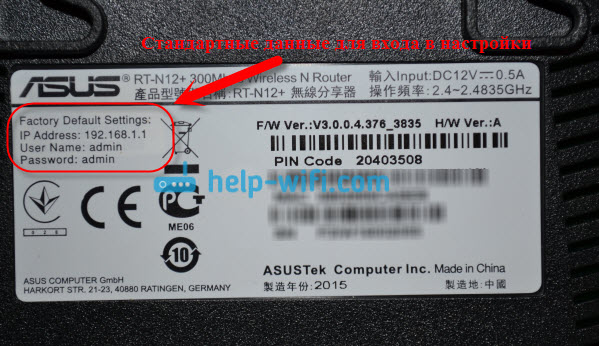
Что делать, если не заходит в настройки роутера Asus?
- Посмотрите статью по этой проблеме:
- Обязательно .
- Если в настойках IP выставлено автоматическое получение, а проблема осталась, то проверьте, правильно ли вы подключили кабель к компьютеру и роутеру. Или, подключены ли вы к Wi-Fi сети роутера. Проверьте, включено ли питание на роутере (должен гореть индикатор питания) .
- Попробуйте зайти в панель управления с другого устройства.
- Если не заходит в настройки маршрутизатора Asus при подключении по кабелю, то попробуйте подключится по Wi-Fi. И наоборот.
- Сделайте сброс настроек на роутереи попробуйте снова открыть адрес 192.168.1.1.
Если что-то не получается, то можете написать об этом подробно в комментариях, будем разбираться с вашей проблемой вместе.
Источник: erfa.ru
Что такое регистрация продукта ASUS и зачем она нужна? Как зарегистрировать доменное имя.

Всем привет Поговорим о такой программе как ASUS APRP, которая расшифровывается как ASUS Product Register Program (ну вроде так). Из такого длинного названия уже понятно, что данная программа нужна для регистрации асусовского продукта, то есть устройства.
Честно говоря, я не совсем понимаю для чего нужна эта регистрация продукта. Ну реально. Почитал в интернете и пришел к выводу, что сам Асус говорит, что мол спасибо что вы купили наше устройство и для получения гарантийного обслуживания НЕЗАБУДЬТЕ зарегистрировать продукт в течении месяца со дня покупки.
Ну немного странно, потому что я покупал свою асусовскую плату в крупном интернет-магазине и там мне ни слова не сказали о какой-то там регистрации в какой-то там проге. Купил, гарантийный талон уже был заполнен, все как обычно. Так что эта онлайн-регистрация от Асуса думаю что нужна типа так для галочки и не более. Вряд ли сервисные центры не принимают по гарантии асусовский товар, если он не зареган через прогу ASUS Product Register Program, это уже бред
Но я еще покопался в интернет и нашел инфу что дает эта асусовская регистрация продукта.. К сожалению ничего особенного, у вас просто будет какое-то персонализированное техобслуживание. Может тут имеется ввиду что будет техподдержка, то да, такая штука есть. Вот есть софт для устройств Lenovo и вот там есть поддержка, то есть можно прямо в проге написать о каких-то проблем с устройством. Такая фишка мне конечно нравится
Еще если вы зарегистрируете устройство, то получите подарочный доступ к сервису WebStorage (облачное хранилище файлов), обьем которого равен 5 гигов. Ну не знаю что тут сказать, это вообще шикарняк! Однако у очень многих юзеров есть асусовский ноут, все таки компания популярная. Так вот, к чему я это. Они что всем дают 5 гигов облака? Может там какие-то специальные условия..
Не знаю, ибо не проверял.. Но пахнет заманухой…
Ну собственно как я уже писал, каких-то сверх плюсов от регистрации устройства в Асусе НЕТ. Куда круче было бы, если бы например после регистрации можно было получить скидку в 20% на послегарантийный ремонт. Ну это как пример, но согласитесь, это было бы намного полезнее, если бы так было..
Итак, идем теперь смотреть что за программа ASUS APRP более детально, что и где она там ставит и все такое.. Значит устанавливается прога вот в эту папку:
C:Program Files (x86)ASUSAPRP

Как видите там есть файлы aprp.exe (наверно главный процесс программы), APRPTaskScheduler.exe (что-то связанное с планировщиком) и ASUSProductReg.exe (относится наверно к самому процессу регистрации).
Посмотрел еще в службах, там ничего нет по поводу программы ASUS APRP..
Попробовал позапускать исполняемые файлы, ну из той папки, куда установилась ASUS APRP. Запустил aprp.exe, ноль реакции. Запустил потом APRPTaskScheduler.exe и тоже ноль реакции. А вот когда я запустил уже ASUSProductReg.exe, то появилось такое вот окно:

Но вот что еще интересно, то через секунды в этом окне показалась уже другая страница:
А вы знаете что я вам даже скажу? Я вот не буду регистрироваться, ну мне реально немного это дело влом, но вот вам посоветую не проходить мимо! Если есть время, то зарегистрируйте там свой ноут, ну не знаю, просто хуже точно не будет, а вот что-то интересненькое можете и узнать…
Опачки! Я сделал короче перезагрузку и вижу что уже в диспетчере задач есть процесс aprp.exe, то есть когда я запускал там файлы из папки, то видимо я что-то активировал, ну не знаю. Короче процесс появился и это факт мазафака:
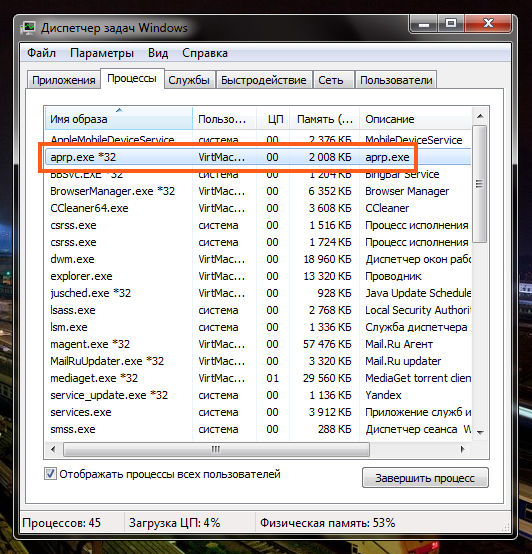
А потом через секунд пять появилось и такое окно:
Это окно и работает под процессом aprp.exe! Вот такие пирожки..
Когда я в этом окне нажал Нет спасибо, то окно пропало вместе с процессом. Я для интереса сделал снова перезагрузку и посмотрел, процесс aprp.exe снова был в диспетчере, ну то есть все понятно уже, прога автоматом запускается вместе с виндой. Но вот какой еще прикол я заметил, если нажать Win + R и написать туда msconfig, то откроется окно Конфигурация системы. И в нем на вкладке Автозагрузка нет ничего, что связано с прогой ASUS APRP! Ну и откуда она запускается подумаете вы? Я для этого запустил программу CCleaner, перешел в раздел Сервис, а там выбрал Автозагрузка:
Потом я там нажал на вкладку Запланированные задачи и самое главное, тут я поставил галочку Расширенный режим и вот тут и есть запись о проге ASUS Product Register Program:
Ну тут можно просто нажать правой кнопкой по записи и выбрать там Выключить:
Ну и все, больше прога не будет загружаться вместе с виндой

Ну вот, с прогой разобрались, а то меня это уже немного все замахало..
Теперь переходим к тому, как удалить ASUS APRP. Значит это можно сделать как по-простому, так и продвинутым способом при помощи удалятора . Он и прогу удалит и весь мусор от нее тоже найдет и удалит! Но вы это, мое дело предложить, а использовать удалятор или нет, это уже чисто ваше решение…
Ну а теперь как удалить по-простому. Ну тут как обычно, нажимаете меню Пуск и выбираете там Панель управления:

Если у вас Виндовс 10, то круто спору нет, но там этот пункт находится в другом меню, чтобы его открыть, то зажмите кнопки Win + X!
Теперь находим там значок Программы и компоненты:

И вот тут нужно найти прогу, хотя что ее там искать, она должна идти первой, нажать потом по ней правой кнопкой и выбрать Удалить:
Потом будет вот такое небольшое сообщение, тут нажимаете Да:
Откроется такое небольшое окошко, оно немного повисит, ну это типа удаляется там прога:
И все ребята, потом все уже будет удалено и проги ASUS Product Register Program у вас на компе больше не будет!
На этом все, от чистого сердца надеюсь что все что я тут написал, что это вам было хоть немного полезно. Удачи вам в жизни и хорошего настроения

Создание собственных блогов и сайтов считается отличной идеей современного времени. Нынешние виртуальные площадки позволяют самостоятельно — без найма платных вебмастеров, организовать свой информационный блог.
Что требуется знать начинающему вебмастеру? Во-первых, создание блога подразумевает заполнение сайта статьями. Материал, публикуемый в блоге, должен быть интересным для читателя. Каждая статья должна содержать информативный материал, который позволит посетителям узнать что-то новое и интересное.
Во-вторых, для того чтобы ваш сайт увидели люди, нужно зарегистрировать его в системе. Для регистрации нужно придумать или купить доменное имя. Не столь дорогая покупка домена позволит вам не ломать голову над его совершенством. Его звучание должно иметь сочетание с самим названием сайта. Это является достаточно важным для поисковых систем.
Если вы решили самостоятельно придумать доменное имя, после его написания, необходимо проверить свободно ли оно. Доменные сервисы с легкостью позволяют это сделать.
Если вы затрудняетесь с самостоятельным написанием доменного имени, вы можете обратиться за его покупкой на специальные биржи. Одним из преимуществ для покупки домена, считается возможность виртуальной оплаты. Электронные деньги позволят вам приобрести домен в считанные секунды. Как правило, сайты, продающие домены предлагают несколько вариантов, которые отличны друг от друга стоимостью и сроком действия. Чем выше стоимость домена, тем больший срок предусмотрен для его использования.
Каждый раз при окончании срока, вы можете продлить действие вашего домена. О сроке окончания, компания, в которой вы приобрели домен, оповестит вас сообщением по электронной почте. В виду заметной конкуренции, практически каждая компания, желающая привлечь или удержать своих клиентов, устраивает различные скидочные акции или предусматривает другие меры поощрения. Для того чтобы зарегистрировать свой домен, стоит хорошенько проштудировать сайты, предлагающие данные услуги.
Давайте по порядку.
Что такое сама регистрация какого-либо продукта ASUS?
Регистрацией продукта называется процедура, когда владелец нового оборудования ASUS заходит на официальный сайт компании ASUS и нажимает ссылку Product Registration . Откроется окно, в котором будет написано, для чего нужна регистрация.
Если вы считаете, что вам это нужно, то тогда просто нажимаете Присоединиться сейчас, заполняете все поля, проходите регистрацию, и у вас появится учтная запись на сайте asus.com. Наверное, это круто, но по факту, эта учтная запись нужна не вам, а компании ASUS, чтобы потом присылать вам спам о своих новых продуктах. Вот это и есть ответ на вторую часть вопроса, для чего нужна эта самая регистрация продукта.
При покупке продукта компании ASUS рекомендуется пойти регистрацию продукта ASUS, что бы закрепить за вашей личностью гаджет и при краже или потери там проще было найти и вернуть ваш гаджет. Так же при регистрации продукта ASUS вам автоматически будут присылаться уведомление о новинках компании и новых продуктов.
Регистрация продукта ASUS может понадобиться вам,если вы хотите участвовать в акциях или получить обновления от продукта ASUS .И все зависит от вашего личного выбора,вас к этому никто не принуждает.
Если вы решите,что вам это будет полезно,то тогда жмите кнопку Присоединиться,и вам будет дана форма для заполнения,вы заполняете и проходите процесс регистрации и теперь вы будете участников на сайте компании asus.com. У вас будет своя личная учетная запись.
На емейл,который вы сообщите при регистрации компании ASUS, будет присылать вам свои письма о новых выпущенных продуктах.
Такую регистрацию предлагают многие производители.

Вообще регистрация продукта ASUS , на любом устройстве (в том числе и ноутбук) значит зайти на официальный сайт компании ASUS, потом нажимать на кнопку регистрация (после выбора устройства, на котором вы хотите чтобы был этот продукт). А регистрация нужна просто для удобный работы, но не обязательно сделать это.
У меня тоже такое было при покупке ноутбука. Нужно это для того, чтобы вы могли купить разные програмные обеспечения на этом сайте для вашего устройства. Правда, это не очень выгодно, я все равно там ничего не покупаю.
У меня смартфон тоже регулярно просит пройти регистрацию, но я лично смысла не вижу, так что игнорирую и где только можно отказываюсь и ставлю галочки в не напоминать. Просто раньше регистрировалась с нового оборудования на сайтах разных фирм-производителей, но кроме спама и постоянных предложений ненужных мне программ и обновлений ничего не получила. Так что можно ради интереса бобродить по сайту ASUS, а потом уж решить, нужно ли там регистрироваться.
Регистрация продукта дат права на какие-то бесплатные, либо скидочные дополнения или прочие продукты от различных производителей, а также доступ к некоторым ресурсам. В основном это больше завлекалка, чем польза.
Продукт — это, собственно, ваш ноутбук. Регистрируя продукт, вы создаете собственный профиль на сайте компании ASUS. Это нужно, чтобы техподдержка могла быстрее реагировать на возникшие проблемы. Кроме того, вам в подарок дадут 5 Гб в веб-облаке за регистрацию .
У меня приглашение зарегистрировать свой продукт пришло от компании Паккард Белл, ноутбук я покупала их фирмы. Зарегистрировалась, потому что предлагали пробный вариант антивируса от компании Нортон. А так как антивирус нужный я не могла самостоятельно установить, то воспользовалась предложением и зарегистрировалась. Не скажу, что это напрягло, ничего плохого не припоминаю.
Поэтому можете смело игнорировать или зарегистрироваться. Ни одно из этих действий не влияет на гарантийное обслуживание продукта. Все документы были Вами получены у продавца в магазине, а не в самой фирме, до которой в общем-то и не доехать
Это стандартная процедура многих компаний, которые продают технику и электронику своей фирмы.
И подобные запросы на установку важны для владельца ноутбука/нетбука. Благодаря им, пользователь ПК сможет загружать обновления в системе, узнавать новости, получать персональные консультации по обслуживанию устройства.
У каждой компании свой перечень услуг за подобную регистрацию. Так что бояться тут нечего, можно установить. Словом, можно и не устанавливать, ноутбук от этого хуже работать не будет.
| Updated On: March 28, 2018
When you purchase any ASUS product (Computer, Laptop, Notebook, Mobile etc.) from Online Shop or offline (Local Shop). Seller will suggest you to register your product online with Asus. It is not mandatory, But it will help when you contact to ASUS customer Care number for your Product support and complaint. They’ll quickly identify your product and you don’t need to tell about yourself. So if you are a newbie and don’t know how to properly register your ASUS Products online then here I’m sharing how you can register ASUS products on ASUS website.
Step 1# Register for an ASUS free account.
Before register ASUS Products, you’ll need to create an ASUS account, So first go to Asus account registration page . And fill all the information:
- ASUS Account (Enter your Email Address)
- Enter and Re-enter your password.
- Select your Country/Region from the drop-down menu.
- Choose your Date of Birth Year from first Dropdown menu and date from second drop-down menu
- Enter Verification code (Captcha code) which you will see in the image
- Tick both checkboxes (Terms and Conditions and Asus Newsletters), if you don’t like to receive ASUS product updates then uncheck the second checkbox.
- Click on Sign Up button.
On Next you will see “Congratulations! Your basic information has already been authenticated” message. That means you have successfully Signed-up for the ASUS account. But now you will need to verify your Email Account, So login to your Email account with which you have signed up ASUS account.
After Login to email account click on the ASUS email message and click on “Click here to complete registration” link. Your ASUS registration has been completed.
Step 2# Fill your Profile information:
Now login to your ASUS account using email ID and password . And complete your Profile page.
- Enter your Last name and the First name and Nick Name. Eg if your name is Deepak Kumar then enter Kumar in the Last name and Deepak in the First name and you can create nickname Dkumar or similar. Or you can include numbers as well as with nickname if you wish.
- Select your Gender Male or Female and choose the date of birth Year from first Dropdown menu and date from the second drop-down menu (it will be automatically selected because you have already filled this before).
- Now Fill your Address and contact details: Country (Automatically selected), City, Post/Zip code (Pin Code), Address, Phone and mobile number.
- Select Education, Profession, Computer Literacy from the drop-down list.
- Click on Submit Button.
You have successfully completed your Profile information in ASUS account.
Step 3# Register your Product
After completion of Profile information, this is now to register your ASUS product (Computer, Laptop, Notebook, Mobile and any other product).
- Click on Product Registration link available below to my support option panel on left. Or if you have already logged in to ASUS account then .
- Enter the product Serial Number in the Serial Number box. You can find this number in the product box, the backside of the product or the base of the product. You can get more information about how to find Serial Number of your product read this: How to find ASUS product serial number.
- As soon as you will enter the correct serial number in the box, it will automatically identify Product Type and Product Name .
- Choose Product ownership: Personal or Organization. If you have purchased your product for personal use then Personal radio button, if for business purpose then choose Otherwise.
- Now Enter your Seller information: Reseller name, Reseller Address, Reseller Phone number and Product purchase date.
- After filling the all the information click on Submit button.
- On Next page, you’ll receive Register Successfully! then click on OK button.
Now the Asus Product registration has been successfully completed. Any Problem regarding to registration let me know via comment box.
Subscribe Free Updates Via Email, 5000+ Subscribers are already joined.
*We respect your privacy Tutorials blog and I’m Pramod Kumar Yaduvanshi a Computer Engineer https://musfight.ru/photo-and-video/chto-takoe-registraciya-produkta-asus-i-zachem-ona-nuzhna-kak-zaregistrirovat/» target=»_blank»]musfight.ru[/mask_link]