
Вот уже более 10 лет App Store выступает в качестве надёжной и безопасной площадки для поиска и скачивания приложений. Но App Store — не просто магазин. Это источник инноваций, которые дарят вам радость и открывают новые возможности. Поэтому крайне важно, чтобы приложения соответствовали высоким стандартам качества, конфиденциальности и защиты данных. В App Store почти два миллиона приложений, и мы хотим, чтобы вам было приятно пользоваться каждым из них.
Миллионы удачных находок.
Вдохновляющие, полезные статьи и коллекции. Новые каждый день.
Подробнее на тему: «Вдохновляющие, полезные статьи и коллекции. Новые каждый день».
Вдохновляющие, полезные статьи и коллекции. Новые каждый день.
От эксклюзивных премьер до закулисных интервью — наши редакторы рассказывают самые интересные и оригинальные истории. На вкладке «Сегодня» можно прочитать о разработчиках, задающих тренды, получить полезные советы и узнать, как приложения делают работу продуктивнее, развлечения интереснее, а жизнь — комфортнее.
Что делать если не скачиваются приложения на iPhone когда создал новый Apple ID
Более 20 тысяч историй. И это не предел.
Тематические подборки от наших редакторов.

Подробнее на тему: «Тематические подборки от наших редакторов».
Тематические подборки
от наших редакторов.
Каждую неделю в App Store добавляются тысячи новых приложений, поэтому для вас всегда найдётся что‑то новенькое. Наши редакторы работают не покладая рук, чтобы подобрать приложения, истории и игры, которые понравятся именно вам. При этом они опираются на ваши предпочтения и предыдущие покупки.
Будьте в курсе событий в приложениях. Следите за кинопремьерами, игровыми соревнованиями и прямыми трансляциями.

Подробнее на тему: «Будьте в курсе событий в приложениях. Следите за кинопремьерами, игровыми соревнованиями и прямыми трансляциями».
Будьте в курсе событий в приложениях. Следите за кинопремьерами, игровыми соревнованиями и прямыми трансляциями.
Узнавайте о событиях на вкладках «Сегодня», «Игры» и «Приложения» в App Store. Или ищите их в поиске и на страницах с описанием приложений.
Интеллектуальный поиск поможет найти лучшие приложения.
Подробнее на тему: «Интеллектуальный поиск поможет найти лучшие приложения».
Интеллектуальный поиск поможет найти лучшие приложения.
При поиске в App Store можно
использовать подсказки и полезные
советы, а в мультимедийные результаты могут быть встроены видеоролики,
истории от редакторов, советы и списки.
1,8 миллиона приложений во всём мире.
В 175 странах на более чем 40 языках.
Более 150 редакторов со всего света.
Подробная информация о каждом приложении.

КАК ПОЛЬЗОВАТЬСЯ APPSTORE НА АЙФОНЕ
Подробнее на тему: «Подробная информация о каждом приложении».
Подробная информация о каждом приложении.
На страницах приложений можно узнать всё необходимое, чтобы принять решение о скачивании. Деморолики, оценки и отзывы пользователей помогут вам найти то, что нужно.
Безопасность и конфиденциальность в центре всего.
Безопасность для каждого приложения. На всех уровнях.

Подробнее на тему: «Безопасность для каждого приложения. На всех уровнях».
Безопасность для каждого приложения.
На всех уровнях.
Мы следим за тем, чтобы приложения поступали из проверенных источников, не содержали известного вредоносного ПО и не допускали возможности взлома во время установки или использования.
100% приложений автоматически проверяются на наличие известного вредоносного ПО.
Более 16 тысяч приложений используют технологии HealthKit, CareKit и ResearchKit для защиты данных пациентов.
Вы сами решаете, какими данными делиться. И с кем.

Подробнее на тему: «Вы сами решаете, какими данными делиться. И с кем».
Вы сами решаете, какими данными делиться. И с кем.
Каждое приложение должно запрашивать у вас разрешение на использование и пересылку данных. При первом обращении приложения к вашим календарям, контактам, фотографиям, геопозиции или другим данным вы получите уведомление с соответствующим запросом. При этом разрешение на доступ можно в любой момент отменить. Кроме того, мы следим за тем, чтобы приложения не могли получить особо важную конфиденциальную информацию, хранящуюся на устройстве, и не имели прав на полный доступ к данным и какую‑либо модификацию самого устройства или операционной системы.
Более 215 тысяч приложений отклонено в прошлом году из‑за нарушений требований конфиденциальности.
Приложения не могут получать ваши данные из других приложений.
Подробнее на тему: «Приложения не могут получать ваши данные из других приложений».
Приложения не могут получать ваши данные из других приложений.
Благодаря защите на уровне операционной системы приложение не может без явного разрешения с вашей стороны получить доступ к данным другого приложения.
Наши ценности — доверие и безопасность.
Приложения должны соответствовать нашим требованиям.

Подробнее на тему: «Приложения должны соответствовать нашим требованиям».
Приложения должны соответствовать нашим требованиям.
Приложения должны работать так, как заявлено, поэтому отдельная команда специалистов проверяет их на соответствие строгим требованиям App Store. Согласно Руководству по проверке приложений для магазина App Store, приложения должны быть безопасными и удобными, соответствовать нашим правилам о конфиденциальности пользователей, защищать устройства от вредоносного ПО и угроз, а также работать по утверждённой бизнес-модели.
Каждую неделю более 500 экспертов во всем мире проверяют более 100 тысяч приложений.
Более
миллиона заявок отклонено из‑за сомнительного, небезопасного или незаконного контента.
Мы хотим, чтобы вы не беспокоились о неподходящем контенте.
Подробнее на тему: «Мы хотим, чтобы вы не беспокоились о неподходящем контенте».
Мы хотим, чтобы вы не беспокоились о неподходящем контенте.
Мы поддерживаем все точки зрения, представленные в App Store, но также заботимся о том, чтобы в приложениях не было ничего оскорбительного для пользователей с другим мнением. Поэтому мы отклоняем приложения, которые содержат недопустимый контент или работают неприемлемым образом — особенно если это может поставить под угрозу безопасность детей. Для каждого приложения указывается ограничение по возрасту, поэтому родители легко могут определить, что подойдёт их ребёнку, а что нет.
Никаких случайных покупок.

Подробнее на тему: «Никаких случайных покупок».
Никаких случайных покупок.
Приложения должны работать по утверждённой бизнес-модели. Поэтому вы всегда будете заранее знать, сколько вы платите, что именно входит в покупку и как продлить подписку. После каждой покупки в приложении вы будете получать от Apple чек. Все оформленные покупки и подписки доступны в вашей учётной записи. Неожиданного списания средств непонятно за что можно не опасаться.
Каждый день модераторы проверяют отзывы клиентов в App Store на качество и подлинность.
В 2020 году мы удалили более 80 миллионов спам-отзывов.
Более 2,3 миллиона приложений удалено из‑за отсутствия обновлений или несовместимости с новыми версиями наших операционных систем.
Наши устройства и ПО созданы, чтобы пользовательский опыт был безупречным.
Приложения позволяют раскрыть весь потенциал ваших устройств Apple.

Подробнее на тему: «Приложения позволяют раскрыть весь потенциал ваших устройств Apple».
Приложения позволяют раскрыть весь потенциал ваших устройств Apple.
В продуктах Apple используются самые передовые технологии. Поэтому приложения на ваших устройствах способны открывать для вас новые горизонты. А поскольку программное и аппаратное обеспечение изначально разработаны как часть единой системы, приложения дают вам ещё больше возможностей — от почти незаметных, таких как невероятно плавная прокрутка, до совершенно удивительных, которые позволяют, например, проверить, как новый диван
будет смотреться в гостиной.
Мы помогаем разработчикам использовать новейшие возможности наших устройств.

Подробнее на тему: «Мы помогаем разработчикам использовать новейшие возможности наших устройств».
Мы помогаем разработчикам использовать
новейшие возможности наших устройств.
Мы даём разработчикам необходимые инструменты и оказываем поддержку при создании приложений, чтобы самые современные технологии стали доступны пользователям как можно скорее. Например, приложения могут использовать Face ID и Touch ID для безопасной аутентификации — при этом данные о вашем лице или отпечатке пальца остаются строго конфиденциальными. А игровые контроллеры легко синхронизируются с новыми играми на вашем iPhone. Мы активно развиваем такие направления, как дополненная реальность и машинное обучение, поэтому в будущем всё станет ещё интереснее.
Скачивайте без сомнений.
Любое приложение может стать вашим. Мгновенно.

Подробнее на тему: «Любое приложение может стать вашим. Мгновенно».
Любое приложение может стать вашим. Мгновенно.
Наши платформы для распространения контента используются более чем на 1,5 миллиарда устройств и позволяют скачивать контент без задержек и лишних сложностей. Если приложение подходит больше чем для одного из ваших устройств, достаточно скачать его один раз — на остальные оно будет добавлено автоматически. А когда у вас появится новое устройство, приложения (если они не устарели) будут автоматически установлены и на него.
Более 900 тысяч приложений используют технологии безопасной оплаты Apple Pay и StoreKit для товаров и сервисов.
Безопасные и конфиденциальные покупки.
Подробнее на тему: «Безопасные и конфиденциальные покупки».
Безопасные и конфиденциальные покупки.
Покупки в App Store — это просто и безопасно. Создайте надёжную учётную запись, задайте способ оплаты и с лёгкостью пользуйтесь ими на всех своих устройствах и онлайн. Ваша учётная запись защищена двухфакторной аутентификацией, а значит, доступ к ней есть только у одного человека — у вас. Даже если кто‑то ещё знает ваш пароль. Кроме того, более 250 000 приложений используют передовые технологии Touch ID и Face ID, обеспечивая дополнительную безопасность для вас и ваших устройств.

Проблема в приложении? Сообщите
об этом прямо из App Store.
Подробнее на тему: «Проблема в приложении? Сообщите об этом прямо из App Store».
Проблема в приложении? Сообщите об этом прямо из App Store.
В маловероятном случае возникновения проблемы вы можете сообщить о ней прямо со страницы приложения в App Store.
Хотите вернуть деньги? AppleCare поможет.

Подробнее на тему: «Хотите вернуть деньги? AppleCare поможет».
Хотите вернуть деньги? AppleCare поможет.
Обратитесь в службу AppleCare онлайн, по телефону или по электронной почте, и один из 5000 наших сотрудников поможет вам оформить запрос на возмещение.
Apple Store 4+
Apple
- Покупки: № 67 в этой категории
- 2,7 • Оценок: 844
- Бесплатно
Снимки экрана
Описание
Приложение Apple Store обеспечивает более индивидуальный подход, позволяя удобнее покупать новейшие продукты и аксессуары Apple. Получайте рекомендации, основанные на том, какие продукты Apple у Вас уже есть. Узнавайте, какие аксессуары совместимы с Вашими устройствами. Легко покупайте новые модели iPhone прямо со старой. Следите за выполнением своих заказов, где бы Вы ни оказались.
Записывайтесь на практические семинары, которые проводятся в магазинах. А оказавшись в Apple Store, где поддерживается такая возможность, Вы сможете даже расплатиться за покупку с помощью Apple Pay прямо со своего iPhone.
Обратите внимание, что приложение Apple Store и некоторые функции доступны не во всех странах.
Использование Ваших данных
Приложение получит доступ только к сведениям о названии, модели и артикуле устройств, привязанных к Вашему Apple ID. Эти данные необходимы для проверки совместимости продуктов и предоставления рекомендаций. Отключить эту функцию можно в разделе «Мои устройства» настроек учетной записи.
Apple Store 4+
Apple
- Покупки: № 111 в этой категории
- 3,8 • Оценок: 5,5 тыс.
- Бесплатно
Снимки экрана
Описание
Приложение Apple Store обеспечивает более индивидуальный подход, позволяя удобнее покупать новейшие продукты и аксессуары Apple. Получайте рекомендации, основанные на том, какие продукты Apple у Вас уже есть. Узнавайте, какие аксессуары совместимы с Вашими устройствами. Легко покупайте новые модели iPhone прямо со старой. Следите за выполнением своих заказов, где бы Вы ни оказались.
Записывайтесь на практические семинары, которые проводятся в магазинах. А оказавшись в Apple Store, где поддерживается такая возможность, Вы сможете даже расплатиться за покупку с помощью Apple Pay прямо со своего iPhone.
Обратите внимание, что приложение Apple Store и некоторые функции доступны не во всех странах.
Использование Ваших данных
Приложение получит доступ только к сведениям о названии, модели и артикуле устройств, привязанных к Вашему Apple ID. Эти данные необходимы для проверки совместимости продуктов и предоставления рекомендаций. Отключить эту функцию можно в разделе «Мои устройства» настроек учетной записи.
Источник: oboidomkursk.ru
Выкладываем приложение в App Store. Даже если вы не разработчик
Ранее писали про этап подготовки к релизу. Сейчас расскажем про публикацию приложения в AppStore. Пошаговый гайд будет полезен новичкам, которые до этого не сталкивались с полицией нравов из Купертино.
Для того чтобы выложить приложение в App Store, потребуется оплаченный аккаунт разработчика, среда разработки XCode и исходный код вашего приложения. Разобьем процесс на четыре этапа:
- Настройка аккаунта
- Оформление приложения для магазина
- Настройка проекта, сборка и выгрузка
- Отправка на ревью
Настройка аккаунта
Все приложения перед выгрузкой в App Store должны быть подписаны сертификатом разработчика. Это нужно, чтобы пользователи App Store были уверены, что скачивают конкретное приложение от конкретного разработчика, а не подделку от чужого имени. Процедура подписывания (code signing) приложения позволяет операционной системе узнать, кто является разработчиком.
И удостовериться в том, что приложение не было изменено с момента сборки. Точнее, с того момента, как разработчик его подписал. В этой процедуре участвуют три объекта: сертификат разработчика, AppID и Provisioning profile.
Сертификат
Сертификат представляет собой пару ключей асимметричного шифрования: приватный и публичный. В процессе сборки XCode формирует цифровую подпись для сборки на основании данных приватного ключа. Проверить подпись можно с помощью публичного ключа, который доступен и для Apple, который этот сертификат выдала.
Одного сертификата достаточно для выкладки неограниченного количества приложений.
Чтобы создать сертификат, нужно:
- Перейти на developer.apple.com, перейти в раздел «сертификаты», нажать на плюсик
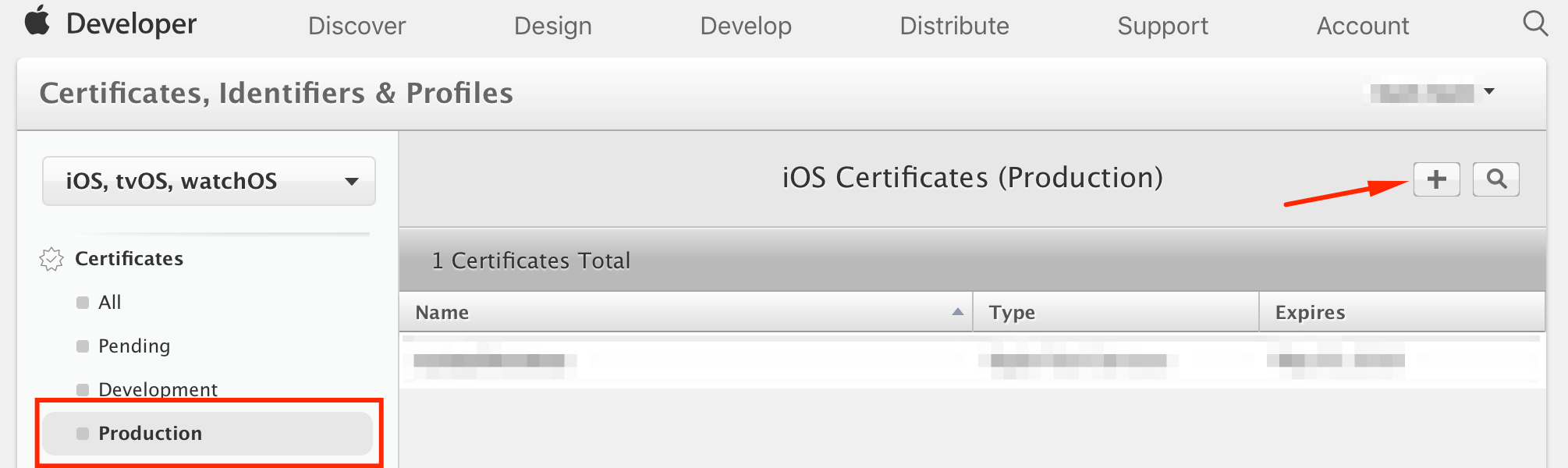
- Выбрать тип сертификата Production — App Store and Ad Hoc
- Следуя приведенным инструкциям сформировать Certificate request и загрузить его на портал
Сохраните сгенерированный сертификат на компьютер, откройте его (дважды кликнув). Сертификат будет помещен в системное хранилище и доступен для XCode.
AppID
Это уникальный строковый идентификатор приложения среди всех приложений. Он нужен для однозначной идентификации во всех системах: iTunes Connect, App Store и пр. Он состоит из двух частей: TeamID и BundleID. TeamID — идентификатор разработчика, выдается Apple на этапе регистрации аккаунта разработчика и не меняется. BundleID задается разработчиком при регистрации приложения в аккаунте.

- Перейдите в раздел AppIDs (ссылка), нажмите на плюсик справа вверху
- Заполните поле App ID Description — условное наименование приложения для разработчика, не видимое в App Store, например TestApplication
- Заполните поле Explicit App ID — тот самый BundleID, например ru.myStartup.testApplication
- В разделе App Services подключите те сервисы, которые понадобились в процессе разработки приложения. Если вы не понимаете, о чем речь — оставьте как есть.
Provisioning profile
Это профиль, который однозначно связывает AppID и сертификат разработчика (публичный ключ сертификата). В случае development provisioning profile он также содержит UDID всех устройств, на которых возможен запуск приложения.
- Перейдите в раздел iOS Provisioning Profiles (ссылка), нажмите на плюсик справа вверху
- Тип профайла — App Store
- Затем необходимо указать AppID, для которого создается профайл — укажите раннее созданный AppID
- Следующий шаг — выбор сертификата. Отметьте галочкой сертификат, который мы создали ранее
- Последним шагом необходимо дать наименование профайлу, например, TestApplicationStoreProfile
Сохраните сгенерированный профайл на компьютер, откройте его, дважды кликнув. Теперь сертификат доступен для XCode.
Оформление приложения для магазина
Теперь нужно добавить приложение в iTunes Connect.
Переходим на https://itunesconnect.apple.com в раздел MyApps. Чтобы добавить приложение, нажмите плюсик слева вверху:
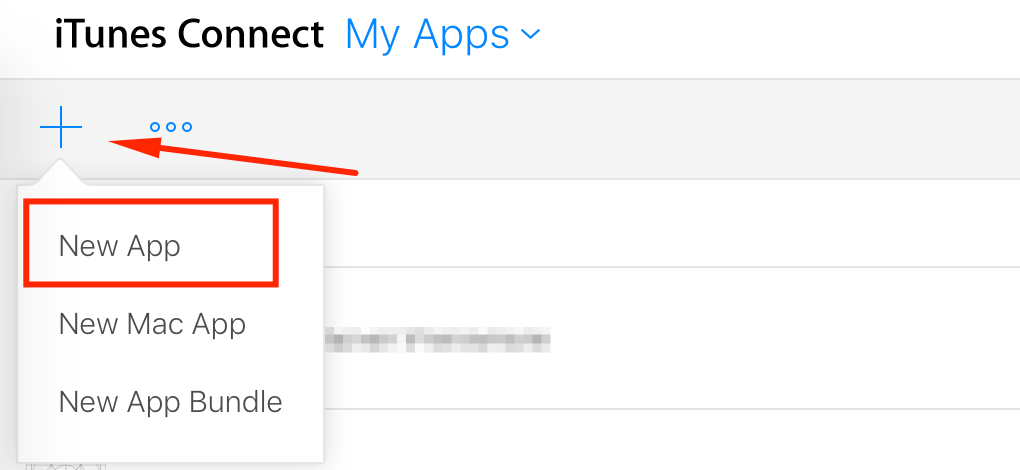
Заполняем открывшуюся форму:
- Указываем платформу — iOS
- Наименование приложения, будет отображаться в App Store. До 30 знаков.
- Основной язык приложения
- Выберите из выпадающего списка AppID приложения
*SKU — уникальный идентификатор для финансовых отчетов и аналитики. Можно сделать таким же как BundleID выше
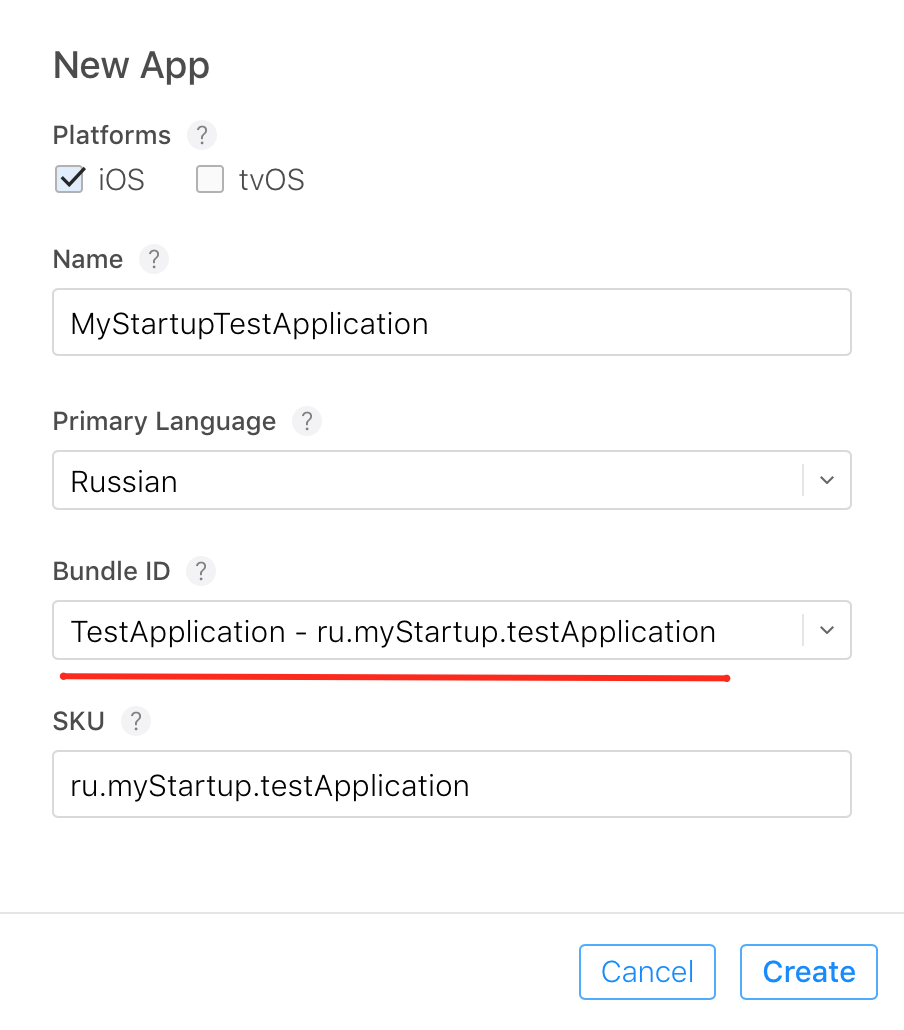
Если все заполнено правильно, попадаем на страницу приложения.
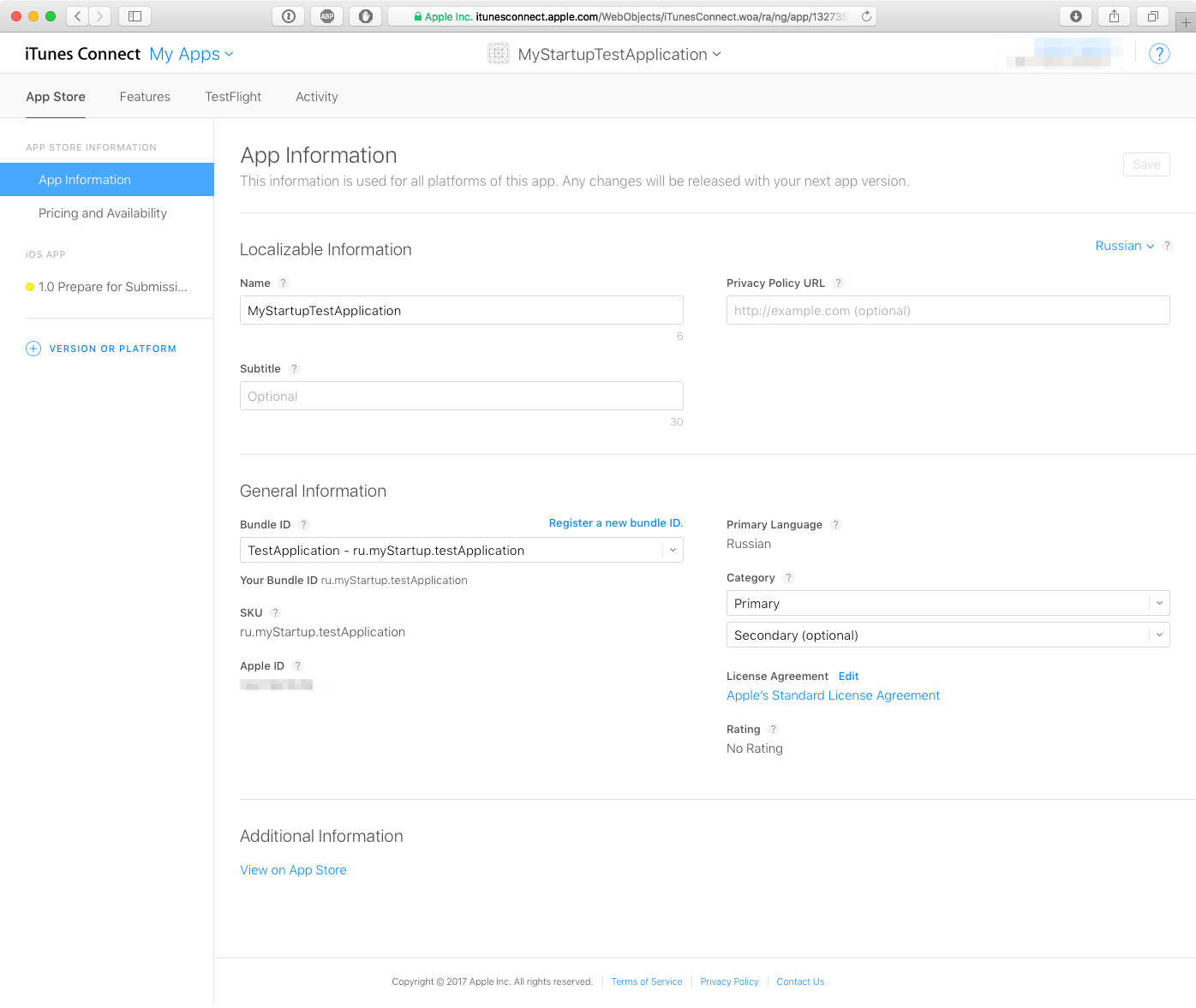
На вкладке слева «Pricing and Availability» заполняем информацию о стоимости приложения в сторе. На вкладке слева с номером версии заполняем маркетинговую информацию:
- видео-превью и скриншоты для различных устройств
- ключевые слова для поиска в магазине
- описание
- возрастной рейтинг
- наименование правообладателя
- контактную информацию, на случай, если у ревьюера появятся вопросы.
О том, как подготовить маркетинговую информацию, мы рассказывали в предыдущей статье.
Также есть секция для того, чтобы можно было указать конкретную сборку, которую отправлять на ревью, а затем и в стор. Выбор недоступен до тех пор, пока мы не загрузили в iTunes Connect ни одной сборки приложения. Мы вернемся к этой секции позже:

Чтобы сохранить внесенные изменения, используйте кнопку Save наверху:

Настройка проекта, сборка и выгрузка
Откройте проект вашего приложения в XCode, перейдите к настройкам проекта. Необходимо, чтобы Bundle Identifier совпадал с BundleID, который вы указали при создании AppID. Также необходимо отключить функцию автоматического управления подписыванием в XCode. В выпадающем списке Provisioning Profile выберите тот, который недавно создали.
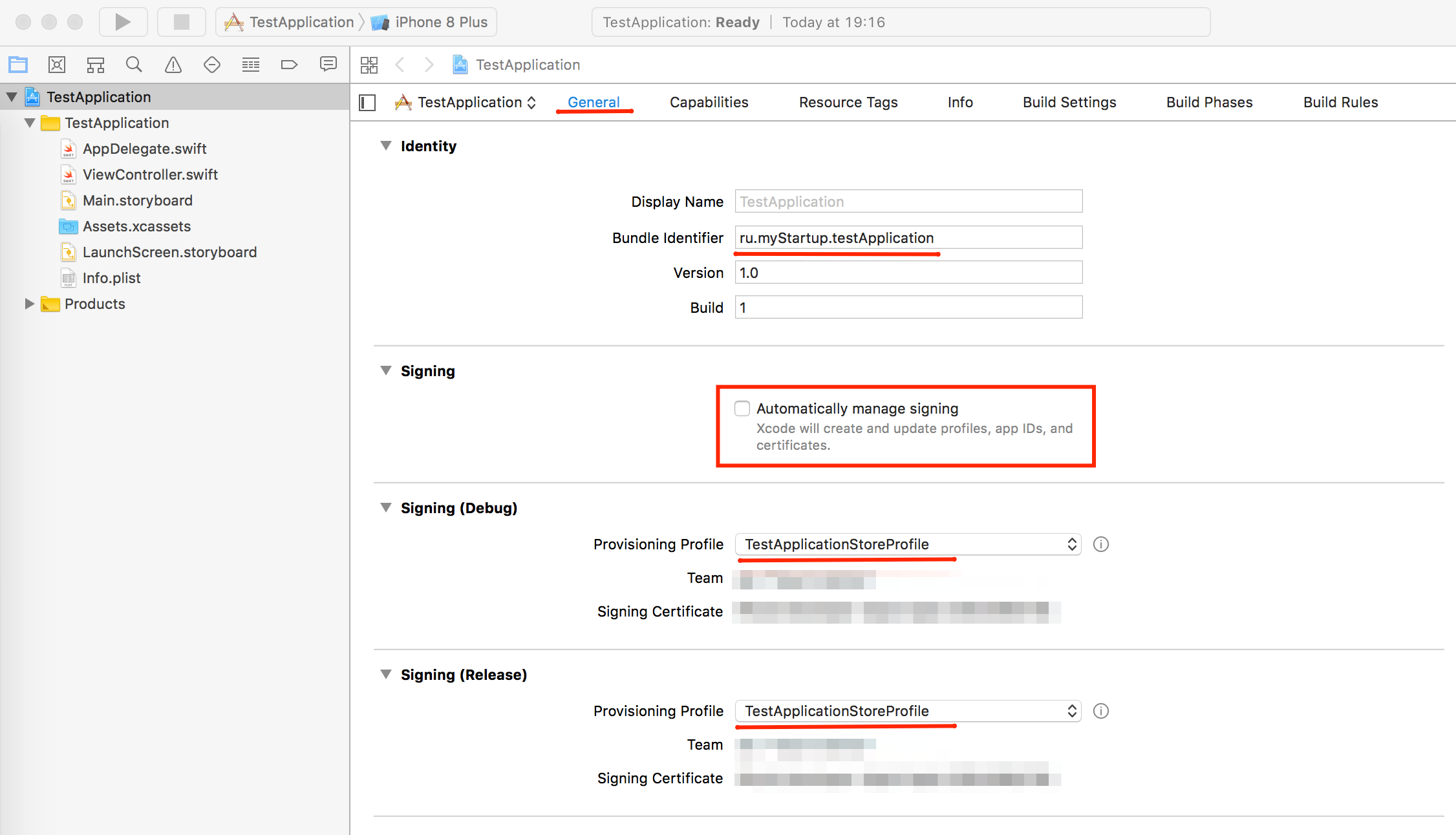
Обратите внимание: без всех необходимых иконок (в том числе иконка для магазина со стороной 1024 точки) сборка приложения не пройдет автоматическую проверку в iTunes Connect.
Теперь проект можно собрать и отправить в iTunes Connect. Для этого нужно нажать меню Product — Archive. По итогу сборки будет показано окно органайзера XCode, нажмите там кнопку «Upload To App Store»:

Открывается окно настроек выгрузки в App Store. Подробнее про bitcode, symbols stripping. Оставляем настройки без изменений.
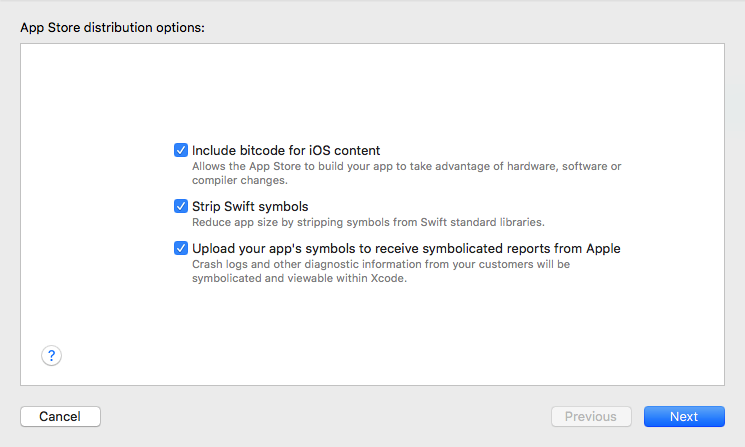
На следующем шаге нужно выбрать provisioning profile из выпадающего списка подходящих:

Затем XCode подготовит архив для выгрузки в iTunes Connect. На этом экране обратите внимание на те параметры, что мы установили. Нажмите Upload.
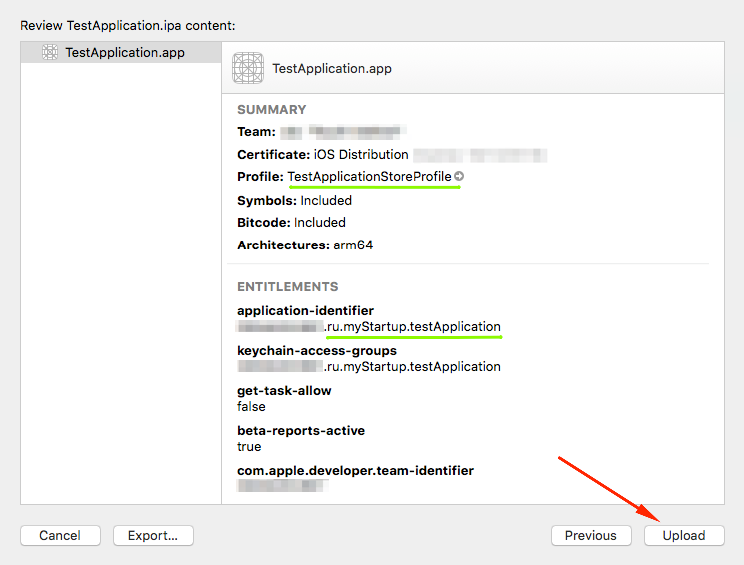
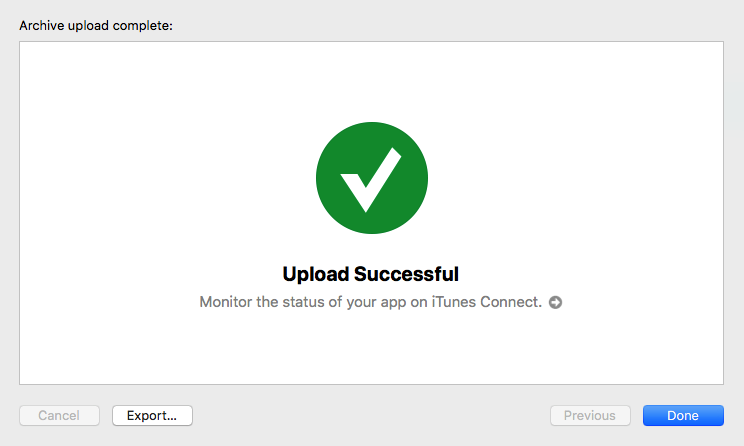
В зависимости от скорости соединения нужно будет подождать некоторое время. Если все в порядке, XCode сообщит об успешном завершении выгрузки в iTunes Connect. Можно переходить к последнему этапу.
Отправка на ревью
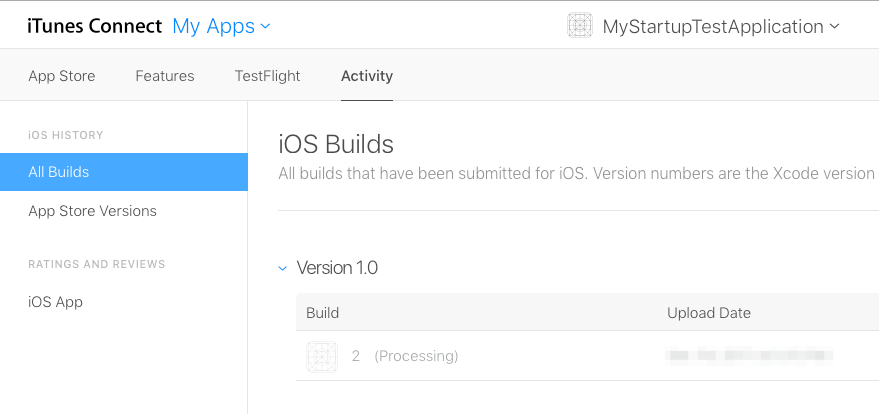
В iTunes Connect на вкладке Activity можно увидеть отправленную сборку. Для проектов на Swift автоматическая проверка сборки занимает примерно полчаса. До тех пор сборка будет со статусом Processing:
После окончания проверки сборка доступна для выбора на странице информации о версии приложения:
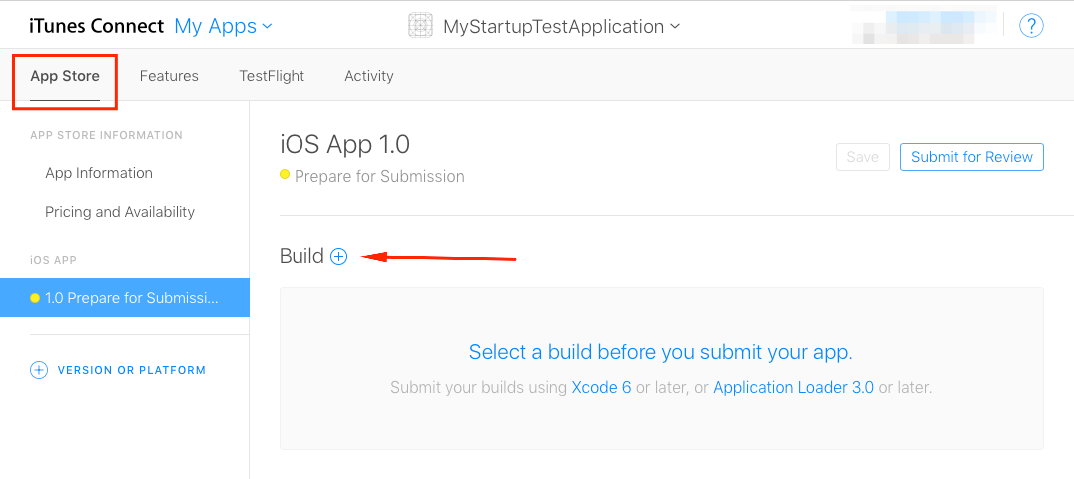
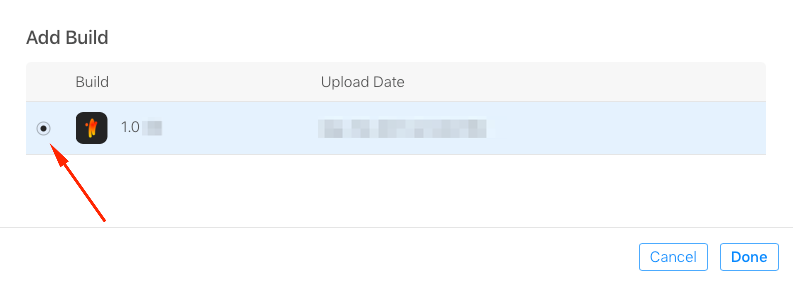
После этого у приложения в iTunes Connect появится иконка. Сохраните изменения. Теперь можно отправить сборку на ревью.

Готово! Вы сделали все, что могли. Ждите ответа в течение нескольких дней. Не забудьте, что с 23 по 27 декабря iTunes Connect на каникулах. Разработчики не смогут обновлять и добавлять новые приложения в App Store и изменять ценники.
Все остальные функции iTunes Connect будут доступны.
- разработка приложений
- разработка под ios
- appstore
- менеджмент проектов
- Блог компании Touch Instinct
- Разработка под iOS
- Xcode
- Управление проектами
- Управление продуктом
Источник: habr.com
Как установить российские приложения, которые удалили из App Store?
Цифровой магазин Apple удалил из App Store популярные российские приложения, включая «ВКонтакте», почту Mail.ru и VK Музыку. Скачать на свой айфон можно пока что «Одноклассники». Как можно установить удаленные из App Store приложения, выяснила корреспондент Mir24.tv.
«Скачать «ВКонтакте» и другие приложения холдинга Mail.ru шанс есть, но при условии, что они уже ранее устанавливались. Для этого нужно: скачать iMazing на компьютер, можно даже на Windows. Запустить программу и подключить айфон к компьютеру. Согласиться на бесплатный пробный период – платить за пользование не придется.
Дальше нажать на кнопку «Управление приложениями», а затем на «Медиатека». Дождаться загрузки и в поиске ввести VK. Правой кнопкой мышки выбрать «Установить» и дождаться загрузку. Этот способ не гарантированно может сработать, но попробовать стоит», – сказал старший преподаватель факультета дизайна и рекламы Университета «Синергия» Никита Зуев.
Предотвратить утечку

Если пользователь ранее приложения у себя на девайсе не устанавливал, то можно воспользоваться учетной записью Apple ID друга или родственника, у которого приложения уже были установлены.
«Альтернатива этому – только обращение к веб-приложениям. Нужно перейти на сайт «ВКонтакте», нажать «поделиться», а в окне выбрать «Домой». Это позволит пользоваться веб-версией приложения без захода в браузер», – добавил эксперт.
Успеть скачать приложение можно, изменив российский регион в настройках своего гаджета на какой-то другой, советует генеральный директор агентства Terabit Digital Ринальд Садыков.
«Сейчас можно успеть скачать приложение, изменив российский регион в настройках своего гаджета на другой. Но нужно понимать, что, скорее всего, Apple закроет эту лазейку в ближайшее время, так же, как сделал это после удаления из сторов российских банковских приложений: Сбер, Альфа-Банк, ВТБ и ряда других, попавших под санкции. К сожалению, Apple не позволяет устанавливать приложения из сторонних источников на свои устройства. Если «лазейка» со сменой регионов будет устранена, то удаленное из App Store приложение нельзя будет больше скачать или обновить, однако все еще можно будет пользоваться веб-версией сервисов, в том числе принадлежащих VK Group2», – объяснил он.
Источник: mir24.tv
8 советов, которые помогут использовать App Store в iOS 11 на полную
В iOS 11 Apple полностью перекроила магазин приложений. Эти советы помогут эффективнее пользоваться обновлённым App Store.
Автор Лайфхакера, инженер-механик
1. Заглядывайте на вкладку «Сегодня»
В обновлённом App Store стало больше курируемого контента. Новая приветственная страница — хороший пример этого. Раньше нам предлагались списки приложений и игр с минимальной информацией о них, сейчас же фокус от количества сместился в сторону качества.
Появились рубрики «Приложение дня» и «Игра дня», тематические подборки на любой вкус, а также статьи от редакции App Store, рассказывающие о создании игр, советах по использованию приложений и других интересных темах. Контент отображается в хронологическом порядке в виде ленты, поэтому если что-то пропустили, всегда можно пролистать вниз.
2. Найдите и используйте категории
В старом App Store была сортировка приложений по категориям, с которой было удобно просматривать программы и игры определённой тематики. Apple не убрала её, а лишь изменила расположение.
Чтобы добраться до категорий, нужно перейти на вкладку «Игры» или «Приложения», затем пролистать вниз до раздела Top Categories и нажать «Показать все».
3. Не забывайте о горизонтальной прокрутке
Обновлённый интерфейс стал удобнее для навигации. Теперь в дополнение к стандартной прокрутке появилась горизонтальная. Она используется для множества элементов, например пролистывания карточек с выбором редакции или подборок на вкладках «Игры» и «Приложения».
4. Найдите меню «Покупки»
Для поиска приложений, которые вы когда-то скачивали, но потом по какой-то причине удалили, очень удобно пользоваться меню «Покупки». Оно тоже не исчезло в iOS 11, а просто переехало в другое место.
Соответствующий пункт доступен в информации об аккаунте, которую можно открыть с любой вкладки. Список покупок, поиск, сортировка по устройствам — функциональность аналогична той, что была раньше на вкладке обновлений.
5. Пользуйтесь поиском
Новый поиск почти ничем не отличается от старого, но работает гораздо лучше. Сейчас можно искать не только приложения или игры, но и определённых разработчиков или категории приложений.
По словам Apple, в результатах поиска также должны отображаться статьи и обзоры, которые сейчас показываются на вкладке «Сегодня». Так будет очень удобно знакомиться с отзывами перед покупкой игры или приложения.
6. Изучайте расширенную информацию
Сейчас в описание приложений разработчики могут добавлять видеоролики с автовоспроизведением для демонстрации интерфейса, возможностей или рекомендованных сценариев использования.
Видео отображается даже в списке приложений из поисковой выдачи.
7. Просматривайте списки встроенных покупок
Всё больше приложений и игр переходят на freemium-модель, а потому понять, действительно ли контент бесплатный, становится всё труднее. Раньше перечень встроенных покупок отображался в виде скудного списка, в котором даже помещались описания каждой микротранзакции, да и то не во всех приложениях.
Если в приложении содержатся внутренние покупки, то теперь все они будут отображаться в описании на странице в App Store в разделе «Информация».
8. Настройте App Store под себя
В данный момент доступно не так уж много опций, но они есть. В разделе iTunes Store и App Store в системных настройках можно выбрать пару довольно полезных опций. Первая — это автовоспроизведение для роликов в описаниях, о котором мы говорили выше. При желании его можно отключить.
А вот вторая настройка касается отзывов в App Store. Многие разработчики буквально заваливают пользователей всплывающими уведомлениями с просьбой поставить оценку приложению. В iOS 10 с этим ничего нельзя было поделать. Сейчас же достаточно переключить соответствующий тумблер в настройках.
А как вам изменения App Store в iOS 11? Поделитесь впечатлениями в комментариях.
*Деятельность Meta Platforms Inc. и принадлежащих ей социальных сетей Facebook и Instagram запрещена на территории РФ.
Источник: lifehacker.ru
Где скачать Сбербанк Онлайн и другие приложения, которые удалили из App Store
После того, как Apple целенаправленно удалила приложения российских банков из App Store, многие всерьёз задумались, а нужен ли им вообще iPhone. Ведь если раньше смартфоны яблочного бренда действительно считались более удобными, чем аппараты на Android, то отсутствие нужного софта изменило статус-кво на корню. О каком удобстве теперь приходится говорить, если скачать или обновить одни из самых важных для любого пользователя приложений больше нельзя? Но даже если вас съели, у вас есть два выхода.
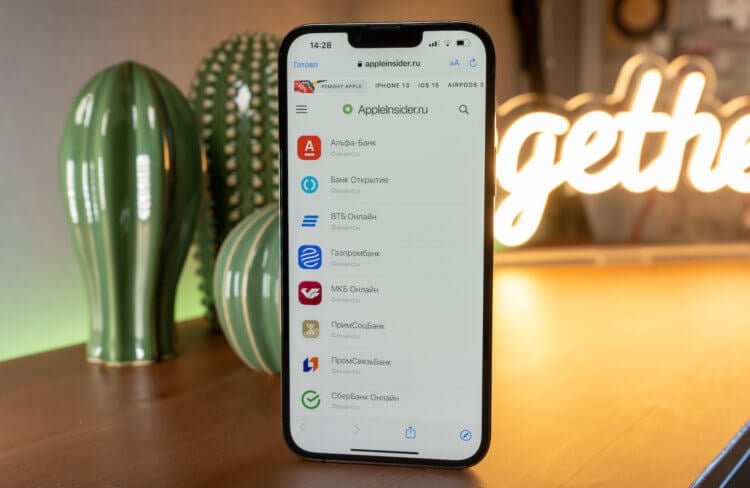
У нас есть собственный каталог с веб-приложениями, который позволяет установить удалённый софт
Как вернуть Сбербанк на Айфон
Первый способ — восстановить Сбербанк Онлайн или другие приложения, если они были на вашем iPhone ранее, через iMazing. Это специальная утилита, которая устанавливается на компьютер, к нему подключается смартфон или планшет (iPad тоже поддерживаются) и восстанавливается по аналогии с восстановлением резервной копии. Разберёмся подробнее, как это работает.
- Загрузите утилиту iMazing на свой Mac или ПК;
- Установите программу, а затем запустите и подключите iPhone к компьютеру по проводу;
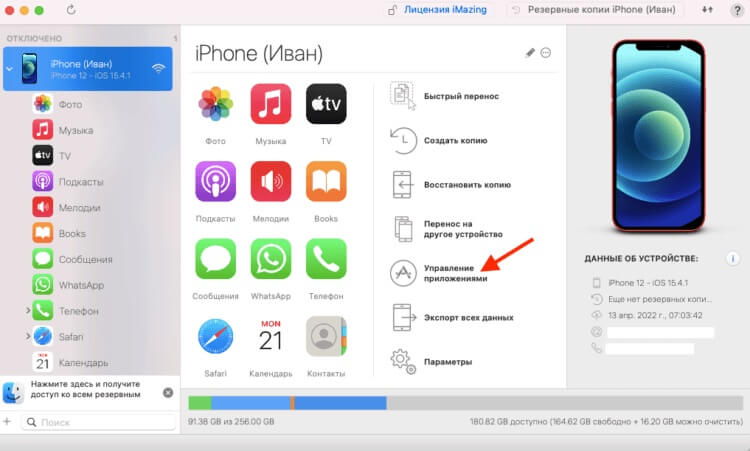
Восстановить приложение можно только при условии, что оно у вас уже было
- Согласитесь на работу в рамках пробного периода (оплачивать подписку не потребуется);
- Пройдите авторизацию со своим Apple ID, чтобы утилита могла получить доступ к истории ваших загрузок;
- Выберите раздел «Управление приложениями», а затем откройте «Медиатеку»;
- Дождитесь, пока контент загрузится, и в поиске введите название нужного приложения, например, Сбербанк Онлайн;
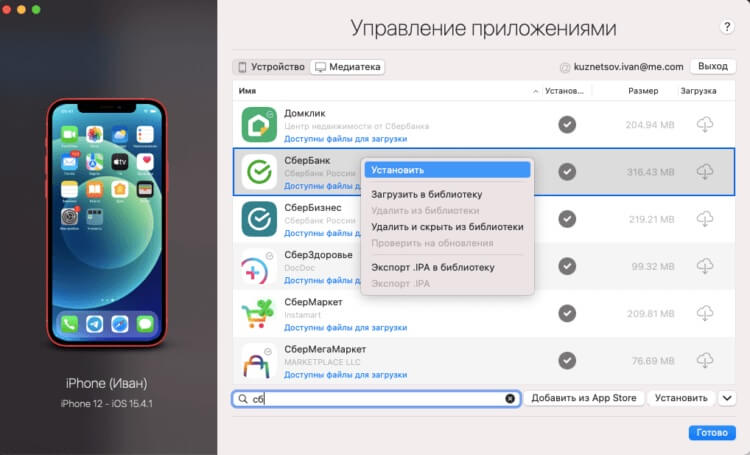
У кого-то восстановление так и не происходит. Будьте к этому готовы
- Нажмите на него правой кнопкой мыши и выберите «Установить»;
- Дождитесь окончания загрузки и отключите iPhone от компьютера.
iMazing устанавливает приложение из памяти вашего Apple ID, используя IPA-файл. По сути, это аналог APK для Android. Так что Сбербанк Онлайн, который восстановится на вашем iPhone, будет таким же полноценным, как и тот, что вы могли бы скачать из App Store. По сути, это он и есть. Просто теперь мобильный клиент не будет обновляться из-за отсутствия апдейтов в самом магазине приложений.
Впрочем, подходит iMazing далеко не всем. Кому-то в принципе сложно проводить подобные манипуляции, задействуя сторонний софт. Кто-то боится вводить данные своей учётной записи Apple ID абы где. А у кого-то приложение Сбербанк не восстанавливается в принципе. Почему? Никто не знает.
Но в любом случае это мешает получить доступ к личному кабинету. Значит, переходим ко второму варианту.
Где скачать Сбербанк Онлайн и другие приложения
Он заключается в использовании нашего каталога приложений. Мы специально сделали его, чтобы весь необходимый софт, которого больше нет в App Store, был у вас под рукой. Не переживайте, ограничения iOS мы не обходили. Все приложения, доступные у нас в каталоге, представлены в виде веб-версий, а потому не требуют как таковой загрузки. Однако установить их себе на iPhone всё-таки можно.
Ниже расскажем, как именно.
Несмотря на то что наш каталог не является самостоятельным приложением, его можно легко и просто добавить на рабочий стол вашего iPhone:
- Перейдите по этой ссылке со своего Айфона;

Наш каталог можно установить на рабочий стол и запускать его оттуда
- В нижней части экрана нажмите кнопку «Поделиться»;
- Пролистайте вниз и нажмите «На экран домой»;
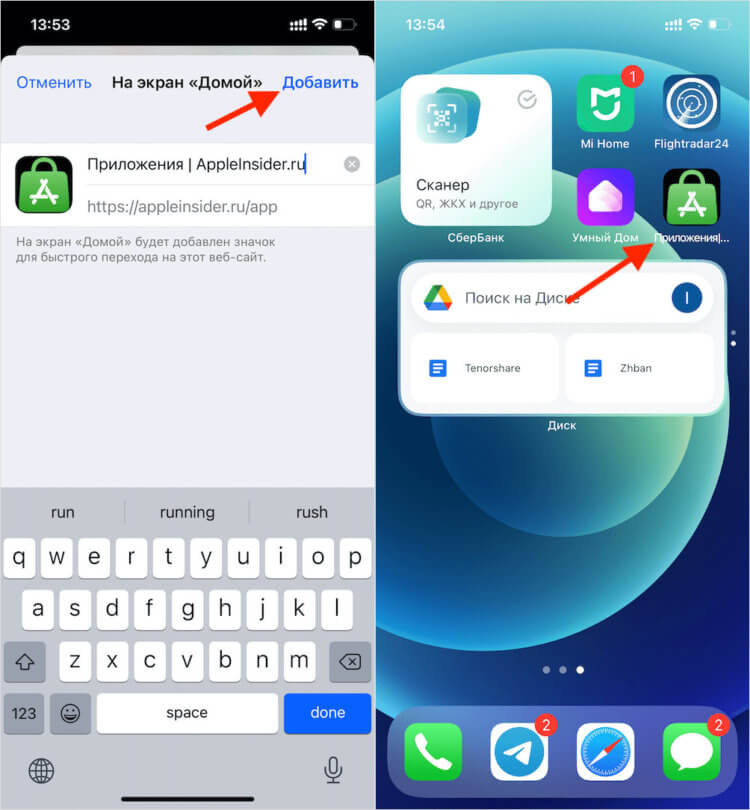
Вы можете назвать его по-своему
- Переименуйте каталог, если хотите, и подтвердите добавление.
На данный момент ассортимент нашего каталога — а это именно каталог, а не магазин, потому что тут с вас не берут деньги и даже не требуют проходить авторизацию, — не очень широк. У нас представлены в основном веб-приложения банков, однако есть и другие удалённые из App Store. Например, Нетфликс. Правда, для его использования вам понадобится VPN, но это совсем другая история.
Приложения, которые удалили из App Store
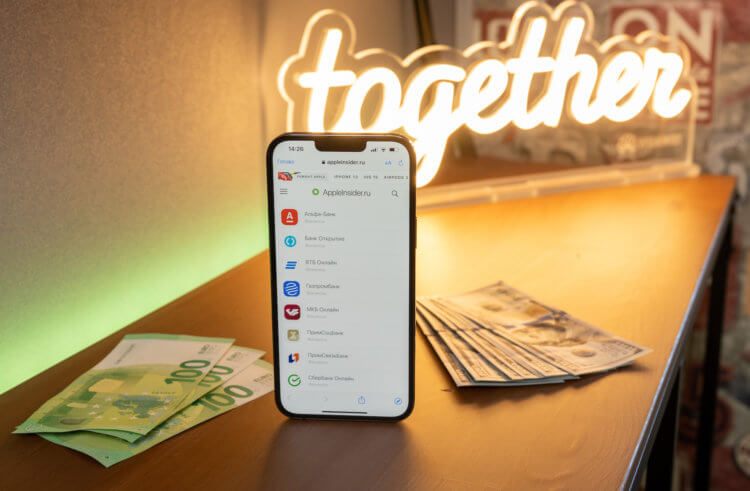
Веб-приложения хороши тем, что они кросс-платформенны
- Альфа-банк
- Банк Открытие
- ВТБ Онлайн
- Газпромбанк
- МКБ Онлайн
- ПримСоцБанк
- ПромСвязьБанк
- Сбербанк Онлайн
- СберБизнес
- Халва
- AndroidInsider.ru
- AppleInsider.ru
- Hi-News.ru
- НТВ
- Первый канал
- Level Travel
- Netflix
- VK
- АК Россия
- Аэрофлот
- ВТБ Бизнес Онлайн
- СберМаркет
- СберМегаМаркет
- TikTok
Каждое приложение, которое попадает к нам в каталог, тщательно проверяется вручную. То есть вероятность того, что здесь вы наткнётесь на фишинговую веб-страницу или мошенническое ПО, равняется нулю. С технической точки зрения наш каталог даже более безопасен, чем App Store и уж тем более Google Play. Поэтому вам не придётся искать все нужные веб-приложения самостоятельно, ведь все они собраны в одном месте.
Как установить Сбербанк Онлайн на Айфон
По сути, все эти веб-приложения являются сайтами. Несмотря на это, вы можете добавить их себе на рабочий стол и пользоваться как обычными приложениями. Какие-то из них лучше адаптированы для работы на мобильных устройствах, какие-то хуже, но так или иначе других альтернатив сегодня всё равно нет. К тому же, использование PWA одобрено самими банками, чьи приложения были удалены из App Store.
Рассмотрим способ установки таких приложений на примере личного кабинета Сбербанка:
- Запустите каталог AppleInsider.ru у себя на Айфоне;
- Найдите в каталоге иконку веб-приложения Сбербанка;
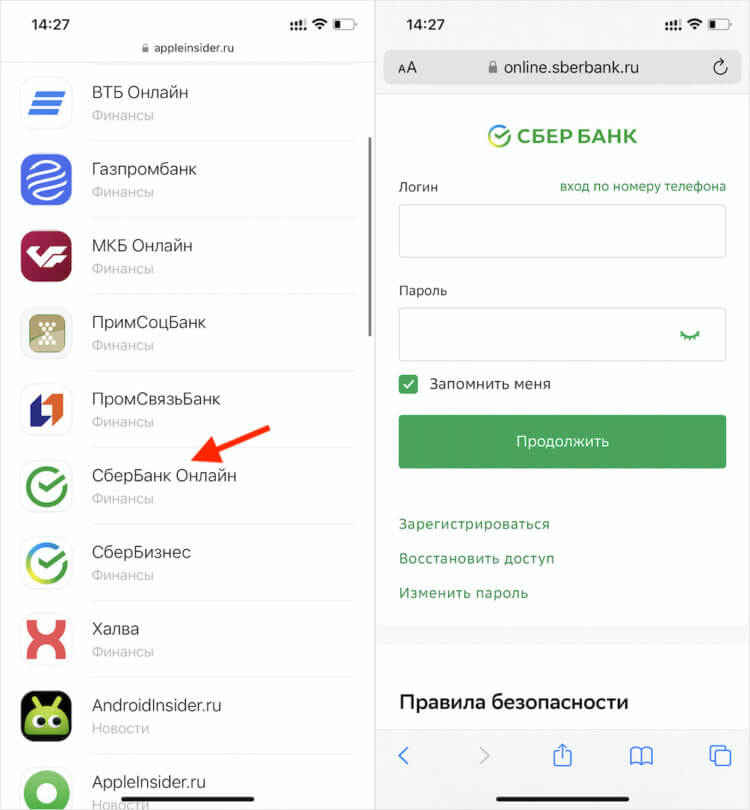
Веб-приложение уступает нативному в функциональности, но на безрыбье и рак — рыба
- Нажмите на неё и вы попадёте на официальный сайт банка;
- Нажмите на «Поделиться» — «На экран Домой» и подтвердите добавление.
Как видите, ничего сложного. Да, веб-приложение сильно уступает нативному клиенту в удобстве и функциональности. Например, оно не может присылать уведомления, потому что iOS просто не поддерживает такую функцию, а также не поддерживает оплату по QR-коду. Но скорее всего это временное ограничение, потому что в iOS 16 Safari получит поддержку пушей, а бесконтактную оплату могут прикрутить в будущем, когда закончатся работы по оптимизации веб-приложения.
Источник: hi-news.ru