
Как оптимизировать сеть Wi-Fi с помощью Wi-Fi Analyzer?
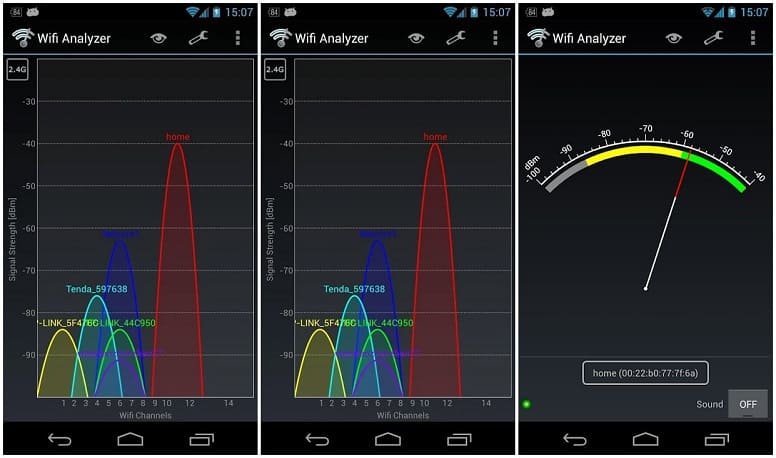
Мы все используем WiFi дома и в офисах, но очень немногие знают, что делать, когда возникают проблемы с Wi-Fi. Вам не придется вызывать специалиста, чтобы устранить проблему. Вместо этого, можно использовать программу WiFi Analyzer, которая поможет оптимизировать WiFi сеть.
WiFi Analyzer – это программное обеспечение, которое предоставляет информацию о беспроводных сигналах. На рынке существует гораздо больше приложений, которые выполняют эту работу, но WiFi Analyzer считается самым лучшим, к тому же его можно бесплатно скачать на android.
WiFi Analyzer поможет проанализировать многие параметры сигнала WiFi:
- Мощность сигнала;
- Используемый канал;
- Параметры защиты;
- Использование полосы пропускания.
Что нужно сделать, когда будет обнаружена проблема:
1. Выбор канала

Для передачи данных, роутеры Wifi используют 2,5 или 5 ГГц радиочастоты. Многие пользователи не знают, что эти частоты имеют еще от 11 до 15 различных каналов. Если настройки роутера по умолчанию не были изменены, то все роутеры, в конечном итоге, будут использовать одну и ту же полосу, создавая ненужную перегрузку.
С помощью WiFi Analyzer, можно легко увидеть, какие каналы используют ваш и соседние WiFi роутеры. Если вы обнаружили, что ваш роутер работает на переполненном канале со слабым сигналом, пришло время его поменять. Войдите в административную панель через браузер и выберите другой канал в настройках беспроводной сети.
2. Мощность сигнала
Если вы обнаружите низкий уровень сигнала в большей части помещения, то измените местоположение точки доступа. Помните, что покрытие сигнала имеет форму сферы, поэтому лучше не устанавливать роутер в отдаленных местах вашего дома. Разместите его по центру, желательно повыше и подальше от препятствий в виде шкафов и крупных электронных устройств. Камеры безопасности, мониторы, микроволновые печи могут вызвать помехи для WiFi сигнала.
3. Безопасность беспроводной связи
WPA2 и WPA3 – это протоколы безопасности, которые можно включить в роутере. Последний использует расширенные стандарты шифрования для обеспечения защиты вашей сети. Эту опцию можно подключить в разделе “Безопасность”.
Wifi Analyzer – это полезный инструмент для оценки вашего сигнала Wifi и устранения многих проблем, связанных с помехами сигнала, охватом и его скоростью. Используя этот бесплатный инструмент, вы сможете выбрать лучшую полосу пропускания и защитите свою сеть.
На видео: WI – Fi analyzer находим наилучший уровень сигнала вай фай за 2 минуты лайфхак
Источник: bezopasnik.info
Как улучшить wi-fi соединение?
Беспроводные сети сегодня очень широко распространены и пользуются заслуженной популярностью. Но из-за того, что практически в каждом многоквартирном доме, в каждой квартире установлено по одному роутеру, может складываться такая ситуация, что даже расположив устройство рядом с передатчиком, скорость и качество соединения будут значительно меньше, чем ожидается.
Проанализировать точку доступа и увидеть её скрытые параметры можно с помощью специальных приложений, в том числе и на Android. Самое функциональное из них – Wi-Fi Analyzer от faproc, о котором пойдёт речь ниже.
Основные возможности приложения
Анализатор точек доступа предлагает множество функций своим пользователям. Все они направлены на то, чтобы человек лучше понимал, как устроены точки доступа вокруг него, что происходит с сигналом от самого близкого роутера и как его настроить на самое эффективное использование. Это:
- Просмотр интенсивности сигнала по сравнению с другими точками поблизости.
- Просмотр свободных каналов для более тонкой настройки передатчика.
- Оценка падения уровня сигнала по мере удаления от роутера.
- Пеленгация всех устройств, которые подключены к каждой из точек доступа вокруг.
Как видно, это приложение очень полезно для использования в сильно обставленных беспроводными роутерами местах. Остановимся на каждой возможности подробнее.
Карта интенсивности сигнала
После установки Wi-Fi Analyzer – это первое, что видит пользователь при запуске приложения.
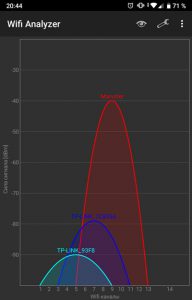
На графике отложены линии интенсивности сигнала относительно каналов всех точек доступа, которые находятся в радиусе действия антенны телефона. Самый сильный в своём пиковом значении, как правило, стремится к нулю по шкале интенсивности. Самый слабый имеет наименьшее негативное значение и самый пологий график из всех. Расположение относительно нижней шкалы показывает самые свободные каналы, на которых качество связи будет наилучшим.
Для наглядности изменения интенсивности можно переключиться на временной график, он показывает только интенсивность, без разбития на каналы:
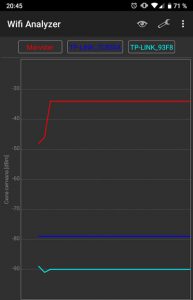
Это делается по нажатию на кнопку с изображением глаза в верхнем правом углу экрана. В открывшемся меню нужно выбрать «Временной график».
Оценка интенсивности сигнала по каналам
Нажав на пиктограмму с изображением глаза и выбрав «Рейтинг каналов», пользователь попадает в окно, которое в удобной и понятной каждому форме отображает все доступные на текущей точке доступа каналы и присваивает им рейтинг в звёздах.
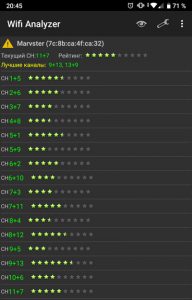
Максимальное количество доступных каналов определяется в зависимости от марки конкретного роутера, в некоторых моделях их меньше, в некоторых – больше. Над списком всех доступных каналов находится короткая подсказка. Она включает в себя:
- Название точки доступа и её MAC-адрес в скобках.
- Номер текущего канала вместе с интенсивностью сигнала на нём.
- Список лучших по качеству связи каналов, которые доступны.
Выбрать их в самом приложении нельзя. Вместо этого можно на основании этих данных открыть утилиту конфигурации роутера (доступна по IP-адресу в браузере) и вручную назначить приоритетным самый свободный канал из доступных. Если устройств, которые подключаются к точке доступа, не слишком много, это может помочь получить лучшую связь с ней.
Отображение падения уровня сигнала
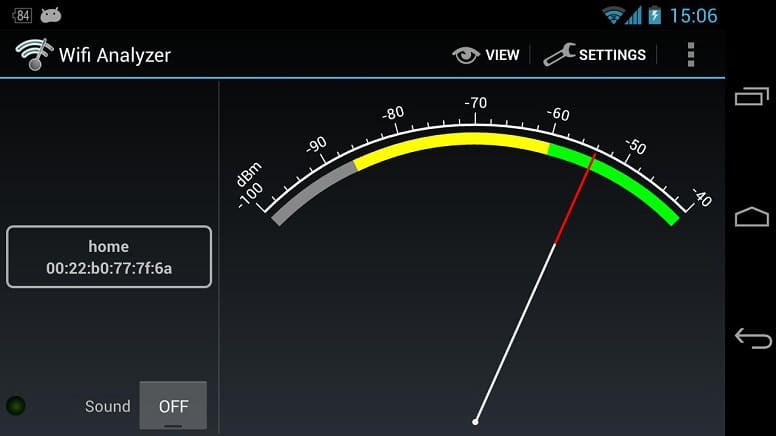
Очень полезная возможность, позволяющая наглядно оценить степень удалённости от той или иной точки доступа. Все показатели выражены в интенсивности сигнала, а анализатор оформлен в виде изогнутого циферблата со стрелкой.
Так выглядят показатели, когда телефон находится рядом с точкой доступа:
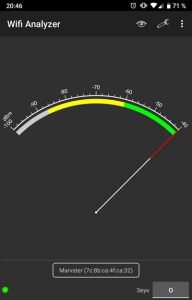
Стрелка в зелёной зоне показывает, что интенсивность очень хорошая, а качество сигнала будет почти идеальным.
Если же удалиться от точки на приличное расстояние (несколько десятков метров) и сделать так, что между пользователем и роутером находится одна или несколько стен помещения, можно наблюдать такую картину:
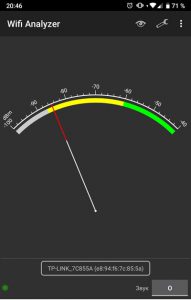
Стрелка находится в критически близкой к белой зоне области, что означает очень слабый сигнал и, как следствие, плохое качество связи при использовании этого оборудования в месте нахождения телефона.
Просмотр подключенных устройств
Если нужно увидеть, сколько гаджетов уже использует текущую точку доступа, и оценить степень “оккупированности” каналов, можно воспользоваться инструментом, показывающим соседей по локальной сети. Он вызывается тапом по троеточию в верхнем правом углу окна программы и выбором пункта Tools, а потом – Lan Neighbors. В результате пользователь видит такое окно:
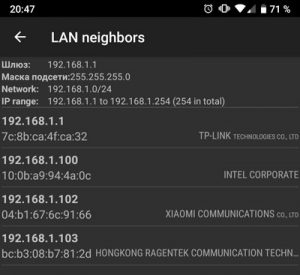
Здесь собраны все подключенные устройства и выведена такая информация о них:
- Присвоенный DHCP-сервером IP-адрес.
- MAC-адрес каждого из устройств.
- Краткое название, чаще всего указан производитель Wi-Fi модуля внутри устройства, а не сам гаджет.
Вверху же подаётся сводная информация о самом роутере – адрес его шлюза, маска подсети, сеть и её адресный охват.
Полезные настройки
Приложение обладает довольно развёрнутыми возможностями по конфигурации. Настройки вызываются по нажатию кнопки с изображением ключа в верхнем правом углу экрана. Начальное содержимое выглядит так:
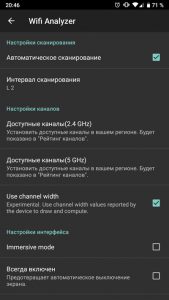
Здесь можно настроить основные параметры:
- Включать и отключать автоматическое сканирование.
- Задавать его интервал пятью пресетами.
- Обозначать диапазон сканирования в каждом частотном регионе. Функция раздельная для 2,4 и 5 ГГц.
- Запрещать блокировать экран во время работы приложения.
- Помечать точки доступа, которые можно использовать без пароля (рядом с их названиями отображается звёздочка).
- Отключать отображение повторяющихся имён точек доступа (полезно если в доме используется несколько репитеров одной и той же точки, они показываются, как одна).
- Объединять такие точки в группы.
- Назначать собственные названия всем роутерам для более удобного ориентирования.
- Автоматически включать Wi-Fi. Изменяет системную настройку прямо из приложения, если она активирована, то и здесь галочка уже установлена.
Кроме этого можно на время отключить рекламу (на неделю) один раз. После этого она перестанет отображаться только после покупки премиум-версии. Никаких преимуществ кроме этого платный Wi-Fi Analyzer не дает.
Источник: v-androide.com
Использование программы Wifi Analyzer на компьютере
Вероятнее всего, вы встречали в Интернете несколько упоминаний об этой программе. Для неопытного пользователя Wifi Analyzer – причудливая сложная программа с различными графиками и обозначениями. Но это только на первый взгляд. На самом деле, приложение на редкость простое, понятное и что самое главное, эффективное.
Analyzer очень полезная программа, так как ее действие нацелено на анализ работы wifi для ОС Windows. Наличие аналайзера существенно упростит поиск сигнала, также поможет устранить неполадки с ними.
Данная статья поможет разобраться для чего нужно установить аналайзер на компьютер и как им пользоваться?
Что за программа wifi analyzer
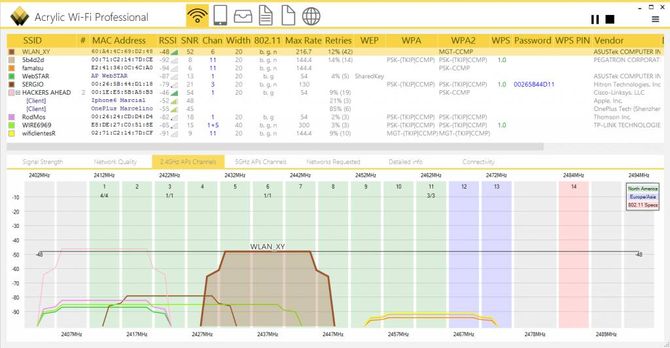
«Wifi analyzer» – приложение, которое дает возможность анализировать доступность Интернет сетей.
Принцип ее действия:
- анализ распределения доступных каналов;
- программа исследует уровень качества сети;
- изучает интерференцию каналов;
ВАЖНО! Рекомендуется скачивать программу исключительно на проверенных сайтах, таких как Google Play Market и других.
Зачем нужен wifi аналайзер
Часто, после подключения роутера сигнал слабый, при этом все сопутствующие настройки были успешными. Что может послужить причиной такого сбоя? Все просто, вероятнее всего у ваших соседей также подключен маршрутизатор с несколькими носителями. Именно это устройство и образовывает помехи.
Известно, что роутер способен «словить» не только один, а сразу несколько каналов именно с этой целью нам и понадобится аналайзер.
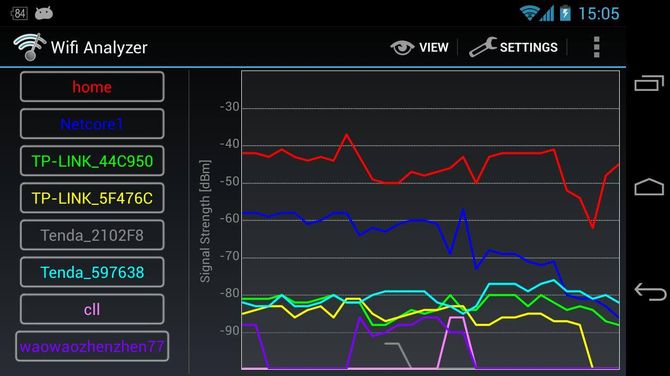
Приложение хорошо и быстро определяет какой сигнал обладает большей четкостью, а значит скоростью.
ВАЖНО! В настоящее время Вы можете скачать бесплатную версию. Если вы пользуетесь роутером вам необходимо установить ее, иначе помехи просто не позволят сполна оценить преимущество беспроводного Интернета.
Как использовать wifi analyzer для компьютера
С недавних пор, программу способна поддерживать только последняя версия операционной системы Windows 10.
Что такое демилитаризованная зона DMZ и как она работает

Установить софт на ноутбук или компьютер с другой операционной системой не выйдет.
Если вам удалось скачать и установить аналайзер, совершенно несложно понять, как использовать это приложения для ОС:
- В верхнем левом углу рабочей панели программы выберите папку «Analyze». В ней вы сможете увидеть качество доступных сигналов.

- Если вы «новичок» и не совсем понятно, чьи это каналы, рекомендуется активировать дополнительную функцию «SSID».
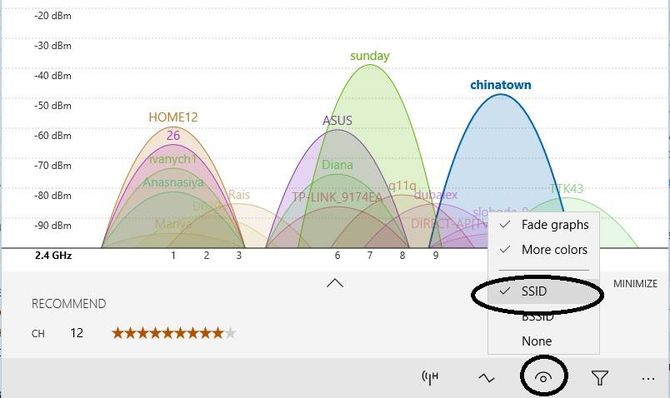
Вот теперь, каждый сигнал подписан именем своего «владельца», теперь легче сделать выбор канала.
Как выбрать лучший канал
Вам понадобиться осуществить следующие несложные действия:
- Активировать программу.
- Определить высокочастотный не пересекающийся канал, в нашем случае это «TELUS2410».

- После того как вы откроете настойки вашего роутера, вы сможете изменить свой канал.

На этом все. Если вы всерьез задумались о том, чтобы сменить канал Wi-Fi сети, вам необходим аналайзер – он вам в этом поможет.
Источник: composs.ru
WiFi Analyzer скачать бесплатно на русском языке

WiFi Analyzer — самая удобная и надёжная утилита для проверки и анализа, а так же выбора для подключения лучшей частоты Wifi сигнала.
Программа WiFi анализатор помогает в поиске проблем при плохом сигнале или, пропадании самой сети между компьютером и роутером.
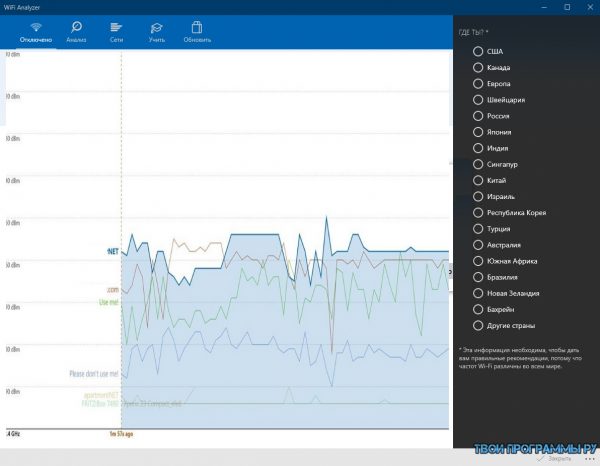
С помощью данной утилиты вы станете специалистом в решении многих вопросов связаны с WiFi и интернет соединением через него.
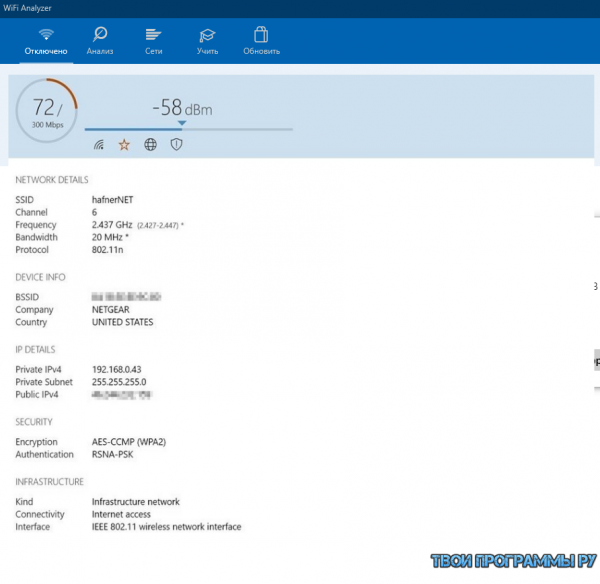
Самая последняя, частота, с которой передается Wifi чрезвычайно значима, поскольку это основополагающей фактор, когда дело доходит до регулировки контроллера. Дело в том, что если мы применим ту же радиоволну, что и комп нашего соседа или ресторана в нашем здании, по-видимому мы приобретём чрезвычайно плохую взаимосвязь. И это, в лучшем моменте, поскольку она может перестать функционировать.
Споры между радиоволн, рассматриваются самыми огромными трудностями для WiFi-взаимодействий, но есть чрезвычайно обыкновенное урегулирование: войти в контроллер и поменять радиоволну. Во многих моментах само приспособление поймёт, что есть трудность, но если это не так, нам необходимо подкорректировать его сами.
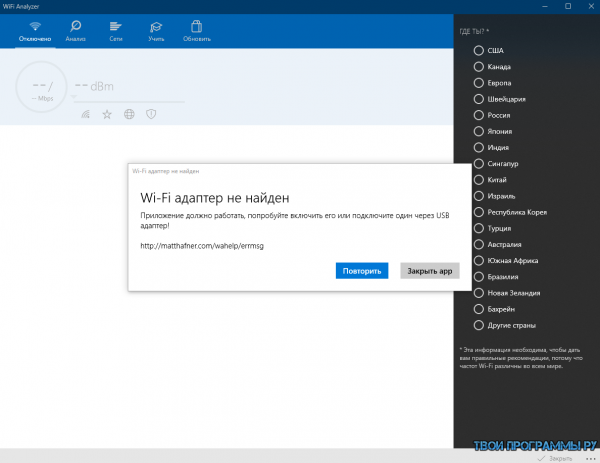
Именно для таких случаев нам и нужны утилита WiFi Analyzer которая выдаст нам информацию какая из сетей или частот не занята и даст нам получить самый лучший сигнал при настройке.. В Windows есть вмонтированный механизм, активируемый из командной строки, но, в конце концов, он чрезвычайно прост и не даёт такого результата как Анализатор Вайфай на русском языке.
Источник: tvoiprogrammy.ru
Как использовать WiFi Analyzer и найти лучший канал в Windows
Очень важно иметь хорошую сеть Wi-Fi. Мы используем все больше и больше устройств с беспроводным подключением, но у нас не всегда хорошее покрытие и стабильность. Это может привести к сбоям в работе, снижению скорости и проблемам с навигацией. Выбор лучшего канала Wi-Fi важен для того, чтобы он работал как можно лучше. По этой причине в этой статье мы поговорим о Wi-Fi Анализатор , бесплатное приложение, которое используется для анализа нашей среды и определения того, какие из них более свободны, а какие более насыщены, и чтобы иметь возможность выбрать ту, которая нам больше всего подходит.
- Почему важен канал Wi-Fi?
- Выберите лучший канал с WiFi Analyzer
- Сравните сигнал с WiFi Analyzer
Почему важен канал Wi-Fi?
Помните, что роутер может подключаться к несколько каналов Wi-Fi . Фактически, обычно маршрутизаторы имеют два разных диапазона: 5 ГГц и 2.4 ГГц. Каждый из них имеет серию каналов, и выбор одного из них может определить, будет ли сигнал поступать лучше или хуже, а также будет ли его скорость выше или ниже.
Диапазон 2.4 ГГц использует 14 каналов, тогда как диапазон 5 ГГц имеет более высокую пропускную способность, и это снижает вероятность насыщения. Следовательно, именно в первом варианте у нас будет больше проблем, но в любом случае нам нужно будет хорошо выбрать, какой канал использовать.
Допустим, наш маршрутизатор подключается к каналу 6 в диапазоне 2.4 ГГц. Рядом есть другие соседи, чьи маршрутизаторы также используют это тот же канал или даже другие близкие (например 5 и 7). Это приведет к насыщению и нарушению работы соединения.
Таким образом, определение наиболее свободного канала может иметь решающее значение для обеспечения хорошей скорости Интернета и предотвращения сбоев. Если мы живем в изолированном доме, где вокруг нас нет домов или у наших соседей нет роутера, это не будет проблемой. Но если мы, наоборот, живем в очень многолюдном районе, мы можем найти недостатки.
Выберите лучший канал с WiFi Analyzer
Чтобы выбрать лучший канал Wi-Fi и выяснить, какие из них являются лучшими в зависимости от обстоятельств, мы можем использовать Программа WiFi Analyzer . Это совершенно бесплатное приложение, к тому же очень простое в использовании. Это позволяет нам видеть все сети вокруг нас и какой канал они используют. Это позволит нам просто узнать, насыщен ли определенный канал или нет.
Кроме того, он также покажет нам график, чтобы увидеть сигнал, который доходит до нас в любое время, с помощью которого мы можем измерить сеть в разных местах нашего дома. Таким образом, мы будем знать, в каких зонах самый плохой сигнал, и сможем настроить ретранслятор или устройства ПЛК и улучшить покрытие.
Первое, что нам нужно сделать, чтобы выбрать лучший канал с WiFi Analyzer, — это загрузить . Мы можем сделать это из Официальный представитель в Грузии Windows хранить. Там нам просто нужно нажать «Получить» и установить его на компьютер.
Когда мы его установили, следующее, что нам нужно сделать, это запустить. Мы можем перейти в меню «Пуск» и найти программу. Мы найдем начальный экран со сводкой нашей сети, где мы увидим SSID, канал, к которому мы подключены, диапазон и т. Д.
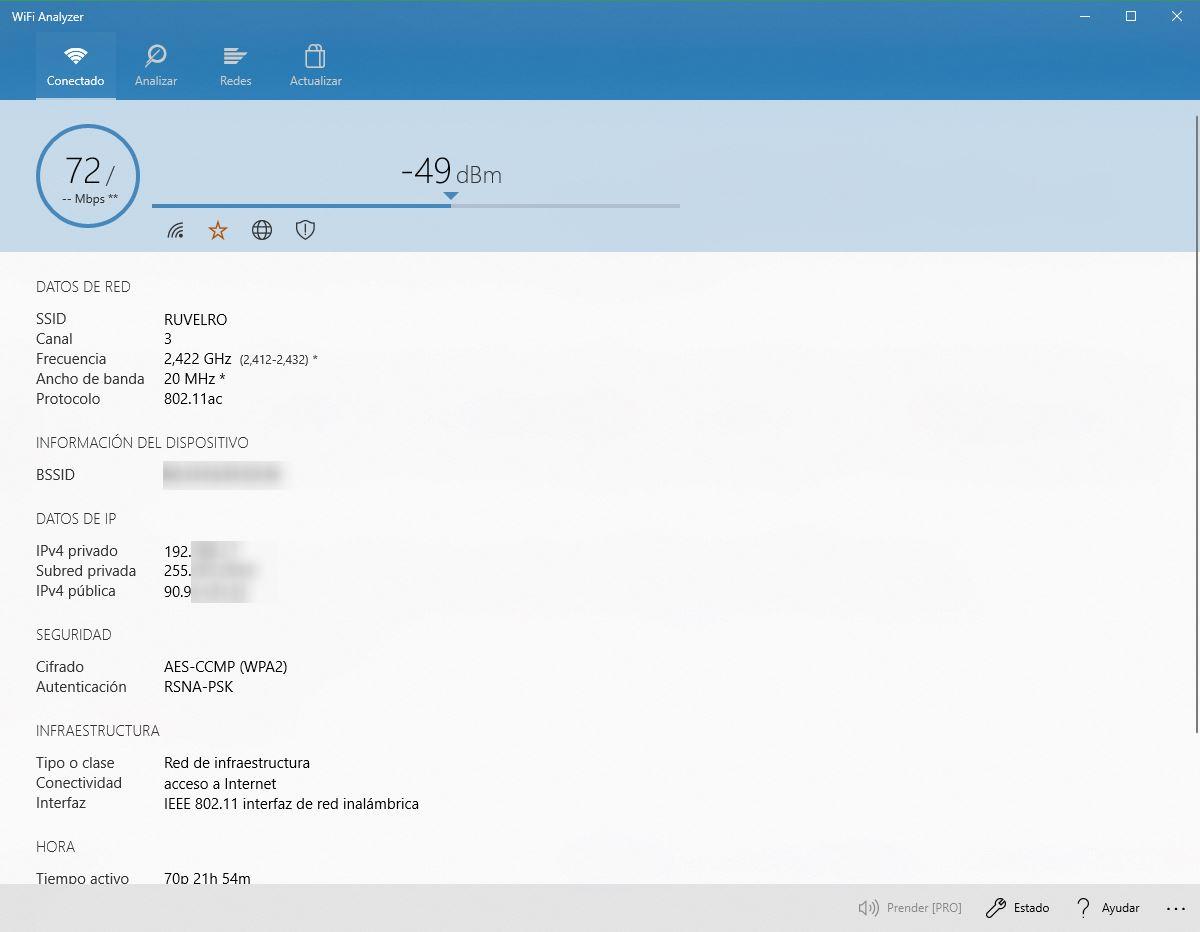
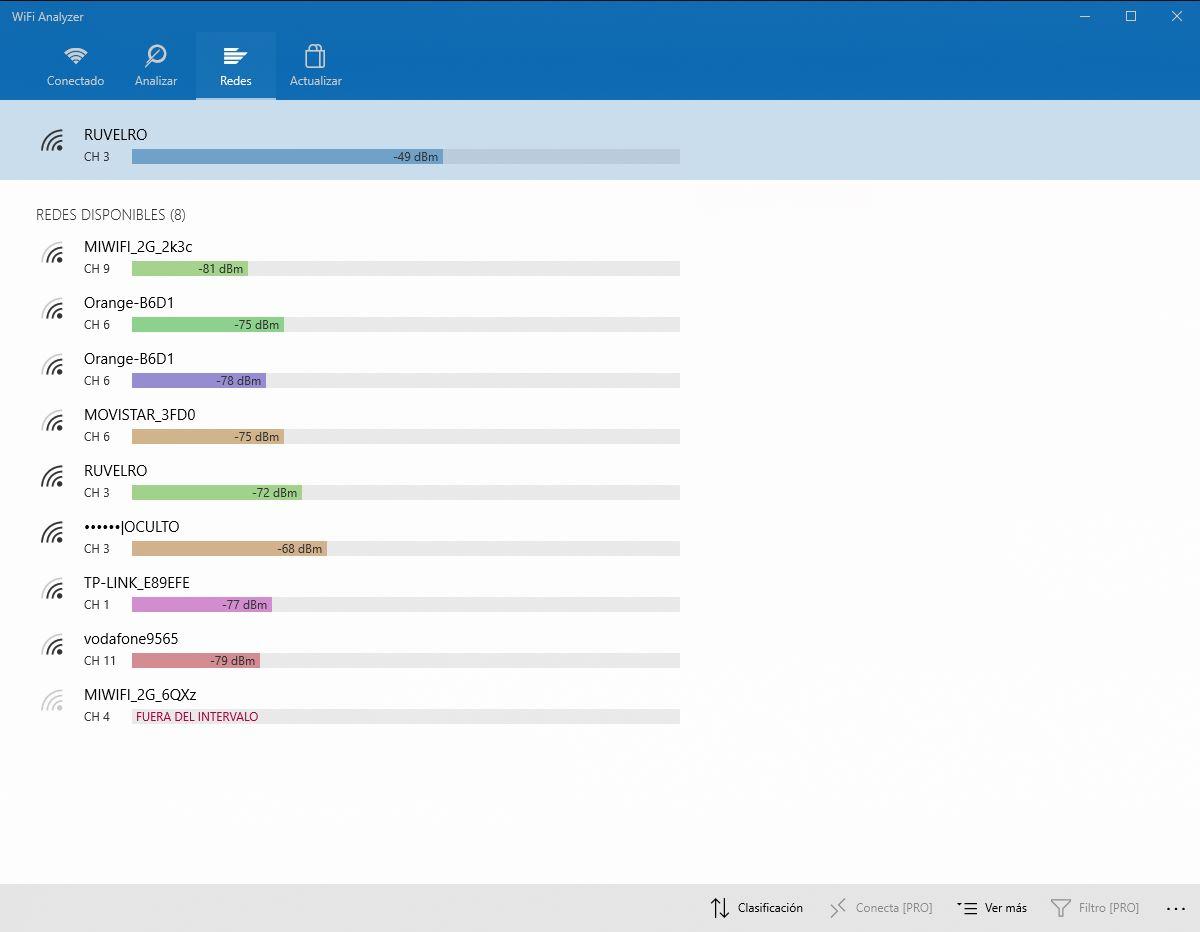
Мы увидим возможность Анализировать . Если мы щелкнем здесь, мы сможем увидеть весь спектр сетей Wi-Fi вокруг нас. Будет отмечена сеть, к которой мы подключены, а также все другие сети, которые находятся в пределах нашей досягаемости, с информацией о каждой из них.
В этих данных мы можем видеть канал, используемый каждой сетью . Это даст нам первую подсказку, чтобы узнать, подключены ли мы к насыщенному каналу или нет. Давайте еще раз скажем, что мы подключены к каналу 6 и в списке сетей мы видим несколько, которые используют этот канал. Мы уже можем представить, что, возможно, было бы неплохо изменить его и использовать другой, который является бесплатным.
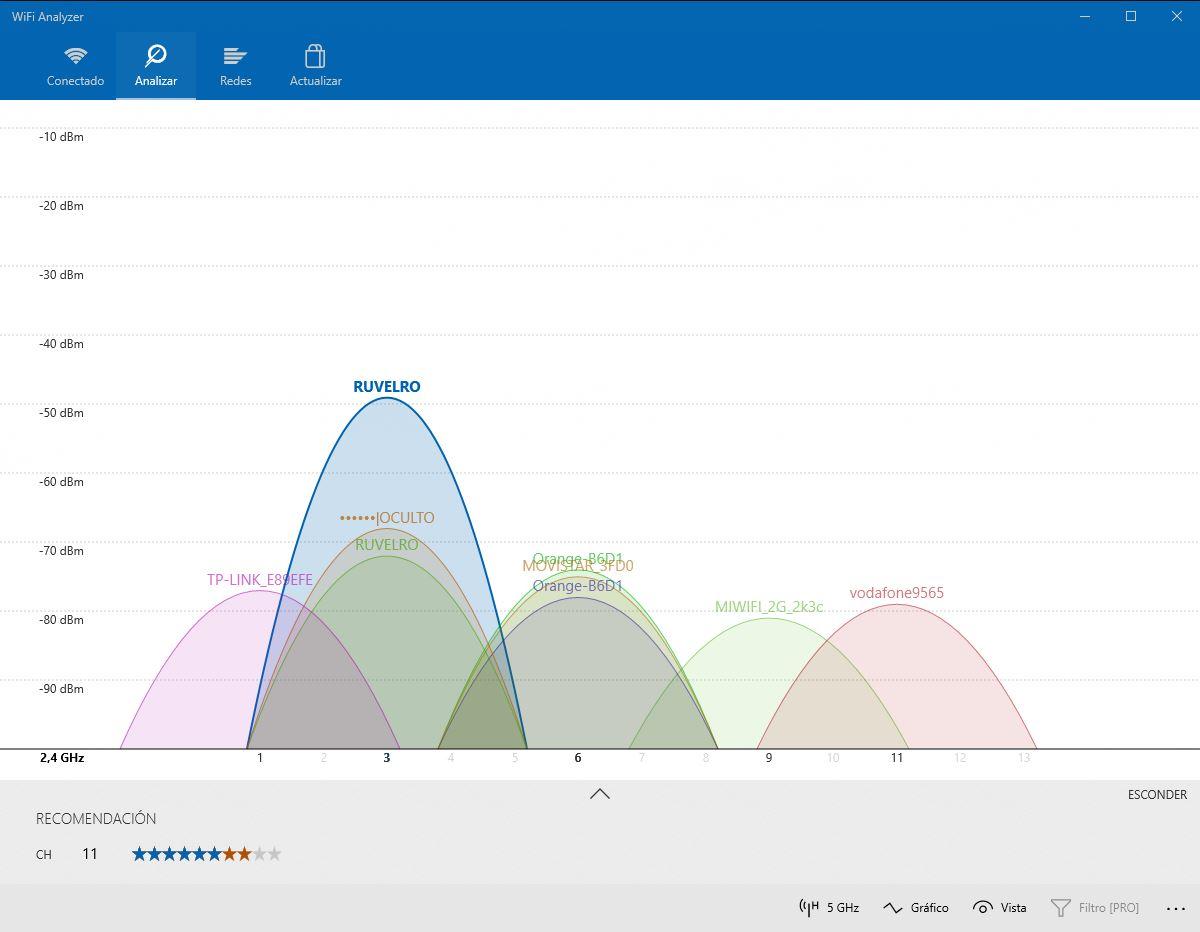
Но кроме того, график показывает нам изображение таким образом, чтобы мы могли видеть, что находится в соседних каналах. То есть не только устройства, подключенные к определенному каналу, будут влиять на него, но и другие устройства вокруг него. Чем дальше мы будем от используемых каналов, тем лучше.
Сравните сигнал с WiFi Analyzer
Помимо обслуживания анализировать насыщенные каналы и узнать, какой из них является идеальным для подключения, WiFi Analyzer также будет очень полезен для сравнения сигнала, поступающего из нашей собственной сети, а также от всех, кто нас окружает. Эта информация может быть очень полезной при настройке вашей сети и достижении максимальной производительности.
Интересно принять во внимание этот параметр, чтобы увидеть, как сети меняются по мере нашего движения. Мы будем знать, есть ли у нас дома или в месте, где покрытие хуже, мертвая зона, и именно здесь мы должны будем действовать, чтобы улучшить ее в максимально возможной степени.
Что мы можем сделать, если WiFi Analyzer покажет нам, что в определенной области сигнал практически отсутствует? К счастью, у нас могут быть разные устройства, которые нам помогают. улучшить охват . Например, у нас может быть ретранслятор Wi-Fi, который будет усиливать сигнал, чтобы мы могли подключаться без особых ограничений.
Мы также можем использовать системы Wi-Fi Mesh или устройства ПЛК, которые лучше повторителя для мертвых зон и могут подключаться, не зная о входящем сигнале. В первом случае он включает несколько устройств или спутников, которые подключены друг к другу и позволяют создавать ячеистую сеть по всему дому. ПЛК обычно представляют собой два устройства, которые подключены друг к другу через линию питания.
Короче говоря, WiFi Analyzer — очень интересное приложение для анализа сетей вокруг нас, которое мы можем бесплатно использовать в Windows. Очень полезно знать, какой канал Wi-Fi является наилучшим, к которому мы можем подключиться, и всегда обеспечивать наилучший возможный сигнал, чтобы обеспечить соответствующую скорость и избежать раздражающих сокращений, которые могут повлиять на наши устройства.
Источник: itigic.com