
HASP License Manager — менеджер лицензий для 1С
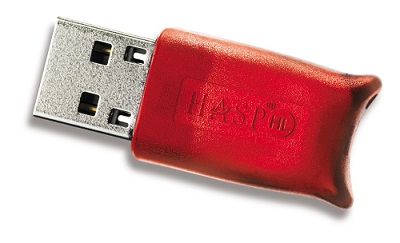
Общеизвестно, что для работы в 1С требуется лицензия. Фирмой 1С поставляются различные ключи защиты: локальные и сетевые. Локальный ключ может быть использован только на одном компьютере, имея вид привычной нам флешки.
Сетевые ключи могут предоставлять лицензии для нескольких пользователей в зависимости от своей серии. На крупных предприятиях чаще всего используются ключи на 300 и 500 соединений, но при необходимости можно приобрести и меньше. Обратите внимание, что на одном компьютере не может находиться более одного ключа одной и той же серии.
В данной статье мы пошагово рассмотрим, как настроить менеджер лицензий 1С 8.3, чтобы сетевой ключ защиты был на одном компьютере. Пользователи с других компьютеров при этом будут получать лицензии уже от него. Проще говоря, ключ один, а пользовательских сеансов множество.
Настройка HASP менеджера лицензий
Начнем с того, что на тот компьютер, который станет раздавать лицензии, установим менеджер лицензий. В дальнейшем мы будем называть данный компьютер сервером лицензий. Все требуемое ПО включено в поставку 1С:Предприятие.
Aladdin Connect Smartphone Enabled Garage Door Controller : Complete Setup & Programming
Скачать Alladin HASP License Manager для Windows x64 и x32 можно по ссылке.
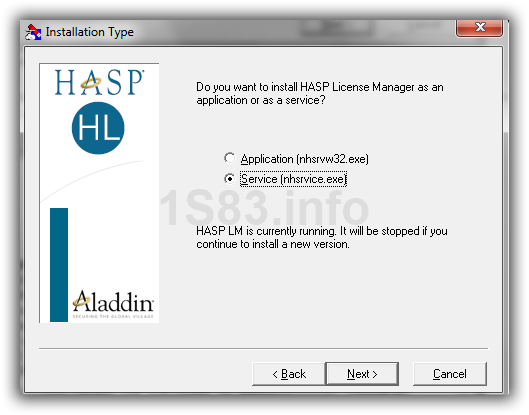
Для правильной работоспособности менеджера нужно произвести некоторые предварительные настройки. Файл, где вы будете их производить называется nhsrv.ini. Чаще всего его можно найти по адресу «C:Program FilesAladdinHASP LM», если менеджер лицензий установлен в качестве приложения. В противном случае (установлен как сервис) он будет в системном каталоге операционной системы.
Наша команда предоставляет услуги по консультированию, настройке и внедрению 1С.
Связаться с нами можно по телефону +7 499 350 29 00.
Услуги и цены можно увидеть по ссылке.
Будем рады помочь Вам!
Откройте найденный вами файл в любом текстовом редакторе, например, в блокноте и добавьте туда строку:
Вместо звездочек вы можете проставить любое число от 0 до 254. Так же, если оставить знаки «*», это будет означать, что лицензии будут «видеть» все компьютеры в сети, адрес которых начинается с 192.168.
Например, если в файле nhsrv.ini у вас указана надстройка NHS_IP_LIMIT = 192.168.1.*, то лицензии будут доступны только компьютерам с ip в диапазоне от 192.168.1.0 до 192.168.1.254.
Настройки на клиентских ПК
После того, как вы произведи все необходимые настройки на сервере лицензий 1C, нужно настроить и сами клиентские компьютеры.
При запуске 1С на пользовательском ПК, программа обращается с запросом на предоставление лицензии по адресу, указанному в файле nethasp.ini. Найти его можно в папке «conf» каталога, куда установлена платформа 1С. В нашем случае адрес следующий: «d:Program Files (x86)1cv8conf».
Без каких-либо дополнительных настроек, программа 1С будет искать лицензии по всей локальной сети. Для ускорения данного процесса мы можем самостоятельно указать ip адрес сервера лицензий в этом файле, добавив в него выделенный на рисунке ниже текст.
Получите понятные самоучители по 1С бесплатно:
- Самоучитель по 1С Бухгалтерии 8.3;
- Самоучитель по 1С ЗУП 8.3.
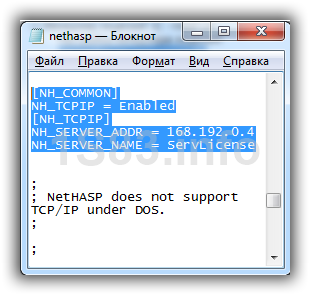
В данном случае подразумевается, что сервер лицензий расположен по адресу 192.168.0.4.
Источник: 1s83.info
Менеджер лицензий для 1C в виртуальной среде + мониторинг в Zabbix
Во многих компаниях в качестве основной платформы автоматизации используется 1С. Так повелось и у нас. Однако процесс становления платформы был произведен без должного подхода, в связи с чем сначала у нас было 5 ключей защиты на 95 лицензий, затем появилось еще 3 физических ключа на предоставление еще 50 клиентских лицензий для 3-х юридических лиц. Ситуация дурацкая, так как каждый ключ по нормальному требует отдельных хост, а подходящих для этого серверов становилось все меньше, а маячащее увеличение количества пользователей и, следовательно, покупки новых ключей, заставило меня задуматься над альтернативным решением, позволяющим избежать лишней информационной нагрузки на наши сервера и вообще сделать систему с ключами более гибкой и, желательно, более устойчивой.
Выбор системы
Система виртуализации
В качестве системы визуализации был выбран esxi 5.1. Выбран за неплохую поддержку переброски USB устройств и потому что кроме ESX я разбираюсь только в Hyper-V, переброску устройств который не поддерживает.
Для переброски USB устройств в ESX, железо гостевой системы должно быть не ниже версии 7. Тогда появится возможность добавить USB контроллер и примаппить USB устройство в гостевую систему. Еще есть момент по поводу поддержки. Официально VMware поддерживает только определенный список устройств. И он не очень то большой. Однако рядовые ключи защиты Aladdin, похоже, будут поддерживаться.
Список поддерживаемых устройств есть на официальном сайте здесь. А описание требований и положений по береброске USB в гостевую систему есть также на официальном сайте, в базе знаний здесь.
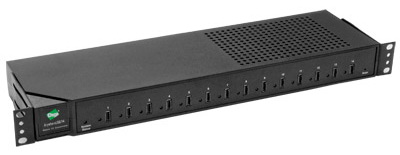
Есть и альтернативные способы проброски USB ключей в виртуальную среду, да и в физическую тоже. Это устройства и ПО так называемое USB over IP. Программные продукты в данном случае не очень интересно рассматривать, а вот железные в этом случае неплохо себя показывают. Самый яркий представитель, всем известный AnywhereUSB с 14-ю портами.
Устанавливается в стойку, имеет два интерфейса и два входа питания (имеет ли реально два блока питания, я не знаю :)). Устройство всем хорошо, но стоит в среднем 60 тысяч рублей, что плохо укладывалось в наш бюджет.
Итак, после тестов и проб, платформу виртуализации выбрали и отказались от использования других продуктов.
Операционная система и драйвера HASP

В качестве ОС я выбрал Debian. Почему? Да просто так. По сути в этой конфигурации можно взять любой любимый дистрибутив. Но Debian мне всегда нравится стабильностью и хорошим репозиторием.
В качестве драйверов берется достаточно популярный пакет от компании Etersoft. Взять скомпилированный пакет для своего дистрибутива можно на FTP сервере компании: ftp.etersoft.ru/pub/Etersoft/HASP/stable.
После установки пакета появляется служба haspd , которая и управляет работой ключа.
Настройка и проверка
Какой-то дополнительной настройки все это не требует. Ключ начинает работать практически из коробки.
Проверяем. Для проверки работоспособности в комплекте имеется программа haspdemo . При успешной идентификации ключа и начала работы, программа выведет что-то подобное в консоль:
LOCALHASP_ISHASP: Result: 1
Using Passwords 15213 — 28875
LOCALHASP_HASPSTATUS: API version number is 8.0
port number 201
Key type: HASP4 M4
LOCALHASP_HASPGENERATION: OK, HASP4 is connected.
LOCALHASP_HASPNETSTATUS: connected key is HASP4 Net 20
MEMOHASP_HASPID: 436444258 (decimal), 0x1a039c62 (hex)
LOCALHASP_ENCODEDATA: OK.
53 C1 F1 AF | EC 16 C3 15 | 35 31 E4 7F | 9B D0 90 9F [S. 51. ]
AA BA 8C 80 | 1E 22 29 E2 | 92 7E 04 56 | DA 70 7B 63 [. «)..~.V.p 23 B4 9B E6 | 2F 17 | | [#. /.]
NETHASP_READBLOCK: Failed: Return status: 10
Главное поле: LOCALHASP_ISHASP : Result: 1 . Сообщающее, что все впорядке. Далее написано и про то, какой ключ вставлен.
Однако если есть какая-то проблема, то сообщение выводится покороче:
LOCALHASP_ISHASP: Failed: status = -100
При том по сути все равно что происходит с ключом, он может быть не вставлен, служба может быть не запущена или еще что-то. Я пока видел только два значения LOCALHASP_ISHASP. Это либо : Result: 1 , либо : Failed: status = -100 . И последнее всегда соответствовало неработоспособности, а первое всегда означало, что все ОК. Документации к этому пакету я не нашел, по этому узнать какие еще есть статусы не получилось.
С ключом разобрались. Надо не забывать, что в мониторе ключей ваш новоиспеченный ключ появится только тогда, когда с него будет взята хотя бы одна лицензия. Тогда aladdin monitor покажет ту информацию, которую он обычно показывает: это типа ключа, количество взятых лицензий, всего лицензий, кто именно забрал лицензию и таймаут.
Форсировать это достаточно просто, достаточно указать в клиентском nethasp.ini руками новый менеджер лицензий. Но о настройке клиента чуть-чуть позже.
С этого момента можно считать первоначальную задачу выполненной. Теперь мы можем создать параллельно несколько виртуалок, в количестве, соответствующем количеству имеющихся физических ключей. Ресурсы такие виртуалки потребляют, естественно, копеечные.
Проблемы и решения
Единая точка отказа
Первая проблема, которая создается и у всех на виду, это создание точки отказа. Если до этого ключи были распределены по различным серверам и отказ больше одного ключа практически исключен, то в данном случае отказ работы физического сервера может повлечь за собой отказ от работы всей системы 1С, т.к. клиенты будут отваливаться в течение, по-моему, 600 секунд и через непродолжительное время отвалятся все и не смогут вернуться в систему.
Что последует за таким инцидентом можно не рассказывать. Вариантов решения два и направлены в разном направлении. Первое решение это использование отказоустойчивой конфигурации ESX. Однако это целесообразно, если в вашей компании эта система уже развернута и уже выполнен ряд требования для поддержания работоспособности при отказе любого компонента. Другое решение более тривиальное:
Мы создаем группу A записей в DNS нашей компании. Например, key1, key2, key3 и так далее. Вносим DNS имена в nethasp.ini клиентов, распространяем файл с помощью групповой политики. Таким образом мы получаем достаточно гибкую структуру доступа.
В этом случае после обнаружения существенной проблемы с виртуальным сервером esx, можно оперативно переместить ключи на любые другие сервера, в т.ч. на рабочие станции любых сотрудников. Параллельно заменяем A записи на новые. В течение некоторого времени кеш на клиентах закончится и они снова смогут взять себе новую лицензию и продолжить работу.
Рекомендую прописать обратные DNS записи для ключей, иначе aladdin monitor не будет показывать имя хоста, а покажет только ID менеджера лицензий, что не очень удобно.
Если в вашей компании и во все используется широковещательный метод доставки ключей, то все упрощается и при перемещении ключа на другой хост в пределах широковещательного домена ни как не скажется на работе.
Отваливаются ключи
Есть такая, достаточно распространенная проблема. Ключи отваливаются. При том никакой особенной связи замечено не было. Это происходит на разные контроллерах, даже на разных хостовых системах. Когда я переносил ключи и временно разместил их в другом месте под управлением VMware Player, отваливание ключей происходило часто.
Выражается это достаточно тривиально. При запросе haspdemo , появляется строка LOCALHASP_ISHASP : Failed: status = -100 . Хотя ключ вставлен и обнаруживается. dmseg показывает не до конца понятные строки: usb 2-2.1: usbfs: USBDEVFS_CONTROL failed cmd aksusbd rqt 192 rq 139 len 8 ret -110
Решается проблема также тривиально, как и выглядит — рестартом сервиса. Но осадочек остается и пока это не выполнить, сервер раздавать ключи не будет. Так как хочется, что бы система работала безотказно, было решено написать скрипт, который бы сам восстанавливал работу менеджера лицензий. Так, с помощью друга, был написан скрипт, который запускает haspdemo и пытается понять, нормальный ли статус возвращается или нет:
[ «`haspdemo | sed -n ‘s/^LOCALHASP_ISHASP.* (-?[0-9]*)$/1/p’`» == «-100» ] service haspd restart
Далее этот скрипт вставляется в запуск по CRON каждую минуту и все. Даже если в вашей системе не будет наблюдаться проблема отваливающихся портов, данный скрипт, думаю, не помешает.
Проблема обнаружения ключа клиентом
И такая есть проблема. Заключается она в том, что клиент после потери ключа может не захотеть взять новый ключ. Также это проблема может выражаться и в других проявлениях. Например, если вы заменили пути к ключам в файле nethasp.ini, то клиентское приложение может вполне бодро продолжать сообщать о том, что ключей никаких нет и не видел никогда.
Если к такой реакции быть не готовым, то проблема становится очень неприятной и начинаешь судорожно проверять работу всей системы и крыть матом 1С-ников, ибо все работает, но вот ГлавБух или, как назло, Генеральный, войти в 1Ску сейчас не может по непонятной причине и ты чувствуешь себя идиотом, вместо того, что бы быстро решить проблему. Однако помогало пока довольно простое решение. Необходимо очистить кеш 1С из профиля пользователя. В свое время я находил отдельный файл, который отвечает за эту информацию, на забыл какой 🙁
Ключи могут просто перестать работать
Против отказа оборудования ни кто не застрахован. И эти жалкие ключи тоже могут перестать работать. И самое важное в данном случае узнать об этом как можно раньше. Для этого мы будем использовать систему мониторинга Zabbix. Безусловно, разворачивать ее только для мониторинга за ключами бессмысленно, однако если заббикс уже стоит, то почему бы не прикрутить к нему и мониторинг за состоянием ключей.
Для этого нам нужно прописать собственный скрипт в файл настроек агента. Ищем файл конфигурации установленного zabbix_agent, называется он zabbix_agentd.conf. Открываем его и добавляем строку
UserParameter=hasp.status,haspdemo | grep «^LOCALHASP_ISHASP» | sed ‘s/^.* (-?[0-9]*)$/1/g’
Это позволит по команде собрать цифровое значение в поле LOCALHASP_ISHASP . В самом заббиксе все добавляется уже примитивно, создаем Item для нужного хоста или шаблона, в качестве Type указываем Zabbix agent, в качестве параметра key указываем hasp.status. Тип значения — float. При желании создаем триггер, по которому вам будет присылаться письмо или смска о том, что ключ не работает. Триггер этот лучше настроить таким образом, что бы требовал как минимум 2х срабатываний и покрывал время, которое требуется скрипту автовосстановления, который описывался выше, иначе будут появляться ложные сообщения о проблемах с ключем.
При верной настройке только при полной неработоспособности ключа вам будет приходить уведомление о проблемах.
Бонус
- NH_SERVER_ADDR. Здесь мы указываем список DNS имет или IP адресов серверов с менеджером лицензий через запятую.
- NH_USE_BROADCAST. Ставим значение в Disabled.
- NH_TCPIP_METHOD. По-умолчанию используется метод UDP. Можно поменять на TCP, но в целом в этом нет серьезной необходимости.
Еще момент по поводу отображения ключей в aladdin monitor. Вопреки расхожему мнению, свободными лицензиями являются не только те лицензии, которые отсутствуют в виде занятых в aladdin monitor, но и те, у которых в поле Timeout стоит 0. Значения обычно пропадают в течение 36-и часов, но все равно лицензии считаются свободными.
В завершение
Долго думал, есть ли смысл в подобной статье, все-таки все это можно найти в интернете, однако посчитав время, которое я сам потратил, что бы собрать всю информацию, то подумал, что будет очень хорошо, если хотя бы кому-то эта статья окажется полезной и сэкономит время.
Источник: habr.com
Hasp license manager monitor
Общеизвестно, что для работы в 1С требуется лицензия. Фирмой 1С поставляются различные ключи защиты: локальные и сетевые. Локальный ключ может быть использован только на одном компьютере, имея вид привычной нам флешки.
Сетевые ключи могут предоставлять лицензии для нескольких пользователей в зависимости от своей серии. На крупных предприятиях чаще всего используются ключи на 300 и 500 соединений, но при необходимости можно приобрести и меньше. Обратите внимание, что на одном компьютере не может находиться более одного ключа одной и той же серии.
В данной статье мы пошагово рассмотрим, как настроить менеджер лицензий 1С 8.3, чтобы сетевой ключ защиты был на одном компьютере. Пользователи с других компьютеров при этом будут получать лицензии уже от него. Проще говоря, ключ один, а пользовательских сеансов множество.
Настройка HASP менеджера лицензий
Начнем с того, что на тот компьютер, который станет раздавать лицензии, установим менеджер лицензий. В дальнейшем мы будем называть данный компьютер сервером лицензий. Все требуемое ПО включено в поставку 1С:Предприятие.
Скачать Alladin HASP License Manager для Windows x64 и x32 можно по ссылке.
Для правильной работоспособности менеджера нужно произвести некоторые предварительные настройки. Файл, где вы будете их производить называется nhsrv.ini. Чаще всего его можно найти по адресу «C:Program FilesAladdinHASP LM», если менеджер лицензий установлен в качестве приложения. В противном случае (установлен как сервис) он будет в системном каталоге операционной системы.
Откройте найденный вами файл в любом текстовом редакторе, например, в блокноте и добавьте туда строку:
Вместо звездочек вы можете проставить любое число от 0 до 254. Так же, если оставить знаки «*», это будет означать, что лицензии будут «видеть» все компьютеры в сети, адрес которых начинается с 192.168.
Например, если в файле nhsrv.ini у вас указана надстройка NHS_IP_LIMIT = 192.168.1.*, то лицензии будут доступны только компьютерам с ip в диапазоне от 192.168.1.0 до 192.168.1.254.
Настройки на клиентских ПК
После того, как вы произведи все необходимые настройки на сервере лицензий 1C, нужно настроить и сами клиентские компьютеры.
При запуске 1С на пользовательском ПК, программа обращается с запросом на предоставление лицензии по адресу, указанному в файле nethasp.ini. Найти его можно в папке «conf» каталога, куда установлена платформа 1С. В нашем случае адрес следующий: «d:Program Files (x86)1cv8conf».
Без каких-либо дополнительных настроек, программа 1С будет искать лицензии по всей локальной сети. Для ускорения данного процесса мы можем самостоятельно указать ip адрес сервера лицензий в этом файле, добавив в него выделенный на рисунке ниже текст.
В данном случае подразумевается, что сервер лицензий расположен по адресу 192.168.0.4.
HASP LM (License Manager) — это специальная утилита компании Aladdin, которая призвана помочь управлению аппаратными лицензиями 1С.

Фирма 1С выбрала аппаратные ключи фирмы Aladdin неспроста. HASP — наиболее простые в установке и надежные ключи на рынке.
Особенности настройки HASP LM
Согласно документации, на одну машину нельзя установить два hasp ключа.
Для настройки нескольких ключей на разных машинах необходимо:
1. Настроить менеджер лицензий Aladdin
Получите 267 видеоуроков по 1С бесплатно:
Где 192.168.*.* адрес вашей сети, а звездочка (*) означает что в диапазон IP адресов попадают все значения от 192.168.0.0 до 192.168.254.254.
Файл nhsrv.ini располагается:
- если 1C HASP LM установлен как приложение, расположен в папке с установкой менеджера лицензий (пример — C:Program Files (x86)AladdinHASP LM)
- если как сервис — в WindowsSystem32
2. Настроить менеджер лицензий 1С
Для настройки 1С на клиентских машинах необходимо в файл nethasp.ini внести следующее:
[NH_COMMON]
NH_TCPIP = Enabled
[NH_TCPIP]
NH_SERVER_ADDR = 168.192.0.10, 168.192.0.11
NH_SERVER_NAME = ServerName1, ServerName2
Файл nethasp.ini располагается в папке с 1С в директории conf (например: C:Program Files (x86)1cv82conf).
Если интересует и другие настройки, следующие мануалы:
Скачать HASP License Manager
Скачать HASP LM Вы можете на официальном сайте или у нас по ссылке — HASP_LM_setup (версия 8.32 для Windows 7, 8 и 10).
Видео по настройке сетевого ключа защиты для 1C:
Другие статьи по 1С:
К сожалению, мы физически не можем проконсультировать бесплатно всех желающих, но наша команда будет рада оказать услуги по внедрению и обслуживанию 1С. Более подробно о наших услугах можно узнать на странице Услуги 1С или просто позвоните по телефону +7 (499) 350 29 00. Мы работаем в Москве и области.
Защита системы «1С:Предприятие» может быть построена на использовании сетевой системы защиты HASP4 Net. Подсчет пользователей при этом, может осуществляться либо серверной частью «1С:Предприятия», либо специальной программой — HASP License Manager. Эта статья посвящена установке HASP License Manager и настройке системы «1С:Предприятие» для работы с ним.
Ключи защиты и их маркировка
Аппаратные ключи защиты HASP4 Net подключаются к USB-портам компьютера. Общее количество пользователей, которые могут работать с системой «1С:Предприятие» равняется сумме доступных лицензий со всех компьютеров в сети, к которым подключены аппаратные ключи и настроен HASP License Manager.
Аппаратные ключи похожи на USB-флеш-накопитель и выглядят примерно вот так:
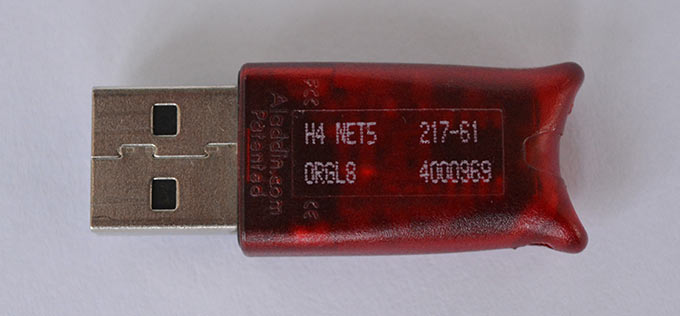
Многопользовательский клиентский ключ H4 NET5 ORGL8
Они могут различаться цветом и маркировкой. По маркировке можно определить что это за ключ: для каких программных продуктов он подходит и сколько лицензий предоставляет.
- ORGL8 — Локальный клиентский ключ;
- NET5 ORGL8 — Многопользовательский клиентский ключ на 5 пользователей;
- NET10 ORGL8 — Многопользовательский клиентский ключ на 10 пользователей;
- NET20 ORGL8 — Многопользовательский клиентский ключ на 20 пользователей;
- NET50 ORGL8 — Многопользовательский клиентский ключ на 50 пользователей;
- NET100 ORGL8 — Многопользовательский клиентский ключ на 100 пользователей;
- NET250+ ORG8A — Многопользовательский клиентский ключ на 300 пользователей;
- NET250+ ORG8B — Многопользовательский клиентский ключ на 500 пользователей;
- ENSR8 — Локальный ключ 32-разрядного сервера;
- EN8SA — Локальный ключ 64-разрядного сервера.
Так, на фотографии выше представлен многопользовательский клиентский ключ на 5 пользователей.Нужно отметить, что на одном компьютере может работать только один ключ каждой серии (ORGL8, ORG8A и ORG8B). Если подключить к одному компьютеру несколько ключей одинаковой серии, то будет задействован только один из них, выбранный произвольно.
Установка драйвера защиты
HASP Device Driver требуется установить на тех компьютерах к которым непосредственно подключены аппаратные ключи защиты. Этот драйвер входит в комплект поставки «1С:Предприятия» и его можно установить из меню «Пуск»:
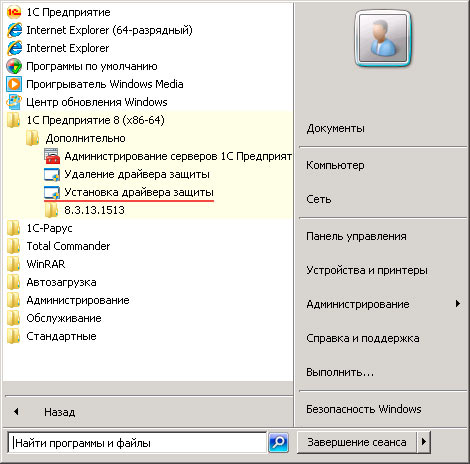
Установка драйвера защиты из меню «Пуск»
Или из командной строки:
C:>»Program Files1cv8commonhaspdinst.exe» -i
Для ОС Linux нужно скачать драйвер с сайта компании SafeNet. Скачанный архив содержит DEB-пакет для Ubuntu/Debian, RPM-пакет для RedHat/SuSE и скрипт для автоматической установки. Попробуем вариант со скриптом, для этого скачаем и распакуем нужный архив. Далее сделаем исполняемым файл dinst и запустим его:
sudo chmod +x ./dinst
Результат будет выглядеть примерно так:
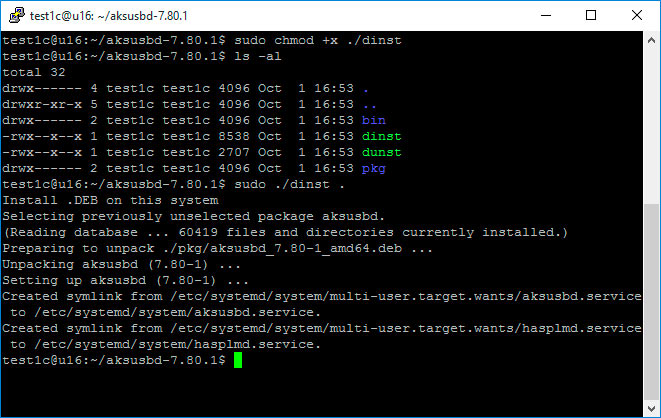
Установка драйвера в ОС Linux
Установку драйвера в любой операционной системе рекомендуется производить с отсоединенным USB-ключом.
Установка HASP License Manager
Дистрибутив HASP License Manager можно найти на сайте компании SafeNet. При установке в ОС Windows нужно будет выбрать вариант установки — приложение или служба, обычно выбирают службу:
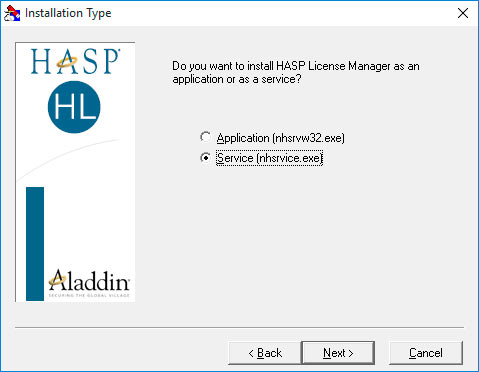
Установка HASP License Manager
В ОС Linux установка HASP LM выглядит немного сложнее. Архив с сайта SafeNet содержит два RPM-пакета для RedHat и SuSE (вероятно, для этих систем установка HASP LM достаточно проста) и запакованный файл hasplm для всего остального. Следуя инструкции с сайта ИТС у меня не получилось запустить файл hasplm на Ubuntu 16.04.
Поэтому пришлось воспользоваться решением от компании Etersoft. Идем на FTP компании и находим нужную версию. Для моей 64-х битной Ubuntu 16.04 я выбрал эту версию: http://ftp.etersoft.ru/pub/Etersoft/HASP/stable/x86_64/Ubuntu/16.04/. Скачиваем файлы и в начале устанавливаем необходимые пакеты, в моем случае потребовалось установить пакет make:
sudo apt-get install make
и пакет libc6-i386 (несмотря на то, что я скачал 64-х битную версию HASP LM, он, по сути, остается 32-х битным приложением и ему требуются 32-х битные библиотеки):
sudo apt-get install libc6-i386
после этого устанавливаем пакеты HASP LM:
sudo dpkg -i haspd_7.60-eter1ubuntu_amd64.deb
sudo dpkg -i haspd-modules_7.60-eter1ubuntu_amd64.deb
sudo service haspd restart
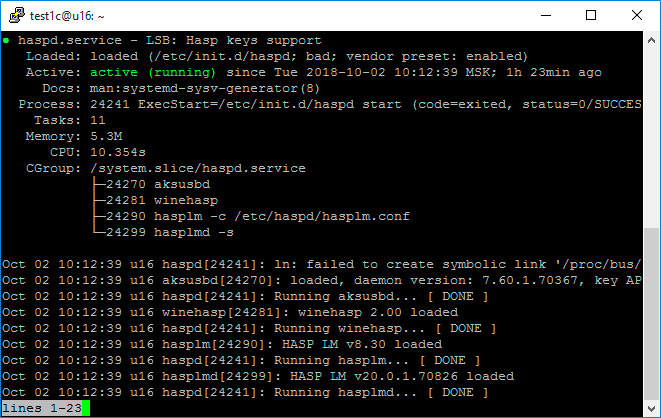
HASP LM на Ubuntu 16.04
Как видно из скриншота, файл с настройками находится тут: /etc/haspd/hasplm.conf .
Настройка
nhsrv.ini
В ОС Windows файл nhsrv.ini может располагаться в различных местах:
- каталог с установленным HASP LM (например, C:Program Files (x86)AladdinHASP LM );
- каталог Windows ( C:Windows );
- системный каталог Windows ( C:Windowssystem32 или C:Windowssystem ).
Для ОС Linux файл настроек указывается при помощи параметра «-c» и его название и местоположение по умолчанию не определено.
Настройка HASP LM задаются значениями параметров секции [NHS_SERVER] файла nhsrv.ini:
- NHS_IP_LIMIT — определяет диапазон IP-адресов, обслуживаемых HASP LM. Например: 192.168.*.*, 192.168.1.1/24.
- NHS_ADAPTER — определяет IP-адрес одной или более сетевых карт, которые будут обслуживать HASP LM. Применяется при использовании HASP LM с Win32. Например: 10.1.1.111, 255.255.0.0.
- NHS_USERLIST — определяет максимальное количество пользователей, одновременно подключенных к HASP LM Значение по умолчанию: 250 (важно для ключей на 300 и 500 пользователей).
nethasp.ini
Для настройки взаимодействия системы «1С:Предприятия» с HASP LM используется конфигурационный файл nethasp.ini. Несмотря на то, что в большинстве случаев никакая дополнительная настройка не требуется полезно иметь представление о возможностях предлагаемых этим файлом.
Файл nethasp.ini, в ОС Windows, обычно располагается в каталоге 1С (например C:Program Files1cv8conf ), а в ОС Linux он может находиться в домашнем каталоге пользователя или в каталоге /etc .
В примере ниже указывается, что сервер защиты находится по адресу 192.168.0.12 и запрещается широковещательный механизм TCP/IP.
[NH_COMMON]
NH_TCPIP=Enabled
[NH_TCPIP]
NH_SERVER_ADDR=192.168.0.12
NH_USE_BROADCAST=Disabled
Далее рассмотрим прочие параметры, доступные в файле nethasp.ini.
Секция [NH_COMMON]
- NH_IPX — использовать или не использовать протокол IPX для связи с HASP LM, варианты: Enabled, Disabled (по умолчанию Enabled);
- NH_NETBIOS — использовать или не использовать протокол NetBIOS для связи с HASP LM, варианты: Enabled, Disabled (по умолчанию Enabled);
- NH_TCPIP — использовать или не использовать протокол TCP/IP для связи с HASP LM, варианты: Enabled, Disabled (по умолчанию Enabled);
- NH_SESSION — задает интервал в секундах, в течение которого программа пытается установить соединение с HASP LM (по умолчанию 2 секунды);
- NH_SEND_RCV — устанавливает для HASP LM максимальное время получения или отправки пакета (по умолчанию 1 секунда).
Последние два параметра могут быть использованы во всех секциях.
Секция [NH_IPX]
- NH_USE_SAP — использовать или не использовать службу SAP для поиска в сети HASP LM, варианты: Enabled, Disabled (по умолчанию Enabled);
- NH_USE_BROADCAST — использовать только механизм Broadcast для поиска в сети HASP LM, варианты: Enabled, Disabled (по умолчанию Enabled);
- NH_BC_SOCKET_NUM — определяет номер сокета (число в шестнадцатеричном виде) для широковещательного механизма (по умолчанию: 7483Н);
- NH_SERVER_NAME — определяет, будет ли приложение обмениваться данными только с HASP LM, находящимся в локальной сети, или с любыми другими HASP LM, варианты: localnet, Internet (по умолчанию Internet);
- NH_DATFILE_PATH — путь, по которому будет производиться поиск файлов haspaddr.dat и newhaddr.dat, содержащих сетевой адрес HASP LM.
Секция [NH_NETBIOS]
- NH_NBNAME — задает имя HASP LM (не более 8 символов);
- NH_USELANANUM — устанавливает номер коммуникационного канала.
Секция [NH_TCPIP]
- NH_SERVER_ADDR — устанавливает IP-адреса серверов HASP LM (количество адресов не ограниченно);
- NH_SERVER_NAME — обменивается данными с HASP LM с определенным именем (максимум 6 имен, каждое не более 7-ми символов);
- NH_PORT_NUMBER — устанавливает номер сетевого порта (по умолчанию 475);
- NH_TCPIP_METHOD — посылает пакет TCP или UDP, обращение к HASP LM всегда выполняется по UDP, независимо от значения этого параметра;
- NH_USE_BROADCAST — использовать широковещательный механизм UDP, варианты: Enabled, Disabled (по умолчанию Enabled).
На этом все, надеюсь, что данная статья была Вам полезна.
Если Вы нашли ошибку или неточность, пожалуйста, выделите фрагмент текста и нажмите Ctrl+Enter.
Источник: planshet-info.ru
Менеджер лицензий 1С 8.3 HASP

Для запуска программ на платформе 1С необходимы лицензии 1С:Предприятие 8. И если с однопользовательской версией программного продукта все понятно (устанавливаем платформу, создаем или загружаем конфигурацию, активируем программную лицензию или, в случае USB-лицензии, устанавливаем ее в USB-порт локального компьютера), то в случае подключения нескольких пользователей возникает ряд вопросов, например, как сделать так, чтобы лицензии были доступны всем и всем их хватало?
Тут мы сталкиваемся с понятием «сетевых» или «многопользовательских» лицензий 1С. С программными лицензированием все относительно просто: они ставятся или в однопользовательском формате на локальные машины пользователей, или на сервер, с которого раздаются средствами платформы 1С. Но как быть с аппаратными лицензиями? Для аппаратных лицензий существует специальное программное обеспечение, которое занимается раздачей лицензий пользователям в локальной сети. Называется оно – менеджер программных лицензий 1С (HASP License manager).
Как установить менеджер лицензий
Скачать дистрибутив не будет проблемой, в Интернете есть множество ссылок. Для старта установки запустим файл lmsetup.exe.

В первую очередь программа установки предложит выбрать язык, на котором будет происходить установка. На выбор есть два варианта: английский и немецкий. Выбираем удобный нам язык и жмем ОК.
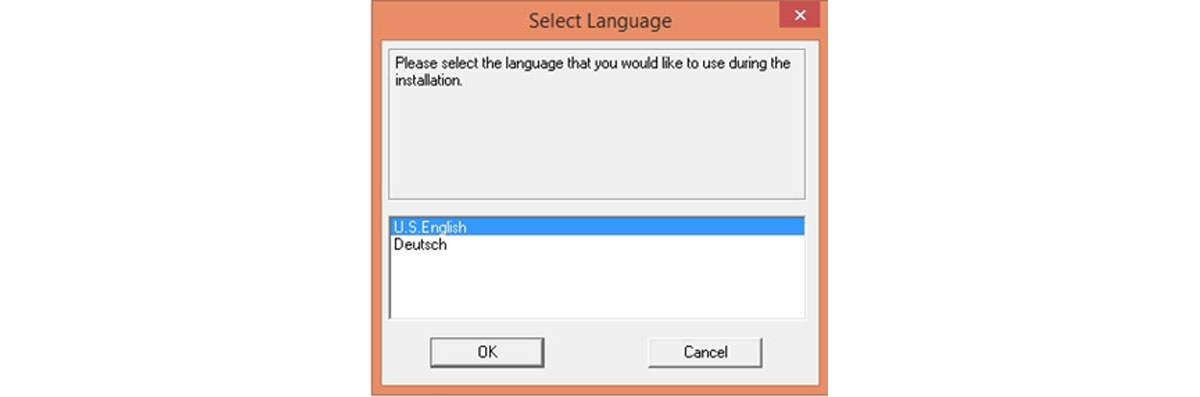
В дальнейшем у нас не должно возникнуть проблем, мы просто следуем инструкциям менеджера. Отдельно отметим несколько пунктов.
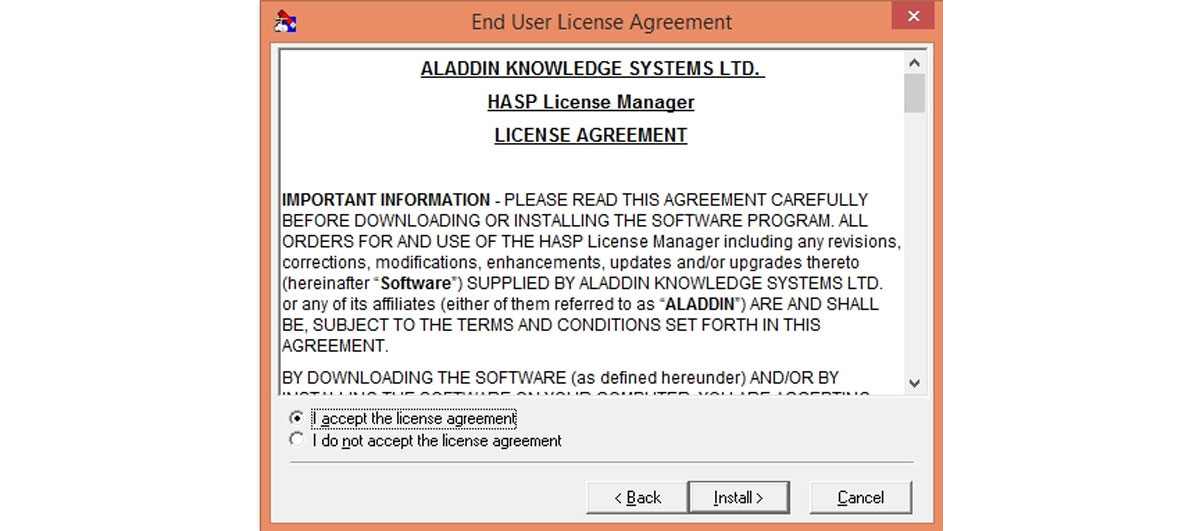
Соглашаемся с лицензионным соглашением, иначе установку продолжить будет нельзя. Следующий пункт определяет тип установки.
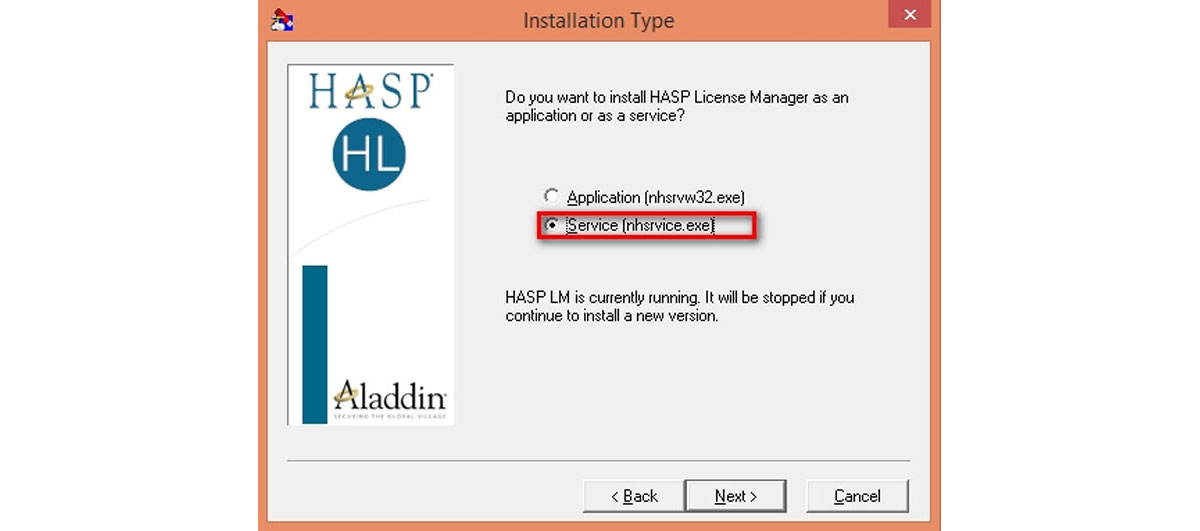
Менеджер предложит на выбор 2 варианта: установить как приложение или как сервис. Особой разницы между ними нет. Единственный момент: если устанавливать его как приложение, то надо задать настройки его автозапуска при старте системы. При установке как сервиса настройки автозапуска пропишутся автоматически.
Далее нам надо выбрать расположение установленной программы.
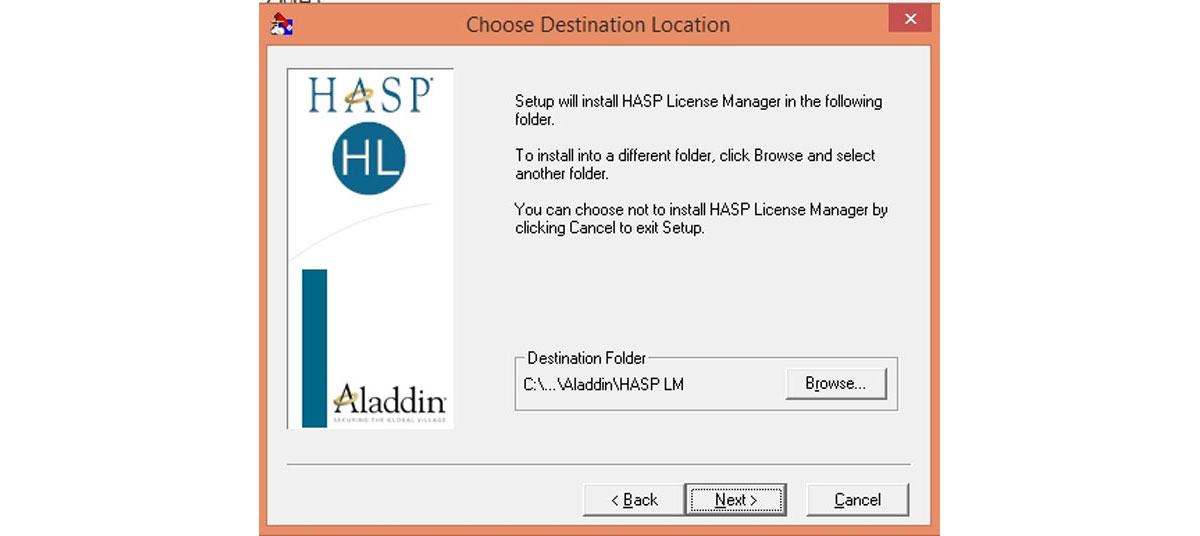
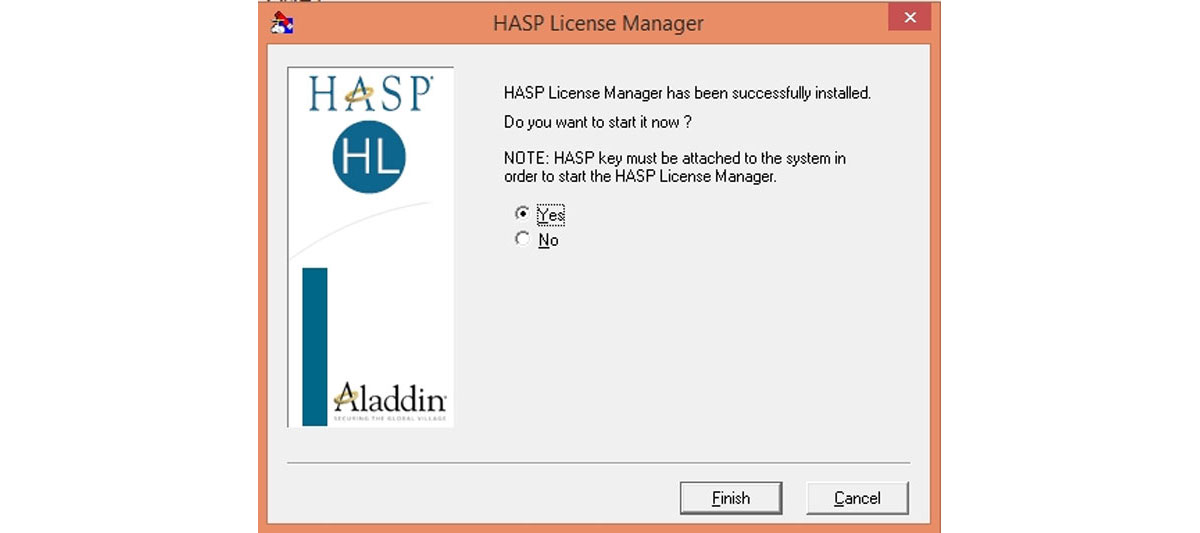
Можно оставить стандартный путь: «С:Program Files…» или выбрать свой. По окончании установки менеджер предложит запустить приложение. Соглашаемся и заканчиваем установку.
Настройка менеджера лицензий
После установки менеджер лицензий должен работать в локальной сети организации, но для повышения правильности и быстроты работы рекомендуется провести предварительную настройку программы.
Ничего сложного здесь нет. Нам понадобится файл nhsrv.ini, который находится в папке, которую мы указали в процессе установки (при установке программы как приложения), или в системном каталоге операционной системы (при установке программы как сервиса).

Открываем его с помощью блокнота (или любого другого текстового редактора) и добавляем строку «NHS_IP_LIMIT = 192.168.*.*». На место «*» можно поставить любое число от 0 до 254. Если оставить строку в первоначальном виде, то это будет означать, что менеджер лицензий будет видеть в локальной сети все компьютеры, IP которых начинается с 192.168.
Если, например, мы запишем в строке следующее: «NHS_IP_LIMIT = 192.168.0.*», то менеджер увидит только компьютеры в диапазоне 192.168.0.0 – 192.168.0.254 и никаких других. После того как мы провели настройку на сервере, нам надо провести аналогичную настройку на компьютерах пользователей.
При старте на пользовательском компьютере программа «идет» за получением лицензии по адресу, который указан в файле nethasp.ini (на компьютере пользователя в папке conf каталога, в который мы устанавливали платформу). Путь показан на скриншоте:

Открываем его так же, с помощью любого текстового редактора. Нас интересуют два раздела: [NH_COMMON] и [NH_TCPIP]. Добавляем в эти разделы текст, как показано на скриншотах:


Текст на втором скриншоте означает, что 1С будет обращаться за получением лицензии к конкретному компьютеру с соответствующим адресом и именем. Без этих действий 1С будет осуществлять поиск лицензии по локальной сети целиком, а сделанные установки позволят значительно сократить время получения лицензии и, соответственно, запуска программы.
Как мы видим, настройка – процесс несложный, и при необходимости любой пользователь может справиться с ним самостоятельно. Как мы видим из данной консультации по работе в 1С, настройка – процесс несложный, и при необходимости любой пользователь может справиться с ним самостоятельно.
Источник: wiseadvice-it.ru