
Adobe это что за программа — Как из Adobe Acrobat перевести в Word Что эта за программа Adobe Creative Cloud Заключение Что может предложить официальный сайт Adobe для заработка в Интернете Как в Adobe Acrobat редактировать страницы
Каждый день вы будете получать подарок, который поможет вам узнать больше о карьере в сфере дизайна, выбрать то, что вам подходит, и узнать о возможностях карьерного роста, в том числе за рубежом.
Функции и возможности программы Adobe Creative Cloud
Американскую компанию Adobe можно считать монополистом на рынке программного обеспечения для творчества. Слово Photoshop уже стало привычным, а сами программы находятся в руках как новичков, так и опытных профессионалов, работающих над серьезными, многомиллионными проектами. Одной из радикальных инноваций компании является внедрение платформы Creative Cloud.
До 2013 года у компании была несколько иная бизнес-модель распространения своей продукции. В то время она работала на платформе Creative Suite (CS), где пользователи приобретали программное обеспечение по версиям. То есть, каждый пакет содержал набор утилит, предназначенных для одной из трех областей.
Основы Adobe Dimension для начинающих
Adobe Creative Cloud (CC), с другой стороны, представлял собой полный пакет со всеми инструментами и сервисами. Финансовая сторона также была полностью перестроена. В прошлом вы могли приобрести бессрочную лицензию, тогда как сейчас вы можете купить только подписку.
За относительно небольшую ежемесячную плату пользователь получает полный доступ к широкому спектру программного обеспечения CC, включая обновления и полную техническую поддержку. Для профессионала это более логичная инвестиция, чем покупка одной или нескольких версий CS.
Пакет Creative Cloud включает более 20 программ, веб-приложений и дополнений для ПК и мобильных устройств. Среди прочего, популярны такие продукты, как :
После приобретения подписки все программы доступны для неограниченного использования.
Adobe Creative Cloud для рабочих групп Все приложения Несколько платформ (для организаций и индивидуальных пользователей). Лицензии передаются в виде персональных электронных документов, содержащих серийные номера, которые позволяют установить программное обеспечение на определенное количество компьютеров.
Где можно скачать
Все загружаемые продукты можно найти на официальном сайте Adobe. Здесь также осуществляется авторизация в личном кабинете. Если у вас нет учетной записи, вам необходимо ее создать:
- Зайдите на сайт adobe.com.
- Перейдите на сайт Adobe.com и нажмите кнопку «Войти» в верхней части пользовательского интерфейса.
- Нажмите на кнопку «Создать учетную запись» в верхней части пользовательского интерфейса.
- Заполните поля: Имя, Email, Дата рождения, Страна и отправьте форму.
- Подтвердите адрес электронной почты, нажав на ссылку в письме.
Статья по теме: Как подключить гарнитуру Jabra к телефону. Jabra наушники bluetooth как подключить к телефону.
ADOBE ANIMATE за 5 МИНУТ
После завершения регистрации авторизация будет предоставлена автоматически. Все продукты для скачивания можно найти на сайте: creativecloud.adobe.com/apps/all/desktop.
Что касается стоимости, то месячная подписка на Creative Cloud стоит около 4000 рублей. Если вы платите за 12 месяцев, то это около 45 000. Есть существенная скидка за первый год использования: 2300/месяц или 28 000/год.
Существует только два способа оплаты — банковской картой или PayPal:
- Перейдите к выбору плана: adobe.com/en/creativecloud/plans.html.
- Нажмите кнопку «Купить» в блоке Creative Cloud.
- Нажмите кнопку «Купить» и нажмите кнопку «Купить».
- Выберите подписку — на год или на месяц.
- Нажмите «Разместить защищенный заказ».
Продукт будет автоматически активирован в настольном приложении Creative Cloud. Для этого необходим компьютер с подключением к Интернету.
Если вы зарегистрируетесь непосредственно на сайте Adobe, программы будут активированы сразу после оплаты. Если вы приобретаете лицензию у авторизованного торгового посредника, продукты должны быть зарегистрированы вручную на сайте creative.adobe.com.
Системные требования для установки
Клиент Creative Cloud является кроссплатформенным и одинаково хорошо работает на Windows и macOS. Многие приложения разработаны для мобильных платформ — Android и iOS. Для оптимальной работы следует загружать последние обновления текущей операционной системы.
Поэтому системные требования к клиенту отсутствуют, так как он практически не потребляет ресурсов. Здесь все зависит от выбранной программы. Acrobat Reader, например, работает даже на самых слабых компьютерах 10-летней давности. Premiere, с другой стороны, требует серьезного оборудования: многопоточного процессора, 16/32 оперативной памяти и современной видеокарты с большим объемом памяти и поддержкой модели Shader 5.x.
Минимальные системные требования, на примере Photoshop:
- Windows 64-разрядная с пакетом обновления 1809,
- 8 ГБ ОПЕРАТИВНОЙ ПАМЯТИ,
- видеокарта с поддержкой DX 12 / 2 ГБ памяти,
- 4 ГБ ЖЕСТКИЙ ДИСК,
- Экран 1280×800 px.
- Подключение к сети для активации программного обеспечения и загрузки обновлений.
Учитывая обилие окон инструментов практически в каждом продукте, а также необходимость постоянного доступа к жесткому диску, разработчик рекомендует использовать SSD диски и мониторы с минимальным разрешением 1920 rx.
Давайте посмотрим, как полностью удалить Adobe Acrobat Reader DC с помощью встроенных инструментов Windows. Деинсталлируйте продукт так же, как и другое программное обеспечение:
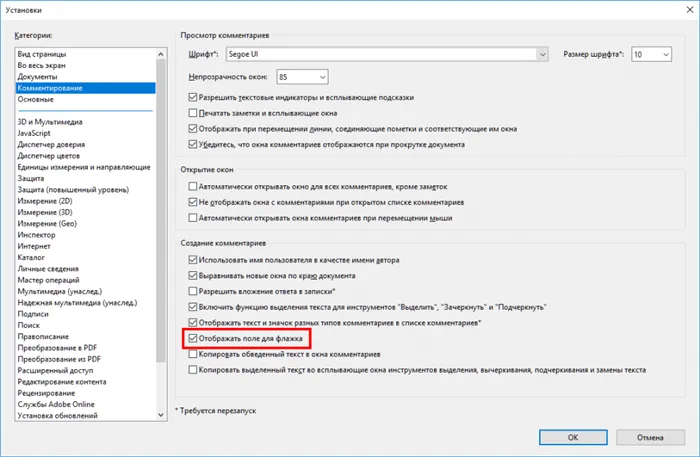
Настройка Adobe Acrobat
Сначала давайте рассмотрим, что нужно для настройки Acrobat Reader, чтобы вам было удобно работать.
Статья по теме: 14 лучших бесплатных антивирусов для Android. Бесплатный антивирус на андроид какой лучше.
Как отключить обновление Adobe
Продукты компании предлагают автоматические обновления, а пользовательский интерфейс не содержит опций для управления выбором. Если по какой-то причине вы не хотите обновлять программное обеспечение, вы можете отключить эту опцию следующим образом:
- Зайдите в оснастку «Службы Windows», используя, например, консоль «Выполнить» (Win+R) и команду services.msc.
- Найдите службу Adobe Acrobat Update Service в списке служб, дважды щелкните по службе, чтобы открыть ее свойства (или ПКМ — «Свойства»).
- В открывшемся окне на вкладке «Общие» напротив «Тип запуска» установите опцию «Отключен».
- Нажмите на кнопку «Остановить» внизу, и вы увидите статус «Остановлено» в строке «Состояние».
- Примите настройки и закройте окно. Обновления больше не выполняются, если услуга не активирована.
Как поменять язык в Adobe Acrobat Pro
Если программа была запущена с английским пользовательским интерфейсом (вы не выбрали русский язык при установке или изменили настройки по ошибке) и вы не владеете английским языком, вы можете легко изменить это:
- Перейдите к опции «Редактировать».
- Перейдите в раздел «Изменить» и выберите «Изменить».
- В списке категорий настроек найдите «Язык» и во всплывающем списке в разделе «Язык приложения» выберите «Выбрать при запуске приложения».
- Нажмите «OK», чтобы сохранить изменения.
- Затем закройте приложение, и при следующем запуске вам будет предложено выбрать язык. Если вы выбрали Русский, нажмите OK. Adobe Acrobat начнет работу с русским пользовательским интерфейсом. Используйте тот же метод для переключения с русского на английский.
Как включить горячие клавиши для выбора инструментов
Чтобы включить использование отдельных сочетаний клавиш, сделайте следующее:
- Перейдите к опции «Редактировать» (здесь вы можете настроить основные функции).
- Перейдите в раздел «Настройки» (Ctrl+K), а затем в категорию «Основные».
- Установите флажок «Выбор инструмента по нажатию клавиши».
Теперь отдельные клавиши будут выполнять определенные функции.
Как открыть документ
Начать работу с форматом PDF очень просто. Перейдите в меню «Файл» и выберите пункт «Открыть» (Ctrl+O), затем найдите элемент в открытом Проводнике и нажмите соответствующую кнопку.
Кроме того, объекты PDF можно открывать непосредственно из проводника Windows, если на компьютере установлен Acrobat Reader. Если установлено несколько приложений для просмотра объектов с этим расширением, но объект должен быть открыт в Acrobat Reader, нажмите на объект с ПКМ — «Открыть с помощью Ю…», затем выберите программу из предложенных или нажмите «Выбрать другое приложение» и укажите Acrobat Reader. Если вы хотите всегда открывать объекты данного типа с помощью этой программы, установите соответствующий флажок.
Статья по теме: Что такое струйный принтер и как его выбрать. Струйный принтер что такое.
Как сделать закладку
Добавить закладку можно только в том случае, если эта опция активирована в настройках безопасности. Его можно создать следующим образом:
Как редактировать текст в Adobe Acrobat
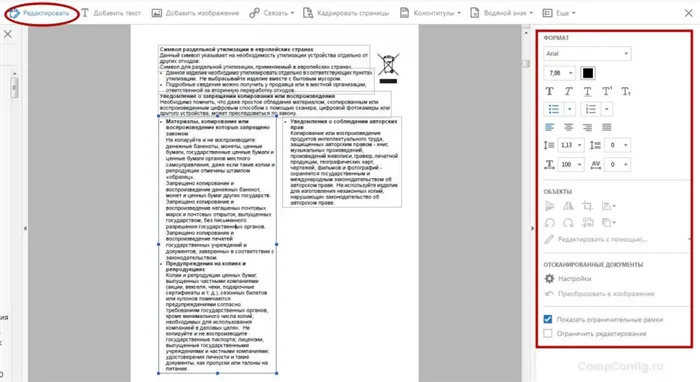
Окно редактирования текста в Adobe Acrobat
Работать в Acrobat Reader DC несложно, но из-за большого количества функций в программе неопытный пользователь может не сразу сориентироваться между доступными опциями. Только в версии Pro можно редактировать текст.
Некоторые инструкции помогут неопытному пользователю:
- Чтобы отредактировать содержимое, перейдите в «Инструменты» — «Редактировать PDF» — «Редактировать», что позволит разделить содержимое на блоки. Щелкнув левой кнопкой мыши на блоке, можно отредактировать текст, удалить раздел или добавить в него информацию. Текстовые блоки можно перетаскивать, поворачивать, изменять размер и другие свойства. Справа отображается информационная таблица с параметрами (размер шрифта, отступ, цвет и т.д.).
- Чтобы скопировать текст, выделите весь текст или его часть с помощью параметра Выделение, выберите Копировать или Копировать, сохранив форматирование.
- Чтобы удалить текст или его часть, выделите его и нажмите Del или Del.
- Кнопка Добавить текст используется для создания пустого блока, который можно заполнить позже. Нажмите левую кнопку мыши и выберите область листа, которую нужно заполнить. Изображения можно добавлять таким же образом (кнопка «Добавить изображение»). После загрузки фотографии или изображения его можно перевернуть, обрезать по вертикали или горизонтали, повернуть и т.д. Эти опции доступны в правой области блока «Объекты».
- С помощью кнопки «Ссылка» («Ссылка» — «Добавить/редактировать веб-ссылку или ссылку на документ») можно создать или отредактировать ссылку на веб-сайт или страницу PDF, а также открыть файл на компьютере.
Как поменять шрифт в Adobe Acrobat
Выполните следующие настройки в Adobe Acrobat Pro:
- Перейдите в «Правка» — «Предпочтения» (Ctrl+K).
- В разделе «Редактирование содержимого» в «Параметры шрифта» выберите из выпадающего списка заменяющий шрифт для редактирования и шрифт по умолчанию для добавленного текста, при необходимости измените размер и примените настройки.
Если вы нашли в Интернете шрифт, которого нет в Adobe Acrobat Pro, и хотите использовать его для создания документации, вы можете добавить его следующим образом:
- Откройте загруженный файл шрифта, экспортируйте элемент или всю папку.
- Распакуйте файл с расширением «.ttf» и переместите его в системную папку Windows со шрифтами, после чего элемент установится сам.
- Новый шрифт теперь виден в папке и доступен после перезапуска программы.
Источник: oscill.ru
Бесплатные программы от Adobe в 2023 году
Получить бесплатное программное обеспечение Adobe не так сложно, как может показаться на первый взгляд. Существует несколько эффективных способов сделать это легально. Обратите внимание на эти бесплатные программы и мобильные приложения от Adobe, о которых вы, возможно, не знали раньше.
Топ-10 абсолютно БЕСПЛАТНЫХ программ и приложений от Adobe
- Adobe Photoshop для iPad — С сенсорным интерфейсом
- Photoshop Express — Для базовой цветокоррекции
- Photoshop Mix — Для базовой ретуши изображений
- Adobe Express — Инструменты графического дизайна для начинающих
- Lightroom Mobile CC — Расширенный инструмент для цветокоррекции
- Adobe Premiere Rush — Монтаж видео на смартфоне
- Adobe Fresco — Высокореалистичная физика кисти, пера и карандаша
- Adobe XD — Для UI / UX дизайна
- Adobe Color — Для работы с цветом
- Adobe Acrobat Reader — Для работы с PDF
Когда речь заходит о продуктах Adobe, вы, вероятно, сразу представляете Photoshop CC, Lightroom CC и Premiere Pro CC, верно? Однако у компании есть много других полезных программ и приложений, которые вы можете скачать бесплатно. Они станут отличным вариантом для начинающих пользователей или тех, кто ранее использовал другое программное обеспечение.
1. Adobe Photoshop для iPad
Photohop с сенсорным интерфейсом
- Высокая скорость
- Отличная синхронизация с CC
- Идеально подходит для ретуши фотографий
- Не поддерживает RAW и CMYK
- Совместимо только с iOS 13
Adobe Photoshop для iPad
БЕСПЛАТНО СКАЧАТЬ
Вердикт: Это бесплатное приложение от Adobe можно успешно использовать в качестве основного фоторедактора для вашего iPad. Разработчики попытались создать портативную версию классического Photoshop для iPad. Можно считать, что попытка удалась.
Вы можете по-прежнему пользоваться большинством инструментов, которые позволяют вам работать со слоями и настраивать параметры наложения. Как и версия для ПК, Adobe Photoshop для iPad позволяет изменять порядок слоёв, переименовывать, преобразовывать их и менять их размер.
Выберите режим непрозрачности или наложения. В режиме наложения вы увидите всплывающее меню с функцией предварительного просмотра. Эта опция новая, поэтому её нет в версии для ПК. Если вам удобнее работать с более компактной панелью слоёв, вы можете выбрать отображение только миниатюр без названий слоев. Это помогает увеличить площадь экрана и использовать инструменты с помощью жестов.

2. Photoshop Express
Инструменты базовой цветокоррекции
- Удобный интерфейс
- Поддержка RAW, JPEG и PNG форматов
- Позволяет делиться файлами
- Ограниченные возможности
- Слишком простые инструменты для творческих проектов
- Зависает на устройствах Android
Photoshop Экспресс
БЕСПЛАТНО СКАЧАТЬ
Вердикт: Вы можете использовать Photoshop Express как отдельное приложение или как плагин для вашей камеры. Это бесплатное приложение Adobe позволяет работать с файлами в форматах RAW и PNG, что делает его эффективнее других бюджетных альтернатив Photoshop.
Используя доступные инструменты, вы можете обрезать и вращать фотографии, исправлять искажения перспективы, настраивать экспозицию, контраст, блики, тени, регулировать цветовой тон, насыщенность и яркость для отдельных участков изображения. Также вам будет доступен профессиональный инструмент Dehaze Tool.
Отличительной особенностью этого бесплатного программного обеспечения от Adobe считается инструмент «Текст». Photoshop Express предлагает более 50 различных шрифтов, возможность настройки цвета, стиля, размера и прозрачности. Вы можете создать красивую надпись для своей рекламы и даже добавить водяной знак.
3. Photoshop Mix
Базовая ретушь изображений
- Множество профессиональных инструментов
- Поддерживает PSD формат
- Работа со слоями
- Низкая скорость
- Некоторые инструменты необходимо улучшить
Photoshop Mix
БЕСПЛАТНО СКАЧАТЬ
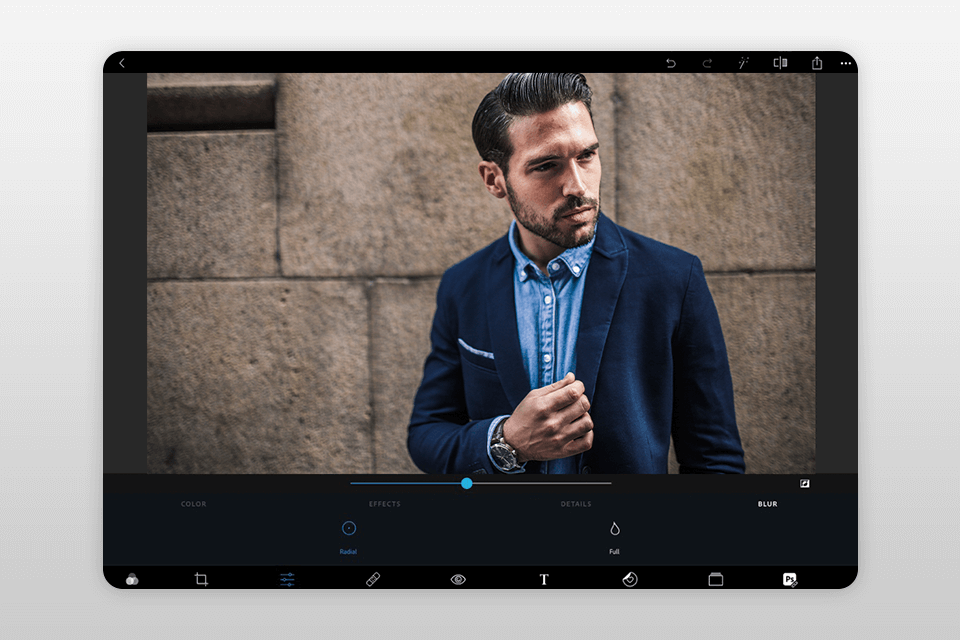
Вердикт: Photoshop Mix называют одним из лучших продуктов от Adobe для тех, кто еще не успел скачать Adobe Photoshop бесплатно. В Photoshop Mix вы найдёте хороший набор инструментов для работы со слоями, что значительно упрощает редактирование изображений. Вы можете комбинировать до пяти слоев, настраивать их прозрачность, используя режимы наложения, и применять фильтры к слоям. Вы можете работать с файлами в RAW и PSD форматах.
Помимо этого, Photoshop Mix используют для настройки экспозиции, контрастности, насыщенности и резкости. Вы можете менять настройки с помощью удобных ползунков и использовать функцию предварительного просмотра, чтобы видеть правки в режиме реального времени. Также вы можете применять различные фильтры и эффекты. Единственная проблема — низкая скорость работы. Из-за этого редактирование одной фотографии может занять до 3-5 минут.
4. Adobe Express
Инструменты графического дизайна
- Множество шаблонов
- Активы дизайна
- Параметры анимации
- Не хватает расширенных функций редактирования
- Бесплатный функционал ограничен
Adobe Express
БЕСПЛАТНО СКАЧАТЬ
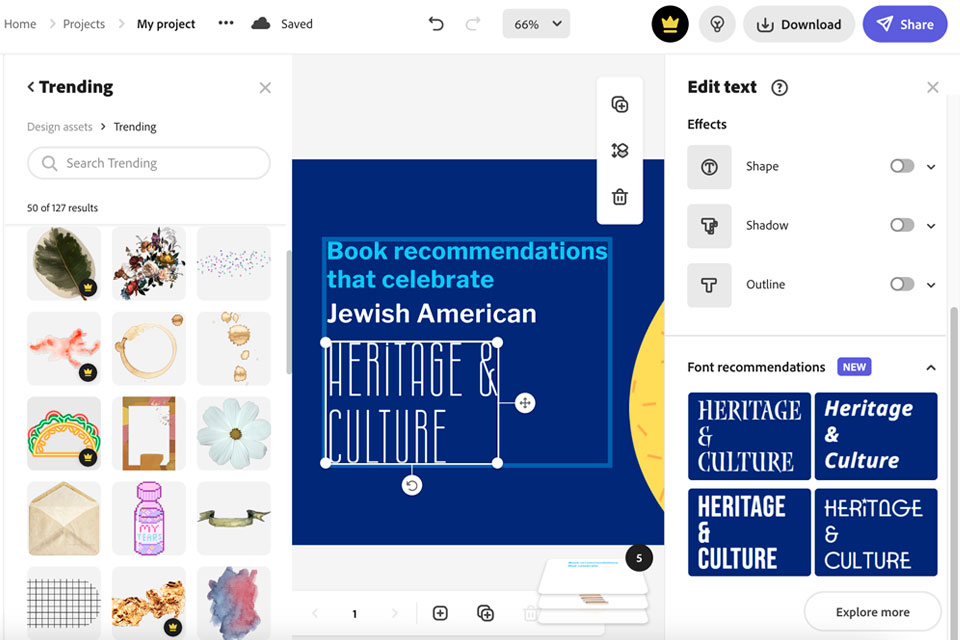
Вердикт: Adobe Express — программное обеспечение для графического дизайна с простой функциональностью. Он имеет множество автоматических функций и основных инструментов редактирования, поэтому пользователи могут создавать красивые дизайны даже без обширных знаний в этой области.
Программа предлагает готовые шаблоны для баннеров, проектов в социальных сетях, флаеров и т. д. Вы можете выбрать подходящий вариант и настроить его под свои текущие задачи. Например, вы можете добавить фирменную инфографику, логотипы, шрифты, цвета и другие элементы. Если вам нужен индивидуальный дизайн, вы можете начать работу с нуля.
Используя предоставленный набор инструментов, вы можете удалять фон, анимировать тексты, изменять текстовые блоки, экспериментировать со шрифтами и т.д. Функция изменения размера просто потрясающая: вы можете изменить размер контента для социальных сетей и добавить качественные эффекты Adobe Ps практически мгновенно.
5. Lightroom CC Mobile
Продвинутый инструмент для цветокоррекции
- Поддержка RAW
- Глубокая цветокоррекция
- Приложение из семейства Creative Cloud
- Премиум-контент
- Не поддерживает пакетное редактирование фотографий
Lightroom CC Mobile
БЕСПЛАТНО СКАЧАТЬ
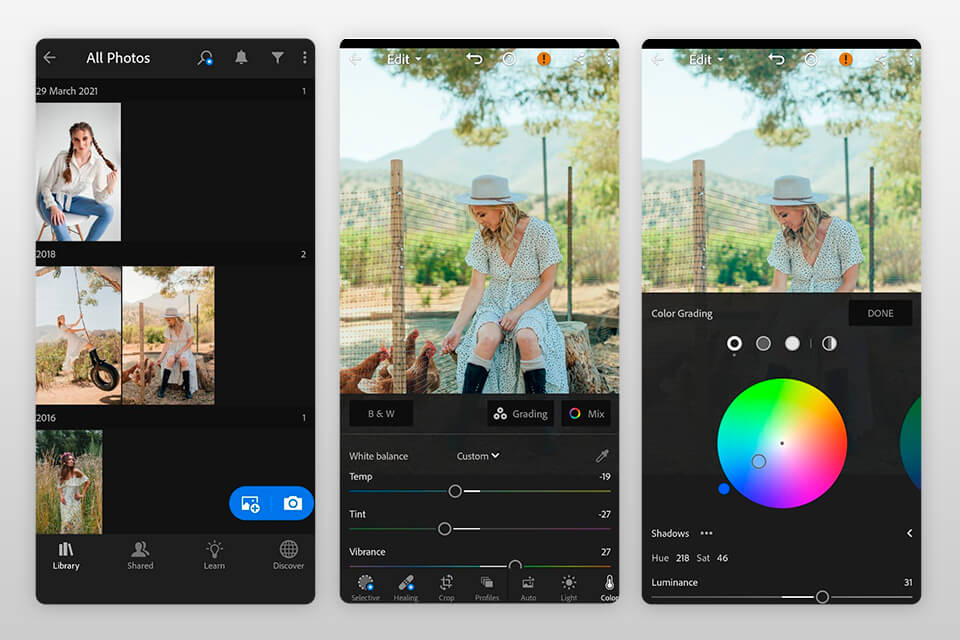
Вердикт: Lightroom CC Mobile — это отличное бесплатное программное обеспечение Adobe для фотографов-любителей, которые хотят отредактировать несколько фотографий из отпуска или улучшить снимки, сделанный с помощью смартфона или iPad. Вы можете получить Lightroom бесплатно,чтобы использовать его на своем компьютере или ноутбуке.
Приложение значительно отличается от своей предыдущей версии. У него ограниченный функционал. Кроме того, оно не поддерживает пакетную обработку фото. С другой стороны, в нём доступно множество полезных инструментов редактирования, в том числе функция раздельного тонирования, кривая тона, опция уменьшения шума, радиальные / градиентные фильтры и т.д.
Благодаря технике недеструктивного редактирования изображений, в Adobe Lightroom Mobile CC вы можете отменить все изменения после закрытия приложения и его повторного открытия или даже после смены устройства. Мобильная версия Lightroom позволяет использовать пресеты. Их можно создавать вручную или загружать из сети.
6. Adobe Premiere Rush
Монтаж видео на смартфоне
- Простота в использовании
- Множество инструментов для редактирования видео
- Запись закадрового голоса
- Платный контент
- Иногда зависает
Adobe Premiere Rush
БЕСПЛАТНО СКАЧАТЬ
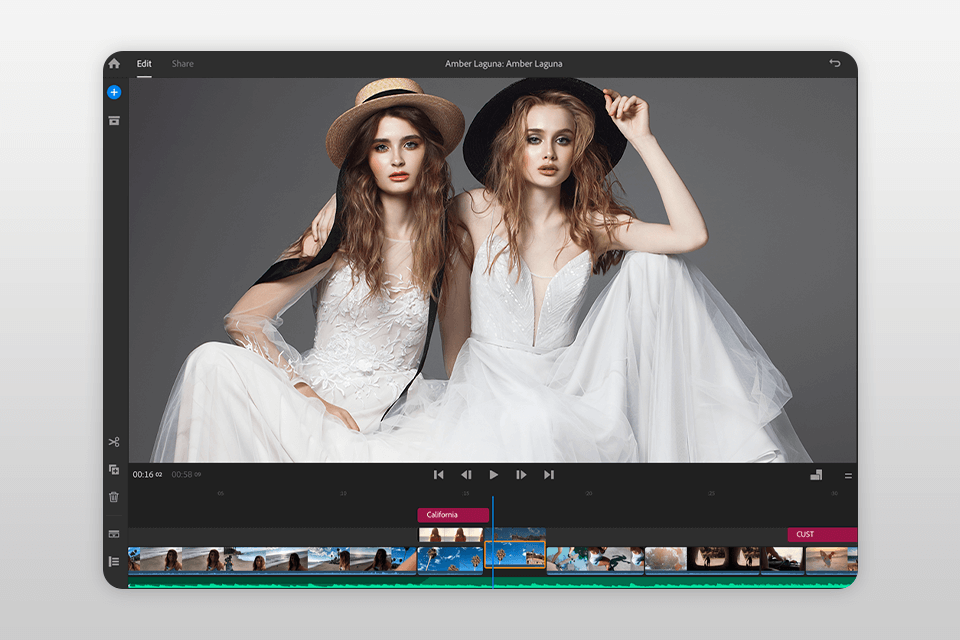
Вердикт: В отличие от некоторых бесплатных приложений от Adobe, Premiere Rush подходит даже для начинающих пользователей. Вы сможете редактировать видео, используя множество простых инструментов. Также вы получите доступ к шаблонам анимированной графики, инструментам работы со звуком, библиотекам Creative Cloud и Adobe Stock.
Здесь вы найдёте инструменты записи с экрана, сможете поменять порядок сцен, настроить цвет, добавить закадровую озвучку, добавить текст, обрезать видео, настроить цветовые фильтры и т.д. Вы можете объединить до 4 видео и трех звуковых дорожек. Также здесь можно создавать и добавлять анимированные или любые другие эффекты перехода.
Если вы хотите редактировать видео на профессиональном уровне, поспешите приобрести Adobe Premiere по выгодной цене или получить скидки Adobe!
7. Adobe Fresco
Высокореалистичная физика кисти, пера и карандаша
- Поддерживает планшеты iPad, iPhone и Windows
- Растровые, векторные и живые кисти
- Простая, высококачественная функциональность анимации
- Множество полезных руководств и надежная поддержка
- Не позволяет добавлять новые кисти или открывать кисти Illustrator
- Не доступно в Chrome
Adobe Fresco
ИСПОЛЬЗУЙТЕ БЕСПЛАТНО
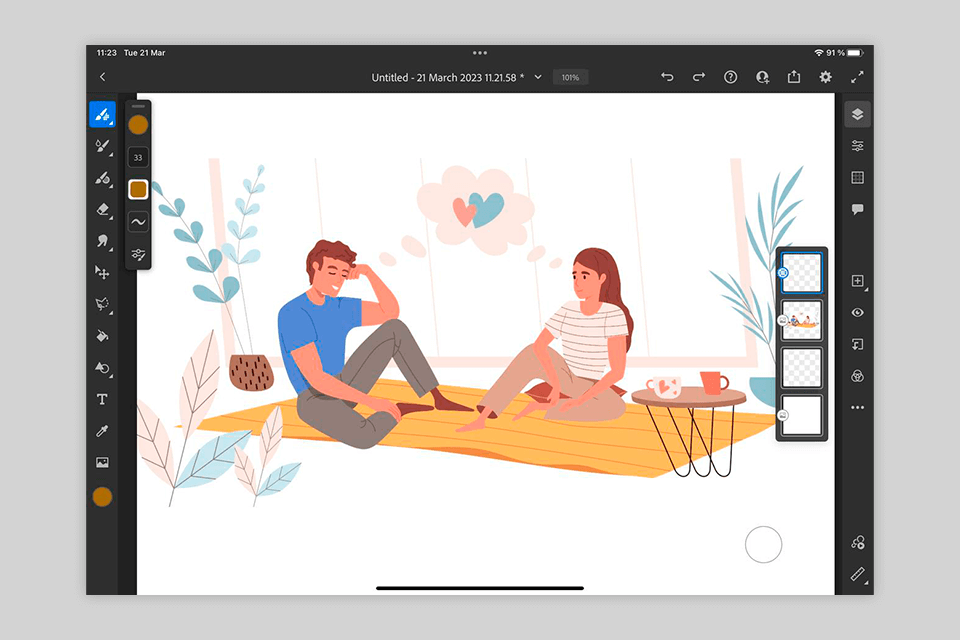
Вердикт: Adobe Fresco — это действительно инновационное приложение для цифрового рисования. Оно подходит как для профессиональных художников, так и для тех, кто просто интересуется классическими художественными стилями. Благодаря расширенной функциональности и гибким параметрам приложение можно использовать для рисования и создания иллюстраций, карикатур и скетчей.
Художник получает доступ к огромному выбору растровых и векторных кистей, а также более 1000 других инструментов, среди которых есть набор из коллекции известного иллюстратора Кайла Т. Вебстера.
Вы можете использовать акварельные и масляные краски, смешивая и комбинируя различные цвета до получения желаемого результата. Технология искусственного интеллекта, реализованная в приложении, создает полностью аутентичное ощущение работы с настоящим холстом и кистями.
8. Adobe XD
Одна из лучших программ для UI / UX дизайна
- Сложные дизайн-системы
- Векторные и пиксельные сетки
- Профессиональные инструменты
- Неудобные инструменты для дизайнеров
- Не поддерживает CSS
БЕСПЛАТНО СКАЧАТЬ
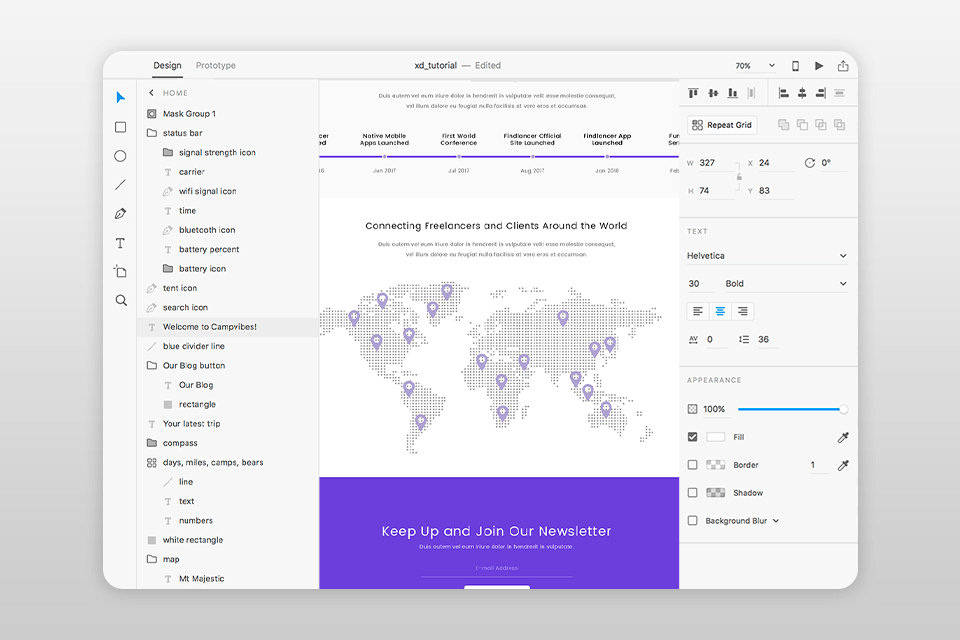
Вердикт: Adobe XD — это попытка Adobe создать программу, способную конкурировать со Sketch для Mac. Как и аналогичные программы, Adobe XD поддерживает современные дизайн-системы и библиотеки символов. Благодаря интуитивно понятным инструментам вы сможете создавать интерактивные прототипы, которые можно использовать при тестировании пользователей без редактирования кода.
Приложение является частью семейства Creative Cloud, что значительно упрощает интеграцию с другими программами. Вы можете просто сохранить свой проект и открыть его в любом другом программном обеспечении.
Это бесплатное программное обеспечение Adobe напоминает Illustrator с более простыми инструментами для дизайнеров. Однако здесь отсутствует функция редактирования текста. Например, здесь нет опции подчеркивания, поэтому вам необходимо будет вручную нарисовать линию, чтобы подчеркнуть элемент.
9. Adobe Color
Для тех, кто часто работает с цветом
- Легко освоить
- Множество дополнительных инструментов
- Быстро работает
- Необходимо стабильное интернет-соединение
Adobe Color
БЕСПЛАТНО СКАЧАТЬ
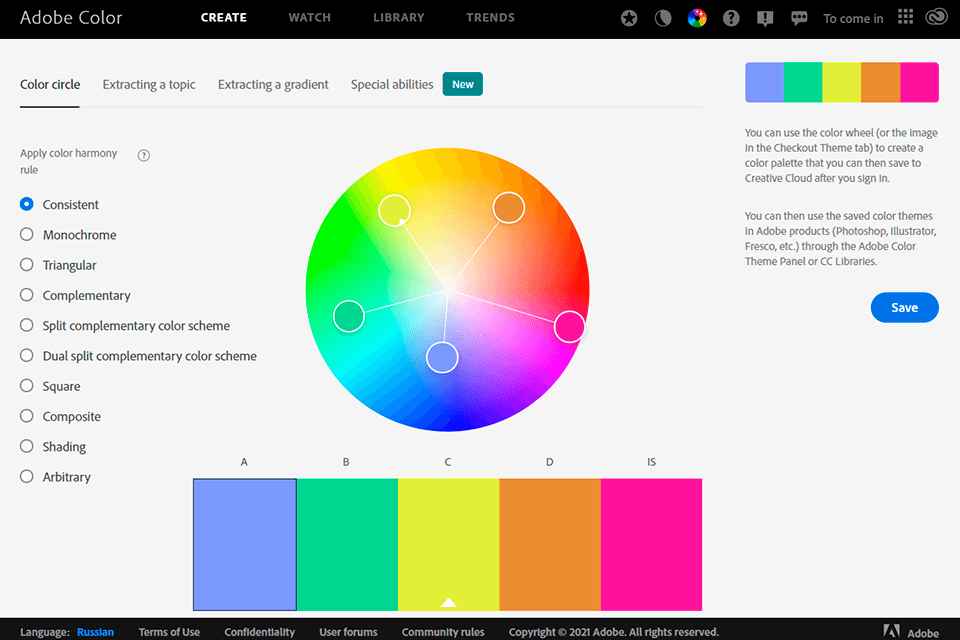
Вердикт: Это лучший вариант среди бесплатных продуктов от Adobe, если вам необходимо улучшить цветовое решение ваших проектов. Даже профессионалам бывает довольно сложно подобрать идеальные цвета, поскольку для этого необходимо хорошо разбираться в цветах, их сочетаниях и оттенках.
Если вы не профессиональный ретушер/дизайнер или хотите значительно сократить время затрачиваемое на цветокоррекцию, используйте Adobe Color. С помощью цветового колеса вы сможете создавать новые цвета, просматривать цветовые схемы, созданные другими дизайнерами, создавать цветовые комбинации на основе загруженного изображения и т.д.
Поскольку существует огромное разнообразие цветовых схем, Adobe Color — это лучшее веб-приложение для дизайнеров. Схемы отличаются по цветам, тону и насыщенности. Если вы видите схему, которая вам нравится, наведите на неё курсор и выберите опцию «Информация», чтобы увидеть её увеличенную версию и прочитать подробное описание.
10. Adobe Acrobat Reader
Лучшее программное обеспечение для работы с PDF
- Интуитивно понятный интерфейс со множеством вкладок
- Простые функции редактирования PDF
- Позволяет редактировать документы и отправлять их на подпись благодаря функции общего доступа
- Сложно освоить
Adobe Acrobat Reader
БЕСПЛАТНО СКАЧАТЬ
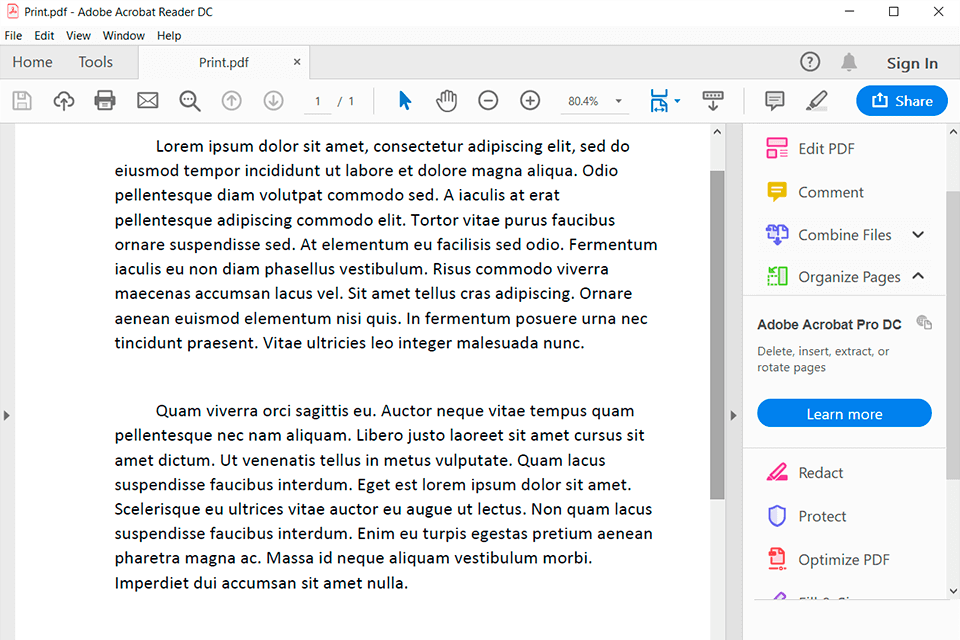
Вердикт: Adobe Acrobat Reader — один из самых удобных и эффективных инструментов для работы с PDF файлами. Это программное обеспечение от Adobe предлагает большой набор инструментов для работы с цифровыми документами. Вы можете сохранять файлы в различных форматах и предоставлять нескольким пользователям право редактировать документ одновременно.
Учитывая мощный функционал программы, даже опытным пользователям будет поначалу сложно работать в Adobe Acrobat.
Как использовать все программы от Adobe бесплатно
Вердикт: Использование вышеупомянутых программ — не единственный способ получить бесплатное программное обеспечение Adobe Creative Cloud. Есть и другой, не менее эффективный способ использовать все продукты Adobe бесплатно. К примеру, вы можете установить бесплатную пробную версию.
Это отличный способ для тех, кто все еще использует CS 2 и не видит смысла переходить на новые версии программного обеспечения. С момента первого запуска пробной версии Creative Cloud Free у вас будет 7 дней, чтобы протестировать все функции редакторов изображений, включая облачное хранилище и Adobe Portfolio.
По истечении пробного периода вы можете выбрать один из доступных планов и продлить подписку или вернуться к бесплатному программному обеспечению Adobe CS 2. Помните, что вы можете получить хорошую скидку.
Если вас интересует бесплатное программное обеспечение от Adobe, вы можете загрузить Photoshop c торрент-ресурсов, но, к сожалению, это может повлечь массу проблем, начиная от вредоносных программ на вашем компьютере и заканчивая проблемами с законом.
Бесплатные бонусы для программ от Adobe
Когда вы начнёте использовать бесплатные программы от Adobe, вам наверняка понадобятся различные плагины, будь то кисти для Photoshop, Lightroom пресеты или оверлеи. Вы можете бесплатно скачать и протестировать представленные ниже варианты. Они значительно упростят и ускорят ваш рабочий процесс.
Источник: fixthephoto.com
Программы adobe список. разработчик программного обеспечения
Поговорим о назначении выше перечисленных программ. Если говорить о графических редакторах – например, о Фотошопе, Иллюстраторе и других, они предназначены для создания и редактирования в них изображений.
Видео-редакторы и аудио-редакторы – занимаются редактированием видео и аудио файлов.
Программные обеспечения для записи видео от Adobe – умеют захватывать экран на рабочем столе компьютера, создавать видео с экрана компьютера.
Продукты Adobe, помогают создавать дизайны для печатной продукции, сайтов и других ресурсов.
Главная цель программ Adobe — организовать помощь пользователям в решение определенной задачи на компьютере, телефоне.
Что может предложить официальный сайт Adobe для заработка в Интернете
Для заработка денег через Интернет, сайт Adobe может предложить людям комплект полезных программ (Скрин 1).
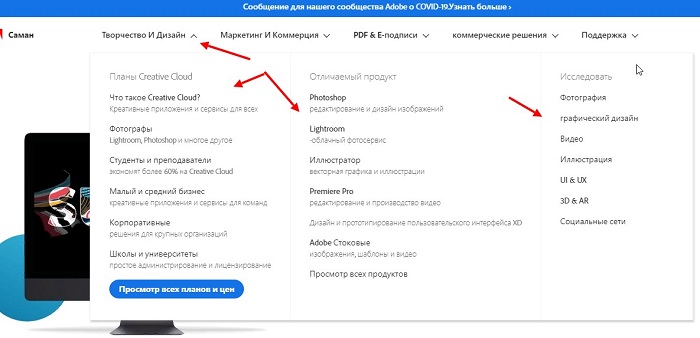
Эти программы могут использовать фотографы, аниматоры, дизайнеры, блогеры, менеджеры и другие пользователи, кто зарабатывает деньги в Интернете. Они позволят вам обрабатывать в них фото и отправлять его заказчику, например, на фрилансе. Записывать видео, редактировать аудио и другое.
Ресурс Adobe не только предоставляет программы. Он помогает улучшать бизнес – например, у него есть продукты, которые направлены на решение рекламных вопросов в бизнесе. Есть коммерческие решения, которые можно посмотреть на сайте, например, отличный продукт Pdf-подписи и другие.
Продукты для корпоративного бизнеса
Adobe Marketing Cloud ( (ранее известного как Adobe Digital Marketing Suite)
Ввключает в себя полный набор услуг и инструментов ?нтернет-аналитики: решения для анализа эффективности маркетинговых кампаний, для создания и ведения рекламных кампаний, для настройки таргетирования и персонализации и работы с социальными медиа, инструменты для отслеживания мультиканальной атрибуции, оптимизации конверсии, а также единый интерфейс для управления рекламой и отслеживания ее эффективности в режиме реального времени
Digital Publishing Suite
Абсолютно новый продукт, который позволяет маркетологам и дизайнерам создавать и публиковать контент с помощью приложений для мобильных устройств. Благодаря этим приложениям с большим объемом контента возрастает заинтересованность клиентов, формируется постоянная аудитория, увеличивается объем продаж и укрепляется позиция на рынке.
- Решения для работы с цифровым медиаконтентом
- Семейство Adobe Media Server
- Adobe Anywhere
Платформа для совместной работы, которая обеспечивает централизованный доступ к медиаданным и ресурсам в рамках стандартных сетей для рабочих групп, использующих Premiere Pro и Prelude. Adobe Anywhere дополняет Adobe Creative Cloud, обеспечивая мощные функции для совместной работы в рамках производственных рабочих процессов.
Продукты для разработчиков корпоративных решений
- CRX content platform
- Flash runtimes
Как снять защиту от редактирования с документа в Word
Активные продукты
Пакет технических коммуникаций
Официальный сайт Adobe, программы Adobe список
Разберем список программ, которыми располагает компания Adobe:
- Lightroom. Данная программа редактирует фото. Она может улучшать и обрабатывать фотографии, накладывать на них эффекты. Отредактированные изображения хранятся в облаке программы, могут просматриваться на компьютере и в телефоне.
- Фотошоп (Photoshop). Всем известная утилита по созданию и обработке фото на компьютере. Данная программа используется бесплатно в ограниченных версиях. Если ее покупать, будет доступен полный функционал программы.
- Illustrator. Разработчик этой программы – компания Adobe. С ее помощью редактируются картинки, создается векторная графика и другое.
- InDesign. С помощью этой программы можно создавать дизайны для книг или других документов.
- Adobe XD. Данная утилита, как и предыдущая, создает дизайны для программ, документы, веб-страницы.
- eBook Reader. Данная программа может пригодится для чтения книг на телефоне и открытия различных документов.
- Fuse. Эта утилита создает 3-d модели людей – на компьютере.
- Adobe Prelude. Этот инструмент монтирует видео, которое было отснято ранее. Управляет видеороликами и их редактирует.
- InCopy. Этот редактор может изменять текст и его редактировать. Другими словами, его называют профессиональным текстовым редактором.
Дополнительные программы Adobe
- Media Encoder CC. Данное ПО умеет создавать видеоролики и клипы для любого компьютера.
- Bridge CC. С помощью этой программы можно управлять медиа файлами и их редактировать.
- Adobe Spark. Приложение создает видео, веб-страницы для социальных сетей – Инстаграм, Фейсбук, Пинтерест.
- Character Animator. В данной программе создаются анимации, видео, мультфильмы.
- Audition.Благодаря этой утилите, можно создавать звуковые эффекты, редактировать аудио.
- Adobe Animate. Программа-редактор создает анимацию для различных сайтов или приложений.
- Dreamweaver. Этот редактор верстает сайты, создает дизайн для сайтов и упрощает систему написания кода на сайт.
- Acrobat Pro. Программа позволяет просматривать, создавать PDF файлы на компьютере и в других устройствах.
- Adobe Dimension. Еще одна программа для 3-d моделирования.
- After Effects. В программе можно создавать различные спец-эффекты для видео, анимации, для различных изображений.
- Premiere Pro. Данная программа профессионально редактирует видео и картинки.
В будущих статьях будем давать описание некоторых программ и инструкции, например, по работе с ними.
Возможности видеоредактора
- Можно заниматься обработкой видео в реальном времени.
- Является профессиональным инструментом
- Адобе Премьер 2015 полностью переведен на русский язык.
- Имеется поддержка от официального разработчика, а также программа регулярно обновляется.
- Всегда можно найти свежую версию ПО, где содержится много интересных эффектов.
- Можно воспользоваться мультитрековым режимом при работе со звуком.
- Можно заниматься кодированием, используя для этого специальные шаблоны.
- Работает с разными операционными системами: Mac OS, Windows 7, Windows 10.
- Поддерживает ВСТ аудио плагины и дорожки 5.1.
- Всегда можно бесплатно загрузить программу для монтажа видео torrent, в том числе и версию ПРО CS6.
- Программное обеспечение имеет возможность проводить загрузку видео из разных источников.
Преимущества и недостатки
Взломанная версия Premium PRO обладает большим числом преимуществ, позволяющих повысить мастертсво в работе:
- Поддерживает работу с разными операционными системами: Виндус ХР, Мак ОС, Linux.
- Полный перевод на русский язык.
- Можно вводить команды, используя горячие клавиши.
- Можно проводить нелинейный монтаж.
- Имеется тримминг, позволяющий более точно подгонять фрагменты клипа для склеивания.
- Поддерживается много разных форматов: HD, HDV и другие.
- Можно обработать и ускорить видео в режиме реального времени.
- Если необходимо, то можно сохранить видео в mp4.
- Легко можно получить доступ к утилите через облачное хранилище, что позволяет заниматься экспортом файлов.
Недостатки
- Бесплатный период предоставляется только на один месяц, после чего необходимо купить лицензионный ключ активации на полную версию.
- Высокая цена за покупку Pr (премиума).
- Для того чтобы провести рендеринг, потребуется мощный процессор, позволяющий обеспечить высокую производительность. Поэтому на маломощных или устаревших компьютерах лучше поискать другое ПО.
Приложения для мобильных устройств
Adobe Brush CC — Разнообразные пользовательские кисти.
Adobe Shape CC — Создание произвольных векторных фигур.
Adobe Color CC — Создание цветовых тем на мобильных устройствах.
Adobe Hue CC — Создание творческих стилей для совершенствования видеоматериалов.
Adobe Illustrator Draw — Создание векторных рисунков на мобильных устройствах.
Adobe Illustrator Line — Создание точных набросков и чертежей.
Adobe Photoshop Sketch — Создание восхитительных рисунков.
Adobe Comp CC — Создавайте дизайны с помощью ресурсов и шрифтов.
Adobe Preview CC — Предпросмотр мобильных проектов на устройствах iOS.
Adobe Premiere Clip — Монтаж видео на мобильных устройствах.
Adobe Voice — Создание анимированных видеороликов за считаные минуты.
Adobe Photoshop Mix — Редактирование изображений на мобильных устройствах.
Как вставить водяной знак в Word на одну страницу документа
Какая программа лучше для обработки видео?
Premier Pro идеальна для монтажа видео и звука, а также коррекции цвета. Также она отлично справляется с простой графикой вроде добавления текста, устранения аудио-, видео- шума и стабилизации изображения. Также есть большой выбор форматов, в которые можно экспортировать конечный результат.
After Effects программа, в которой можно сделать практически любой визуальный эффект. Но главное ее преимущество, в том что она интуитивно понятна.
В последней версии продуктов Adobe появилась возможность работать с одним материалом сразу в нескольких программах в режиме реального времени, что значительно ускорило рабочий процесс.
Проблемы с платной подпиской Adobe Creative Cloud.
После того как пройдет пробный период, возможно, вы захотите оформить платную подписку. Многие невнимательно читают условия соглашения и оформляют годовой план с помесячной оплатой из-за того, что это минимальная цена за использование продуктов Adobe.
Однако, если вы захотите через какое-то время ее аннулировать, компания возьмет с вас половину оставшейся суммы от годового обслуживания в виде штрафа. Это вызывает бурю негодования среди пользователей, которые скачивали редакторы просто для эксперимента. Однако, если вы оказались в такой ситуации, не спешите расстраиваться.
Вы можете обратиться в чат службы поддержки и попросить избавить вас от уплаты штрафа. Часто компания идет на встречу своим клиентам. Есть небольшое неудобство в том, что чат работает только на английском языке, но это легко решить с помощью Google Translate. Ссылка на страницу с чатом службы поддержки. Выберите тему Account Issues, затем Cancel my membership и в самом низу страницы Chat.
Далее вас свяжут с оператором, который решит вашу проблему.
Программные комплексы
Испытайте облако
Adobe Опыт Cloud ( AEC ) представляет собой набор интегрированных интернет — маркетинга и веб — аналитики с помощью Adobe Inc . Она включает в себя набор аналитики , социальной , рекламы , оптимизации средств массовой информации , таргетинг , веб — опыт управления и управления контентом решений. Это включает в себя:
- Аналитика
- Менеджер по опыту
- Активы менеджера опыта
- Сайты менеджеров по опыту
- Формы менеджера опыта
Творческий Люкс
Adobe Creative Suite ( CS ) был рядом программных сьютов в области графического дизайна , редактирования видео и веб — разработке приложений сделаны или приобретенного компании Adobe Systems . В него вошли:
- Акробат
- Последствия
- Прослушивание
- Мост
- Пленять
- Подключить
- Способствовать
- Device Central
- Dreamweaver
- Динамическая ссылка
- бис
- Фейерверк
- Flash Professional
- Иллюстратор
- InDesign
- Муза
- OnLocation
- Фотошоп
- Premiere Pro
Creative Cloud
Adobe Creative Cloud является преемником Creative Suite. Он основан на модели « программное обеспечение как услуга» . Он включает в себя все, что есть в Creative Suite 6, за исключением Fireworks и Encore , поскольку оба приложения были прекращены. Он также представил несколько новых программ, включая Muse , Animate , InCopy и Story CC Plus.
Пакет технических коммуникаций
Adobe Technical Communication Suite — это набор приложений, созданных Adobe Systems для технических специалистов, авторов помощи, дизайнеров учебных материалов, а также для электронного обучения и обучения профессионалов в области дизайна. Это включает в себя:
- Акробат
- Пленять
- FrameMaker
- Ведущий
- РобоПомощь
Электронное обучение
Adobe eLearning Suite — это набор приложений, созданных Adobe Systems для профессионалов в области обучения, дизайнеров учебных материалов, менеджеров по обучению, разработчиков контента и преподавателей.
- Акробат
- Пленять
- Device Central
- Dreamweaver
- Flash Professional
- Фотошоп
Почему Adobe Premiere Pro так популярен
В чем кроется такой ажиотаж программы? Все очень просто: здесь много разных функций, видеоэффектов, а также других интересных особенностей, поражающих воображение. Вы сможете попрактиковаться в том, как обрезать видео или сделать переходы на звуковых дорожках. В программе можно легко заняться редактированием, вставляя эффектные видеопереходы в режиме реального времени. Вы можете заниматься склеиванием нужных фрагментов, чтобы получить полноценный фильм, к которому можно сделать титры, причем не придется мучиться с перекодированием.
Даже программа Адобе Пример Про 2014 и 2016 на русском языке способны удивить профессионалов в своем деле. С каждым обновлением разработчики добавляют новые функции, помогающие выполнить стабилизацию видео, выполнить цветокоррекцию или добавить фильтры для видео. Кроме этого, при необходимости можно внедрить в программу несколько новых опций, не переустанавливая программу целиком. Если ваша профессия требует решения специальных задач, стоит задуматься о том, чтобы бесплатно скачать русскую версию Adobe Premiere Pro RePack by kpojiuk.

Совет!
Не спешите покупать платную версию, пропуская использование бесплатного периода. Возможно, программа вам не подойдет, а вы будете сильно разочарованы. Никогда не упускайте возможность использовать что-либо бесплатно.
Как установить
Скачайте с этого сайта архив с .exe файлом программы или торрент файл. Во втором случае дождитесь загрузки файла через соответствующую программу и выполните следующее:
- Отключите интернет и антивирус, запустите ярлык Adobe Premiere Pro.
- Нажмите «Запустить».
- Теперь выберите место на диске для сохранения файлов и нажмите «ОК».
- Ждите пока файлы распакуются на ваш ПК.
- Появляется окно установщика. Здесь необходимо убрать третью галочку, выбрать русский язык и нажать «Установить».
- Ждем пока необходимые компоненты установятся.
- Далее появляется непосредственно установщик программы. Здесь необходимо нажать «Продолжить» и ждать завершения процесса.
- Получаем уведомление об окончании инсталляции.
- Запускаем активированный Adobe Premiere Pro через Пуск или с рабочего стола.
Полезно знать!
Не бойтесь отключать антивирусник, так как все файлы, загружаемые с этого сайта проверены Касперским Internet Security. Бесплатные антивирусы ругаются только на активатор, поскольку раздаваемый файл не лицензионный, а представляет собой репак.
Какая программа лучше для обработки фотографий?
Если вы работаете с фотографиями, вам нужно будет выбрать между Lightroom и Photoshop. Обе программы хороши и прекрасно справляются с любой задачей. Вопрос в том, какие цели преследуете вы.
Lightroom отлично подходит для студийного съемочного процесса, организации библиотеки фотографий, корректировки цвета, света и экспорта фотографий в нужном формате.
Photoshop включает в себя все функции Lightroom, но его возможности намного шире. Программа подойдет тем, кто хочет сделать серьезную коррекцию изображения с изменением формы и текстур. Многие художники используют Photoshop для создания иллюстраций с нуля.
Так что, если вы снимаете фотографию и ваша цель лишь корректировать конечный результат, нет смысла палить из пушки по воробьям- возможностей Lightroom вам вполне хватит.
Продукция, снятая с производства
- Acrobat InProduction
- Атмосфера
- Авторское ПО
- BrowserLab
- Центральная
- Способствовать
- Adobe Коллаж
Adobe Creative Mark
- Adobe Dimension
- Device Central
- Директор
- Displaytalk
- Расширение Adobe Dreamweaver
- Водить машину
- DS Community Edition
- Стойка Adobe Dv
- Семья Эдж
- Encore (снято с производства в CC)
- FlashPaper
- FreeHand
- Фейерверк (снято с производства в CC)
- Flash Catalyst
- Flash Media Live Encoder
- Adobe Flash Professional
- Adobe Form Manager
- Adobe FrameMaker XML Autho
- Сервер графики Adobe
Flash Media Live Encoder
- GoLive
- HomeSite
- Домашний издатель
Adobe Ideas для Android
- ImageReady
- ImageStyler
- Adobe Incontext Editing
- JRun
- Adobe Kuler для Android
- LeanPrint
- LiveMotion
- LaserTalk
Adobe Media Gateway
- Овация
- PageMaker
- PageMill
- PDF JobReady
- Сканирование Adobe PDF
- Убеждение
- ФотоДелюкс
- Фотошоп альбом
- Премьера Экспресс
- Adobe Premiere LE
- Adobe Proto
- PressWise
- РобоИнфо
- RoboSourceControl
- RoboPDF
- Серверы защищенного содержимого Adobe *
- Звуковая будка
- Социальное
- Adobe Studio
- Speedgrade
- Фондовые фотографии
- История
- Оптимизация
- Просмотрщик SVG
- Тип менеджер
- Adobe Type по вызову
- Ультра (ранее — Serious Magic Ultra )
- Версия Cue
- Визуальный коммуникатор
Источник: notikomp.ru