
Программа ACRONIS TRUE IMAGE позволяет создавать точный образ жесткого диска (по секторам), включающий операционную систему вместе с приложениями,обновлениями, а также сохраняет все настройки и т.д. Для записи образа можно использовать почти любое устройство хранения.
- Процессор: Pentium или аналог.
- Память 64 Mb.
- Свободное пространство на диске 20 Mb.
Поддерживаемые операционные системы:
- Windows NT
- Windows 98
- Windows ME
- Windows 2000
- Windows XP
Установка программы Acronis.
Установка проходит стандартно с помощью Мастера. При выборе типа установки, если вы не ограничены объемом жесткого диска, укажите полный тип.
Пример создания образа и восстановления программой Acronis.
Запустите программу и выберите задание создать архив.
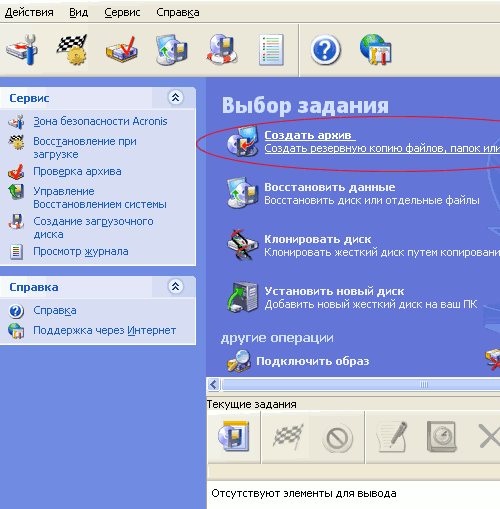
Acronis True Image. Обзор Backup. Резервное копирование. Установка и настройки.
Во всплывающем окне вас по приветствует Мастер резервного копирования, нажмите кнопку «Далее».
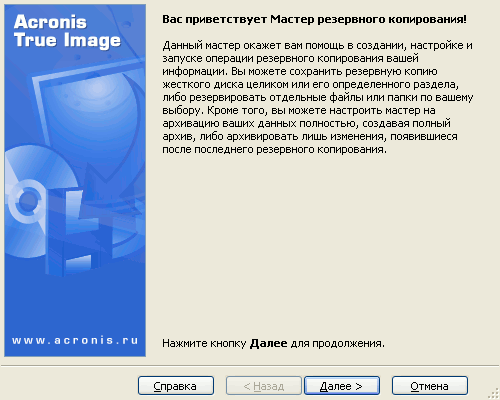
Затем в следующем окне выберите тип резервного копирования, при помощи данного параметра вы сможете создать точную копию (образ). В данном примере укажите пункт «Жесткий диск целиком или отдельные разделы на нем» и нажмите кнопку «Далее». В следующем окне Мастера резервного копирования выбираем раздел, с которого необходимо сделать образ. В данном примере диск (С).
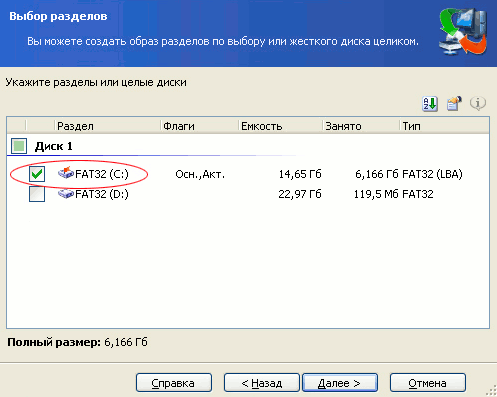
Нажмите кнопку Далее, всплывет информационное окно → ОК. В следующем окне выберем место сохранения резервной копии. Для примера мы создали папку Acronis на диске (D)и жмем кнопку «Cоздание имени нового файла» → Далее.
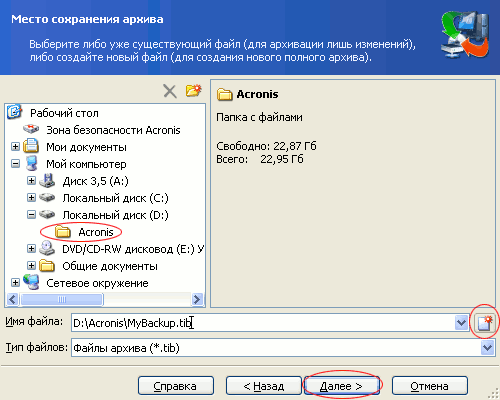
В следующем окне ставим галочку на пункте «Создание полного архива» → Далее. Параметры резервного копирования оставляем по умолчанию → Далее. В следующем окне вы можете оставить свои комментарии, затем откроется окно «Подготовка создания архива данных завершена». Нажмите приступить, чтобы начать операцию. Ждем окончания операции → ОК.
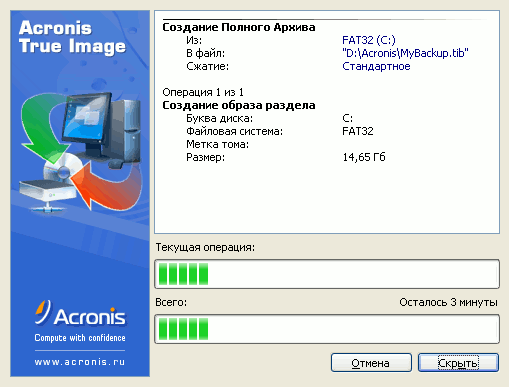
Программа Acronis создала точный образ жесткого диска (С) и сжала информацию до 2,13 Гб.

Переходим к восстановлению диска из имеющегося образа.
А теперь предположим, что у нас случились неприятности и нам необходимо восстановить диск (С). Два раза щелкаем мышкой по образу → открывается окно → Далее
Бекап, восстановление и перенос Windows за 10 мин. Acronis True Image программы с реаниматора
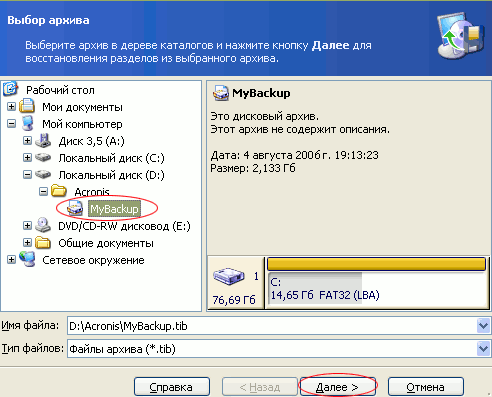
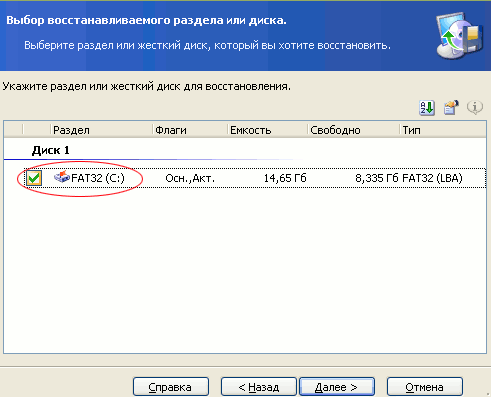
Во всплывающем окне Мастера восстановления данных мы можем выбрать один из типов восстановления: восстановить диски или разделы, восстановить файлы или папки. Для примера мы выберем 1 пункт и нажмем кнопку «Далее». В следующем окне мы указываем раздел для восстановления.
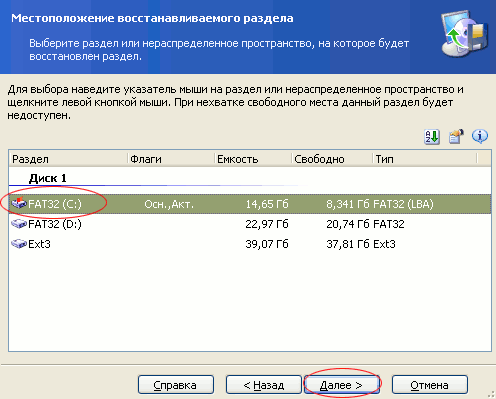
В следующем окне мы указываем местоположение восстанавливаемого раздела. Для выбора раздела щелкните левой кнопкой мыши. При нехватке места данный раздел будет недоступен → далее.
В следующем окне выберем пункт Перезагрузить компьютер.
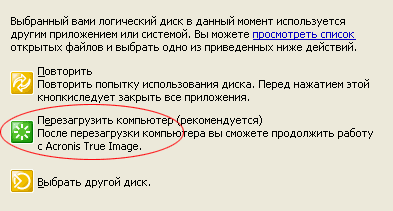
Все следующие действия выполняются пошагово и логически понятны. Программа Acronis полностью восстановит диск (С) со всеми настройками и программами в течение нескольких минут .
Источник: opencentr.ru
Acronis image что за программа
Качественный и мощный отечественный продукт для резервного копирования и восстановления данных, выполнения массы сопутствующих задач — одна из лучших программ в своем классе, сочетающая богатую функциональность с образцовой простотой использования. Пока только английская версия.
рекомендации
RTX 4060 Ti сразу со скидкой 15 000р
-17000р на 4070 Ti Gigabyte в Ситилинке
-220000р на 8K Samsung 75″ — смотри цену
RTX 4060 Ti Gigabyte дешевле всех других
-30% на 50″ TV 4K Ultra HD = дешевле 30 тр
Качественный и мощный отечественный продукт для резервного копирования и восстановления данных, выполнения массы сопутствующих задач — одна из лучших программ в своем классе, сочетающая богатую функциональность с образцовой простотой использования. Acronis True Image Home позволяет сберегать отдельные файлы и папки или целиком диски и разделы с сохранением на локальные и сетевые, оптические и переносные накопители, выполнять синхронизацию между несколькими компьютерами и экспортировать данные в онлайновое хранилище, предоставляет систему непрерывного резервирования всех измененяемых данных. Доступны гибкий планировщик с произвольным выбором схем обновления прошлых резервных копий, с настройкой степени сжатия и приоритета операций. В наличии загрузочная версия на основе Linux, которая может быть записана на оптический диск или переносной накопитель.
реклама
Присутствуют инструменты клонирования жестких дисков и миграции системы на новый диск (с указанием желаемых размеров новых разделов), возможность подключения образа диска в виде виртуального накопителя, поддерживается виртуализации для безопасной проверки различного ПО. Также предусмотрены механизмы восстановления системы при загрузке, безвозвратного удаления отдельных файлов или всех данных на диске/разделе, конвертации резервных копий из формата Acronis в формат Windows и наоборот.
К сожалению, последние несколько лет Acronis True Image Home версий 2010-2012 демонстрировал большое число ошибок, часть которых можно охарактеризовать как «безумные» «невероятные» и «чудовищные» «критические». Мне лично сильнее всего запомнились четыре: оккупация всего свободного места на диске C: с невозможностью завершения резервного копирования; невозможность восстановления поврежденной системы из-за неработоспособности загрузочного диска; бесконечное выключение компьютера из-за выполнения продуктом Acronis неких операций; конфликт с кардридерами, приводивший к их неработоспособности (с симптомами «умерла карта памяти»). Программа для резервного копирования, на которую нельзя положиться — совсем не тот продукт, который хочется покупать каждый год за свои деньги. Справедливости ради, стоит отметить, что новые версии совершенствовались и ошибки устранялись — в последнем обновлении Acronis True Image Home 2012 update 2 лично мне обнаружить серьезные недостатки не удалось.

Новая ключевая версия Acronis True Image Home 2013 предлагает лишь несколько серьезных усовершенствований, часть которых абсолютно необходима, а часть полезна определенному кругу пользователей. Главные изменения в новой версии 16.0.0:
- Поддержка Windows 8.
- Возможность синхронизации с мобильными устройствами через клиентские приложения для iOS и Android .
- Возможность поделиться хранимыми в облачном сервисе Acronis Cloud файлами из Проводника Windows одним кликом.
- Более удобная и гибкая система присвоения имен файлом резервных копий.
- Множество исправлений.
Так как программа еще полноценно не анонсирована на официальном сайте, нам доступен лишь список изменений тестовой версии 2013 Beta update 1, насчитывающий порядка двух десятков исправлений и трех десятков известных недостатков.

Для активации пробной версии требуется получить 30-дневный лицензионный ключ, который вводится во время инсталляции. Обратите внимание, ссылка на получение ключа из инсталлятора ведет на страницу прошлой версии 2012, пробный ключ от которой не пригоден. Однако ключ для бета-тестеров летнего выпуска 2013 beta подходит для финальной версии. Получить правильный ключ можно в соответствующем разделе официального сайта, требуется регистрация или существующая учетная запись Acronis (которая также используется для онлайновой синхронизации).
Русская версия традиционно запаздывает, вполне вероятно, что она будет официально запущена с задержкой в 2-3 месяца. Цена русской версии снижена до 1050 рублей (609 рублей за обновление с прошлой версии).
Источник: overclockers.ru
Что такое Acronis True Image 2021 и как им пользоваться [Обзор]
Для решения различных проблем с ПК мы рекомендуем DriverFix:
Это программное обеспечение будет поддерживать ваши драйверы в рабочем состоянии, тем самым защищая вас от распространенных компьютерных ошибок и сбоев оборудования. Проверьте все свои драйверы сейчас за 3 простых шага:
- Скачать DriverFix (проверенный файл загрузки).
- Нажмите Начать сканирование найти все проблемные драйверы.
- Нажмите Обновите драйверы чтобы получить новые версии и избежать сбоев в работе системы.
- DriverFix был загружен 0 читатели в этом месяце.
Сегодняшний мир настолько технологически развит, что мы медленно, но неуклонно оцифровываем все, от социального обеспечения до цифровых подписей и важных данных. Жизнь в таком мире делает вас уязвимыми для кибератак.
Поэтому кибербезопасность и защита данных являются обязательными, если вы хотите сохранить свои данные в целости и сохранности, а ваши устройства — в безопасности. Это где Acronis True Image вступает в игру. Это программное обеспечение было создано для защиты вашего компьютера как от вредоносных программ, так и от случайных сбоев системы.
Этот продукт сочетает в себе системы резервного копирования данных и системы защиты от вредоносных программ, чтобы предоставить вам мощный инструмент, который любой ценой защитит ваши данные от несчастных случаев, угроз, инвазивных или нежелательных программ, а также шпионское ПО.
И резервное копирование, и инструмент кибербезопасности в одном простом пакете
Acronis True Image 2021 — это персональное решение, сочетающее в себе резервное копирование и защиту от вредоносных программ, чтобы защитить вашу цифровую жизнь от сегодняшних угроз — от сбоев жесткого диска до атак киберпреступников. Это мощная интуитивно понятная и простая в использовании мощная киберзащита.
Acronis True Image сохраняет ваши данные в подлинности, обеспечивая безопасное восстановление данных в случае утечки или потери. Кроме того, он сохраняет все в неизменном виде, защищая от вредоносных программ.
Он извлекает выгоду из искусственного интеллекта и поведенческих алгоритмов, которые не могут быть легко обойдены новыми типами вредоносных программ, обнаруживая и останавливая угрозы в реальном времени. Благодаря интеграции резервного копирования вы можете восстановить любой затронутый файл.
Все это объединено в один легко управляемый, всеобъемлющий и действительно простой в использовании пользовательский интерфейс, который может использовать и понять каждый.
Какие функции предлагает Acronis True Image?

Acronis True Image включает функции, которые обеспечат вашу постоянную безопасность, и множество параметров, которые вы можете настроить. Давай посмотрим на них, ладно?
Резервное копирование
Acronis True Image позволяет создавать резервные копии всех ваших данных. Вы можете создавать резервные копии на своем компьютере, внешнем диске или загружать их в облако Acronis.
У Acronis есть не только система резервного копирования. Он поставляется с множеством опций, таких как планирование, которые позволяют вам решать, когда и при каких условиях создавать резервные копии.
Как сделать резервную копию?
- Откройте Acronis True Image.
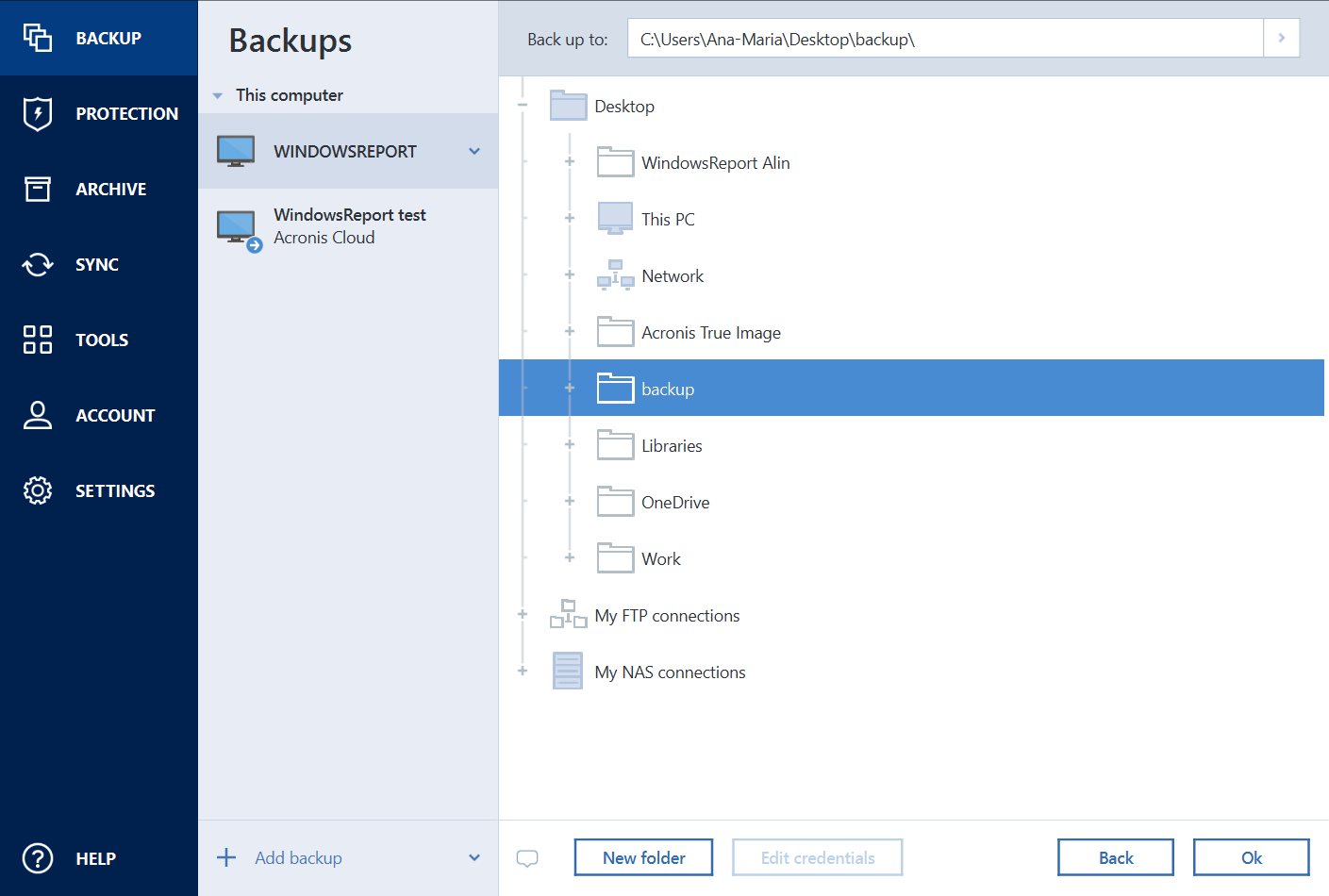
- Щелкните Выбрать место назначения.
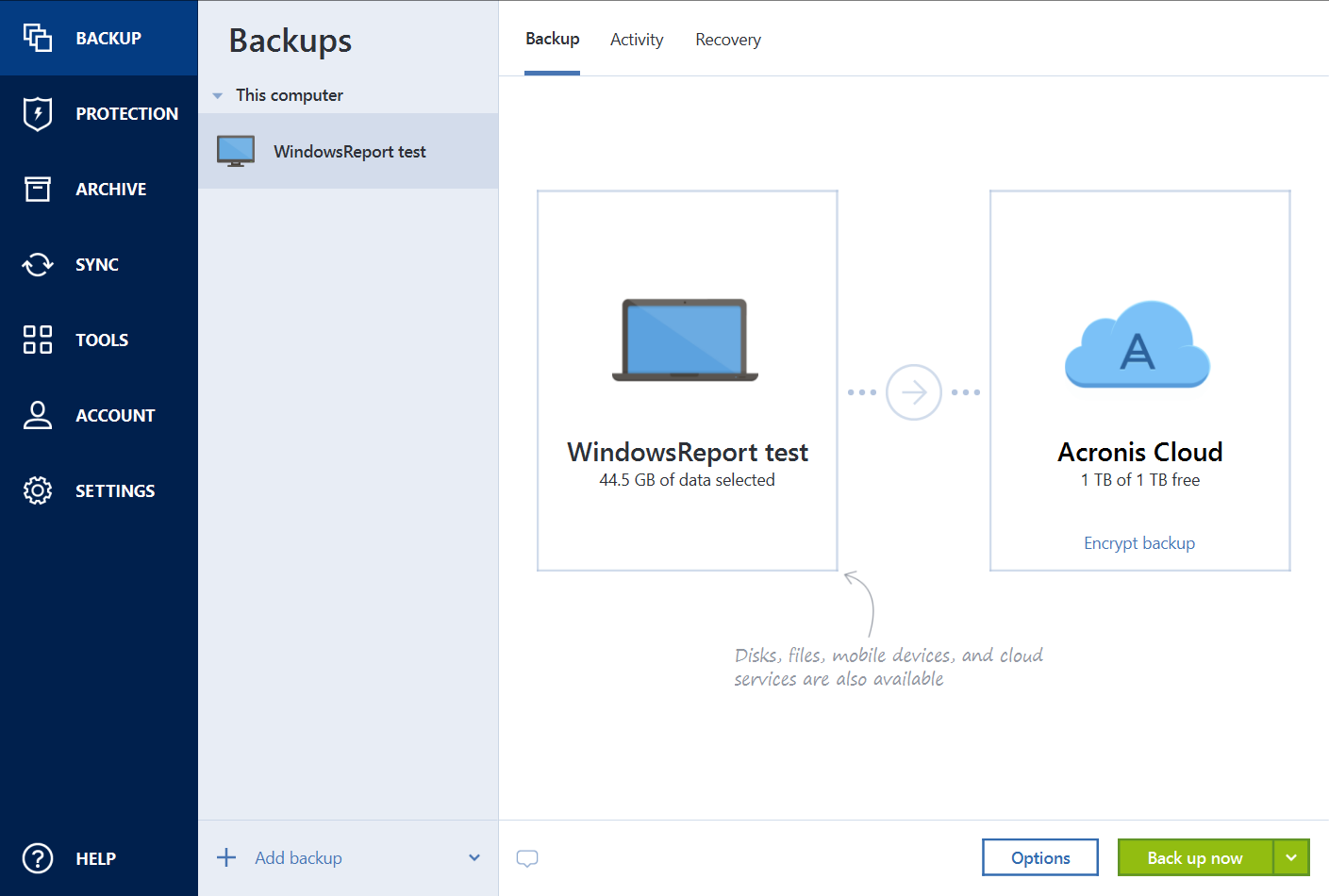
- Выберите, где вы хотите сделать резервную копию.
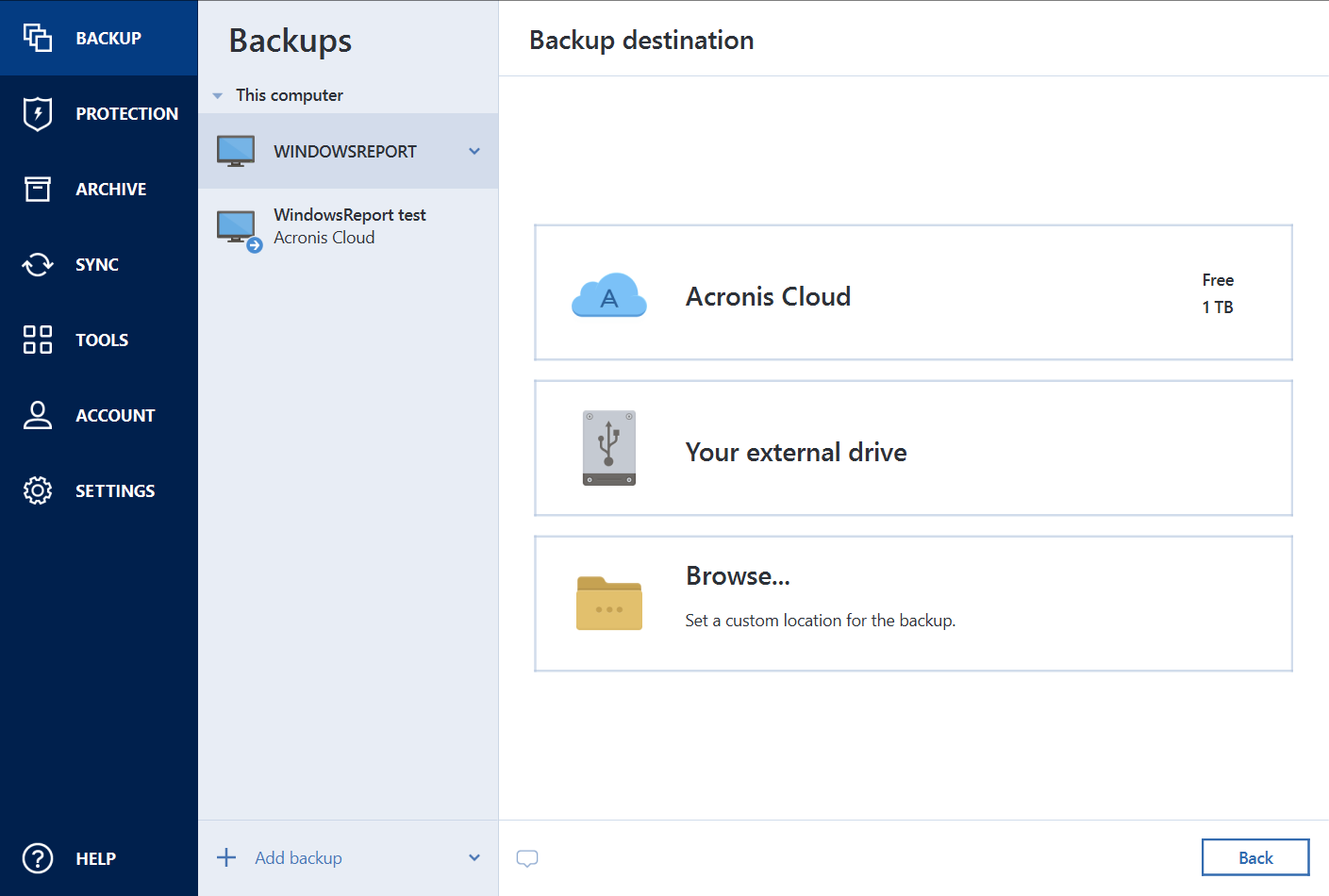
- Для нашей демонстрации мы решили сделать один на локальном диске.
- Выберите свою папку и нажмите ОК.
- Нажмите Сделать резервную копию сейчас для создания резервной копии.
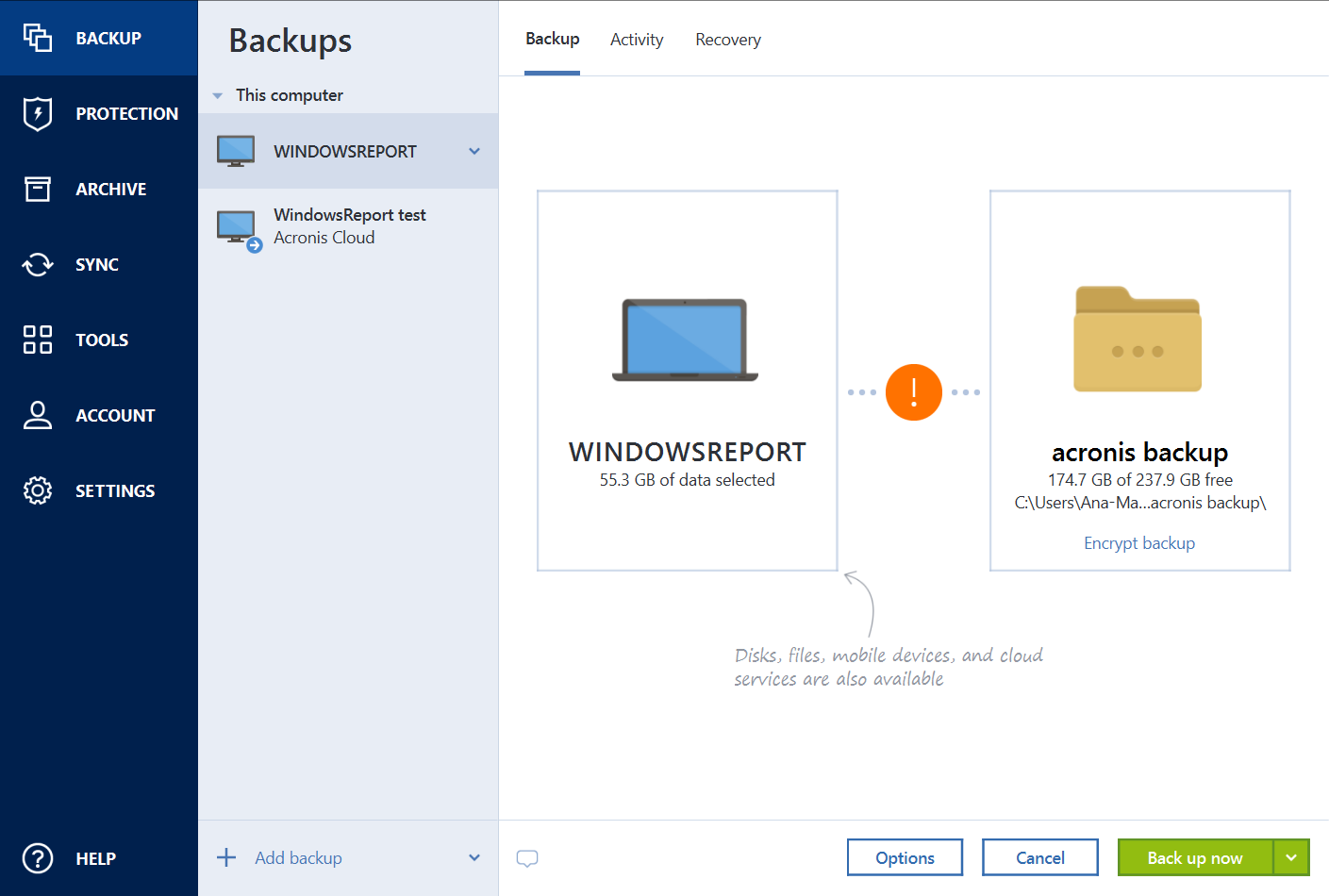
- Дайте программе идти своим чередом.
- Если вы хотите настроить резервное копирование или создать расписание, нажмите Параметры.

- Там есть множество вариантов настройки.
Защита
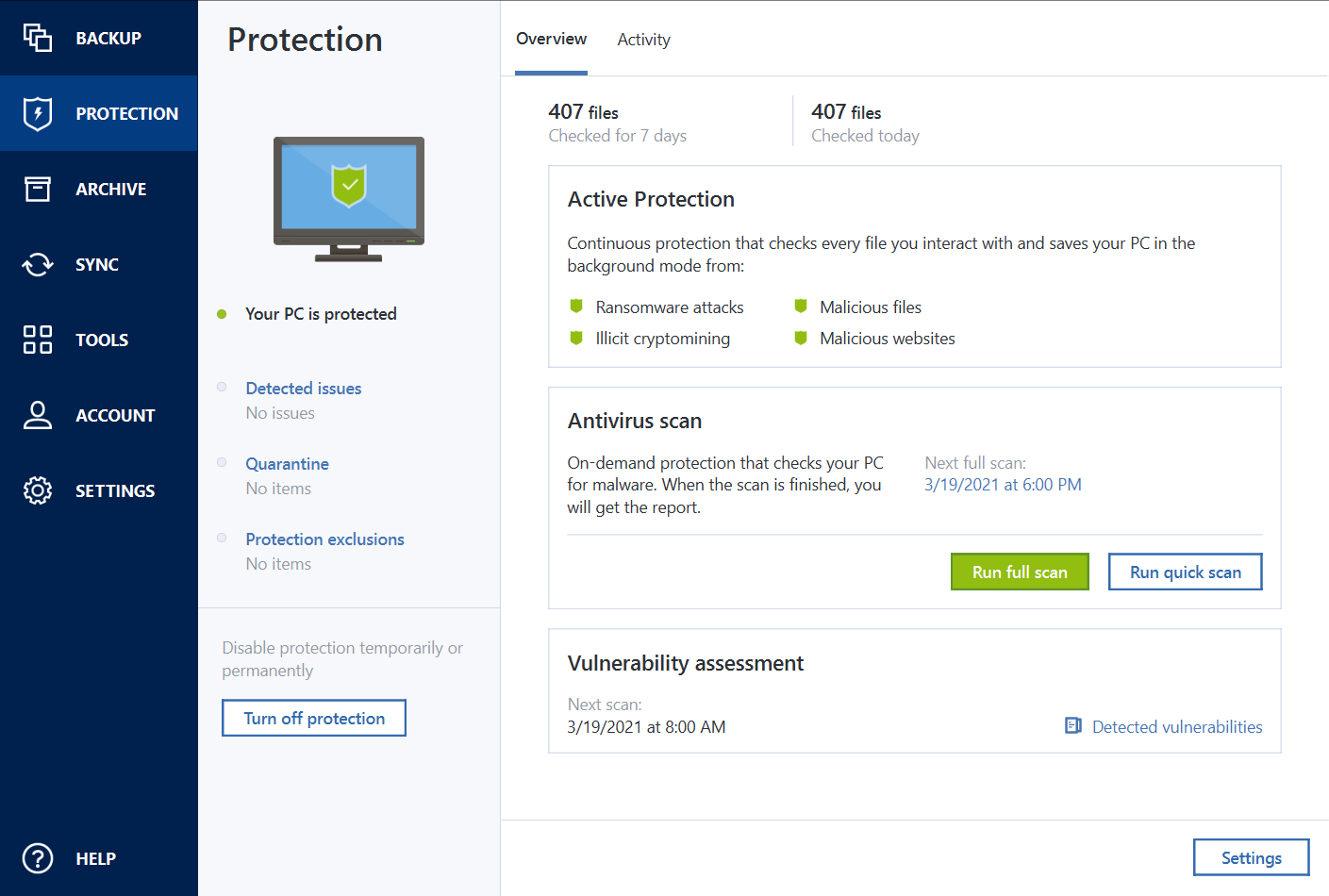
Следующим важным компонентом Acronis True Image является его кибербезопасность. Acronis True Image содержит все настройки и информацию, касающуюся сканирования вашей системы, уязвимости и статуса в разделе Защита таб.
Первое, что вы заметите при выборе Защита tab — это раздел, содержащий следующее:
- Включить / выключить защиту: Очевидно, это включит или выключит защиту от вредоносных программ. Вы можете отключить его временно или на неопределенный срок.
- Обнаруженные проблемы: включает список всех проблем, обнаруженных после сканирования.
- Карантин: Список изолированных потенциальных угроз, обнаруженных с помощью сканирования в реальном времени и по расписанию на наличие вредоносных программ.
- Исключения защиты: Вы управляете списками исключений, которые позволяют утвержденным программам работать без перебоев.
Вкладка имеет две основные вложенные вкладки, в основном Обзор а также Мероприятия. Вкладка «Обзор» содержит информацию о сканированных файлах, времени последнего сканирования вашего компьютера и степени его защиты.
Теперь добавим краткое описание системы сканирования. Вы можете выполнить Полное сканирование, которые тщательны и занимают больше времени, или вы можете запустить Быстрое сканирование что будет быстрее, так как сканирование сканирует только критические области и наиболее распространенные места для защиты от вредоносных программ.
Собственно, программа будет постоянно выполнять Полное сканирование сам по себе, и он информирует вас, когда это произойдет. На вкладке «Обзор» будет раздел, в котором сообщается, когда будет выполнено следующее полное сканирование.
И последнее, что вы можете найти на вкладке «Обзор», — это Оценка уязвимости. Эта функция предоставит вам список уязвимых файлов и данных на вашем компьютере.
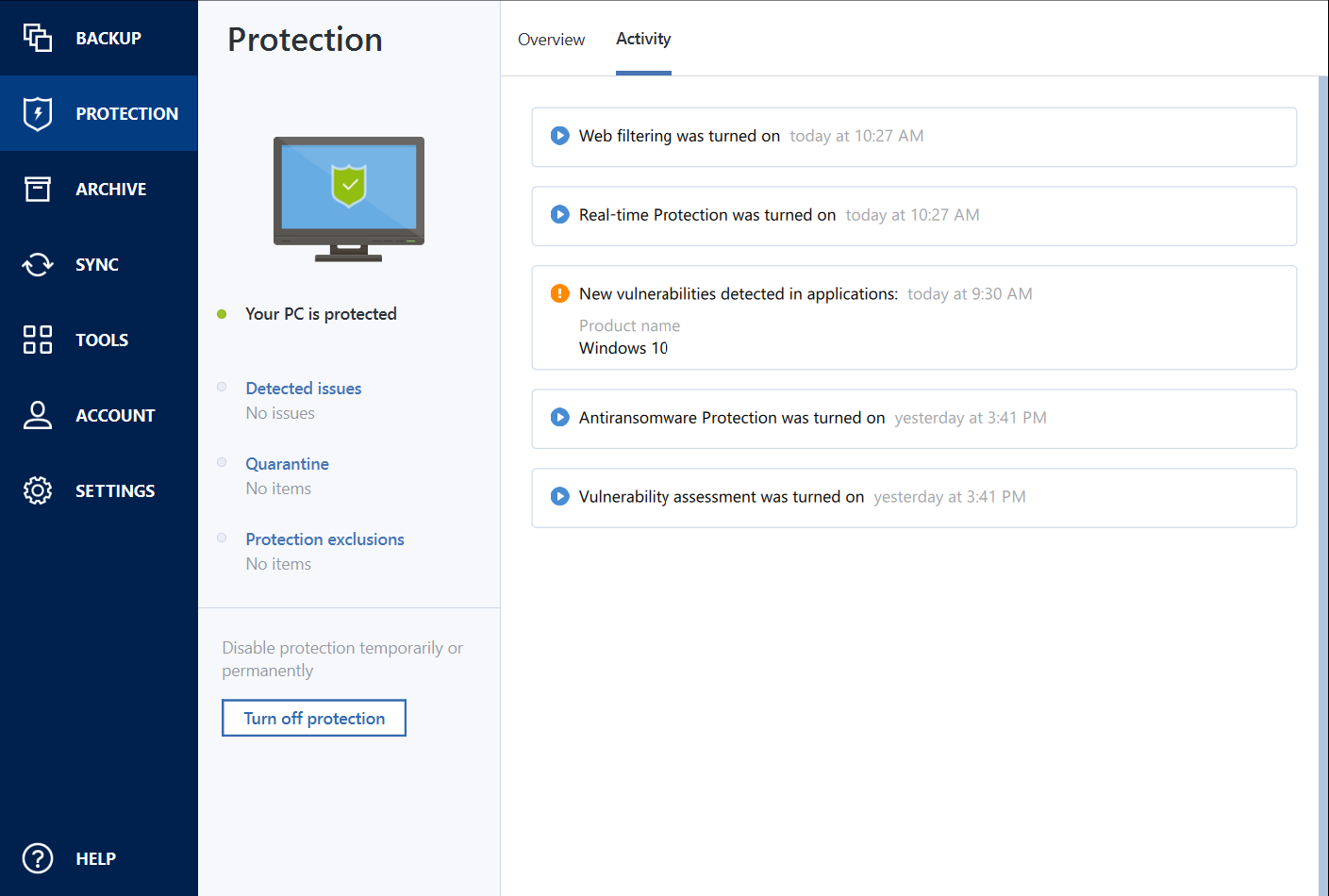
в Мероприятия На вкладке вы увидите информацию обо всех действиях, выполняемых антивирусом на вашем компьютере, с датой и временем, привязанными к каждому из них.
Это замечательно, когда вы пытаетесь отслеживать изменения в вашем компьютере, что поможет вам определить точный момент, когда с вашим устройством произошло что-то опасное.
Архив
Еще одна интересная функция, которую вы найдете: Архив, который позволяет освободить часть внутреннего пространства хранения, переместив файлы во внешнее хранилище или даже в облако Acronis.
Эти архивы могут быть зашифрованы 256-битным шифрованием AES, что обеспечит их безопасность и защиту. В облаке есть множество центров обработки данных, поэтому вы можете выбрать ближайший к вам, чтобы ускорить загрузку.
Вы можете легко получить свободный доступ к своим файлам с помощью папки Acronis Drive со своего компьютера или прямо из браузера.
Как архивировать файлы?
- Открыть Acronis True Image.
- Выберите Архив таб.
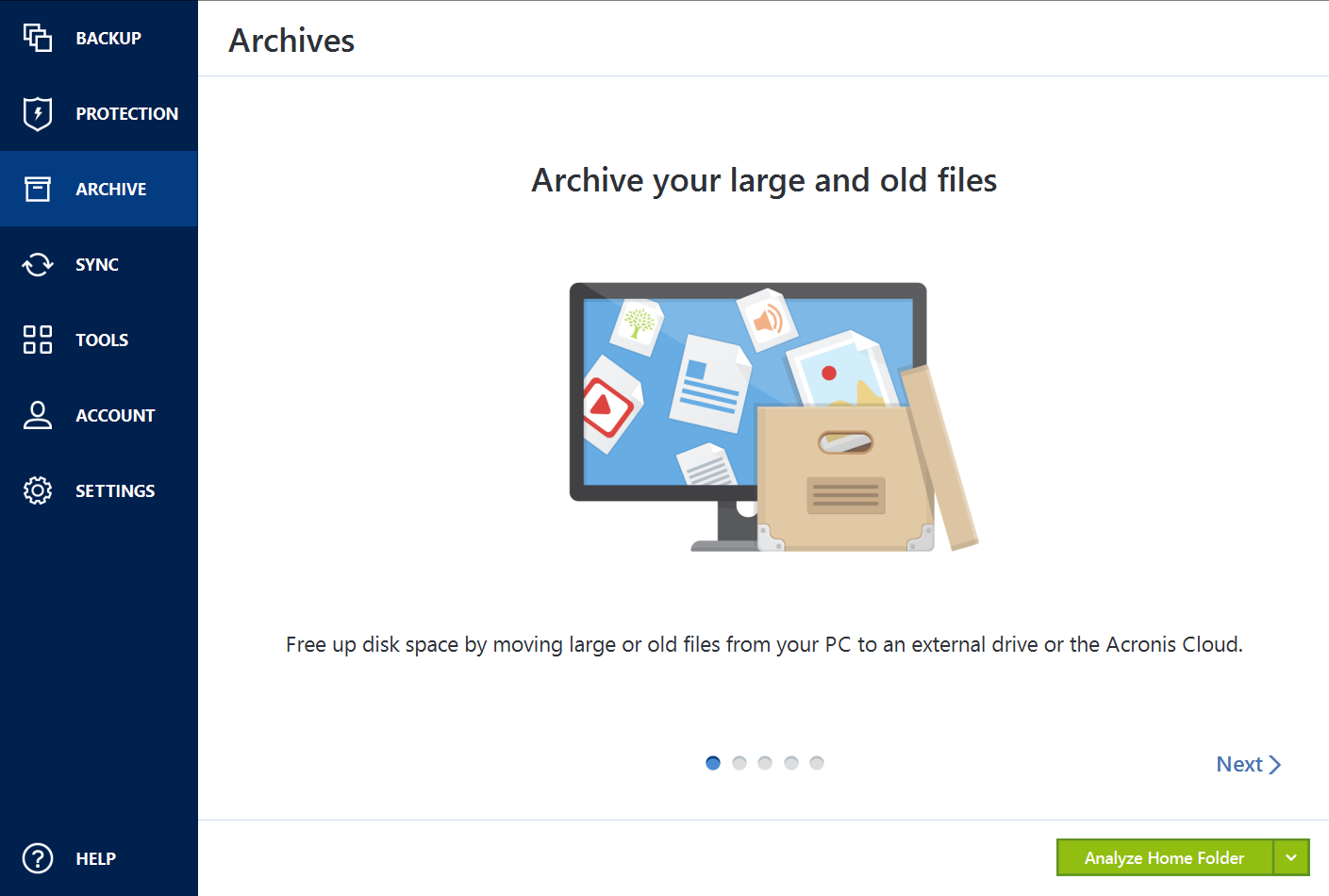
- Нажмите Анализировать домашнюю папку.
- Выберите файл, который хотите заархивировать.

- Выберите пункт назначения.
- Мы выбрали Acronis Cloud для этой демонстрации.
- Если хотите, нажмите на Параметры и выберите ближайший дата-центр.
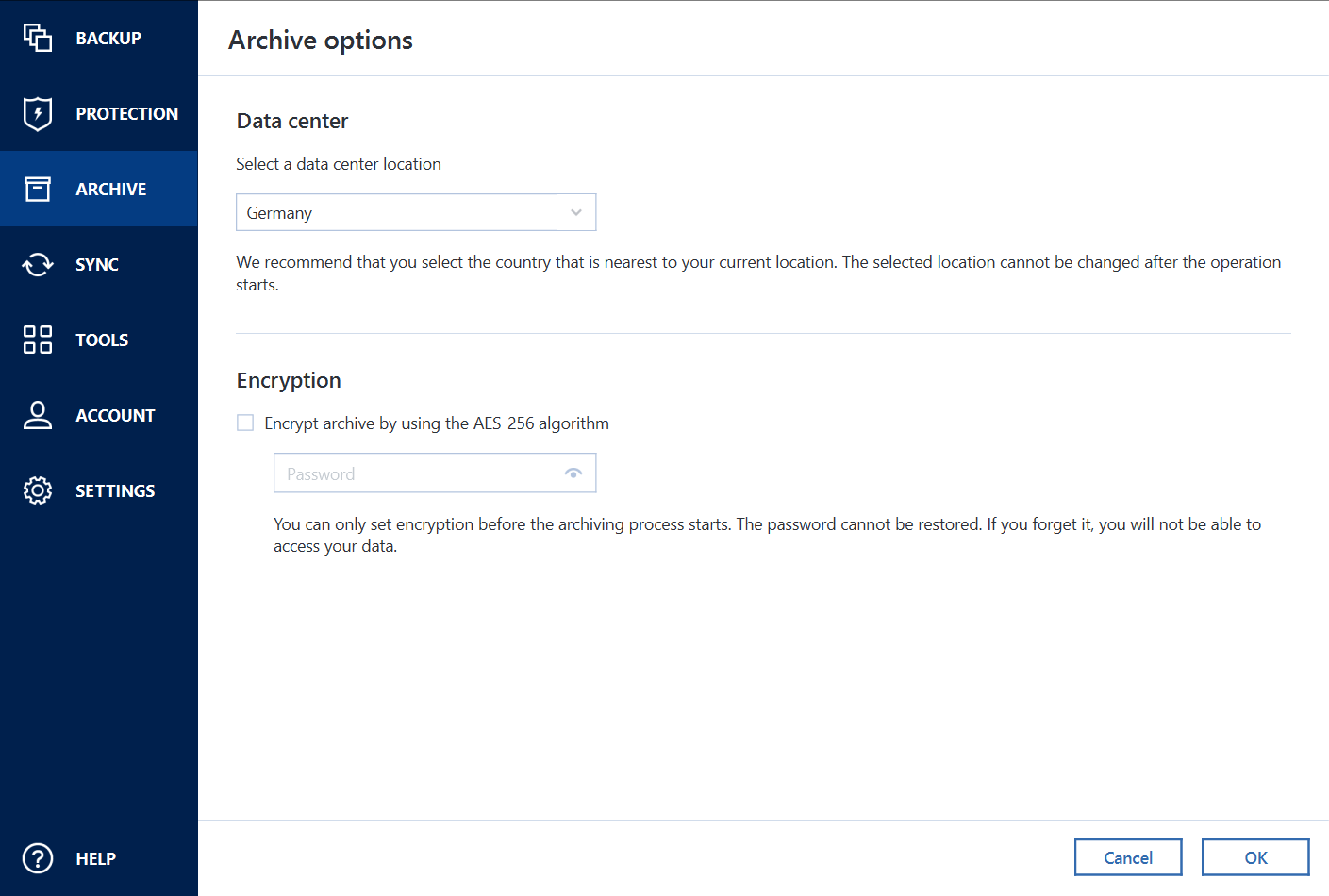
- Здесь вы также можете зашифровать его паролем.
- Нажмите ОК, тогда Архив.
- Вам будет предложено сообщение, содержащее некоторую информацию.
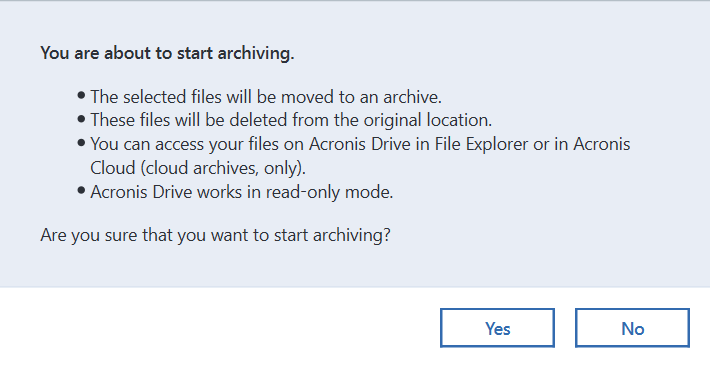
- Выбирать да, затем подождите, пока программа закончит перемещение файлов.
Синхронизировать
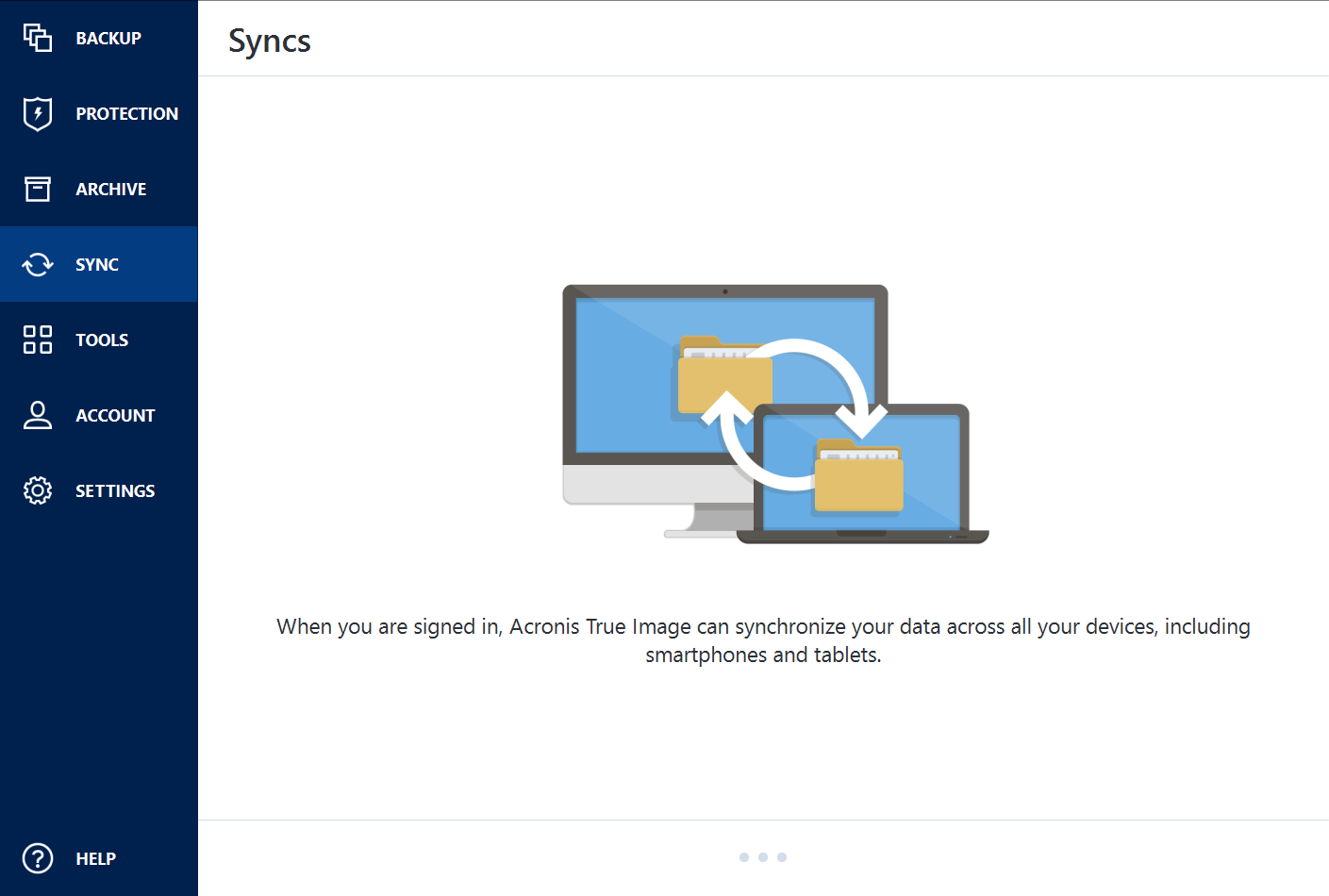
В Синхронизировать функция довольно понятна. Acronis True Image синхронизирует ваши данные на всех устройствах, на которых выполнен вход с одной и той же учетной записью. Функция работает кроссплатформенно с планшетами, телефонами и ПК.
Инструменты
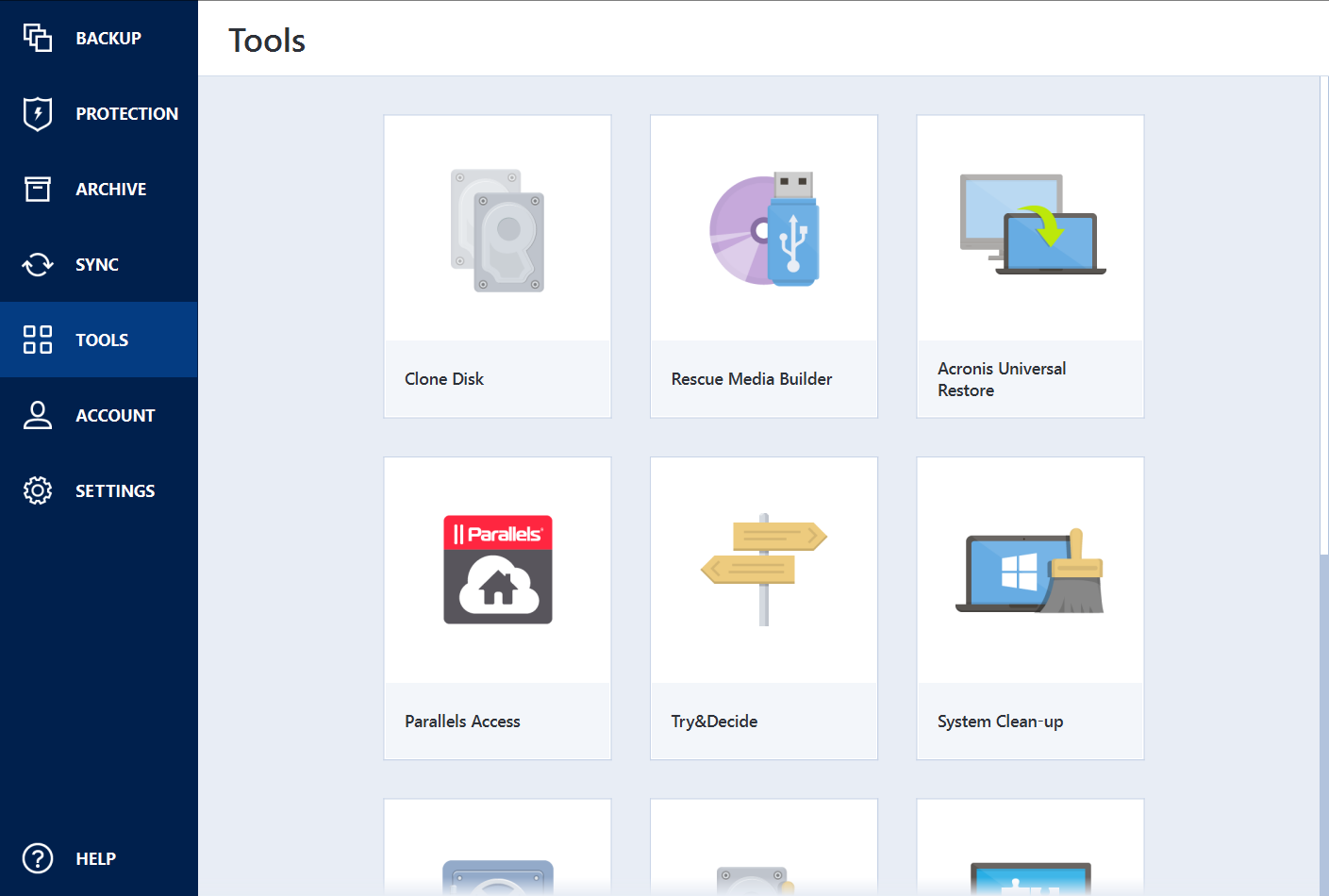
В Инструменты Раздел включает в себя множество инструментов, позволяющих сэкономить ваше время и оптимизировать защиту данных. При этом давайте поговорим о каждом из них.
Клонирование диска
Эта функция позволяет клонировать всю операционную систему, приложения и данные на новый диск. Вы сможете полностью использовать диск, так как он будет загрузочным и полностью идентичным.
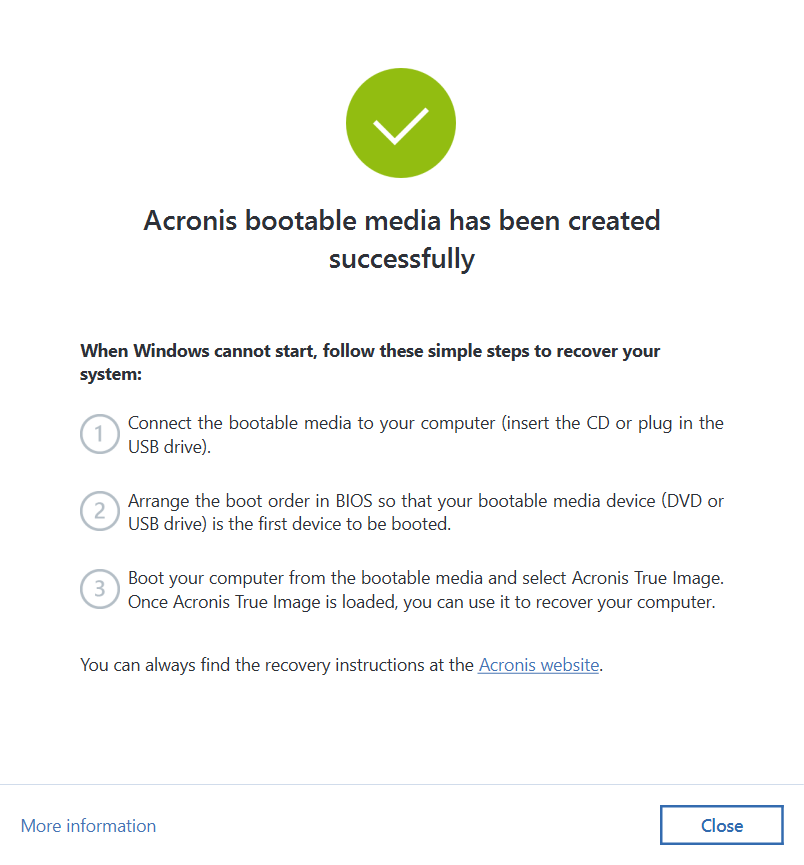
Мастер создания аварийного носителя
Эта функция позволяет вам создать загрузочный носитель, который вы можете использовать для восстановления вашего компьютера, если что-то случится и вы больше не сможете его купить.
Вот как вы настраиваете Мастер создания аварийного носителя
- Открыть Acronis True Image.
- На Инструменты раздел, выберите Мастер создания аварийного носителя.

- Выберите Простой метод.
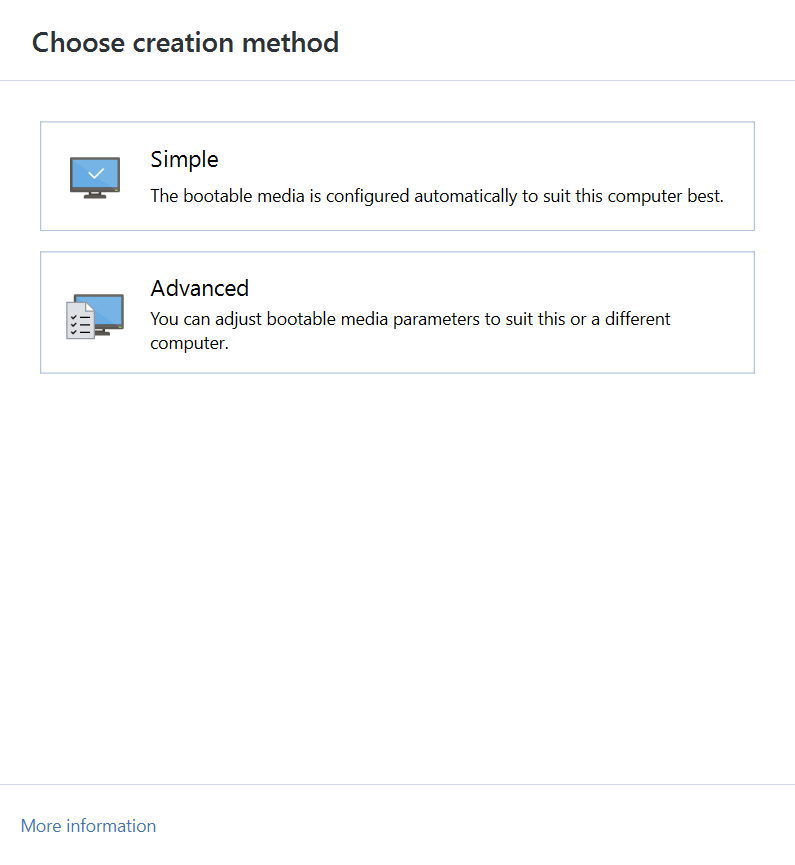
- Выберите тип файла, который вы хотите создать.
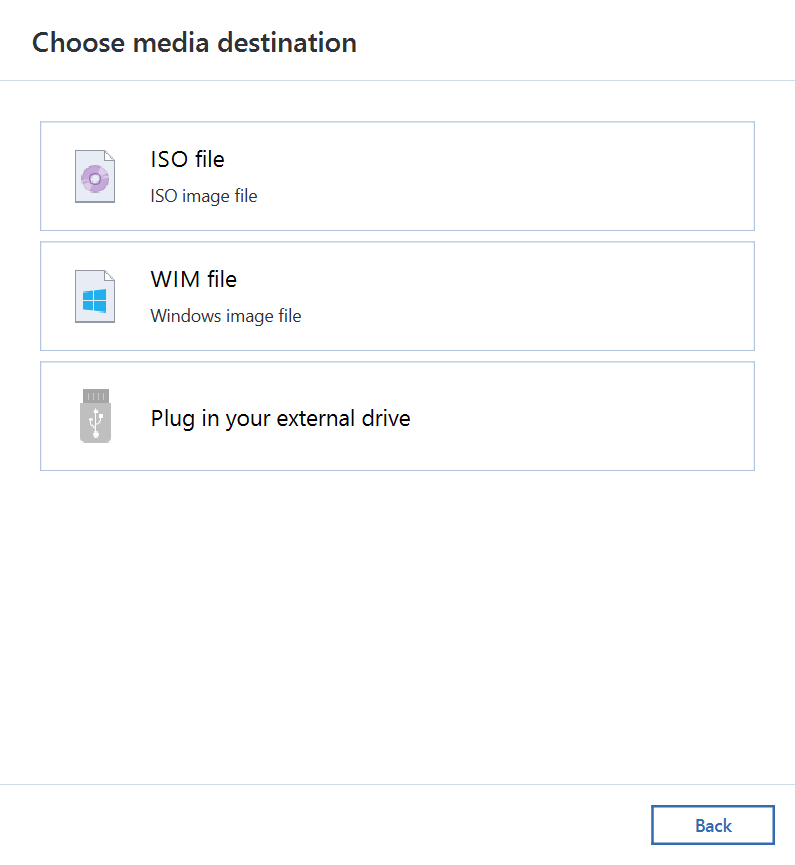
- Для этой демонстрации мы выбрали ISO файл.
- Выберите папку, в которой вы хотите сохранить ее, и нажмите Сохранить.
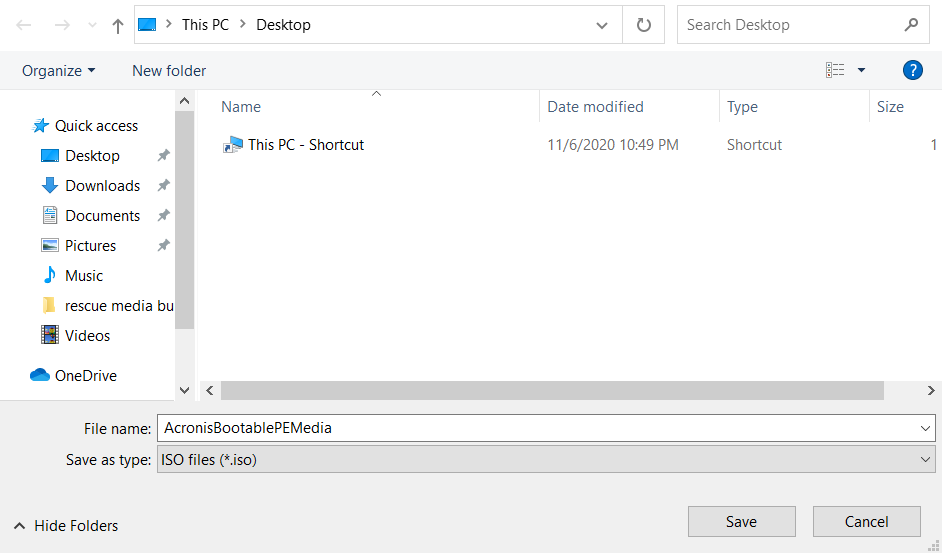
- Подождите, пока программа запустится, и все готово.
Acronis Universal Restore
Это собственный инструмент для создания мультимедиа Acronis. Вы можете использовать это программное обеспечение для создания конструктора носителей Universal Restoration. Это позволяет загружать старые системы на новое оборудование, что отлично подходит при замене старых компонентов ПК.
Как вы используете Acronis Universal Restore
- Открыть Acronis True Image.
- Перейти к Инструменты, затем выберите Acronis Universal Restore.
- Следуйте инструкциям в новом окне.
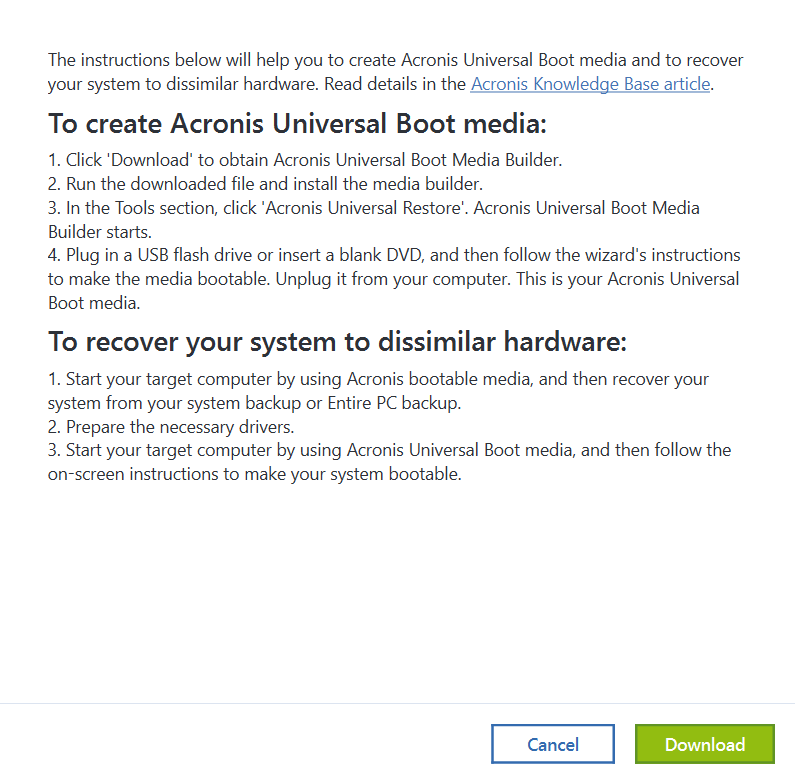
- Инструкции требуют, чтобы вы зашли на их сайт и загрузили другую программу.
Parallels Access
Эта функция позволяет удаленно управлять своим ПК или ноутбуком через мобильное устройство. Вам нужно будет скачать Parallels Access на вашем мобильном телефоне.
Благодаря этому приложению у вас всегда будет доступ к компьютеру на случай, если случится что-то опасное и которое необходимо немедленно устранить, пока вас нет.
Попробуйте и решите
Этот небольшой инструмент позволяет выполнять любые потенциально опасные операции, не беспокоясь о том, что вы можете повредить операционную систему, программы или данные.
Таким образом, вы можете опробовать программное обеспечение, посмотреть, не вредно ли оно для вашей системы, и когда вы закончите, вы может вернуть все к тому состоянию, в котором оно было до того, как вы внесли какие-либо изменения или установили соответствующий программное обеспечение.
Очистка системы
В Очистка системы Инструмент удалит ваши сохраненные компьютерные пароли, другую личную информацию и действия, сохраненные на вашем устройстве, тем самым защитив вашу конфиденциальность, исключив возможность кражи данных.
Зона безопасности Acronis
Как следует из названия, это специально выделенная зона с высокой степенью защиты, в которой будут храниться все резервные копии вашей системы, защищенные от любого внешнего повреждения.
Очиститель дисков Acronis
Этот инструмент полностью сотрет всю информацию с ваших разделов, если вы захотите полностью их очистить.
Сторонние инструменты
Здесь вы найдете набор дополнительных надстроек и инструментов, которые действительно полезно иметь на вашем компьютере вместе с Acronis True Image.
Все инструменты
Это просто набор всех существующих инструментов, которые вы можете найти в программе, сгруппированных в одной папке.
Что насчет тарифных планов?
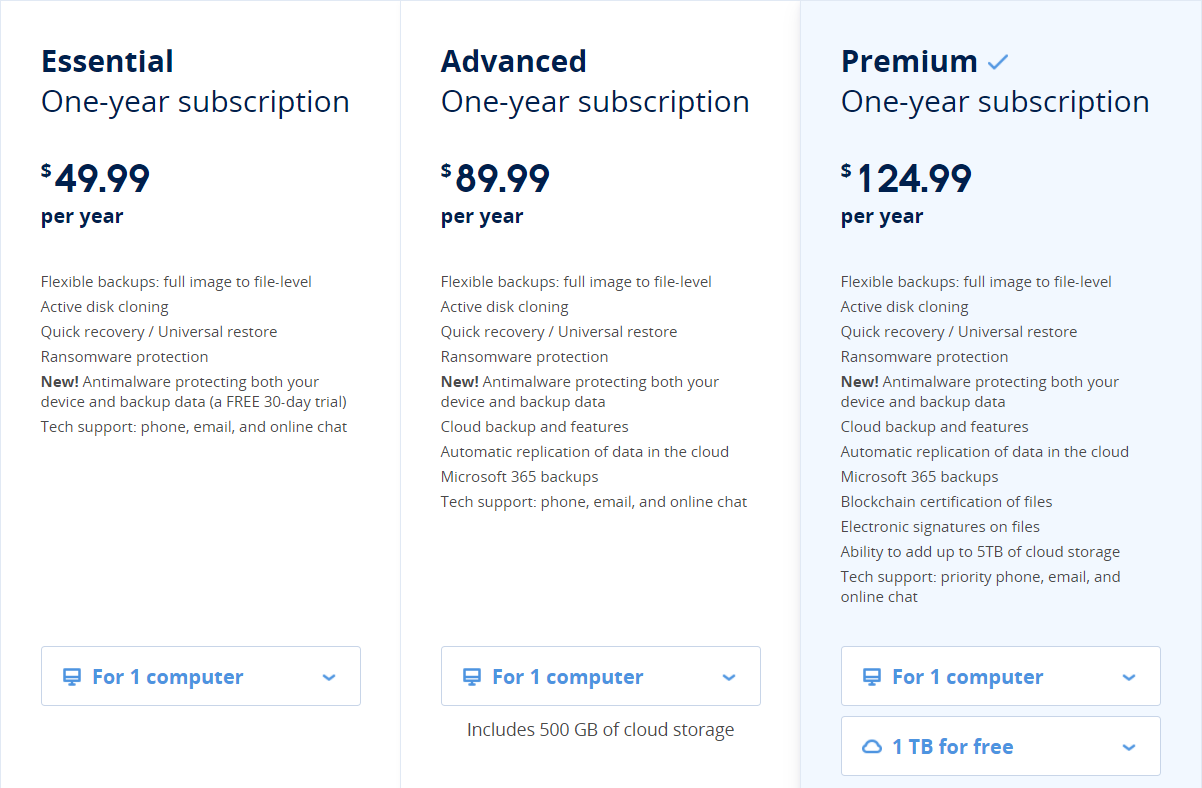
Будем честны с вами, когда дело доходит до ценообразования, Acronis True Image не балуется. Программное обеспечение работает по годовой подписке с тремя тарифными планами на один, три или пять компьютеров.
Тем не менее, программа включает в себя 30-дневный пробный период, чтобы вы могли попробовать и изучить ее. Вот все разные тарифные планы:
Основной план:
- 49,99 долларов США в год за один компьютер.
- 79,99 долларов США в год за три компьютера
- 99,99 долларов США в год за пять компьютеров.
- Включает гибкие резервные копии
- Клонирование активного диска
- Быстрое восстановление / Универсальное восстановление
- Защита от программ-вымогателей
- 30-дневная пробная версия защиты от вредоносных программ для резервного копирования устройств и данных.
- Техническая поддержка, включая почту, онлайн-чат и телефон
Продвинутый план:
- 89,99 долларов США в год за один компьютер.
- 129,99 долларов США в год за три компьютера
- 189,99 долларов США в год за пять компьютеров.
- Включает гибкие резервные копии
- Клонирование активного диска
- Быстрое восстановление / Универсальное восстановление
- Защита от программ-вымогателей
- Защита от вредоносных программ для устройств и резервного копирования данных.
- Техническая поддержка, включая почту, онлайн-чат и телефон
- 500 ГБ дополнительных облачных резервных копий и функций
- Автоматическое приложение данных в облаке
- Резервные копии для Microsoft 365
Премиум план:
- 124,99 долларов США в год за один компьютер.
- 189,99 долларов США в год за три компьютера
- 209,99 долларов США в год за пять компьютеров.
- 1 ТБ бесплатного облачного хранилища
- Возможность добавить до 5 ТБ дополнительного облачного хранилища
- Включает гибкие резервные копии
- Клонирование активного диска
- Быстрое восстановление / Универсальное восстановление
- Защита от программ-вымогателей
- Сертификация файлов блокчейна
- Электронные подписи
- Защита от вредоносных программ для устройств и резервного копирования данных.
- Приоритет технической поддержки, включая почту, онлайн-чат и телефон
- Резервное копирование в облако и особенности
- Автоматическое приложение данных в облаке
- Резервные копии для Microsoft 365

Acronis True Image
Защитите свой компьютер с помощью множества замечательных функций, включенных в Acronis True Image!
Бесплатная пробная версия Посетить вебсайт
Заключительные мысли
Плюсы Множество полезных функций Несколько тарифных планов 30-дневная бесплатная пробная версия Шифрование данных Несколько методов резервного копирования Варианты облачного хранилища Очистка диска и восстановление из резервной копии Защита от вредоносных программ, программ-вымогателей и рекламного ПО Синхронизация файлов Минусы В более дешевые тарифные планы не входит облачное хранилище
Acronis True Image — это программное обеспечение, которое предлагает больше, чем просто защиту от вредоносных программ, поскольку оно включает множество других полезных инструментов. Однако не все будут использовать все эти функции.