
360 Safety Guard — ложная антивирусная программа. Достаточно опасна для ПК: имеет встроенный вирус-троян. Находит и использует уязвимости ОС для расширения своих функциональных приоритетов и получения пользовательских данных. Распространяется посредством социальной инженерии как «бесплатное решение для защиты компьютера». А также посредством замаскированной инсталляции (как черви и трояны) — без согласия пользователя.
Заявленные «возможности» 360 Safety Guard, не что иное как фейк (вымысел). Удел этого «цифрового продукта» — исключительно вредоносная активность и предотвращение установки доверенных антивирусов. В частности, это касается Kaspersky Internet Security (по причине программной несовместимости). Несмотря на то каким образом лжеантивирус попал в систему, необходимо в обязательном порядке выполнить его удаление.
Удаление утилитой Remove Fake Antivirus
Remove Fake Antivirus не обеспечивает ПК базовой защитой от зловредов. Его специализация — удаление ложных антивирусов с компьютера. Последняя версия утилиты (1.99 — апрель 2014 г.) имеет достаточно большой послужной список фейкового программного обеспечения, которое она может удалить. Всего 90 наименований.
Software Installation || 360 Total Security
1. Откройте офсайт программы (страница — http://freeofvirus.blogspot.com/2009/05/remove-fake-antivirus-10.html).
2. Под списком детектируемых лжеантивирусов пройдите по ссылке «CLICK HERE TO DOWNLOAD».

3. Дождитесь окончания загрузки. Запустите утилиту двойным щелчком мыши.

4. Нажмите «ДА» на запрос утилиты «Start to remove virus?» (Начать удаления вируса).

5. После завершения сканирования и удаления 360 Safety Guard, перезагрузите ПК.
6. Очистите файловые директории и реестр Windows программой CCleaner.
7. Обновите базу установленного (основного) антивируса и проверьте все дисковые разделы на наличие зловредов. Либо установите защитное ПО от другого разработчика (возможно действующий антивирус не эффективен, поскольку не смог удалить 360 Safety Guard).
Как удалить вручную?
1. В строке панели «Пуск» введите taskmgr и нажмите «ENTER».
2. В окне диспетчера задач Windows перейдите на вкладку «Процессы».

3. Найдите файл «safetyguard.exe» (или вариант со схожим названием). Кликните по нему правой кнопкой. Выберите в контекстном меню «Открыть место хранения. ».
4. Сохраните путь к папке лжевируса в текстовом файле (позже вам будет необходимо вернуться в эту директорию).
Внимание! Обычно вирус прописывается в Program Files, в папке Safety Guard Software. И в «Common Programs» (с аналогичным названием).
360 TOTAL SECURITY ЛУЧШИЙ БЕСПЛАТНЫЙ АНТИВИРУС!
5. Вернитесь в диспетчер задач и снова кликните правой кнопкой по safetyguard.exe. А затем выберите «Завершить процесс».
6. Перезапустите ПК в безопасном режиме (удерживайте клавишу F8 в момент перезагрузки).
7. Найдите папку лжевируса (следуйте по пути, сохранённому в файле): и удалите её, включая все файлы, находящиеся в ней.
8. Чтобы убрать элементы 360 Safety Guard, оставшиеся после удаления основной его директории, зайдите в редактор реестра Windows (строка «Пуск» → regedit).
9. Запустите функцию «Найти. » (раздел меню «Правка»).
10. В поисковой строке введите SafetyGuard. Все найденные записи с названием вируса необходимо удалить.
Внимание! Достаточно часто он прописывается в ветке реестра HKEY_LOCAL_MACHINESOFTWARE.
11. Перезагрузите Windows в обычном режиме. Просканируйте диск на вирусы лечащими утилитами (например, Dr.WebCureIT!)
Пользуйтесь только доверенными антивирусами. Скачивайте их инсталляторы только на официальных сайтах разработчиков.
360 Total Security — антивирусное приложение, разрабатываемое в Китае, однако способ его распространения иногда напоминает как раз поведение вредоносных и рекламных программ: ПО встраивается в инсталляторы других продуктов. Пользователь, не посмотревший на параметры установщика, обнаруживает на своем компьютере новую и часто ненужную ему программу, деинсталляция которой часто вызывает трудности. О том, как удалить 360 Total Security, читайте в статье.
Описание продукта
В приложение встроен антивирус с известным движком Avira и менее популярным Bitdefender. Помимо этого, в наличии утилиты есть такие инструменты, как встроенный брандмауэр, система облачной защиты, блокировка подозрительных сайтов.
Разработчики заявляют, что продукт успешно конкурирует со многими коммерческими программами, а бесплатные утилиты при сравнении даже не берутся в расчет.
360 Total Security на русском поставляется в двух модификациях. Первая включает в себя только средства, обеспечивающие защиту компьютера. Вторая имеет в названии слово Essential. Помимо вышеперечисленного она предназначена для оптимизации компьютера и очистки операционной системы от мусора.
Есть, однако, в бочке меда и ложка дегтя. Когда пользователь решает, что утилита ему не нужна, и пытается ее деинсталлировать, в стандартном, казалось бы, процессе возникают ошибки: функции удаления завершаются без какого-либо результата. В антивирус встроена защита, из-за нее и появляется львиная доля проблем. Утилита так хорошо защищает себя от вирусов, что не дает нужный уровень доступа даже для собственного деинсталлятора.
Как удалить 360 Total Security вручную
Чтобы стереть все файлы приложения, не нужно обладать техническими навыками системного администратора, с этим справится даже ребенок. Единственное требование, которое необходимо соблюсти, — все действия должны выполняться в той же последовательности, которая приведена в инструкции.

- Дважды щелкните по иконке антивируса в трее Windows.
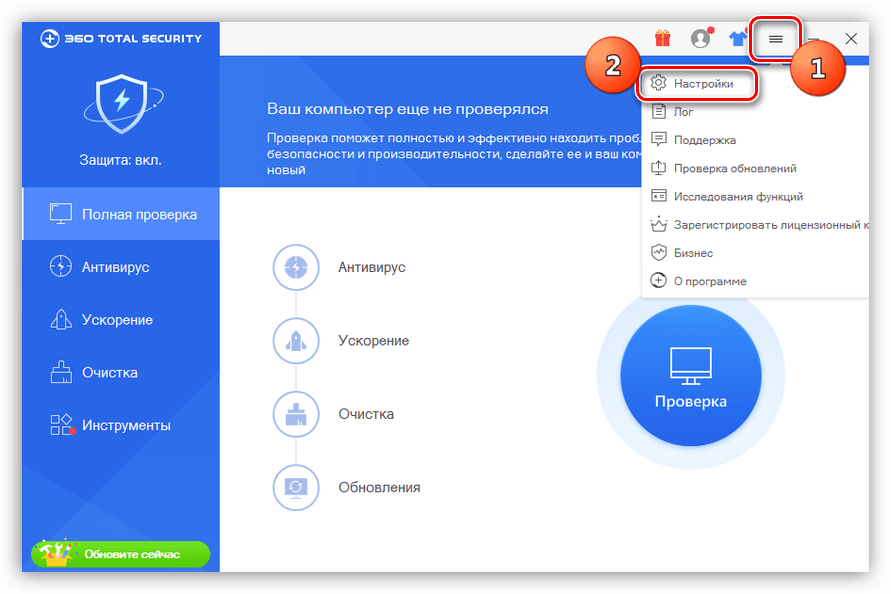
- На экране отобразится главное окно программы. Перейдите в настройки и раскройте меню «Основные». Снимите отметку, стоящую рядом с надписями «Включить самозащиту» и «Выключить активную защиту».
- В меню «Активная защита» проверьте, чтобы функция «Включить защиту во время загрузки системы» была отключена.
- Закройте главное окно приложения.
- Кликните по иконке в трее правой кнопкой мыши.
- В раскрывшемся списке выберите «Выход». Эта надпись находится в самом низу. Антивирус 360 Total Security предупредит, что после этой операции компьютер останется без защиты, и спросит, действительно ли вы хотите закрыть программу. Подтвердите свой выбор.
- Разверните меню «Пуск» и перейдите в «Панель управления».
- Отыщите подраздел «Программы» и кликните по этой надписи.
- В списке найдите строку 360 Total Security, кликните по ней и нажмите на появившуюся кнопку «Удалить».
- На дисплее отобразится стандартное окно деинсталлятора. В нем останется только щелкнуть на «Продолжить», а после завершения процесса — на «ОК».
Как удалить 360 Total Security: стирание оставшихся файлов
- Перезагрузите компьютер, в противном случае очистить остатки файлов антивируса не получится — каталог будет закрыт для записи, а на экране с ошибкой.
- Откройте «Проводник», щелкнув по иконке «Компьютер» или нажав комбинацию клавиш Win + E.
- Перейдите в папку C:Program Files. Если на ПК установлена 64-разрядная система, к названию каталога добавятся цифры 86.
- Переместите курсор на надпись 360, щелкните правой кнопкой мыши и выберите «Удалить».
Очистка системного реестра
В процессе работы антивирус 360 Total Security создает записи в реестре Windows. При этом во время деинсталляции они не удаляются. Теоретически избавиться от них можно и вручную, однако на практике полное изучение строк с настройками во встроенном в ОС редакторе regedit занимает очень много времени. Лучше всего воспользоваться сторонним приложением CCleaner. Утилита распространяется абсолютно бесплатно, а скачать ее можно с официального сайта разработчика.

- Запустите CCleaner.
- Зайдите в раздел под названием «Реестр».
- Начните сканирование, нажав на надпись «Поиск».
- После завершения операции щелкните по строке «Исправить» и подтвердите свой выбор.
Программа удалит записи в реестре, которые создала программа 360 Total Security. Весь остальной мусор, накопившийся за все время работы пользователя, также будет удален после этой процедуры.
Revo Uninstaller
Способ, описанный выше, понравится людям, которые любят контролировать все процессы, выполняемые на их ПК. Для упрощения действий можно использовать утилиту Revo Uninstaller или аналогичную. Данный продукт создан специально для деинсталляции приложений, отслеживания их активности и очищения компьютера от оставшегося после работы программ мусора.

Как удалить 360 Total Security при помощи Revo Uninstaller? Выполните следующие действия:
- скачайте, установите и запустите утилиту;
- найдите иконку антивируса в открывшемся окне, переместите курсор на нее;
- разверните контекстное меню, щелкнув правой кнопкой мыши;
- выберите пункт «Удалить»;
- в меню под названием «Выполнение первоначального анализа» выберите «Продвинутый режим» и нажмите на строку «Сканирование»;
- через какое-то время на дисплее появится окно с найденными ключами реестра, поставьте галочки напротив всех пунктов, написанных жирным шрифтом, и нажмите на кнопку «Удалить», щелкните по надписи «Далее».
Теперь программа покажет, какие файлы удаляемое приложение оставило в системе. Кликните по кнопке «Выбрать все», а затем по «Удалить».
360 Total Security – продукт безопасности от китайских разработчиков, при удалении которого у пользователей порой возникают сложности. Далее рассмотрим, что собой представляет программа 360 Total Security, как её удалить и как решить возможные сложности, которые возникают по ходу процесса.
Что такое 360 Total Security и сложности удаления
360 Total Security – это бесплатное (freeware) антивирусное программное обеспечение, которое может похвастаться наличием непосредственно антивируса Qihoo 360, а также встроенных модулей в виде фаервола, движка Avira и облачной технологии защиты, что редкость в бесплатных решениях.
Согласно заявлению разработчиков, а также мнению многих пользователей, этот продукт способен составить конкуренцию многим коммерческим предложениям, а уж тем более – другим бесплатным антивирусам. Существует программа в двух вариантах:
- 360 Total Security;
- 360 Total Security Essential.
Как показывает практика, после принятия решения об удалении данного продукта (например, для установки другого антивирусного ПО) пользователи сталкиваются с тем, что при попытке деинсталляции возникают ошибки, и, как результат, процедура удаления блокируется либо завершается без результата. Почему это происходит? Дело в том, что антивирус имеет средства защиты от того, чтобы его не удалили случайно неаккуратные пользователи, либо же чтобы не быть удалённым вредоносным ПО.
Удаление вручную программы 360 Total Security
Этот метод можно условно разделить на несколько основных составляющих, которые будут рассмотрены ниже.
Инициализация встроенного деинсталлятора
Очистка от файлов приложения
Важно! Перед тем как приступать к удалению папки с файлами антивируса, необходимо обязательно перезагрузить компьютер – в противном случае, при попытке удаления папки возникнет ошибка.
- Зайдите в Проводник Windows (быстро сделать это можно путём нажатия на клавиатуре комбинации клавиш Windows + E);
- Перейдите по пути «C:Program Files» либо «C:Program Files (x86)» (в зависимости от версии и разрядности Windows);
- Установите курсор на папке с названием «360», нажмите правую клавишу мыши и выберите вариант «Удалить».
Помимо непосредственно папки и файлов антивируса, после работы деинсталлятора в системе остаются ненужные ключи реестра, которые в теории можно найти и удалить встроенными средствами ОС Windows (regedit). На практике часть ключей вручную удалить не удастся, и поэтому лучше воспользоваться сторонней утилитой, например, CCleaner. Загрузить её можно с официального сайта разработчика совершенно бесплатно по ссылке — https://www.piriform.com/ccleaner/download/standard .
Итак, запускаем программу и приступаем:
- Находим в меню раздел «Реестр» и выбираем его;
- Запускаем сканирование реестра путём нажатия кнопки «Поиск проблем»;
- Удаляем найденные результаты нажатием кнопки «Исправить».
Удаление с помощью специальной утилиты Revo Uninstaller
Предыдущий способ хорошо подойдет для людей, которые привыкли видеть любой важный процесс изнутри и контролировать каждую деталь. Для рядового же пользователя намного проще, быстрее и эффективнее будет осуществить удаление 360 Total Security с помощью специализированной утилиты Revo Uninstaller. Она выполнит данную манипуляцию не только за меньшее время, но и на порядок качественнее очистит систему от остатков удалённой программы.
Инструкция по удалению через утилиты Revo Uninstaller:

После этого программа 360 Total Security и её следы будут полностью удалены с вашего компьютера.
Видео-инструкция по удалению 360 Total Security
В следующем ролике можно наглядно увидеть, как удалить 360 Total Security с компьютера вручную:
Разработчики вирусного программного обеспечения постоянно изобретают все более и более изощренные способы того, как заражать компьютеры пользователей для каких-то мошеннических операций. Одним из таких необычных способов является использование так называемых ложных антивирусов – программ, которые притворяются антивирусниками, но на самом деле, наоборот, представляют собой трояны, заражающие компьютер пользователя. Вполне естественно, что штатными средствами удалить такие программы не получается, поэтому приходится думать, как от них избавиться. Одной из наиболее распространенных программ такого рода является 360 Safety Guard.
Если вы столкнулись с проблемами, вызванными установкой 360 Safety Guard, вам следует немедленно задуматься над тем, как удалить ее из системы. Сначала попробуйте использовать специализированную утилиту, предназначенную для удаления подобных программ, но если же она не сможет вам помочь, то придется проводить всю операцию вручную.
Стоит отметить тот факт, что достаточно часто в процессе переустановки антивирусной программы Касперского многие пользователи сталкиваются с этой проблемой, когда появляется ошибка о том, что установлен «Несовместимый антивирус 360 Safety Guard ».
Что это такое?
Сам по себе 360 Safety Guard, как говорилось выше, является ложным антивирусом, который, по сути, представляет собой стандартный вирус или троян. Проникает он на компьютер довольно стандартно – после того, как пользователь заходит на какой-то сомнительный сайт в целях скачивания бесплатного программного обеспечения, он может автоматически поставить на свой компьютер и такую утилиту. Достаточно просто забыть снять определенную галочку в процессе установки, и на ваш компьютер автоматически загрузится постороннее ПО, которое заразит его.
Такие программы, как 360 Safety Guard, могут просто мешать работать нормально с вашим компьютером (например, как говорилось выше, не дают поставить антивирус), но при этом в некоторых случаях они могут серьезно вредить. В частности, они могут якобы определять всевозможные угрозы в работе вашей системы, но при этом на самом деле эти «угроз» являются абсолютно фальшивыми, и пользователь может попросту удалить какие-то важные файлы со своего компьютера самостоятельно. В некоторых случаях таким образом удаляются даже системные файлы, вследствие чего компьютер становится абсолютно неработоспособным.
При этом стоит отметить тот факт, что даже такие популярные на сегодняшний день утилиты, как CCleaner или же ADWCleaner, в таких ситуациях могут оказаться абсолютно бессильными, так как они не настроены на противодействие фейковым антивирусным программам, но на такие проблемы всегда найдется подходящее решение.
Remove Fake Antivirus

Данная программа представляет собой более современную разработку по сравнению с указанными выше утилитами. Данный софт используется именно для того, чтобы избавить компьютер от каких-либо фейковых антивирусов, поэтому эффективность его более чем высокая.
Использование этой программы является актуальным не только для того, чтобы удалить 360 Safety Guard, но и при необходимости избавления своего компьютера от целого ряда других подобных программ. Стоит отметить тот факт, что на официальном сайте программы находится подробный список названий таких вредоносных программ, в связи с чем устранить их не составляет никакого труда.
В принципе, программа является предельно простой в установке и настройке, поэтому пользоваться ей смогут даже начинающие пользователи. Однако, если же этот способ вам не нравится или же в процессе использования программы вы так и не смогли справиться с проблемой, придется проводить все процедуры полностью вручную.
Как вручную удалять ложные антивирусы?
Стоит отметить, что антивирусы такого рода часто выполнены полностью на китайском языке, вследствие чего их удаление сильно затрудняется для тех людей, кто не разбирается в нем. Другими словами, из меню на китайском языке трудно выбирать именно те разделы, которые нужны, чтобы удалить данную программу со своего компьютера.
В преимущественном большинстве случаев помогает выполнение следующего ряда действий:
- Открывайте меню Пуск .
- Выбирайте пункт Панель управления .
- Жмите на Программы и компоненты .
- В списке программ вы должны увидеть какое-то знакомое вам название с номером 360 или непонятные китайские иероглифы.
- После того, как вы обнаружили нужную вам утилиту, жмите на Удалить .
- В новом окне нажимайте кнопку Yes , при этом стоит отметить тот факт, что нажимать нужно не на ярко выделенную кнопку, а на тусклую, которая располагается сбоку.
- После того, как процедура удаления будет завершена, нажимайте на RestartNow .
Если вся процедура была проделана правильно, вы полностью удалите программу со своего компьютера. На всякий случай, после такого удаления снова запустите программы CCleaner и Remove Fake Antivirus, которые проверят компьютер на наличие оставшихся файлов, а также подчистят реестр в случае необходимости.
Источник: mosgensovet.ru
360 Antivirus software как удалить из реестра
Довольно часто, пользователи сталкиваются с проблемой невозможности установить антивирус из-за программ, которые мешают установке. Так, одной из таких программ является лжеантивирус 360 Safety Guard:

В данном случае, установке Касперского мешает вредоносная программа, которая имеет несколько названий: 360 Safety Guard / 360 Antivirus / 360 Safe Defender.
Так как, программа отсутствует в списке установленных программ и даже если вы ее удалите вручную из папки C:Program Files, то антивирус не удастся установить по той причине, что в системном реестре все еще присутствует запись об этом лжеантивирусе:

Откройте редактор реестра и перейдите в раздел HKEY_LOCAL_MACHINESOFTWARE и удалите ветвь 360Safe. После удаления этой ветки, ваш антивирус успешно установится.
Программа 360 Total Security является удобным и самое главное бесплатным антивирусом. Но, к сожалению, в большинстве случаев данный антивирус отстает от многих платных аналогичных программ, таких как Касперский, Аваст и так далее. И вот вы решили приобрести платный антивирус, но чтобы работа новой программы осуществлялась без ошибок, необходимо удалить старый. Но как полностью удалить 360 total security с компьютера – в этой статье вы узнаете 2 способа.
Подготовка перед удалением антивируса
В первую очередь перед самим удалением total security вам необходимо выполнить определенные действия, для предотвращения появления различных ошибок, а именно:
- Отключите антивирус, предварительно очистив временные файлы, карантин и плагины. Чтобы выключить антивирус нажмите на значок total security и в открывшемся меню кликните на кнопку «Защита». Далее откройте настройки и внизу страницы нажмите на строку «Отключить защиту».
- Также не забудьте включить интернет и выйти из всех запущенных программ и игр.
- Если вы уже установили другой антивирус, то и его необходимо выключить на время.

Удаление антивируса 360 через Панель управления
Как правило, большинство программ можно удалить через Панель управления. Для этого нажмите на Пуск и отыщите строку «панель управления». Чтобы зайти в соответствующую программу на Windows 8.1 необходимо нажать на фиолетовый значок «Панели компьютера» и уже оттуда перейти в «панель управления». Далее откройте «Программы и компоненты» и в открывшемся списке удалите антивирус. Весь процесс займет несколько минут, антивирус будет удален практически полностью.
Удаление антивируса через Uninstall
Если удалить антивирус через панель управления не удалось, то это можно сделать напрямую. Для этого зайдите в папку 360, которая находится в Program Files. Далее перейдите в «Total Security» и запустите деинсталлятор Uninstall.exe. Открыв файл, система запустит процесс удаления антивируса с компьютера, от вас необходимо только подтверждение действий.
Удаление оставшихся файлов антивируса
Даже после полного удаления, антивирус оставит несколько файлов на вашем компьютере. Чтобы их очистить, можно воспользоваться программой CCleaner. Для этого скачайте бесплатную версию CCleaner и запустите ее, на странице «Очистка» нужно поставить галочки возле необходимых пунктов и нажать на кнопку «Анализ». Проанализировав все папки, CCleaner предложит удалить ненужные или остаточные файлы. Подтверждаем удаление, немного ждем, перезагружаем компьютер и оцениваем результат.
Подведя итоги
Теперь вы знаете, как полностью удалить 360 total security с компьютера. Также не забудьте проверить браузер на наличие данного антивируса. Проверить наличие total security можно в настройках, пункте «Расширения». Если вы не нуждаетесь в данной защите то смело удаляйте ее, но старайтесь не оставлять свой браузер без антивируса. Удачи!
antispy
Активный пользователь
Он использует ложные срабатывания, чтобы убедить пользователя, что система была заражена, а затем требует денег, чтобы удалить эти ложные угрозы. Файлы, на которые он ссылается либо вообще отсутствуют в системе, либо он их устанавливает сам. Если Antivirus 360 был установлен в вашей системе без вашего разрешения или вы видите всплывающие рекламные окна с рекомендацией использовать Antivirus 360 — система заражена. Вам настоятельно рекомендуется следовать нашим инструкциям по удалению приведённым ниже.

Причём при каждой перезагрузке колличество найденных вирусов увеличивается
Как только вы попытаетесь удалить найденное или предпринять какое-либо другое действие — то вам предложат зарегистрировать программу

А цена-то не маленькая

Будут постоянно появляться Алерты, похожие на эти:


Скачайте Malwarebytes’ Anti-Malware и сохраните на рабочем столе.
Кликните левой кнопкой мыши дважды по иконке mbam-setup.exe и установите программу.
По окончанию, убедитесь, что установлены галочки рядом с пунктами
Обновление Malwarebytes’ Anti-Malware
Запустить Malwarebytes’ Anti-Malware
Нажмите кнопку Завершить
Если обновление будет найдено, оно будет загружено и установлена последняю версия.
После того как программа запустится, выберите Выполнить быструю проверку, а затем нажмите кнопку Проверить.
Когда сканирование завершится, нажмите кнопку OK, а затем кнопку Показать результаты для просмотра результатов.
Убедитесь, что все найденное отмечено галоками, и нажмите кнопку Удалить выделенное.
После завершения удаления будет открыт отчёт в Блокноте. Для завершения удаления программа предложит перезагрузиь компьютер, соглашаемся на это.
Лже-антивирус должен быть удалён.
Если лже-антивирус препятствует запуску Malwarebytes’ Anti-Malware, в таком случае:
завершите процесс av360 через Диспетчер задач (для его запуска нажмите сочетание клавиш Alt+Ctrl+Del или Ctrl+Shift+Esc)
Найдите его в списке запущенных процессов и нажмите кнопку Завершить процесс, как показанно на рисунке, приведенном ниже:


Запускаем Malwarebytes’ Anti-Malware и проводим Быстрое сканирование.
Если же,
приведенным способом не получиться, завершить процесс, тогда так: меню Пуск, строка Выполнить, в окошке набираем команду msconfig и нажимаем клавишу Enter. В открывшемся меню переходим на вкладку Автозагрузка и находим А360. Снимаем галочку слева от указанной строчки и нажимаем кнопку ОК. После этого соглашаемся на перезагрузку. После того, как компьютер перезагрузится, запускаем Malwarebytes’ Anti-Malware и проводим Быстрое сканирвание.
Как удалить 360 antivirus software с компьютера полностью с windows 7

Удалить нашего сегодняшнего героя с ПК можно двумя способами: с помощью софта или вручную. Далее мы подробно опишем оба варианта, но здесь есть один нюанс. Поскольку мы имеем дело с «хитрой» программой, призванной бороться с вирусами, в нее «зашит» модуль самозащиты. Данная функция помогает обеспечить неприкосновенность файлов и некоторых важных настроек антивируса, что может воспрепятствовать его деинсталляции. Именно поэтому перед тем, как начать процедуру, необходимо отключить эту опцию.
-
Открываем блок настроек из главного меню программы.
На вкладке «Основные», в правой части окна, находим опцию, отвечающую за самозащиту и убираем флажок, указанный на скриншоте. 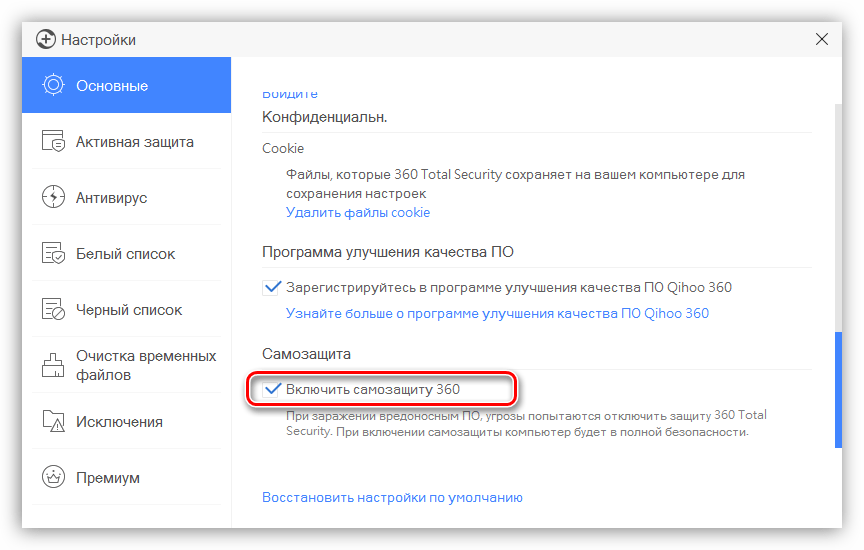
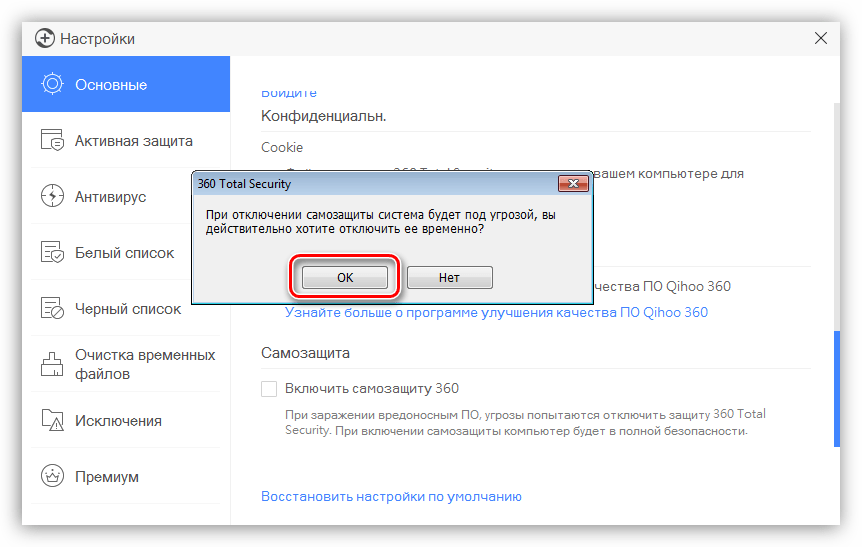
В открывшемся диалоговом окне подтверждаем свое намерение, нажав ОК.
Теперь можно переходить к удалению антивируса.
Способ 1: Специальные программы
В качестве софта для удаления программ мы рекомендуем использовать Revo Uninstaller, как наиболее эффективный инструмент. Он позволит нам не только деинсталлировать 360 Total Security, но и очистить систему от оставшихся файлов и ключей реестра.
-
Запускаем Рево и ищем в списке наш антивирус. Выделяем его, жмем ПКМ и выбираем пункт «Удалить».
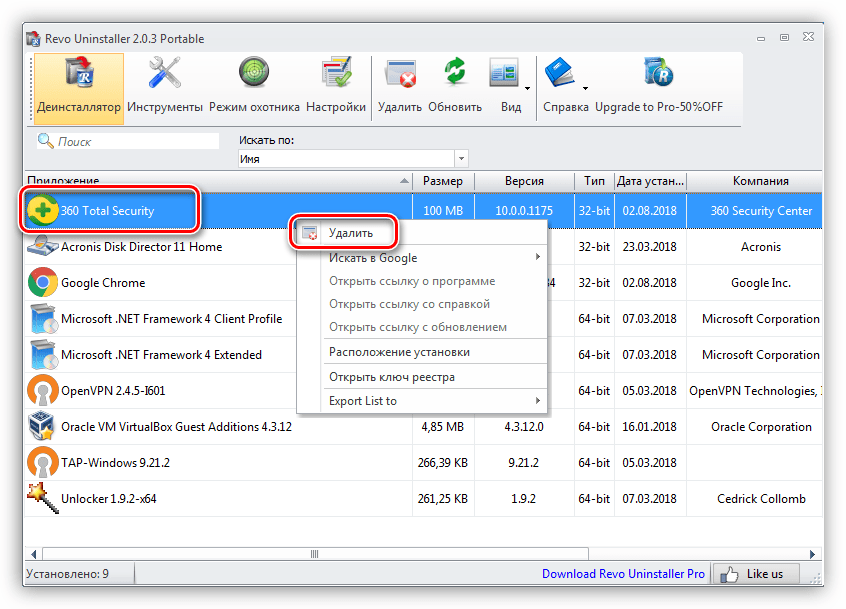
Программа в автоматическом режиме создаст точку для отката системы, а затем запустит процесс удаления. Откроется деинсталлятор 360 Total Security, в котором нажимаем «Продолжить удаление». 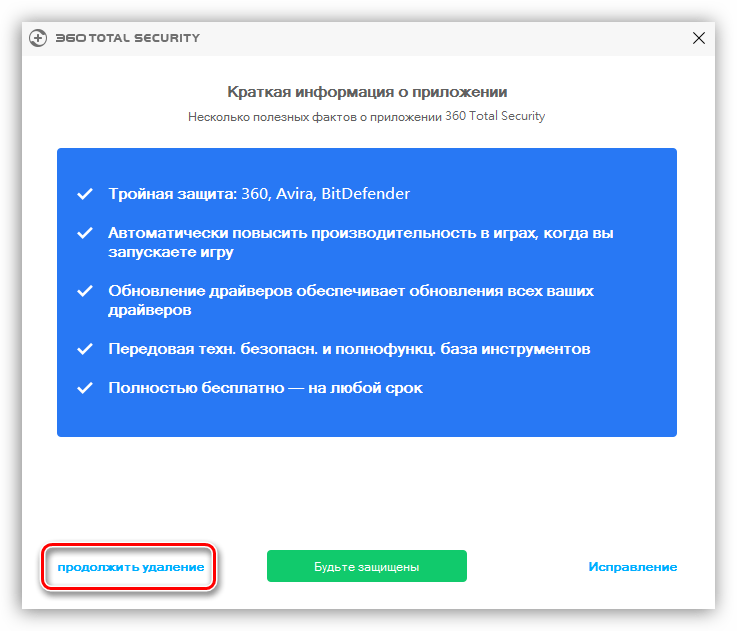
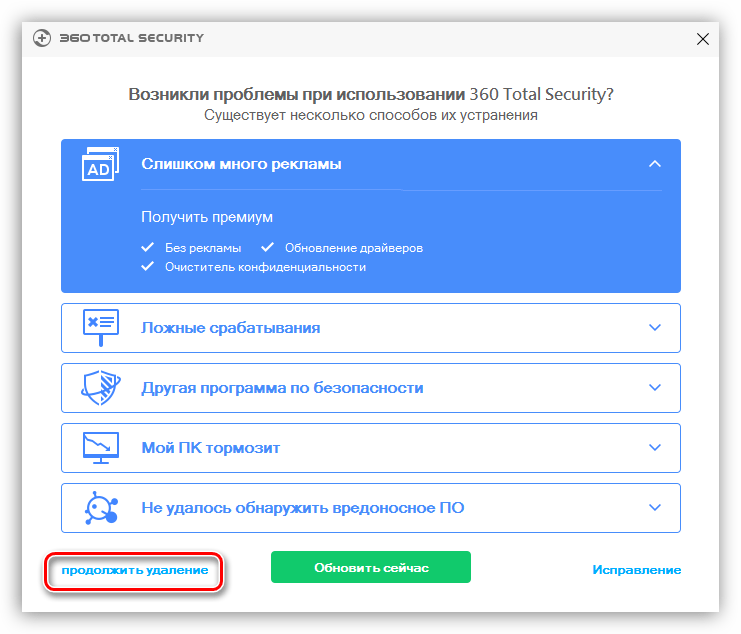
В следующем окне снова жмем «Продолжить удаление».
Устанавливаем две галки (удаляем карантин и параметры ускорения игр) и нажимаем кнопку «Следующий». Ждем завершения операции. 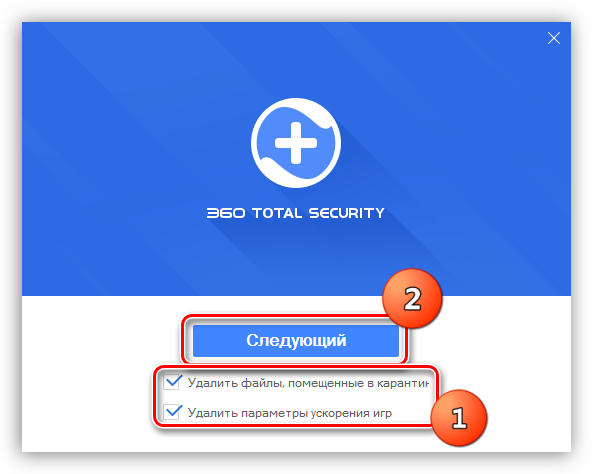
Нажимаем кнопку «Завершить». 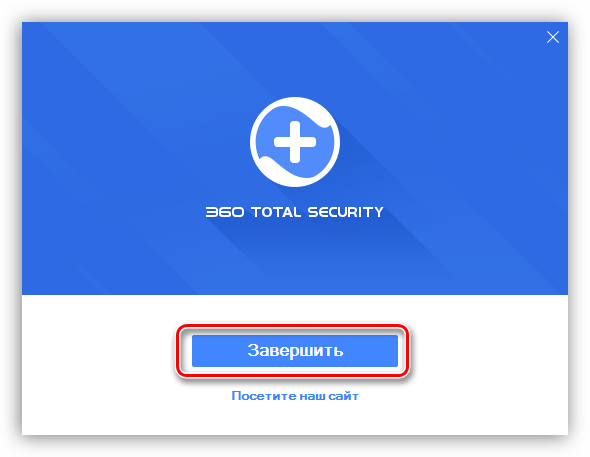
В окне деинсталлятора Revo Uninstaller переключаемся в продвинутый режим и переходим к сканированию системы на предмет «хвостов» — файлов и ключей удаляемой программы. 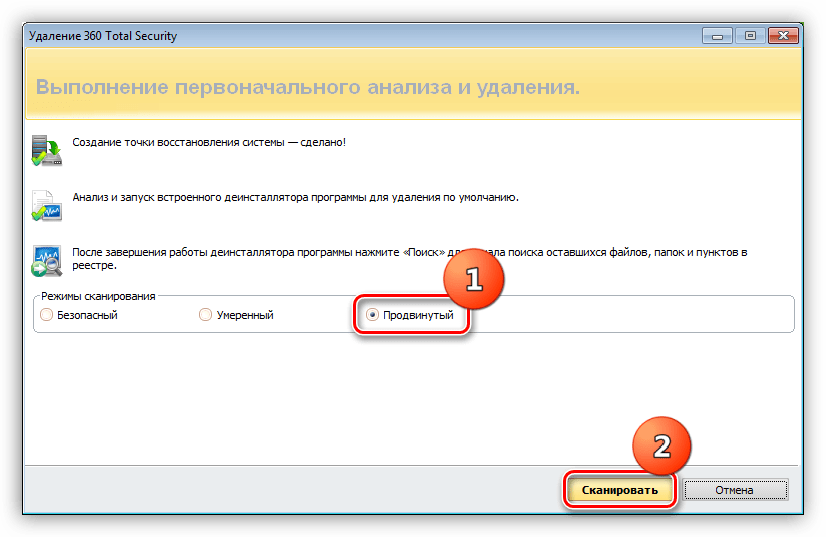
Нажимаем «Выбрать все», а затем «Удалить». Этим действием мы очищаем реестр от ненужных ключей антивируса. 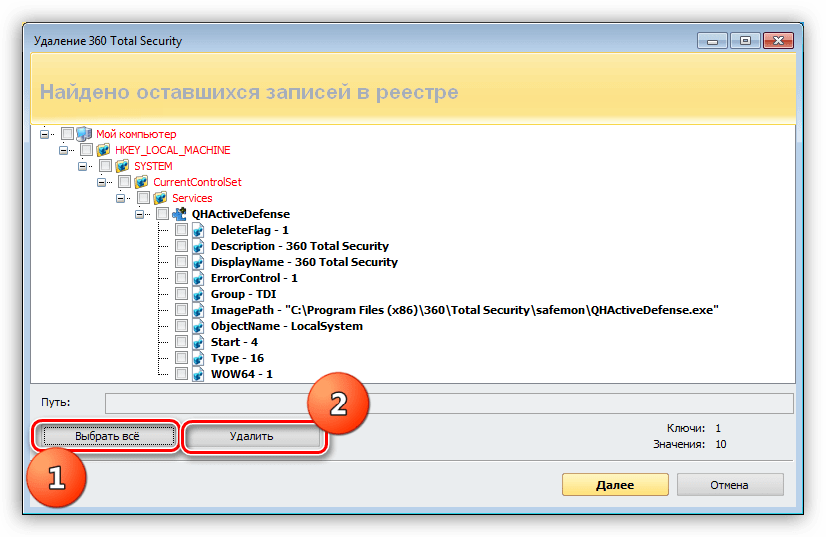
Следующий шаг – удаление оставшихся файлов тем же способом, что и в случае с ключами. 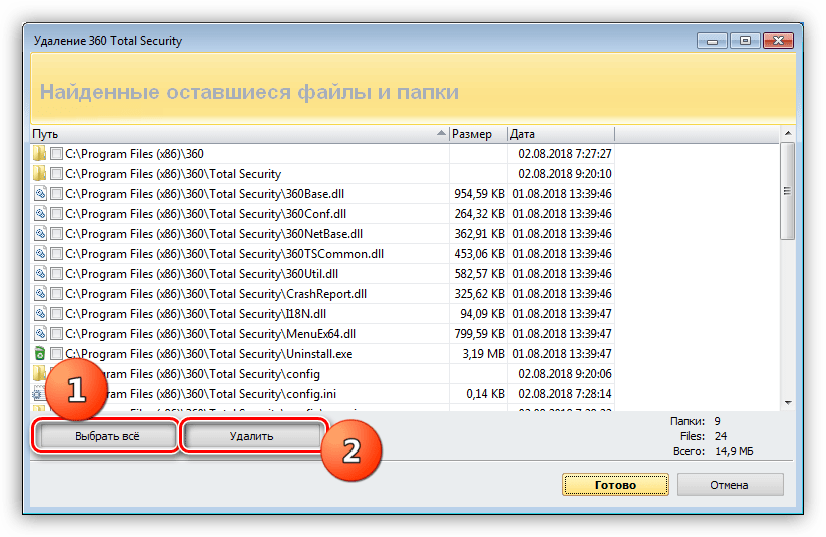
Программа сообщит нам, что некоторые файлы будут удалены только при следующем запуске системы. Соглашаемся. 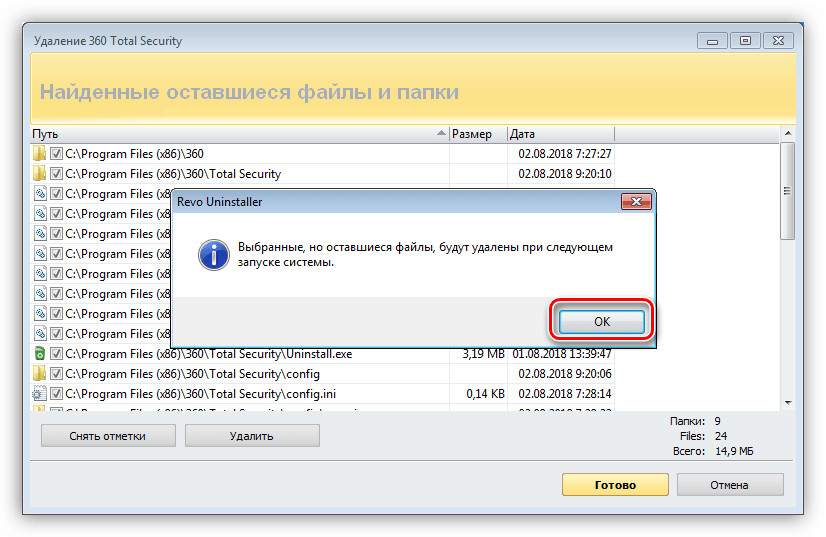
Нажимаем «Готово».
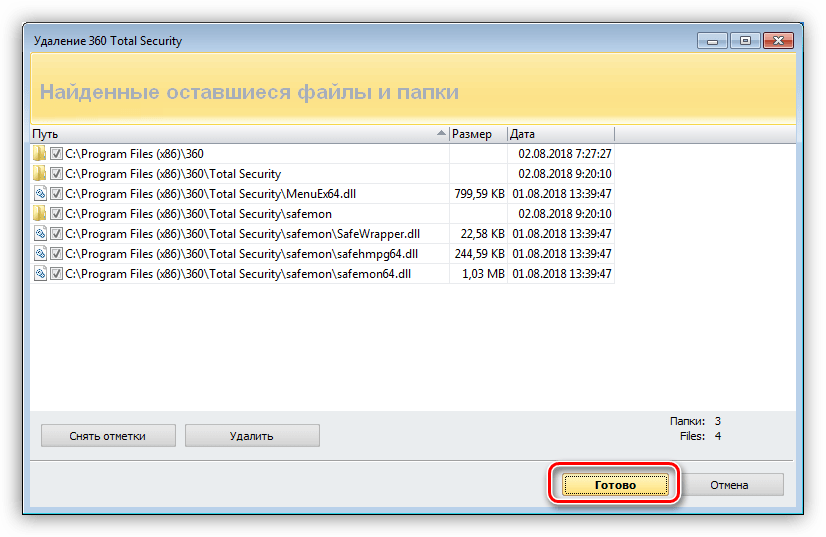
и называется «360Disabled». 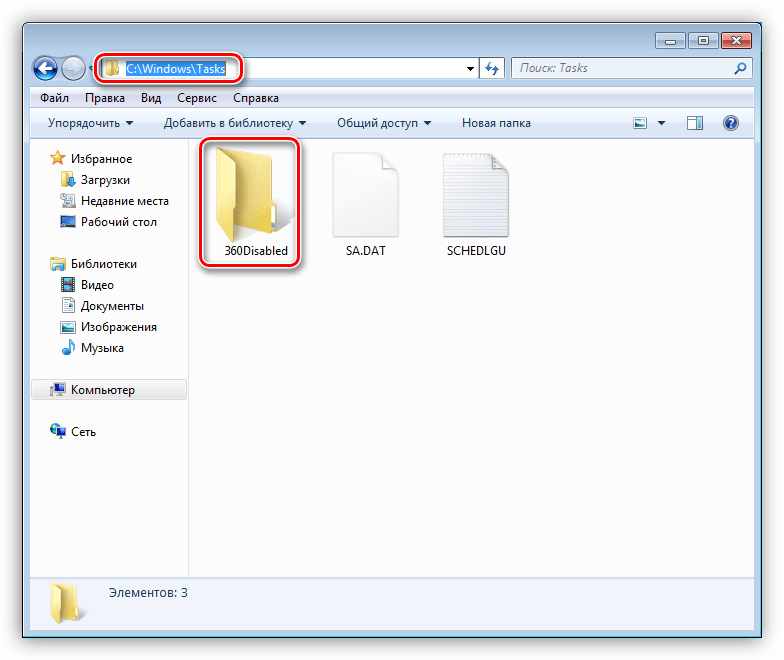
Путь ко второй Папка называется «360safe». 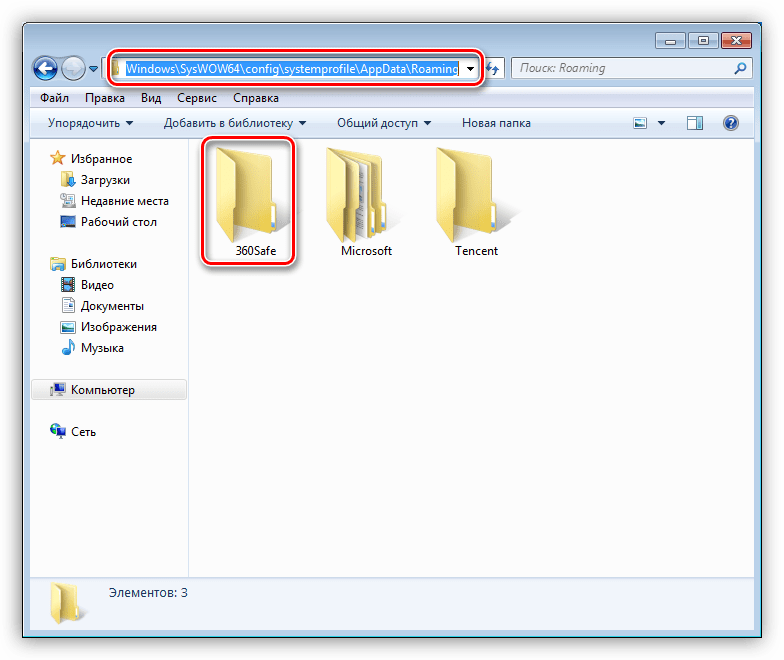
Третья папка находится здесь: C:Program Files (x86) Она имеет название «360».
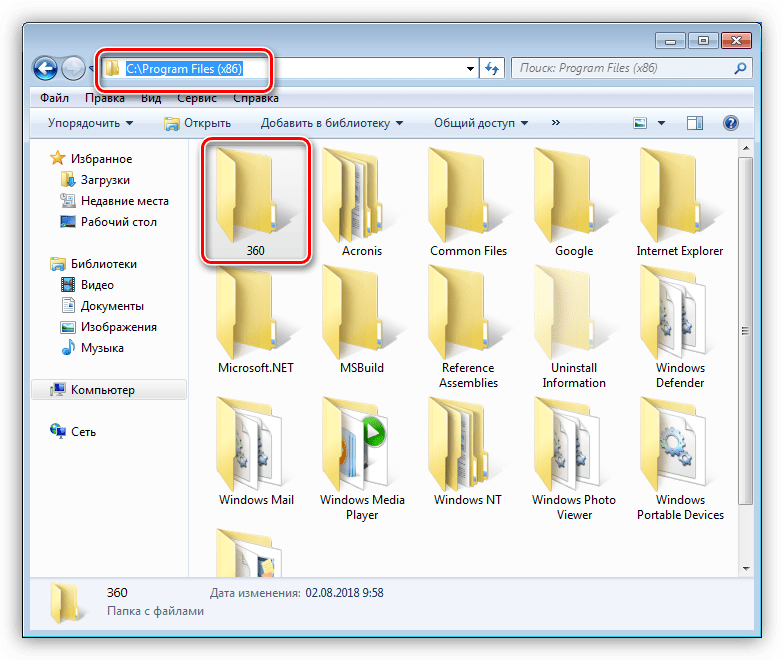
На этом удаление 360 Total Security завершено.