
Проблема, с которой я сталкиваюсь, заключается в том, что в разделе «Программы и компоненты» Windows 7 отображается только небольшой процент программ, где пользователь может удалять программы. Ранее известный как добавить / удалить программы.
Когда я использую программное обеспечение для удаления, такое как TweakNow Powerpack, все программное обеспечение появляется, и я могу с большим успехом удалить все, что захочу. Это не проблема, и я не удовлетворен этой работой, я хотел бы решить основную проблему и получить список для заполнения в нужном месте.
В tweakNow он показывает около 60 программ. В программах и функциях Windows он показывает только около 20 программ, большинство из которых были установлены недавно, после значительного удаления вирусов. Как ни странно в Revo , он показывает только 14. Я также изучил ключи реестра, в которых хранится информация об удалении:
HKEY_LOCAL_MACHINESOFTWAREMicrosoftWindowsCurrentVersionUninstall HKEY_LOCAL_MACHINESOFTWAREWow6432NodeMicrosoftWindowsCurrentVersionUninstall
Эти местоположения не содержат DisplayName или UninstallString длиной более 60 или 63 символов. Вот скриншот полной записи покера наклона в реестре, который не отображается в списке.
Установщик Windows 7 не видит жесткий диск

Вещи, которые я пробовал:
ПФС / SCANNOW
DiskCheck
Эти исправления: http://www.tomshardware.com/forum/244764-45-programs-remove-programs
Загрузился в безопасном режиме, появляется столько же программ.
Создана новая учетная запись пользователя, те же результаты.
О новой установке не может быть и речи.
Источник: poweruser.guru
Не отображаются значки (иконки) ярлыков в Windows 7. Что делать?
Здравствуйте дорогие посетители. Столкнулся я сегодня с одной не очень приятной проблемой и решил поделится с вами решением. Расскажу, что делать, если перестали отображаться значки ярлыков на рабочем столе и в папках в операционной системе Windows 7. Я обычно на рабочем столе храню только ярлыки тех программ, которыми очень часто пользуюсь к счастью их не очень много. Все остальные ярлыки я храню в папке на рабочем столе.
Захожу я сегодня в эту папку, а там вместо красивых значков (иконок) программ отображаются стандартные значки и все одинаковые. Вот так:

Но на рабочем столе все ярлыки отображались нормально. У вас же может быть наоборот. Я сразу проверил, работают ли программы, ярлыки которых потеряли свой прекрасный вид. Программы запускались, значит нужно почистить кэш иконок ярлыков.
не работает Вебка на Windows 10 на Windows 7 Windows 8.1+прямо сейчас исправить быстро 300 млн работ
Мне помогло, думаю вам так же поможет способ, о котором я напишу ниже.
Перестали отображаться иконки ярлыков?
Нам нужно будет выполнить несколько команд, для этого нужно запустить командную строку. Заходим в пуск, дальше «Все программы» , «Стандартные» и запускаем утилиту «Командная строка» . Лучше нажмите на нее правой кнопкой мыши и выберите «Запуск от имени администратора» .
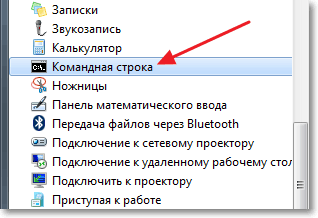
Откроется окно, в котором по очереди вводим команды. Вводим одну команду и нажимаем «Enter» . Для удобства вы можете скопировать команды и вставить их в командную строку.
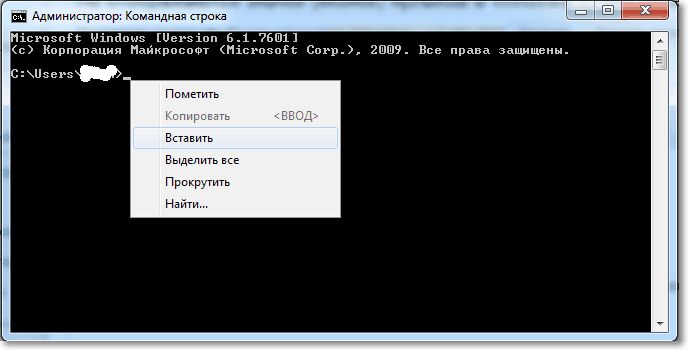
1 . Закрываем процесс проводник командой taskkill /im explorer.exe /f
2 . cd %userprofile%appdatalocal
3 . attrib -h IconCache.db
4 . del IconCache.db
5 . Запускаем проводник командой explorer
Теперь можно перезагрузить компьютер. Но у меня и без перезагрузки все ярлык начали отображаться как обычно, то есть все иконки ярлыков появились. Удачи!
Понравилась статья? Оцените её:
Источник: f1comp.ru
Не отображаются иконки ярлыков

Что делать, если не отображаются иконки ярлыков? В Windows бывает очень много таких мелких неисправностей. Данная неисправность связана с кэшем иконок. В этой публикации поговорим о том, как её устранить.
Не отображаются иконки ярлыков.
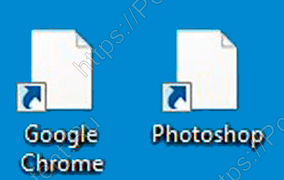
Те кто не сталкивались с такой проблемой могут спросить как она проявляется. Проявляется она тем, что у ярлыков на рабочем столе либо в меню Пуск, вместо иконки (значка) приложения отображается просто сплошная белая иконка. А без значка на ярлыке не удобно идентифицировать какому приложению он принадлежит.
Большинство тех, кто с этим столкнулся сразу бегут переустанавливать программу. Но, это не всегда помогает. Поэтому, лучше воспользоваться способом, который предусмотрен самой операционной системой. Он заключается в очистке кэша иконок.
Кэш иконок представляет собой один либо несколько (зависит от версии Windows) db — файлов, которые хранятся в профиле пользователя.
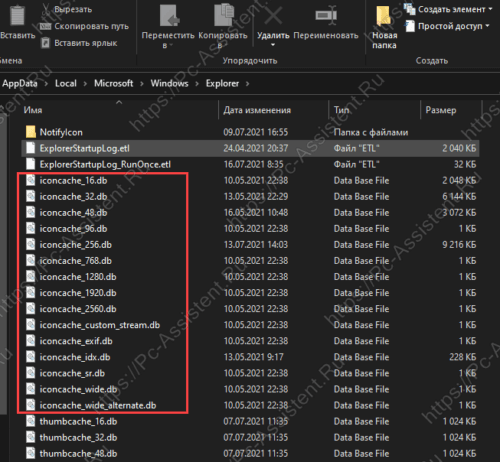
- В Windows 8, 8.1 и Windows 10 — это несколько файлов, наименование которых начинается с iconcache_ . Хранятся эти файлы по пути %userprofile%AppDataLocalMicrosoftWindowsExplorer
- В Windows 7 — это один файл под названием IconCache.db в директории %userprofile%AppDataLocal
Файлы thumbs.db содержат кэш эскизов изображений и видео в папках.
Очистка кэша иконок с помощью командной строки
- Закройте все запущенные приложения.
- Запустите командную строку (cmd.exe либо powershell.exe) от имени администратора.
- Далее скопируйте этот код в окно командной строки и выполните его. Вот код для Windows 8 и Windows 10: taskkill /f /im explorer.exe
cd /d %userprofile%AppDataLocalMicrosoftWindowsExplorer
attrib –h iconcache_*.db
del /f IconCache*
del /f thumbcache*
cd /d %userprofile%AppDataLocal
attrib –h IconCache.db
del /f IconCache.db
start C:Windowsexplorer.exe Вот код для Windows 7: cd /d %userprofile%AppDataLocal
del /f /a s IconCache.db
start C:Windowsexplorer.exe
Для удобства можете скачать у нас готовые bat файлы и запустить их от имени администратора. Вот ссылка для скачивания.
Послесловие:
В подавляющем большинстве случаев очистка кэша иконок позволяет исправить проблемы связанные с отображением иконок ярлыков. Иного проблемы могут быть связаны со сбоем в ассоциациях файлов Windows. В этом случае рекомендую прочитать эту статью на нашем сайте.
Если вам понравилась эта статья, то пожалуйста, оцените её и поделитесь ею со своими друзьями на своей странице в социальной сети.
Источник: pc-assistent.ru