
Недавно мне нужно было запустить программу на Java в качестве службы Windows, и я выбрал Commons-daemon procrun . Этот упаковщик используется и Tomcat, и JBoss Wildfly, чтобы обернуть свои серверы, но потребовалось некоторое время, чтобы выяснить, как запустить мое приложение.
В этом посте приведен пример использования procrun для переноса процесса Java.
Скачать
Я скачал procrun отсюда . Загрузка содержит три разные версии procrun.exe:
- 32 бита: это архитектура по умолчанию.
- amd64: 64-битная архитектура AMD.
- ia64: 64-разрядная архитектура Intel Itanium.
Вам нужно использовать правильную версию для вашей JVM и чипсета
Код
EchoServer
import java.net.*; import java.io.*; public class EchoServer < public static void main(String[] args) throws IOException int portNumber = Integer.parseInt(args[0]); try (ServerSocket serverSocket = new ServerSocket(Integer.parseInt(args[0])); Socket clientSocket = serverSocket.accept(); PrintWriter out = new PrintWriter(clientSocket.getOutputStream(), true); BufferedReader in = new BufferedReader(new InputStreamReader(clientSocket.getInputStream())); ) > catch (IOException e) > >
EchoClient
Клиент изменен, чтобы принять параметр выключения:
Как восстановить службы по умолчанию Windows 10
import java.io.*; import java.net.*; public class EchoClient < public static void main(String[] args) throws IOException String hostName = args[0]; int portNumber = Integer.parseInt(args[1]); String shutdown = args[2]; try (Socket echoSocket = new Socket(hostName, portNumber); PrintWriter out = new PrintWriter(echoSocket.getOutputStream(), true); BufferedReader in = new BufferedReader(new InputStreamReader(echoSocket.getInputStream())); BufferedReader stdIn = new BufferedReader(new InputStreamReader(System.in))) while ((userInput = stdIn.readLine()) != null) > catch (UnknownHostException e) catch (IOException e) > >
Prunssrv
Я также создал простой класс для остановки и запуска сервера:
import java.net.*; import java.io.*; public class Prunssrv public static void prunsrvStopServer(String[] args) throws Exception < String[] newArgs = new String[2]; newArgs[0] = System.getProperty(«prunsrv.server»); // -Dprunsrv.server=localhost newArgs[1] = System.getProperty(«prunsrv.port»); // -Dprunsrv.port=8080 newArgs[1] = «shutdown»; EchoClient.main(newArgs); > >
Собираем все вместе:
- Добавьте вышеупомянутые классы и procrun.exe в каталог — C: procrun
- Компиляция — javac * .java
- Создать архив — jar cvf simpleechoserver.jar * .class * .jar
Service.bat
You don’t need to create a service.bat file, but it’s cleaner and simpler. Store this in your code directory.
Key Points
- All the Procrun fields are marked with PR_ — you can also feed these fields directly to procrun.exe using the ++ or — notation in the procrun notes, but I think this way is cleaner and easier to maintain.
- The key ones are the start/stop fields.
- PR_JVMOPTIONS: Allows us to pass system properties to the Windows Service
- Installing and removing:
%PR_INSTALL% //IS//%SERVICE_NAME%
%PR_INSTALL% //DS//%SERVICE_NAME% - There are other “//” options defined in the notes
Уроки C# – Создаём свою службу Windows
Running service.bat
You may need to run this as administrator:
C:procrun>service.bat Usage: service.bat install/remove Exiting service.bat .
service.bat install
Источник: coderlessons.com
Как в Windows 10 включить или восстановить все службы по умолчанию?
В любой операционной системе за работу того или иного устройства, приложения отвечает конкретная служба. В случае неправильного внесения настроек в работу тех же служб, система может начать работать нестабильно. Пользователю может потребоваться восстановление служб по умолчанию. Для этого необходимо будет выполнить ряд несложных действий.
Читайте на SoftikBox: Как в Windows 10 можно отключить ненужные службы?
Для того, чтобы попасть в службы Windows 10, стоит выполнить следующее:
- Жмём «Win+R» и в окно «Выполнить» вводим «services.msc».
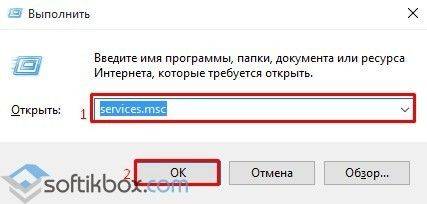
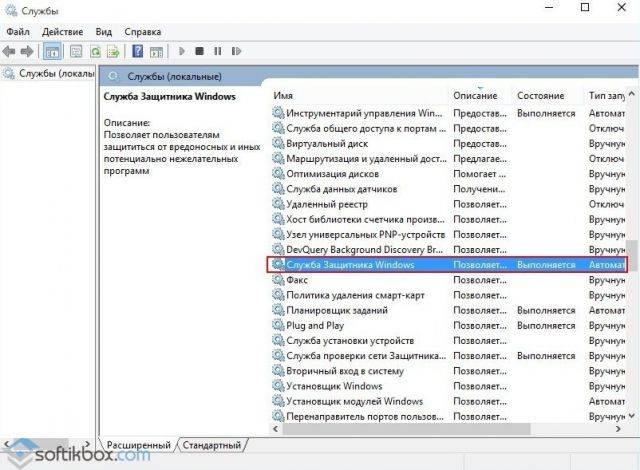
- Откроется новое окно из списком всех включенных и выключенных служб, где можно выбрать конкретную, а затем выполнить нужную манипуляцию.
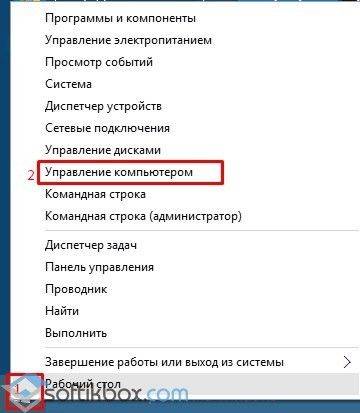
Также чтобы попасть в службы, можно нажать правой кнопкой мыши на значке «Пуск» и выбирать «Управление компьютером».
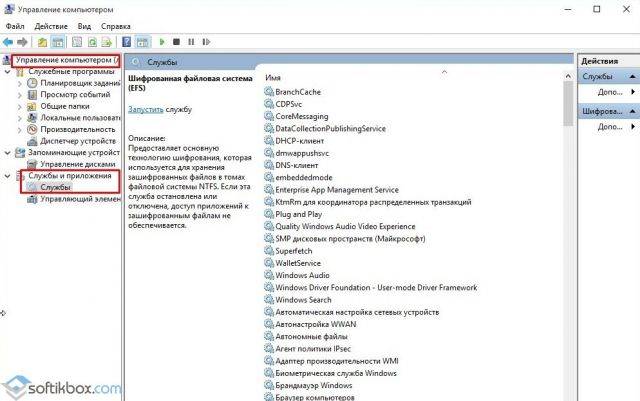
Откроется новое окно. В древовидном меню слева выбираем «Службы и приложения», а далее «Службы».
Еще один способ, как попасть в службы в Windows 10 и восстановить их по умолчанию, это использовать «Панель управления».
- Нажимаем правой кнопкой мыши на кнопке «Пуск» и выбира

Май 30th, 2017 Анна Маврина
Службы Windows 10 — набор сервисных приложений, работающих в фоне вне зависимости от поведения пользователя и выполняющих, как правило, системные функции. Несмотря на их автономность, пользователю иногда может понадобиться отредактировать службы Windows: например, выключить «вирусные» или вернуть на место те, что оказались закрыты по ошибке. Отключение ненужных программ — не такое уж сложное дело.
Вход в диспетчер служб в Windows 10
Существует несколько способов открыть меню управления службами. Можно выбрать тот из них, который нравится больше всего.
- Первый способ — зайти в меню «Выполнить» (открывается либо комбинацией клавиш Win+R, либо из меню «Пуск», пункт «Выполнить») и ввести в командную строку services.msc, после чего нажать Enter. Чтобы войти в службы через строку «Выполнить», нужно ввести в ней services.msc
- Второй способ — через контекстное меню, которое открывается при нажатии правой кнопкой мыши на кнопку меню «Пуск» либо комбинацией клавиш Win+X. В этом меню нужно выбрать пункт «Управление компьютером». Чтобы войти в службы через контекстное меню, нажмите Win+X и выберите «Управление компьютером»
- В «Управлении компьютером» следует пройти по пути «Службы и приложения» -> «Службы». Откроется редактор. В меню «Управление компьютером» нужно выбрать вариант «Службы и приложения», а там — «Службы»
- Третий способ — через «Панель управления», перейти в которую можно из меню «Пуск». В панели следует выбрать пункт «Администрирование». В «Панели управления» следует выбрать вариант «Администрирование»
- В «Администрировании» есть кнопка «Службы». Нужно нажать её для перехода в редактор. В меню администрирования есть вариант «Службы»; требуется выбрать его
- Посмотреть, какие процессы на данный момент работают в системе, можно и через диспетчер задач. Для этого требуется нажать Ctrl+Alt+Delete, выбрать в появившемся меню «Диспетчер задач» и в открывшемся диспетчере выбрать вкладку «Службы». Отредактировать их отсюда не выйдет, но просмотреть работу — запросто. В «Диспетчере задач» можно просмотреть, как работают службы Windows
Диспетчер служб в Windows 10 должен открываться всегда; если зайти в него не получается, вероятно, это означает, что с вашей системой что-то очень сильно не так: заражение вирусом, случайное удаление системного файла, критический сбой операционки… В любом случае, ни о чём хорошем это не говорит. Рекомендуется проверить компьютер на вирусы, а если проблема не будет решена, запустить восстановление системы.
Как настроить службы в Windows 10
В открывшемся редакторе описаны все возможные сервисы Windows: как запущенные, так и отключённые. Здесь можно просмотреть сведения о назначении той или иной службы (поле «Описание»), атрибутах её запуска («Тип запуска»), включить или отключить службу, а также сбросить настройки служб по умолчанию.
Запуск и выключение
- Чтобы включить службу, следует кликнуть правой кнопкой мыши по строке с её названием и выбрать пункт «Запустить». Определить, включена она на данный момент или нет, можно по строке «Состояние»: для включённых услуг там будет указано состояние «Выполняется». Чтобы включить службу, надо нажать на неё правой кнопкой мыши и выбрать «Запустить»
- Для отключения требуется щёлкнуть по имени правой кнопкой мыши и нажать на вариант «Остановить». Некоторые службы остановить невозможно: как правило, они системные, важные для нормальной работы вашего компьютера. Для отключения процесса нужно нажать на неё правой кнопкой мыши и в контекстном меню щёлкнуть «Остановить»
- В случае если вы отключите службу, запускающуюся автоматически, при перезапуске компьютера она запустится снова. Чтобы исключить это, нужно кликнуть правой кнопкой мыши по строке и выбрать пункт меню «Свойства». В открывшемся окне во вкладке «Общие» есть строка «Тип запуска». В выпадающем меню этой строки следует выбрать вариант «Вручную» (если вы планируете, к примеру, пользоваться приложением, запускающим эту службу) или «Отключена» (если вы вообще не хотите её использовать ни в каком виде). Чтобы программа не запускалась каждый раз при загрузке системы, следует выбрать «Вручную» или «Отключена»
- Готово! Нужные процессы включены, ненужные — выключены.
Сброс настроек по умолчанию
Если вы напортачили с включением и отключением служб, если в компьютер проник вирус или случилась другая неприятная ситуация — рекомендуется сброс настроек по умолчанию. Эта процедура «откатывает» все процессы в то состояние, в каком они были при первом запуске системы.
По умолчанию в системе Windows 10 более сотни служб. Восстанавливать их вручную очень долго, поэтому умельцы применяют для восстановления файлы реестра, автоматически возвращающие настройки к исходным значениям. Настройки этих файлов различаются для разных версий «винды», поэтому рекомендуется искать файл конкретно под свою версию системы в проверенных источниках: например, на известных сайтах для IT-специалистов.
Кроме этого, можно воспользоваться штатным инструментом восстановления Windows. Минус этого способа в том, что, кроме параметров служб, «на место» вернутся и другие настройки, значения которых по умолчанию вы вовсе не обязательно хотите восстанавливать. Это практически переустановка системы, с той лишь разницей, что ваши файлы останутся на месте.
- Из меню «Пуск» нужно перейти в пункт «Параметры». Откроются настройки Windows, нужная нам вкладка — «Обновление и безопасность». В списке параметров системы нужно выбрать вариант «Обновление и безопасность»
- В меню обновления нам понадобится вкладка «Восстановление». Отсюда можно как осуществить особые варианты загрузки, так и вернуть компьютер в исходное состояние. Последнее — то, что надо. Нужно кликнуть на «Начать». Чтобы откатить Windows к исходным настройкам, требуется кликнуть на «Начать»
- Система спросит, хотим ли мы сохранить файлы. Ответ — да. В начале отката система спросит, хотим ли мы сохранить файлы
- Теперь остаётся только нажать «Далее», и система вернётся в исходное состояние.
- В случае если у вас есть бэкап системы до того момента, как настройки служб были изменены, можно откатить Windows к этому бэкапу. Windows можно восстановить до состояния, в котором она была несколько дней назад, если у вас есть бэкап Для этого нужно в той же вкладке «Восстановление» нажать на «Особые варианты загрузки», а в появившемся окне выбрать «Диагностика», «Дополнительные параметры» и «Восстановление системы». После этого остаётся только выбрать нужную точку восстановления: остальное Windows 10 сделает сама.
Видео: сброс системы к настройкам по умолчанию
Какие службы можно безбоязненно отключить в Windows 10
Список тех служб, которые пользователь может отключить, зависит от его потребностей и уникален для каждого. Есть системные службы, которые отключать нельзя ни в коем случае; но, за их исключением, остановить можно что угодно, если вас не обременит отсутствие конкретной функции.
Ниже приведена таблица, в которой расписаны разные службы и то, что они делают. Отключать их или нет — выбор за вами, исходя из того, чем именно вы занимаетесь на компьютере.
Таблица: список служб под отключение
- Dmwappushservice
- Функциональные возможности для подключенных пользователей и телеметрия
- NVIDIA Stereoscopic 3D Driver Service
- NVIDIA Streamer Service
- NVIDIA Streamer Network Service
- С. обмена данными (Hyper-V)
- С. завершения работы в качестве гостя (Hyper-V)
- С. пульса (Hyper-V)
- С. сеансов виртуальных машин Hyper-V
- С. синхронизации времени Hyper-V
- С. обмена данными (Hyper-V)
- С. виртуализации удаленных рабочих столов Hyper-V
- С. наблюдения за датчиками
- Рабочие папки
- Сервер
Видео: какие службы отключить
Программа Easy Service Optimizer
Программ, позволяющих отключать ненужные процессы или восстанавливать их значения по умолчанию, существует мало. На русскоязычном пространстве известна всего одна: Easy Service Optimizer.
Эта утилита предназначена для отключения ряда служб в Windows 10, а также возврата их в состояние по умолчанию. Распространяется она бесплатно, существует на русском языке. Работа с ней довольно проста: нужно всего-то открыть программу, выбрать один из четырёх режимов работы и нажать «Применить».
Режимы в программе присутствуют следующие:
- «По умолчанию» — восстанавливает изначальные значения параметров;
- «Безопасно» — отключает только самые бесполезные процессы, которые совершенно точно не пригодятся пользователю;
- «Оптимально» — отключает среднее количество служб, менее безопасна, но лучше влияет на быстродействие;
- «Экстрим» — выключает максимально возможное количество услуг; небезопасна, может повлиять на качество работы с системой.
Перед началом работы с программой рекомендуется создать точку восстановления системы!
Видео: сервис простого оптимизатора (Easy Service Optimizer)
Грамотная работа со службами может изрядно упростить пользователю жизнь и увеличить быстродействие. Но не стоит злоупотреблять: неверно применённые настройки способны негативно повлиять на систему. Заботьтесь о своём компьютере и не отключайте службы, если не уверены в их бесполезности.
- https://softikbox.com/kak-v-windows-10-vklyuchit-ili-vosstanovit-vse-sluzhbyi-po-umolchaniyu-25440.html
- https://kompkimi.ru/windows10/kakie-sluzhbyi-mozhno-otklyuchit-v-windows-10
Источник: wind10.ru
Как удалить службу в Windows
Наверняка вы сталкивались с ситуацией когда необходимо удалить службу в Windows. На это могу быть разные причины, будь то простое удаление службы т.к. она более не нужна либо же, как это чаще всего и бывает, после удаления приложения служба не удаляется и пытается запуститься при старте Windows, что приводит к ошибкам и не нужным записям в журнале ошибок.
В этой статье я расскажу вам как удалить службу в Windows 10 (и более ранних) с помощью различных способов. Прежде чем продолжить желательно создать точку восстановления системы и/или полную копию системного реестра.
Как удалить службу в Windows?
Если вы действительно убедились что служба более не нужна, и от нее ничего не зависит, то вы можете продолжить удаление оставшейся и не нужной службы одним из приведенных ниже способов.
Удаление службы с помощью команды sc.exe
Утилита sc.exe — это инструмент командной строки Windows который позволяет создавать, удалять или редактировать службы.
Чтобы удалить службу Windows, запустить командную строку от администратора и выполните команду:
sc delete имя_службы

Где имя_службы — это имя службы Чтобы найти это имя, запустите диспетчер служб (services.msc) и дважды щелкните по нужной вам службе.

Есть еще один способ найти это короткое имя службы. Можно опять воспользоваться командой sc.exe. Для этого выполните команду:
sc getkeyname «отображаемое имя службы»
Для нашего примера, указанного на скриншоте, эта команда будет выглядеть так:
sc getkeyname «Google Chrome Elevation Service (GoogleChromeElevationService)»
Результат выполнения команды:
[SC] GetServiceKeyName: успех
Имя = GoogleChromeElevationService
Вот этот параметр Имя нас и интересует.
Теперь, когда вы знаете короткое имя службы, то можете запустить команду удаления службы с нужным значением. В нашем случае это:
sc delete GoogleChromeElevationService
После запуска команды, в случае успешного ее выполнения вы должны увидеть сообщение:
[SC] DeleteService: успех
Эта команда полностью удаляет указанную службу Windows с компьютера. Если же служба была запущена или использовалась каким-то процессом, то она пометится на удаление и будет автоматически удалена при следующей перезагрузке.
Не можете удалить службу?
Если же при удалении службы вы получаете следующую ошибку:
[SC] OpenService: ошибка 5: Доступ запрещен.
То скорее всего вы запустили обычную командную строку, а не командную строку с повышенными привилегиями или администратора.
Если же ошибка возникает в командной строке администратора, значит пользователь, под которым вы запускаете эту команду, не обладает нужными разрешениями на полный контроль для этой службы.
Удаление службы с помощью программы Autoruns
Программа Autoruns от Microsoft Windows Sysinternals — очень полезный инструмент для управления запуском Windows, службами, драйверами, настройками Internet Explorer и многими другими.
Удалить ненужные службы с помощью этой программы очень просто:

- Скачайте и запустите программу Autoruns;
- Перейдите на вкладу Services;
- Выберите в списке нужную службу;
- Щелкните по ней правой кнопкой мыши и выберите в выпадающем меню пункт Delete;
- Закройте Autoruns.
Как видите, ничего сложного нет.
Удаление службы с помощью редактора реестра Windows
Сразу предупреждаю, что удаление через реестр это самый крайний вариант, если другие способы не помогли, или есть какие-то другие причины на это.
Будьте очень осторожны при редактировании реестра! Любое неправильное действие может испортить вам операционную систему Windows!
Итак, чтобы вручную удалить службу Windows через реестр, проделайте следующую операцию:

- Запустите реестр Windows (regedit.exe);
- Перейдите в ветку по адресу: HKEY_LOCAL_MACHINESYSTEMCurrentControlSetServices
Каждый подраздел в этом разделе реестра представляет собой службу или драйвер. Имя подраздела также является кратким именем службы, который мы научились определять ранее в этой статье. Более того, вы можете легко убедиться в этом посмотрев на полное имя в поле DisplayName; - Найдите нужную службу в этой ветке, щелкните по ней правой кнопкой мыши и выберите в контекстном меню пункт Удалить;
- Закройте редактор реестра.
Заключение
Вот мы и рассмотрели несколько способов для удаления службы в ОС Windows. Данная информация применима ко всем версиям Windows, включая Windows 10.
Источник: linhunt.ru