
Сообщение “Система конфигурации не прошла инициализацию в Windows 10” появляется, когда пользователи пытаются получить доступ к вновь установленным приложениям. Данное предупреждение указывает на повреждение системных файлов и необходимость их исправления.
Неспособность системы конфигурации пройти инициализацию также может быть связана с действием вредоносного ПО, которое “идет в комплекте” с новой программой, если она была скачана из неофициального источника. Так или иначе, проблема может быть вызвана по нескольким причинам. Ниже предложены варианты исправления неполадки как в автоматическом режиме, так и в ручном.
Решение 1. Запустите сканирование SFC
Как это сделать:
- Нажмите ПКМ по значку Windows, и выберите Командная строка (Администратор).
- Введите команду sfc /scannow и кликните Enter.
- Сканирование системы в автоматическом режиме выявит повреждённые файлы, и исправит их.
- После завершения диагностики перезагрузите компьютер.
Решение 2. Проверка целостности системных файлов
Как и в предыдущем варианте, следует проверить системные файлы на целостность, только с помощью другого инструмента Windows.
Не удалось завершить процесс установки.Как исправить ошибку при установке системы Windows
- Для этого снова запустите Командную строку от имени администратора.
- Введите поочерёдно следующие команды, нажимая Enter после каждой:
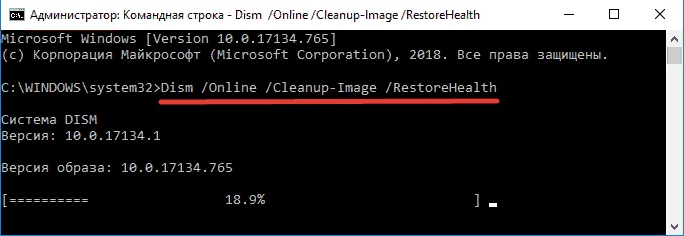
- dism /online /cleanup-image /restorehealth
dism /online /cleanup-image /scanhealth
dism /online /cleanup-image /restorehealth - В случае обнаружения повреждённых файлов, которые невозможно восстановить, система скачает их с официального ресурса.
Решение 3. Удалить старый файл конфигурации
Инструкция по выполнению:
- Нажмите сочетание клавиш Win + E, чтобы открыть проводник.
- Пройдите по пути C:пользователиимя пользователя (под которым вы зашли в систему)appdatalocal appname и удалите файл конфигурации проблемного приложения.
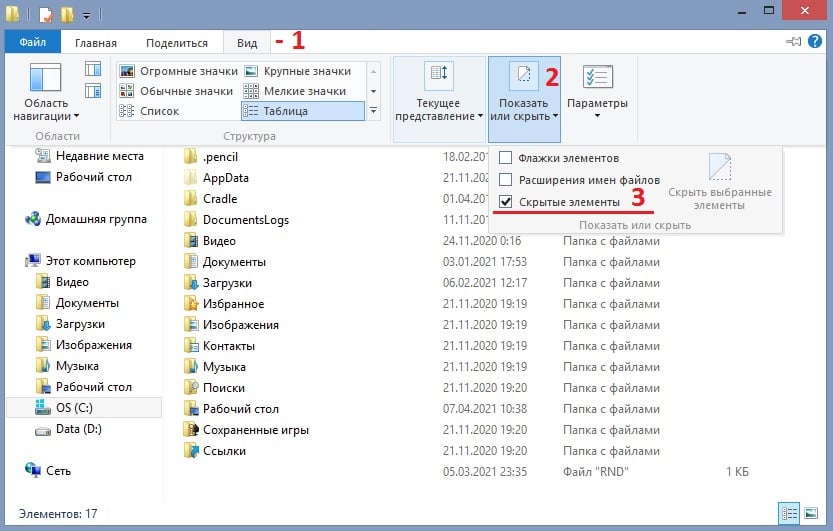
- если какая-то из папок отсутствует, включите отображение скрытых элементов.
- Пройдите по пути к C:пользователиимя пользователя (под которым вы зашли в систему) appdatabramingappname и удалите файл конфигурации проблемного приложения.
- Перезапустите программу и проверьте, возникает ли ошибка.
Решение 4. Проверьте систему на наличие вирусов
Одной из причин ошибки инициализации является вмешательство в систему вредоносного программного обеспечения. Следует просканировать компьютер на наличие вирусов.
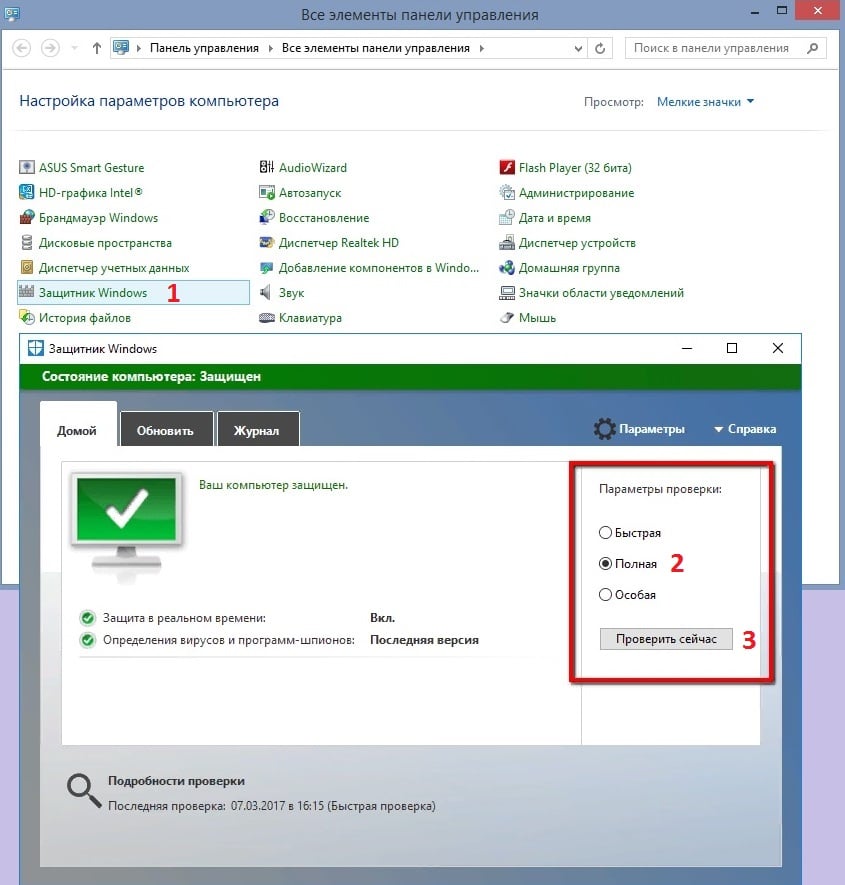
- Откройте Панель управления, нажав Win + X, и выбрав соответствующий пункт.
- Перейдите в раздел Защитник Windows и выполните полную проверку системы.
Решение 5. Выполните чистую загрузку для исправления Конфигурации системы
Руководство по выполнению:
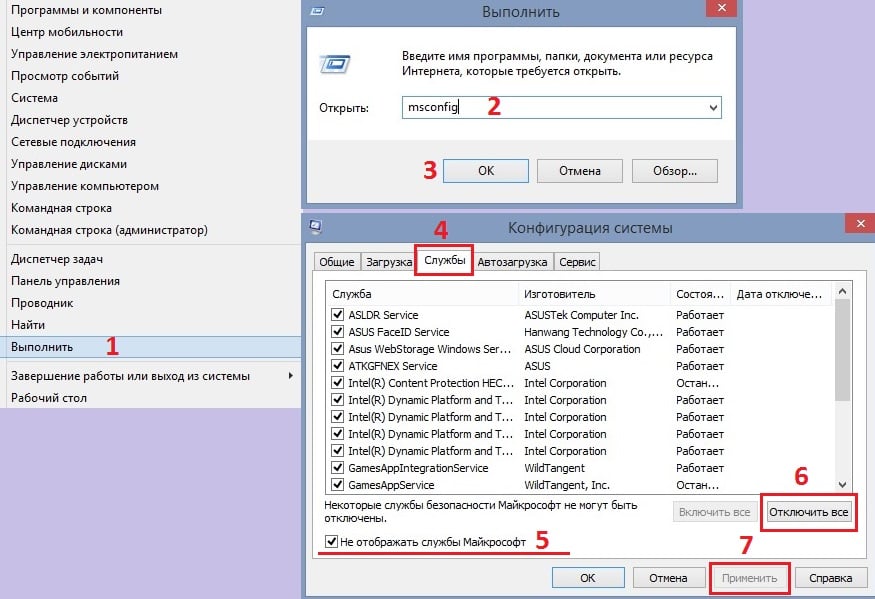
- Нажмите ПКМ по значку Windows и выберите пункт Выполнить.
- Введите команду: msconfig и нажмите OK.
- В открывшемся окне Конфигурации системы перейдите на вкладку Службы.
- Поставьте галочку Не отображать службы Microsoft, чтобы скрыть важные системные процессы;
- Затем отключите оставшиеся, нажав Отключить всё.
- Перейдите на вкладку Автозагрузка и откройте Диспетчер задач.
- Отметьте все включённые процессы, и нажмите отключить.
- Закройте окно диспетчера задач.
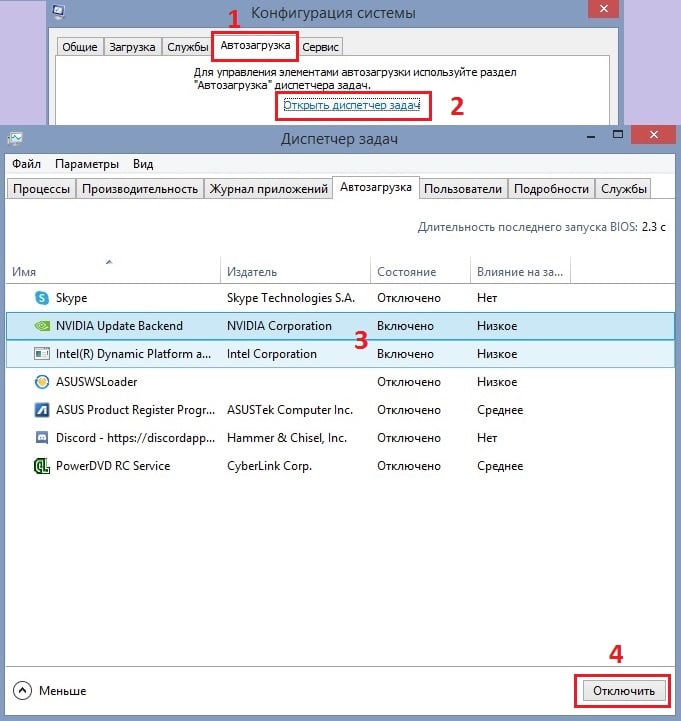
- Вернитесь в окно Конфигурации системы, нажмите Применить и ОК.
- Перезагрузите компьютер, чтобы запустить систему только с нужными драйверами.
- Проверьте, исчезла ли проблема.
Источник: gamesqa.ru
Система конфигурации не прошла инициализацию в Windows 10 — что делать?
Если Windows не удается запустить любое приложение, то может выбросить сообщение об ошибке «Система конфигурации не прошла инициализацию». Круг ее причин разнообразен – от повреждения библиотек dll до изменения настроек системы.
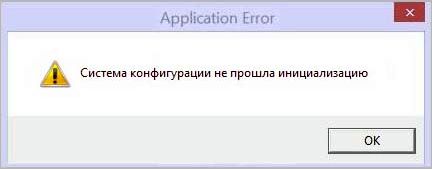
Если она возникает из-за NET Framework, рекомендуется удалить текущую установку и загрузить последнюю версию из сайта Майкрософт.
Проверка системных файлов
Чаще всего ошибка возникает из-за сбоя конфигурации системы. Каждый раз, когда компьютер сталкивается с этими неполадками, он не может продолжить выполняемую операцию. Для исправления попробуйте запустить сканирование SFC, чтобы проверить есть ли нарушения целостности ОС. Если ей не удастся все восстановить, выполните команду DISM.
Да входа в «Диспетчер задач» запустите команду taskmgr из окна «Выполнить» (Win + R).

Перейдите на вкладку Файл, расположенный в верхней части окна, и кликните на пункт Новая задача (Выполнить). Наберите «powershell» и установите флажок «создать задачу с правами администратора».

В консоли Powershell наберите sfc /scannow и нажмите на Enter. Процесс может занять некоторое время, поскольку утилита будет проверять всю файловую структуру Windows на наличие повреждений.
Если по итогам сканирования системе не удалось исправить какую-то ошибку, выполните команду DISM /Online /Cleanup-Image /RestoreHealth. Она позволит загрузить рабочие копии с серверов Центра обновления Windows и заменить поврежденные. Может показаться, что в процесс завис на 20 — 40%, не закрывайте Powershell, дождитесь его завершения.
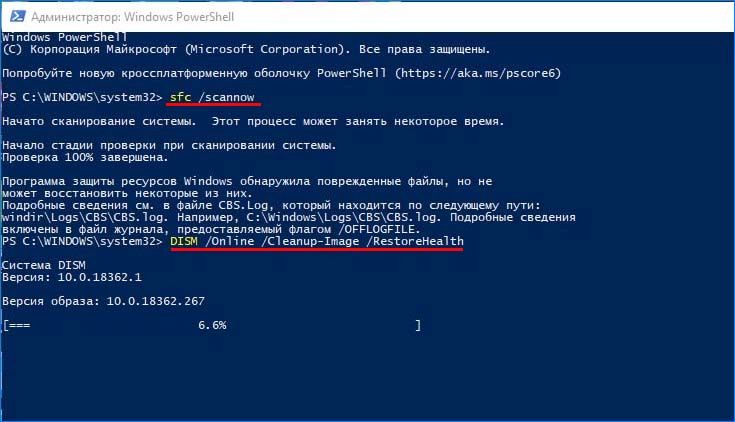
После перезагрузите компьютер и посмотрите, появляется ли ошибка, что системе конфигурации не удалось пройти инициализацию.
Проверка файлов конфигурации
Теперь нужно проверить, не генерируется ли эта ошибка компонентами NET Framework. Эта программная платформа содержит большую библиотеку классов, а также обеспечивает взаимодействие между приложениями. Запуск многих программ зависит от ее библиотек, поэтому в случае их повреждения система выбросит ошибку сбоя при инициализации.
Перейдите по пути:
C:WindowsMicrosoft.NETFramework64v2.0.50727CONFIG
Щелкните правой кнопкой мыши на файле конфигурации приложения, в котором произошла ошибка, выберите «Открыть с помощью». Для более структурированного отображения содержимого предпочтительнее использовать Notepad++ вместо Блокнота по умолчанию.
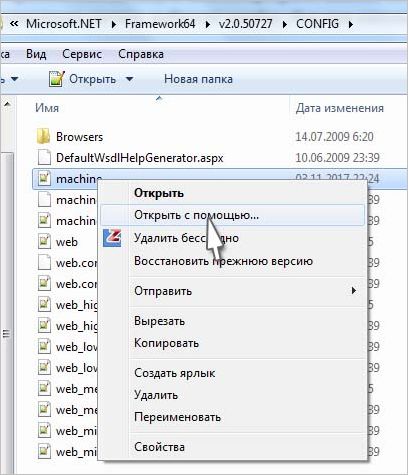
Убедитесь, что первый элемент под заголовком является «configSections». Если сталкиваетесь с сообщением об ошибке, то, возможно, там размещен еще какой-то код. При его наличии, удалите этот элемент конфигурации, присутствующий между «configurations» и «configSections».
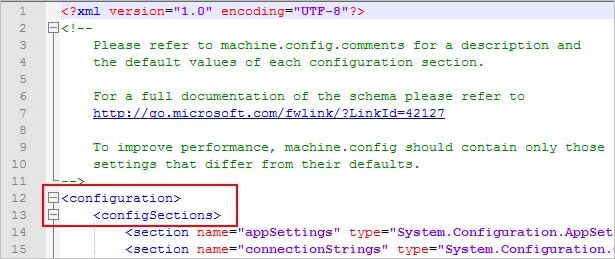
Перезагрузите компьютер. Посмотрите, решает ли это ошибку инициализации.
Удаление файла конфигурации
Иногда возникают ситуации, когда файл конфигурации приложения, при запуске которого сталкиваемся с ошибкой, поврежден. В этом случае нужно его удалить и попытаться открыть приложение. При его запуске автоматически будут созданы новые файлы конфигурации.
Откройте Проводник и перейдите в папки:
C:Users\AppDataLocal
C:Users< имя пользователя >AppDataRoaming
Найдите папки с именем приложения, удалите их или переместите в другой каталог. Перезапустите систему и проверьте, возникает ли ошибка инициализации.
Удаление конфликтующих программ
Попробуйте открыть приложение из режима чистой загрузки. Этот режим позволяет загрузить систему с минимальным набором драйверов и программ, без сторонних процессов и служб. Если приложение запустится без ошибки, то нужно найти конфликтующее ПО, которое ему препятствует. Для этого включайте по несколько процессов и служб, перезапуская компьютер, пока не обнаружите виновника. При обнаружении удалите его.
Для входа в конфигурацию системы запустите команду msconfig из окна «Выполнить» (Win + R).
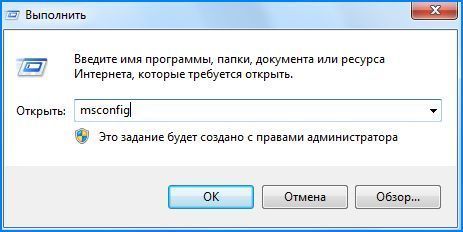
На вкладке Службы установите флажок «Не отображать службы Майкрософт» и кликните на «Отключить все». Сохраните изменения нажатием на кнопку «Применить».
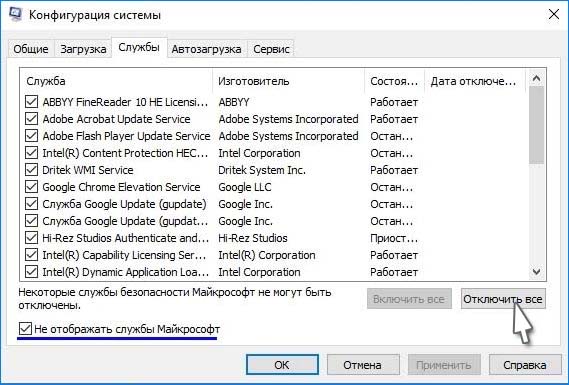
На вкладке Автозагрузка щелкните по ссылке Открыть Диспетчер задач. Отключите все программы из автозагрузки, чтобы предотвратить их запуск при старте системы.

После перезагрузки система запустится в режиме чистой загрузки. Если проблем с инициализацией не возникает, нужно найти конфликтующий процесс или службу и удалить ее.
Создание новой учетной записи
Если не удается исправить ошибку указанными способами, попробуйте создать новую локальную учетную запись, затем запустить из нее проблемное приложение. Она не связана с учетной записью Майкрософт, содержит только логин и пароль. С ее помощью можно проверить, не поврежден ли текущий профиль пользователя.
Если в новой учетной записи не сталкиваетесь со сбоем при инициализации, то можете перенести свои данные, а текущую со временем удалить.
Источник: instcomputer.ru
Система конфигурации не прошла инициализацию Windows 10 — что делать
Ошибка «Система конфигурации не прошла инициализацию» в Windows 7, 8 или 10 стала появляться довольно часто. Возникает ошибка при неправильном запуске приложения или фоновых служб ОС. Баг напрямую связан с инициализацией библиотек, сбоями в сценариях запуска или проблемами в самой системе.
Подобная ошибка наиболее часто выскакивает при запуске какой-либо программки или при штатном включении компьютера. Далее мы опишем несколько путей решения, каждый из них будет зависеть от настроек и работы вашей Виндовс.

Проверка автозагрузки
Если баг выскакивает при включении PC, то первым делом просмотрите пункт «Автозагрузка». Открыть её можно через «Диспетчер задач» или вбив msconfig в «Поиске». Внимательно просмотрите список и отключайте все стороннее ПО. После этого перезапускайтесь и проверяйте.
Если вы таким образом выявите источник окна «Система конфигурации не прошла инициализацию» — удалите вовсе или переустановите битую программку. Как пример, программа WebCompanion часто приводит к появлению такой проблемы и для быстрого решения нужно её удалить стандартным образом.
Проверка самой Windows (7, 8, 10)
Если автозагрузка чиста, а баг выскакивает при работе с браузером или запуске игры — нужно сделать комплексное сканирование всей ОС и провести стандартную чистку. Для этого делаем следующее:

- Вбейте в меню «Поиск» фразу: Командная строка. После этого система выдаст результат. Через правую кнопку выполните открытие с условием администрирования.
- После этого в открывшемся меню вбейте и запустите команду: sfc / scannow. Начнется проверка, которая будет идти до 100%.
- Далее там же выполните следующую команду: Dism /Online /Cleanup-Image /RestoreHealth. Эта функция проверит наличие повреждений и подгрузит нужные файлы с серверов Microsoft.
- Закрепить такие проверки можно очисткой через программку CCleaner. Загрузите её на компьютер и проведите там две проверки: «Реестр» и «Очистка». Утилита поправит и уберет лишние файлы в Windows.
В отдельных случаях баг может быть вызван вирусной активностью, поэтому рекомендуется запустить на ПК антивирусный сканер. Выбор из таких программ большой — Kaspersky Virus Removal Tool, Malwarebytes, Dr.Web CureIt! и др.

После этих решений перезагрузите компьютер. Если все было забито правильно и команды были завершены на 100% — ошибка должна уйти. Отдельные пользователи рекомендуют одновременно с такой проверкой сделать переустановку .NET Framework 4.5, который нужно брать только с официальной страницы.
Откат обновлений
Также встречается множество отзывов на форумах, что появление проблем с инициализацией возникает после установки плановых KB-обновлений. В таком случае вам нужно сделать откат к предыдущей сборке Windows. Останавливаться на этом не будем — в сети множество инструкцию по откату сборки.
Проверка файлов конфигурации
Вы всегда можете проверить, генерируется ли эта ошибка файлами конфигурации Microsoft Framework. Структура .NET содержит большую библиотеку классов, а также обеспечивает взаимодействие языков в нескольких различных приложениях и языках. Запуск многих приложений зависит от данной среды выполнения.

- Перейдите к следующей папке: C:WindowsMicrosoft.NETFramework64v2.0.50727CONFIG
- Откройте в блокноте или Notepad++ файл Machine.config (тип «CONFIG»).
- Оказавшись внутри файла конфигурации, убедитесь, что первый дочерний элемент, идущий после , это .
- Если в ветке вписаны другие элементы — удалите их.
- После этого сохранитесь и перезапустите сам компьютер.
Удаление файла конфигурации выявленного приложения
Если вы определили проблемное приложение, то можно попробовать стереть заданные по умолчанию файлы его конфигурации. Для удаления делаем следующее:

- Зажимаем комбинацию Win+R и в «Выполнить» вбиваем %appdata%.
- Откроется папка AppData. В ней содержатся директории Local и Roaming.
- В каждой из этих директорий должна быть папка с именем проблемного приложения.
- Удалите эти папки.
- Переживать не стоит — при новом запуске, программка создаст новые.
- После этого перезапускайте компьютер и проверяйте, как запускается приложение.
Создайте новую локальную учетную запись
В отдельных случаях, рекомендуется создать новую учетную запись пользователя. Если при входе через неё баг уходит, значит следует проверять правильность настроек старой учетки. Скорее всего, в таком случае будет полезно откатить всю Windows до первоначального состояния.
Заключение
Как видите, исправление ошибки «Система конфигурации не прошла инициализацию» зависит от момента, в который она выскакивает. Всегда начинайте с дерганья настроек проблемного приложения, а уже после переходите к самой Windows. Если остались замечания или имеются дополнительные советы — пишите в комментарии.
Источник: igrolevel.ru