
В Windows 7, после запуска chkdsk C: /F /R и выяснения, что мой жесткий диск имеет 24 КБ в поврежденных секторах (журнал опубликован ниже), я решил запустить утилиту проверки системных файлов Windows 7 ( sfc /scannow ). SFC показал фф. после запуска: « Служба защиты ресурсов Windows обнаружила поврежденные файлы, но не смогла исправить некоторые из них.Подробная информация включена в CBS.Log windirLogsCBSCBS.log. » Поскольку файл CBS.log слишком велик, я запустил findstr /c:»[SR]» %windir%LogsCBSCBS.log >»%userprofile%Desktopsfcdetails.txt» (согласно Microsoft KB 928228 статьи), чтобы получить только текст журнала, относящийся к поврежденным файлам. (журнал также размещен ниже) Как устранить неполадки и восстановить поврежденные файлы, упомянутые sfc /scannow ? Моя ОС — Windows 7, 64-битная.
журнал чкдск
журнал SFC / Scannow
(через findstr /c:»[SR]» %windir%LogsCBSCBS.log >»%userprofile%Desktopsfcdetails.txt» ) Примечание . Полный журнал находится по адресу http://pastebin.com/raw.php?i=gTEGZmWj . Я только цитировал части полного журнала ниже (в основном из последней части), так как полный журнал не укладывается в ограничение количества символов для вопросов. Я добавил это, чтобы служить предварительным просмотром.
Как восстановить поврежденные системные файлы без переустановки Windows? Устранить ошибки Windows!
. 2013-12-28 19:37:50, Info CSI00000542 [SR] Beginning Verify and Repair transaction 2013-12-28 19:37:55, Info CSI00000544 [SR] Verify complete 2013-12-28 19:37:56, Info CSI00000545 [SR] Verifying 95 (0x000000000000005f) components 2013-12-28 19:37:56, Info CSI00000546 [SR] Beginning Verify and Repair transaction 2013-12-28 19:38:03, Info CSI00000548 [SR] Verify complete 2013-12-28 19:38:03, Info CSI00000549 [SR] Repairing 43 (0x000000000000002b) components 2013-12-28 19:38:03, Info CSI0000054a [SR] Beginning Verify and Repair transaction . 2013-12-28 19:38:15, Info CSI0000075d [SR] Could not reproject corrupted file [ml:520,l:84]»??C:WindowsSystem32migwizdlmanifests»[l:38]»IasMigPlugin-DL.man»; source file in store is also corrupted 2013-12-28 19:38:15, Info CSI00000760 [SR] Could not reproject corrupted file [ml:520,l:84]»??C:WindowsSystem32migwizdlmanifests»[l:50]»International-Core-DL.man»; source file in store is also corrupted 2013-12-28 19:38:16, Info CSI00000762 [SR] Cannot repair member file [l:24]»wbemdisp.dll» of Microsoft-Windows-WMI-Scripting, Version = 6.1.7600.16385, pA = PROCESSOR_ARCHITECTURE_INTEL (0), Culture neutral, VersionScope = 1 nonSxS, PublicKeyToken = , Type neutral, TypeName neutral, PublicKey neutral in the store, hash mismatch 2013-12-28 19:38:16, Info CSI00000763 [SR] This component was referenced by [l:202]»Microsoft-Windows-Foundation-Package~31bf3856ad364e35~amd64~~6.1.7601.17514.WindowsFoundationDelivery» 2013-12-28 19:38:16, Info CSI00000766 [SR] Could not reproject corrupted file [ml:58,l:56]»??C:WindowsSysWOW64wbem»[l:24]»wbemdisp.dll»; source file in store is also corrupted 2013-12-28 19:38:16, Info CSI00000768 [SR] Cannot repair member file [l:56]»Microsoft.MediaCenter.UI.dll» of Microsoft.MediaCenter.UI, Version = 6.1.7601.17514, pA = PROCESSOR_ARCHITECTURE_MSIL (8), Culture neutral, VersionScope = 1 nonSxS, PublicKeyToken = , Type neutral, TypeName neutral, PublicKey neutral in the store, hash mismatch 2013-12-28 19:38:16, Info CSI00000769 [SR] This component was referenced by [l:176]»Microsoft-Windows-MediaCenter-Package~31bf3856ad364e35~amd64~~6.1.7601.17514.MediaCenter» 2013-12-28 19:38:16, Info CSI0000076c [SR] Could not reproject corrupted file [ml:520,l:40]»??C:Windowsehome»[l:56]»Microsoft.MediaCenter.UI.dll»; source file in store is also corrupted 2013-12-28 19:38:16, Info CSI0000076e [SR] Cannot repair member file [l:24]»ReAgentc.exe» of Microsoft-Windows-WinRE-RecoveryTools, Version = 6.1.7601.17514, pA = PROCESSOR_ARCHITECTURE_INTEL (0), Culture neutral, VersionScope = 1 nonSxS, PublicKeyToken = , Type neutral, TypeName neutral, PublicKey neutral in the store, hash mismatch 2013-12-28 19:38:16, Info CSI0000076f [SR] This component was referenced by [l:202]»Microsoft-Windows-Foundation-Package~31bf3856ad364e35~amd64~~6.1.7601.17514.WindowsFoundationDelivery» 2013-12-28 19:38:16, Info CSI00000772 [SR] Could not reproject corrupted file [ml:48,l:46]»??C:WindowsSysWOW64″[l:24]»ReAgentc.exe»; source file in store is also corrupted 2013-12-28 19:38:16, Info CSI00000774 [SR] Cannot repair member file [l:82]»System.Management.Automation.dll-Help.xml» of Microsoft-Windows-PowerShell-PreLoc.Resources, Version = 6.1.7600.16385, pA = PROCESSOR_ARCHITECTURE_AMD64 (9), Culture = [l:10]»en-US», VersionScope = 1 nonSxS, PublicKeyToken = , Type neutral, TypeName neutral, PublicKey neutral in the store, hash mismatch 2013-12-28 19:38:16, Info CSI00000775 [SR] This component was referenced by [l:266]»Microsoft-Windows-Client-Features-Package~31bf3856ad364e35~amd64~en-US~6.1.7601.17514.Microsoft-Windows-Client-Features-Language-Pack» 2013-12-28 19:38:16, Info CSI00000778 [SR] Could not reproject corrupted file [ml:520,l:104]»??C:WindowsSystem32WindowsPowerShellv1.0en-US»[l:82]»System.Management.Automation.dll-Help.xml»; source file in store is also corrupted 2013-12-28 19:38:16, Info CSI0000077a [SR] Cannot repair member file [l:18]»hlink.dll» of Microsoft-Windows-HLink, Version = 6.1.7600.16385, pA = PROCESSOR_ARCHITECTURE_INTEL (0), Culture neutral, VersionScope = 1 nonSxS, PublicKeyToken = , Type neutral, TypeName neutral, PublicKey neutral in the store, hash mismatch 2013-12-28 19:38:16, Info CSI0000077b [SR] This component was referenced by [l:202]»Microsoft-Windows-Foundation-Package~31bf3856ad364e35~amd64~~6.1.7601.17514.WindowsFoundationDelivery» 2013-12-28 19:38:16, Info CSI0000077e [SR] Could not reproject corrupted file [ml:48,l:46]»??C:WindowsSysWOW64″[l:18]»hlink.dll»; source file in store is also corrupted 2013-12-28 19:38:16, Info CSI00000780 [SR] Repair complete 2013-12-28 19:38:16, Info CSI00000781 [SR] Committing transaction 2013-12-28 19:38:19, Info CSI00000785 [SR] Verify and Repair Transaction completed. All files and registry keys listed in this transaction have been successfully repaired
Источник: poweruser.guru
Как восстановить системные файлы Windows 10, 8, 7 (SFC, DISM)⚕️
Отличные методы исправления повреждения системных файлов и последующего восстановления

Обновлено Сомей Лиам / 03 янв, 2023 16:30
Вам может быть интересно, почему файлы на вашем компьютере не отображаются. Не только в ваших файлах. Он включает в себя другие данные. Существует вероятность повреждения системы или поврежденной операционной системы на вашем компьютере. Во многих случаях производительность компьютера снижается. Люди говорят, что повреждение системы — самая сложная проблема в их компьютерах.
Например, у вас есть важные файлы, но вы не можете получить к ним доступ. Это большая проблема, если это так.
FoneLab Data Retriever является ведущим решением для ваших поврежденных файлов. Перед этим вам нужно найти реальную проблему в вашей системе, а затем исправить ее. К счастью, вы можете положиться на приведенные ниже руководства по устранению неполадок.

- Часть 1. Почему система повреждена в Windows
- Часть 2. Как исправить повреждение системы
- Часть 3. Как получить данные с помощью FoneLab Data Retriever
- Часть 4. Часто задаваемые вопросы об исправлении поврежденных системных файлов
Часть 1. Почему система повреждена в Windows
Иногда, когда вы обновляете систему, вам необходимо убедиться, что она безопасна. Вы должны убедиться, что не будет прерывания, чтобы избежать ошибок. Например, вы в настоящее время обновляете систему своей Windows. Неожиданно вы случайно ударяете по компьютеру, что приводит к отключению питания устройства. В этом случае будет ошибка файловой системы в Windows 10 или других.
Чтобы избежать подобных инцидентов, вы должны убедиться в отсутствии ошибочных операций. Есть много причин, по которым система на Windows портится, помимо упомянутых выше. Чтобы избежать этого инцидента, вы можете прочитать другие причины ниже.
- Бывают аппаратные сбои. Он включает в себя зависание на вашем экране. Если это произойдет, вы больше не будете продолжать обновление системы. Единственное решение, которое вы можете сделать, это выключить компьютер. По этой причине произойдет повреждение системы, потому что вы прервете процесс.
- Когда система повреждена, существует вероятность того, что вредоносные программы и вирусы атакуют систему.
После того, как вы обнаружите причину повреждения системы на вашем устройстве, вы можете исправить ее напрямую. Вы можете использовать методы ниже. Не стесняйтесь использовать их. Они просты и управляемы.

FoneLab Data Retriever — восстанавливайте потерянные / удаленные данные с компьютера, жесткого диска, флэш-накопителя, карты памяти, цифровой камеры и многого другого.
- С легкостью восстанавливайте фотографии, видео, контакты, WhatsApp и другие данные.
- Предварительный просмотр данных перед восстановлением.
Часть 2. Как исправить повреждение системы
Повреждение системы может привести к потере ваших файлов, а также к повреждению или полному исчезновению. Вы должны выполнить правильное руководство по устранению неполадок, чтобы исправить повреждение системного файла. Если вы этого не сделаете, файлы останутся недоступными, и вы не сможете их редактировать или использовать.
Если вы используете их в своей работе, этот инцидент является для вас обузой. Узнав причины повреждения системы, вы можете приступить к ее устранению. Это лучший способ получить доступ к вашим основным файлам, наконец. Чтобы удалить изменения, внесенные в вашу систему в Windows, прокрутите вниз.
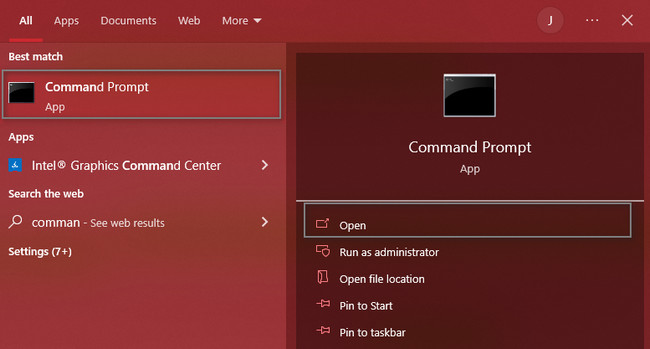
Шаг 1 Используя панель поиска Windows, найдите ее строку поиска, затем введите Командная строка. Инструмент появится на нем, затем ищите его Откройте кнопку и нажмите ее. В этом случае устройство запустит инструмент.
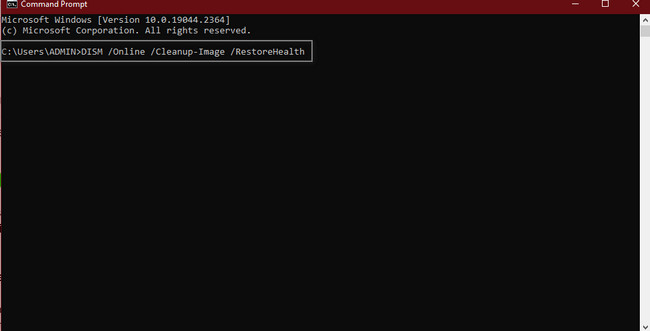
Шаг 2 На экране появится основной интерфейс инструмента. Если вы видите черное окно, вы успешно запустили программу. Инструмент потребует от вас ввести код для выполнения соответствующих руководств по устранению неполадок. Введите DISM / Online / Cleanup-Image / RestoreHealth на инструменте устройства. После этого нажмите кнопку Enter на клавиатуре.
Примечание. Процесс автоматически запустится после того, как вы нажмете кнопку Enter, процесс запустится автоматически. Инструмент начнет исправлять повреждение системного файла. После процедуры необходимо перезагрузить компьютер, которым вы пользуетесь. Если процесс не решит проблему, все, что вам нужно сделать, это повторить его.
После устранения проблемы пришло время восстановить потерянные файлы. Вопрос в том, какой инструмент будет использоваться для сканирования важных системных файлов Windows и замены любых поврежденных файлов? Пожалуйста, прокрутите вниз, чтобы открыть его и использовать в своих файлах.
Часть 3. Как получить данные с помощью FoneLab Data Retriever
Пришло время восстановить файлы после того, как вы устраните проблему повреждения файловой системы. Пока вы восстанавливаете поврежденную файловую систему, существует вероятность атаки вирусов. Вы не можете предотвратить этот тип инцидента. Все, что вы должны сделать, это восстановить ваши файлы. FoneLab Data Retriever может помочь вам с этим вопросом.
Он поддерживает множество восстанавливаемых сценариев, включая атаки вирусов и вредоносных программ. Еще одна хорошая вещь в этом, это не уничтожает исходные данные ваших файлов. Его мощные функции помогут вам достичь желаемой цели для ваших файлов. Прокрутите вниз, чтобы найти и изучить программное обеспечение.
FoneLab Data Retriever — восстанавливайте потерянные / удаленные данные с компьютера, жесткого диска, флэш-накопителя, карты памяти, цифровой камеры и многого другого.
- С легкостью восстанавливайте фотографии, видео, контакты, WhatsApp и другие данные.
- Предварительный просмотр данных перед восстановлением.
Шаг 1 Вы можете получить FoneLab Data Retriever, нажав кнопку Бесплатная загрузка кнопка. Вы можете выбрать любую из его версий. Вы можете нажать на Переключиться на раздел. После этого программное обеспечение потребует, чтобы вы установили его на свой компьютер. Установить > Презентация > Run инструмент на вашем устройстве мгновенно.

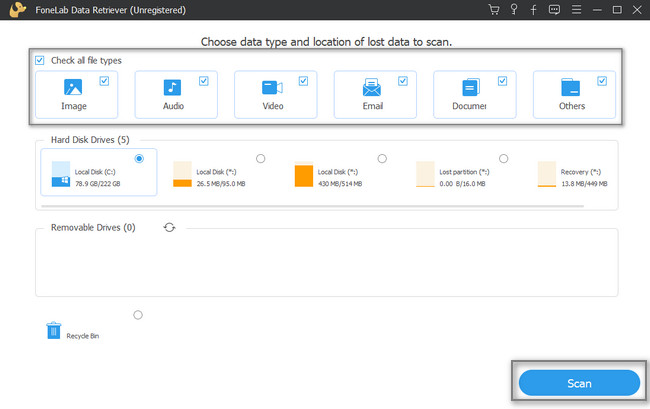
Шаг 2 Чтобы найти файлы, выберите тип данных, который вы хотите восстановить, в верхней части инструмента. В этом случае вы должны выбрать их все. Это потому, что вы не знаете потерянные файлы во время процедуры. В любом случае, нажмите на Сканировать кнопку, чтобы начать поиск недостающих файлов.
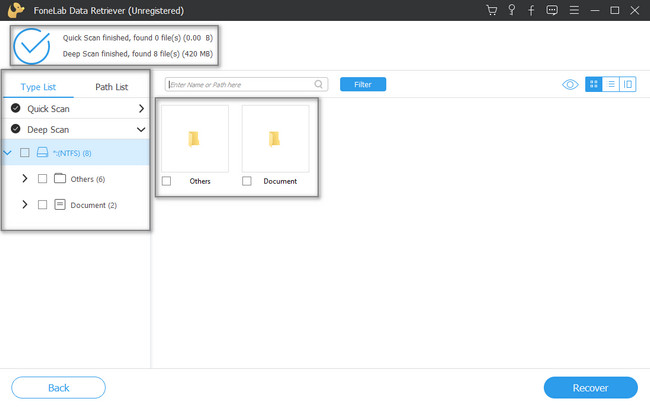
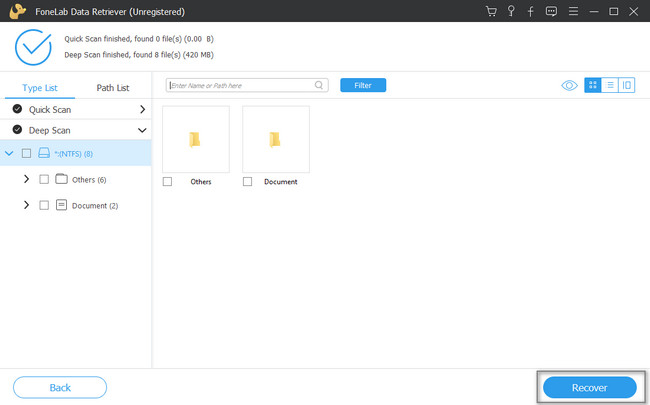
Шаг 3 В верхней части инструмента вы увидите файлы, найденные после сканирования и глубокого сканирования. Программное обеспечение также покажет вам время, затраченное на процесс. Слева от основного интерфейса вы увидите номера каждого типа данных, который находит инструмент. Щелкните каждую папку, чтобы просмотреть их содержимое.
Шаг 4 Когда вы будете готовы восстановить файлы, вы можете нажать кнопку Recover кнопка. Пока процесс идет, прерывать его нельзя. По этой причине программное обеспечение даст вам отличные результаты. После процедуры вы можете найти извлеченные файлы на своем компьютере в их исходных местоположениях.
Примечание. Если файлы не отображаются, необходимо повторить процесс. Есть вероятность, что вы допустили ошибку при использовании инструмента.
FoneLab Data Retriever — восстанавливайте потерянные / удаленные данные с компьютера, жесткого диска, флэш-накопителя, карты памяти, цифровой камеры и многого другого.
- С легкостью восстанавливайте фотографии, видео, контакты, WhatsApp и другие данные.
- Предварительный просмотр данных перед восстановлением.
Часть 4. Часто задаваемые вопросы об исправлении поврежденных системных файлов
1. Как восстановить сразу несколько системных поврежденных файлов на Mac?
Чтобы исправить несколько поврежденных системных файлов на Mac, нажмите, чтобы выполнить первую помощь на вашем устройстве. Запустить Дисковая утилита, затем ищите Первая помощь кнопка. Чаще всего он находится в верхней части инструмента. Как только вы найдете его, щелкните по нему, а затем Run кнопку.
2. Как исправить поврежденные файлы System32?
Чтобы исправить поврежденные файлы system32, вы можете запустить восстановление при запуске. Найдите Ремонт компьютера , выберите Восстановление при загрузке кнопку и продолжить. В этом случае инструмент просканирует устройство, если на нем есть проблемы.
FoneLab Data Retriever — восстанавливайте потерянные / удаленные данные с компьютера, жесткого диска, флэш-накопителя, карты памяти, цифровой камеры и многого другого.
- С легкостью восстанавливайте фотографии, видео, контакты, WhatsApp и другие данные.
- Предварительный просмотр данных перед восстановлением.
Повреждение системы — это проблема, которую вы должны избегать. Он может испортить и уничтожить все файлы и другие данные. FoneLab Data Retriever является одним из самых мощных инструментов, которые вы можете использовать для восстановления потерянных файлов. Если вы хотите познакомиться с этим программным обеспечением, загрузите его прямо сейчас на свой компьютер!
Статьи по теме
- Как восстановить файлы с поврежденной карты памяти без форматирования
- Восстановить библиотеку фотографий на Mac — лучшие способы вернуть удаленные или потерянные фотографии
- Восстановление Chrome Bookmarks на Mac — Простые методы для восстановления удаленных файлов
Источник: ru.fonelab.com
Восстанавливаем поврежденное хранилище компонентов
Здравствуйте. В одной из предыдущих публикаций я рассказывал, как выполнить восстановление поврежденного хранилища компонентов с помощью командной строки. Но есть еще один способ, который может сработать, если первый метод не помогает.
Предыстория

Не буду повторяться, поскольку начало «истории» об очистке папки WinSxS Вы можете найти по ссылке. Затем я рассказывал о возможных проблемах этого процесса. Конкретно, речь шла об ошибке 14098, связанной с повреждением хранилища компонентов. Восстановить их можно через утилиту CMD, но для этого требуется подключение к интернету.
Если же оно отсутствует, то после запуска нужной команды отобразиться код ошибки 800f0906. Отмечу, что проблема может возникнуть и при наличии сетевого соединения. Вот яркий пример: Как видите, не получается скачать необходимые файлы компонентов. Нам предлагают указать расположение элементов вручную. Но как это сделать?
Восстановление поврежденного хранилища компонентов Windows в PowerShell
- Сначала предстоит запустить приложение Power Shell. Сделать это проще всего через поиск:

- Открываем утилиту с администраторскими правами, иначе эффекта не будет.
- Теперь вводим код:
Repair-WindowsImage -Online –RestoreHealth
- Нажимаем «Ввод» на клавиатуре (клавиша Enter)

- Если проблем с интернетом нет, то увидите процесс в виде увеличивающегося количества кружочков:

- В конце процедуры увидите сообщение со статусом операции. На успешность укажет значение «Healthy»:

Это все хорошо, но как поступить, когда связь с сетью недоступна. Увы, бывает и такое. Сейчас поведаю один интересный способ.
Восстановление с помощью образа системы
Как Вы уже, наверное, догадались, нам понадобиться образ ISO с операционной системой Windows соответствующей версии. Его можно скачать на сайте Майкрософт или из других известных Вам источников.
После того, как образ будет в Вашем распоряжении, его следует «открыть» двойным щелчком левой кнопки мыши. Это действие позволит монтировать ISO в виртуальный привод для просмотра его содержимого:

Теперь снова открываем PowerShell с правами админа (выше я рассказывал, как это делать) и прописываем команду:
Dism /Get-WimInfo /WimFile:G:sourcesinstall.wim

Обратите внимание на путь, указанный в строке выше. «G» — это буква виртуального диска, которую можно посмотреть в «Проводнике» (Этот компьютер). Она может отличаться от той, которая указана в моем примере.
Смотрим на цифру индекса, запоминаем её и теперь используем команду:
Repair-WindowsImage -Online -RestoreHealth -Source G:sourcesinstall.wim:1
В конце вставляем свое индексное значение (в моем случае – 1, а в Вашем может быть другое), которое определяет количество систем, расположенных внутри образа.
Итогом операции будет сообщение со статусом «Healthy», если все пройдет гладко.
Осталось только просканировать систему на целостность. Запускаем консоль командной строки и вводим:
Поздравляю с очередной решенной проблемой. Возможно, было непросто, и возникли вопросы по теме. Милости прошу в комментарии, где можно высказать своё мнение, поделиться впечатлениями и предложить более эффективный способ восстановления поврежденного хранилища компонентов Windows 10 (если он существует).
С уважением, Виктор!
Источник: it-tehnik.ru