
Обычный процесс обновления Windows проходит без особых трудностей. Вы просто выполняете проверку доступных обновлений и нажимаете кнопку для установки, далее Windows все сделает в автоматическом режиме. Это очень удобно для обычного пользователя, но что делать, когда нужно установить или переустановить Windows несколько раз в процессе вашей работы или Вы используете несколько компьютеров на базе Windows, которые нуждаются в обновлении. Согласитесь, в этом случае индивидуальная загрузка и установка обновлений может отнять много времени и быть не только контрпродуктивным, но и раздражительным процессом.
Выходом может стать загрузка обновлений Windows для офлайн установки на любом количестве компьютеров. Если вам может понадобиться подобный вариант, расскажем в статье, как загрузить, установить или обновить Windows без доступа к сети.
Примечание: данный процесс будет демонстрироваться в Windows 10, но данная процедура также работает в предыдущих версиях — Windows 7, 8 и 8.1.
Windows 10 Как проверить необязательные обновления
Обновляем Windows офлайн
Для обновления компьютера на Windows, Вам первоначально нужно загрузить все доступные обновления в место, к которому можно легко получить доступ, например, на USB-накопитель флеш-памяти. Для того, чтобы сделать это, воспользуемся бесплатным портативным приложением под названием Portable Update.
Итак, загружаем приложение. После загрузки, распакуйте архив zip и запустите приложение. В нашем примере архив был распакован в папку “PortUp” на рабочем столе. Данную портативную программу можно всегда перемещать на переносной носитель, как только Вы закончите загрузку обновлений.

После открытия приложения Portable Update запросит загрузку нескольких файлов, которые требуются для поиска, загрузки и установки обновлений Windows. Отметьте все галочки с красными надписями и нажмите кнопку Start в верхнем-правом углу окна приложения.

В примере, приложение несколько раз не смогло загрузить файл “wsusscn2.cab”. Если Вы столкнулись с такой же проблемой, загрузите файл вручную и поместите его в папку “Toolbox”.

После загрузки всех требуемых файлов, Вы попадаете в главное окно, где приложение отображает подробную информацию о текущей системе.

Теперь, перейдите на вкладку “Search” и нажмите кнопку “Start” для начала поиска всех доступных обновлений Windows.

После завершения поиска, вкладка “Search” покажет все обновления, доступные для конкретной системы. Данная вкладка игнорирует все обновления, уже установленные в системе.
Из-за обновлений Windows 10 не работает интернет. Как удалить обновления ?

Если Вы перейдете на вкладку “Download”, то сможете посмотреть обновления, которые доступны для текущей операционной системы. В нашем случае это Windows 10.

Одним из достоинств Portable Update является исчерпывающая информация об обновлении, например, размер загружаемых файлов, тип обновления, приоритет обновления, ссылки на описание KB-пакетов, статус перезагрузки и т.д. Выберите все обновления, которые Вы хотите установить офлайн и нажмите кнопку “Start”.

После этого начнется загрузка выбранных обновлений.

После завершения загрузки обновлений, Вы можете устанавливать загруженные обновления на вкладке “Install”. Для установки выберите соответствующее обновление и нажмите кнопку “Start” в верхнем-правом углу.

Все обновления, загруженные Portable Update, будут храниться в папке под названием “Cache”.

Так как все обновления хранятся локально, Вы можете копировать и перемещать папку Portable Update на переносной носитель и устанавливать требуемые обновления на другом компьютере, при условии, что оба компьютера имеют одинаковые операционные системы.
Как Вы можете видеть, Portable Update обеспечивает удобный способ для загрузки всех доступных обновлений Windows для использования офлайн. Если Вам иногда нужно выполнять подобные задачи, попробуйте использовать эту программу.
Расскажите в комментариях ваши мысли по воду использования Portable Update для установки обновлений Windows.
Источник: www.comss.ru
Как обновиться до Windows 11 на неподдерживаемом компьютере
Если попробовать выполнить обновление до Windows 11 на компьютере или ноутбуке, где отсутствует или отключен доверенный платформенный модуль TPM 2.0, установлен процессор неподдерживаемого поколения или имеются другие проблемы с совместимостью, вы получите сообщение «Этот компьютер не соответствует минимальным требованиям к системе для установки Windows 11». Однако, это можно обойти.
Автоматическое обновление до Windows 11 без проверки совместимости с помощью Universal Media Creation Tool
Вы можете найти различные способы обхода минимальных системных требований Windows 11 для обновления для установки на несовместимый компьютер, например редактирование образа ISO или реестра. Также можно использовать чистую установку ОС с флешки, однако это не всегда удобно.
Я предлагаю использовать Universal Media Creation Tool — простой скрипт, изначально разработанный для возможности загрузки старых версий системы, но позволяющий также выполнить обновление до Windows 11 на неподдерживаемых компьютерах, минуя проверку наличия TPM 2.0, поколения процессора и других аппаратных характеристик. Способ обновления состоит из следующих шагов:
- Зайдите на официальную страницу скрипта Universal Media Creation Tool официальную страницу скрипта Universal Media Creation Tool и скачайте архив с файлами, нажав по стрелке рядом с кнопкой Code, а затем — кнопку Download ZIP.
- Распакуйте архив в удобное вам расположение.
- Запустите файл MediaCreationTool.bat из папки.
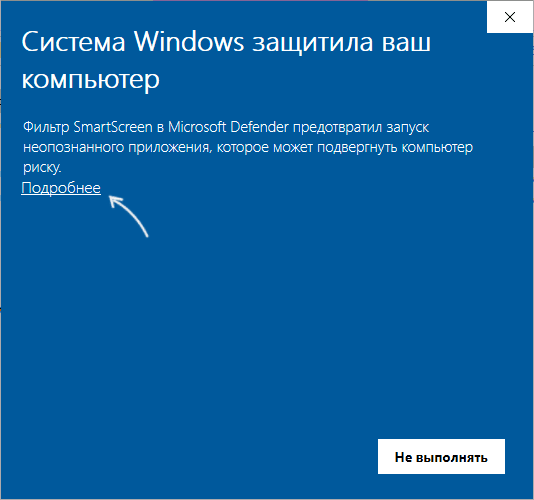
- После запуска файла вы можете получить уведомление фильтра SmartScreen, связанное с тем, что программа неизвестна системе. Нажмите «Подробнее», а затем — выполнить в любом случае.
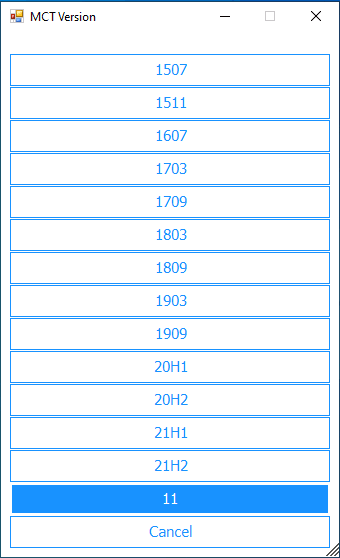
- После запуска откроется командная строка и окно, в котором требуется выбрать версию системы, выбираем Windows 11.
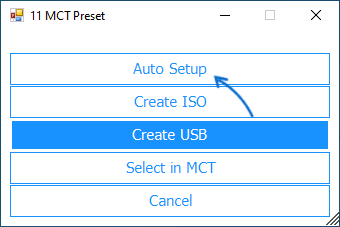
- В следующем окне предлагается выбрать необходимое действие, в нашем случае — Auto Setup (автоматическая установка).
- После запуска автоматической установки сначала будут загружены необходимые файлы напрямую с сайта Майкрософт (что можно будет увидеть в окне командной строки), затем, после подтверждения в PowerShell запустится программа установки.
- Несмотря на то, что в программе установки будет указано, что выполняется загрузка Windows 10, по факту загружается обновление до Windows 11: суть в том, что для установки используется Media Creation Tool от предыдущей системы.

- Останется лишь дождаться завершения загрузки, «создания носителя» (по факту, никакой носитель не записывается и установки Windows 11 — всё это будет выполнено полностью автоматически, компьютер будет перезагружаться в процессе.
- После этапа «Работа с обновлениями» вы попадете на экран входа в Windows 11, а после входа будет выполнена подготовка к первому запуску.

В результате вы получите обновлённую до Windows 11 систему с возможностью отката обновления при необходимости, всё что потребуется с вашей стороны после 6-го шага — дождаться завершения процесса и не выключать компьютер. При «зависании» на каком-либо проценте, лучше не торопитесь что-либо предпринимать, подождите (даже если это займёт около часа). Читатели сообщают, что первые накопительные обновления на установленную таким образом систему успешно пришли.

Официальный способ пропустить проверку модуля TPM и поколения процессора от Майкрософт
На официальной странице, посвященной установке Windows 11, Майкрософт предлагает собственный метод обхода проверки наличия модуля TPM 2.0, однако указывается, что наличие как минимум TPM 1.2 всё равно требуется. Поколение процессора проверяться не будет. Необходимые шаги:
- Нажмите клавиши Win+R на клавиатуре и введите regedit в окно Выполнить, после чего нажмите Enter.
- Перейдите к разделу реестра
HKEY_LOCAL_MACHINESYSTEMSetupMoSetup
Как поведёт установка обновления в случае отсутствия модуля TPM даже версии 1.2 — сказать не могу, жду ваших отзывов в комментариях.
Помощник по установке Windows 11 в режиме совместимости
- Скачиваем помощник по установке в удобное расположение.
- Нажав правой кнопкой мыши по загруженному файлу выбираем пункт Свойства в контекстном меню
- На вкладке «Совместимость» отмечаем пункт «Запустить программу в режиме совместимости с» и указываем Windows 7.
- Применяем настройки и запускаем помощник по установке.
Сообщали, что в этом случае проверка совместимости системы с Windows 11 не производится и установка обновления выполняется успешно, но, похоже, уже нет.
Источник: remontka.pro
Как принудительно обновить Windows 10
Windows 10, следующая версия операционной системы Microsoft, теперь доступна. Для всех владельцев компьютеров с Windows 7 или Windows 8.1 на борту вы обязательно получите уведомление, которое позволит вам бесплатно заказать новое обновление.

Если вы не получили это уведомление от Microsoft, вам не о чем беспокоиться. Ниже мы покажем вам, как принудительно установить уведомление об обновлении для Windows 10. Давайте вместе посмотрим, как действовать дальше.
Как принудительно обновить Windows 10
Прежде чем перейти к руководству по принудительному уведомлению об обновлении для Windows 10, вам необходимо убедиться, что в вашей системе установлены последние обновления:
- Убедитесь, что у вас установлена последняя версия Windows, особенно Windows 7 SP1 и Windows 8.1 Update (Spring Update или KB2919355).
- Не используйте Windows 7 Корпоративная, Windows 8 / 8.1 Корпоративная или Windows RT / RT 8.1.
- Убедитесь, что вы включили Центр обновления Windows в автоматическом режиме.
- Убедитесь, что ваша копия Windows признана подлинной
- Компьютером нельзя управлять в школьной или рабочей сети.
Полная процедура:
- Откройте Блокнот и скопируйте следующий текст в новый файл: ЗАПРОС REG «HKLM SOFTWARE Microsoft Windows NT CurrentVersion AppCompatFlags UpgradeExperienceIndicators» / v UpgEx | findstr UpgEx
если «% errorlevel%» == «0» GOTO RunGWX
reg add «HKLM SOFTWARE Microsoft Windows NT CurrentVersion AppCompatFlags Appraiser» / v UtcOnetimeSend / t REG_DWORD / d 1 / f
schtasks / run / TN « Microsoft Windows Application Experience Microsoft Compatibility Appraiser»
: CompatCheckRunning
schtasks / query / TN « Microsoft Windows Application Experience Microsoft Compatibility Appraiser»
Powershell -Command «Get-ScheduledTask -TaskName ‘Microsoft Compatibility Appraiser’ -TaskPath ‘ Microsoft Windows Application Experience ‘» | Найдите «Готово»
если НЕ «% errorlevel%» == «0» ping localhost> nul - На этом этапе откройте командную строку от имени администратора;
- Теперь запустите команду ReserveWin10.cmd.
Программа проверит вашу систему; это может занять от 10 до 30 минут, в течение которых сценарий будет предоставлять информацию о ходе выполнения. Если команда дает сбой, очень вероятно, что вам не хватает каких-то необходимых обновлений.
В этом случае убедитесь, что вы установили следующие обновления:
- Windows 7 с пакетом обновления 1 (SP1): KB3035583 и KB2952664
- Обновление Windows 8.1: KB3035583 e KB2976978
Чтобы проверить фактическое наличие пакетов, вы можете использовать командную строку и использовать команду:
DISM / Online / Get-пакеты | findstr% номер пакета%
где вам нужно будет заменить номер пакета без сокращения KB. Если обновление присутствует, вы должны получить ответ вроде
C: >dem / online / get-packages | findstr 3035583
Идентификатор пакета: Package_for_KB3035583 ~ 31bf3856ad364e35 ~ amd64 ~~ 6.3.1.29
Если даже после этой процедуры вы не видите возможность обновления, весьма вероятно, что ваш компьютер не может быть обновлен бесплатно до Windows 10.
Источник: hoow.ru