
Тема оформления «Lucid Windows 7». О том как установить эту тему можете прочитать здесь, все достаточно просто и…
Как удалить обновление Windows
При обновлении Windows бывают ситуации когда обновка не убирает проблемы, а наоборот добавляет(Здесь подробнее). В…
Красивая панель для ярлыков…
Панелька обеспечивает быстрый и удобный способ вызова вашим приложений папок и всего остального =). Панель весьма…
Навигация по сайту
- Главная
- Дистрибутивы Windows
- Установка Windows
- Драйвера для Windows
- Тонкая настройка Windows
- Программы Windows
- Обои | Wallpapers
- Гаджеты для Windows
- Темы оформления Windows
- Игры для Windows
- Справочная литература
- Проблемы и решения
- Музыка
- Видео (Новинки кино)
Последние комментарии
georgy 20.01.2020
Почему не работают гаджеты или . (422)
Цитата: ViTaLeVnA
блин ну помогите мне. кто-нибудь. 1
КАК УСТАНОВИТЬ ТЕМУ НА Windows 7
плииииииииииииз!
спасибо за помощь! в удалении сообщений. за игнор. за другим приходила на ваш сайт.
Цитата: ViTaLeVnA
здраствуйте, подскажите пожалуйста для чайника! установили WIN 7, гаджеты не включаются выходит ошибка «прекращена работа программы Гаджеты рабочего стола Windows», пробовала решение проблемы №3, выдает ошибку «нет доступа к папке, Вам необходимо разрешение на выполнение этой операции, Запросите разрешение от «TrustedInstaller».
kudron 03.05.2015
Symantec Endpoint Protection R . (17)
Цитата: 89766
фуфло. на максимальных настройках пропускает все подряд. MSE не облажался. тест архива со 100 вирусами- MSE нашел 82 симантек 72 да и еще разрешил вирям поработать в системе. с майкром этого не случилось. симантек и раньше заразу пропускал — потом вэбом приходилось выковыривать
Голословное утверждение. Скрины тестов в студию.
PS Самый страшный вирус = пользователь под админом.
kudron 02.05.2015
Symantec Endpoint Protection д . (7)
Цитата: zick
почему не обновляется привентивная защита
У меня последняя дата 24 пареля этого года.
Попробуqте вручную запустить Live Update
zick 22.04.2015
Symantec Endpoint Protection д . (7)
Автор подскажи почему не обновляется привентивная защита, последняя дата обновления стоит уже больше месяца.Остальное обновляется с разницей сутки, двое.За ранние благодарен.
igor7396 04.04.2015
Ошибка отображения элементов A . (25)

Цитата: Tankist
Фигня всё. Пока тупо методом тыка не изменил в Zones в третьем «3» ключе значение «1200» с «3» на «0» ничего не работало. Выходило такое сообщение при запуске ланчера танков.
Как решил эту проблему ? Игра после этого запускалась?
cskv 19.03.2015
Symantec Endpoint Protection д . (7)
Как определить управляемый клиент или нет, и как настроить работу Symantec Endpoint Protection
ANUTA79 16.03.2015
Гаджет для Касперского (3)
скажите пожалуйста как скачать гаджет для антивируса касперского ?
Alior96 15.03.2015
Тема на Windows 7: Pink Ultra . (1)
Ссылки не рабочие
Лесник 13.02.2015
Ошибка отображения элементов A . (25)
Цитата: master
Цитата: Лесник
Не вставляются элементы ActiveX в excel,выдаёт сообщение «вставка объекта неосуществима» ранее всё работало,в чём причина сбоя?
Какая версия windows? Какая версия офиса? После чего начались проблемы? Обновляется ли windows?
Помог этот bаt файл.Сейчас всё отлично работает. Причина сбоя-декабрьское обновление.Надо же такую хрень сделали. Спасибо за участие.
Цитата: kudron
Цитата: Лесник
Не вставляются элементы ActiveX в excel,выдаёт сообщение «вставка объекта неосуществима» ранее всё работало,в чём причина сбоя?
Если устанавливал это обновление https://support.microsoft.com/kb/2553154
удали его и проверь.
kudron 07.02.2015
Ошибка отображения элементов A . (25)
Цитата: Лесник
Не вставляются элементы ActiveX в excel,выдаёт сообщение «вставка объекта неосуществима» ранее всё работало,в чём причина сбоя?
Источник: kudron.ru
Программа для установки сторонних тем для windows 7
Устанавливаем сторонние темы оформления в Windows 7

Установка тем на Виндовс 7
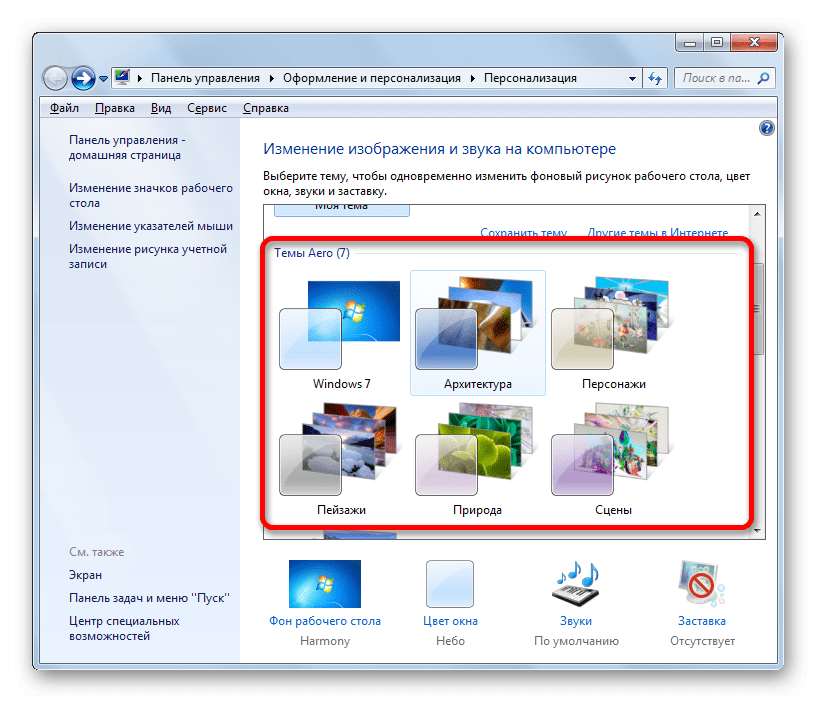
Во всех версиях Win 7, кроме Starter и Home Basic, имеется функция смены темы. Соответствующий блок настроек называется «Персонализация» и по умолчанию включает в себя несколько вариантов оформления. Здесь же есть возможность создать свою тему или скачать пакет с официального сайта поддержки Майкрософт.
При использовании способов, приведенных в представленной выше статье, можно быстро поменять некоторые элементы или отыскать простенькую тему в сети. Мы же пойдем дальше и рассмотрим возможность установки пользовательских тем, созданных энтузиастами. Существует два вида пакетов оформления. Первые содержат только необходимые файлы и требуют ручной работы. Вторые запакованы в специальные установщики или архивы для автоматической или полуавтоматической инсталляции.
Подготовка
Для того чтобы начать работу, нам потребуется провести небольшую подготовку – скачать и установить две программы, позволяющие пользоваться сторонними темами. Это Theme-resource-changer и Universal Theme Patcher.
Обратите внимание, что все последующие операции, в том числе и установку самих тем, вы выполняете на свой страх и риск. Особенно это касается пользователей пиратских сборок «семерки».

Соглашаемся с условиями лицензии, установив переключатель в указанное на скриншоте положение, и жмем «Далее». 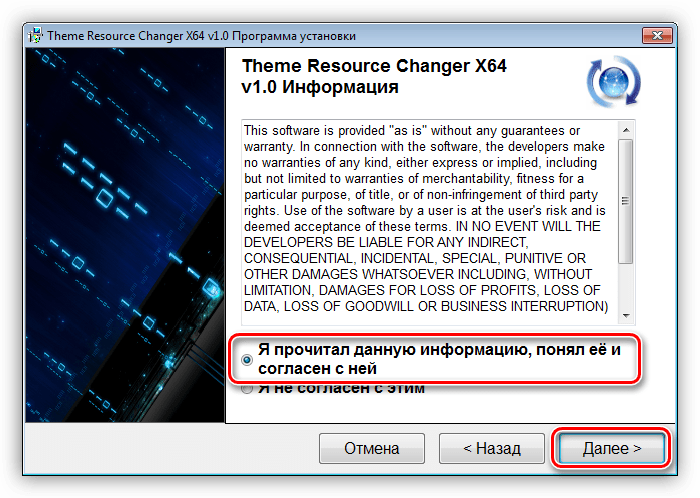
После непродолжительного ожидания, во время которого будет перезагружен «Проводник», программа будет установлена. Окно можно закрыть, нажав ОК. 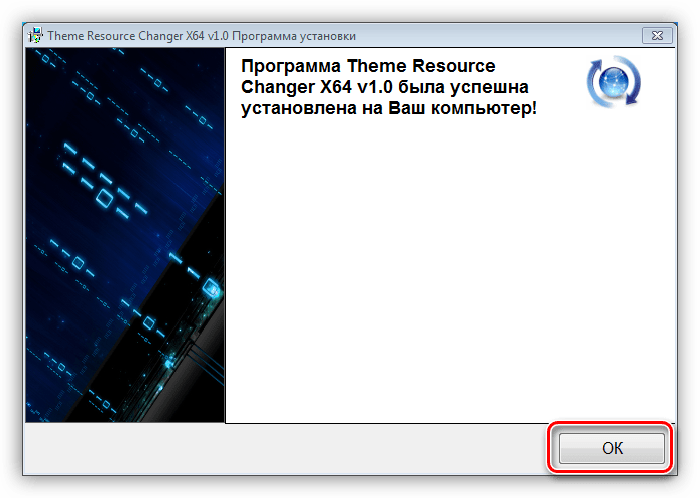
Заходим в папку с Universal Theme Patcher и также запускаем один из файлов от имени администратора, руководствуясь разрядностью.

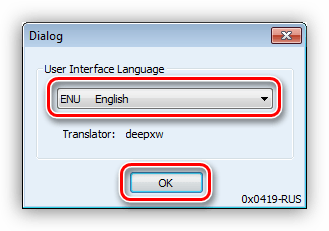
Выбираем язык и нажимаем ОК.
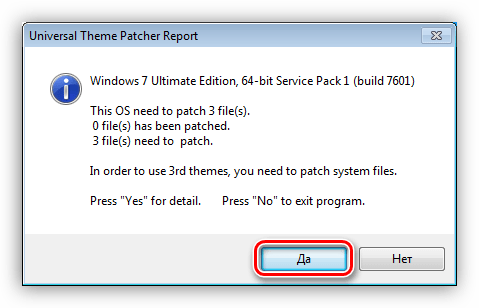
Далее UTP просканирует систему и выдаст окно с предложение пропатчить несколько (обычно всего три) системных файлов. Нажимаем «Да».
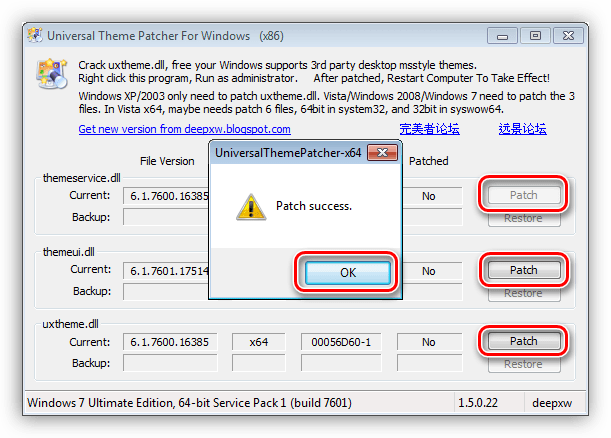
Жмем по очереди три кнопки с названием «Patch», каждый раз подтверждая свое намерение.
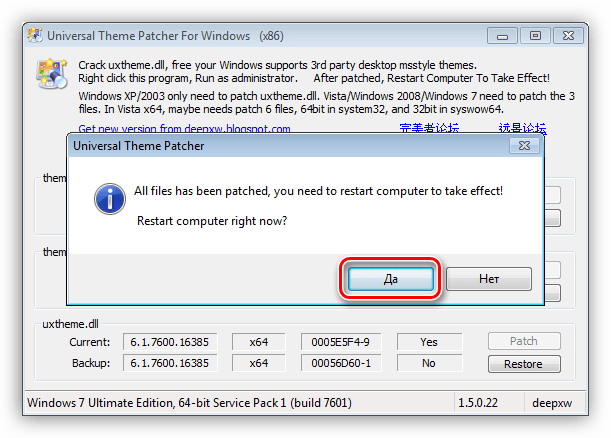
После выполнения операции программа порекомендует перезагрузить ПК. Соглашаемся.
Вариант 1: Пакеты Skin Pack
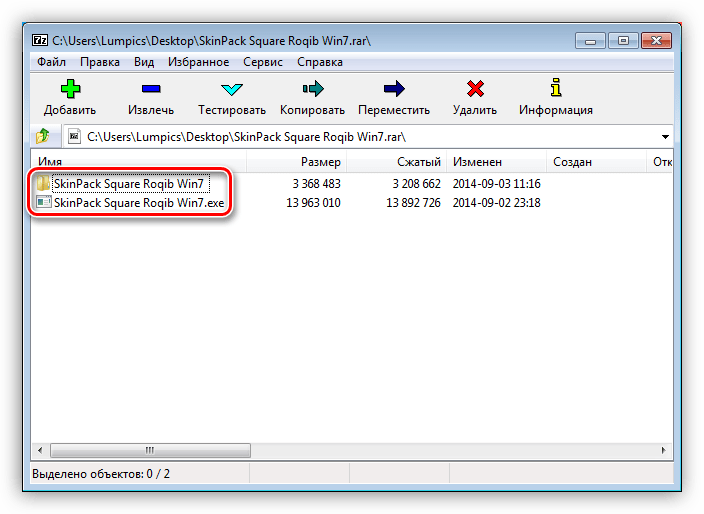
Это самый простой вариант. Такой пакет оформления представляет собой архив, содержащий необходимые данные и специальный установщик.
-
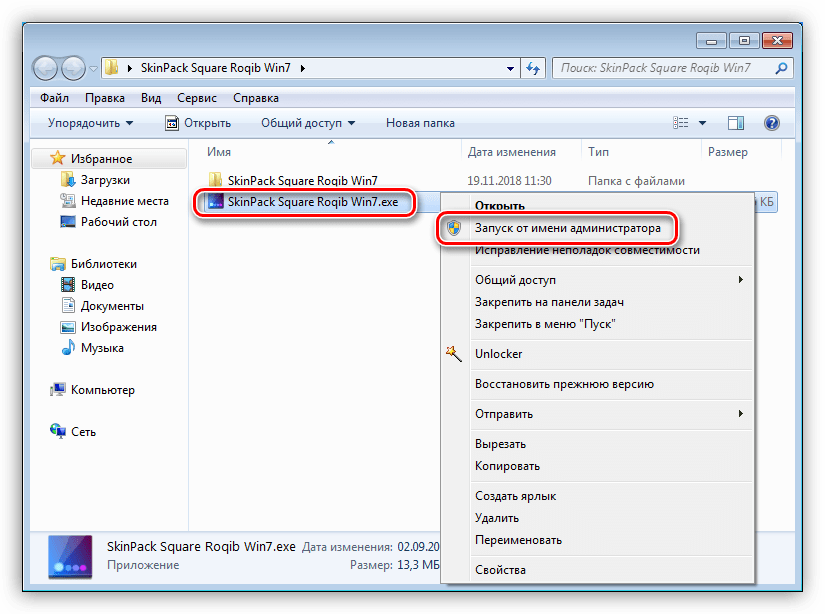
Все содержимое распаковываем в отдельную папку и запускаем файл с расширением EXE от имени администратора.
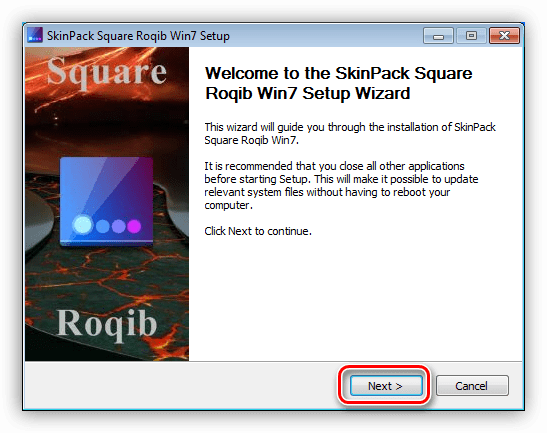
Изучаем информацию в стартовом окне и нажимаем «Next».
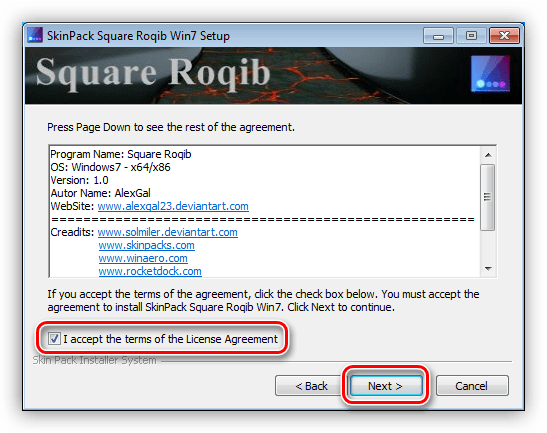
Ставим флажок для принятия лицензии и снова жмем «Next».
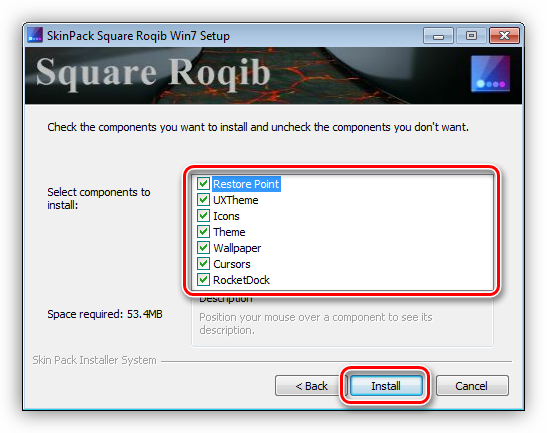
Следующее окно содержит список элементов, подлежащих установке. Если планируется полная смена внешнего вида, то все галки оставляем на месте. Если же стоит задача поменять только, например, тему, обои или курсоры, то оставляем флажки только возле этих позиций. Пункты «Restore Point» и «UXTheme» должны остаться отмеченными в любом случае. По окончании настройки нажимаем «Install».
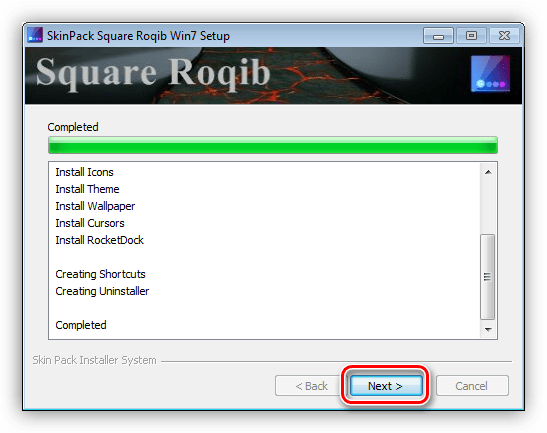
После того, как пакет будет полностью установлен, жмем «Next».
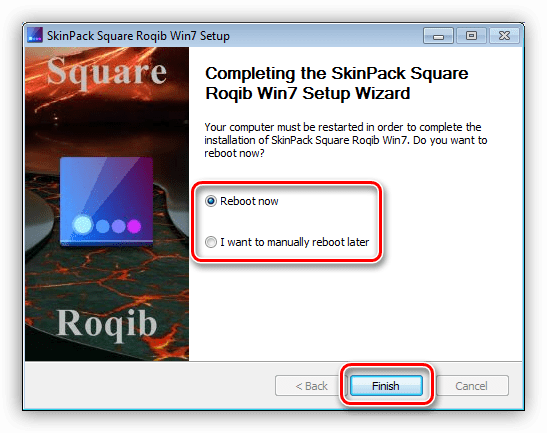
Перезагружаем ПК с помощью инсталлятора или вручную.
Для того чтобы вернуть внешний вид элементам, достаточно удалить пакет, как обычную программу.

Вариант 2: Пакеты 7tsp
Лучшие темы для windows 7 с автоматической установкой за 5 минут
Скачать инструмент персонализации можно на различных сайтах, нужно лишь ввести в поисковике браузера «Темы для windows 7 с автоматической установкой».
Операционная система Windows 7, является весьма популярной, благодаря своему удобству и огромной функциональности.
Вышедшая, после неё Windows 8, не нравится многим из-за своей неудобности, да и просто непривычно ею пользоваться.
Содержание:
- Что нужно знать о темах с автоматической установкой?
- А как же устанавливать?
Иконки, курсоры отличатся с каждой новой версией операционной системы. Но всё же на 1 месте уверенно держится семерка.
Случается также, что может надоесть интерфейс, то бишь однообразные иконки и курсоры, начинают слегка мозолить глаза.
Итак, поговорим о темах для семёрочки с автоматической установкой. Каждая имеет определенные стили оформления и обладает уникальным дизайном.
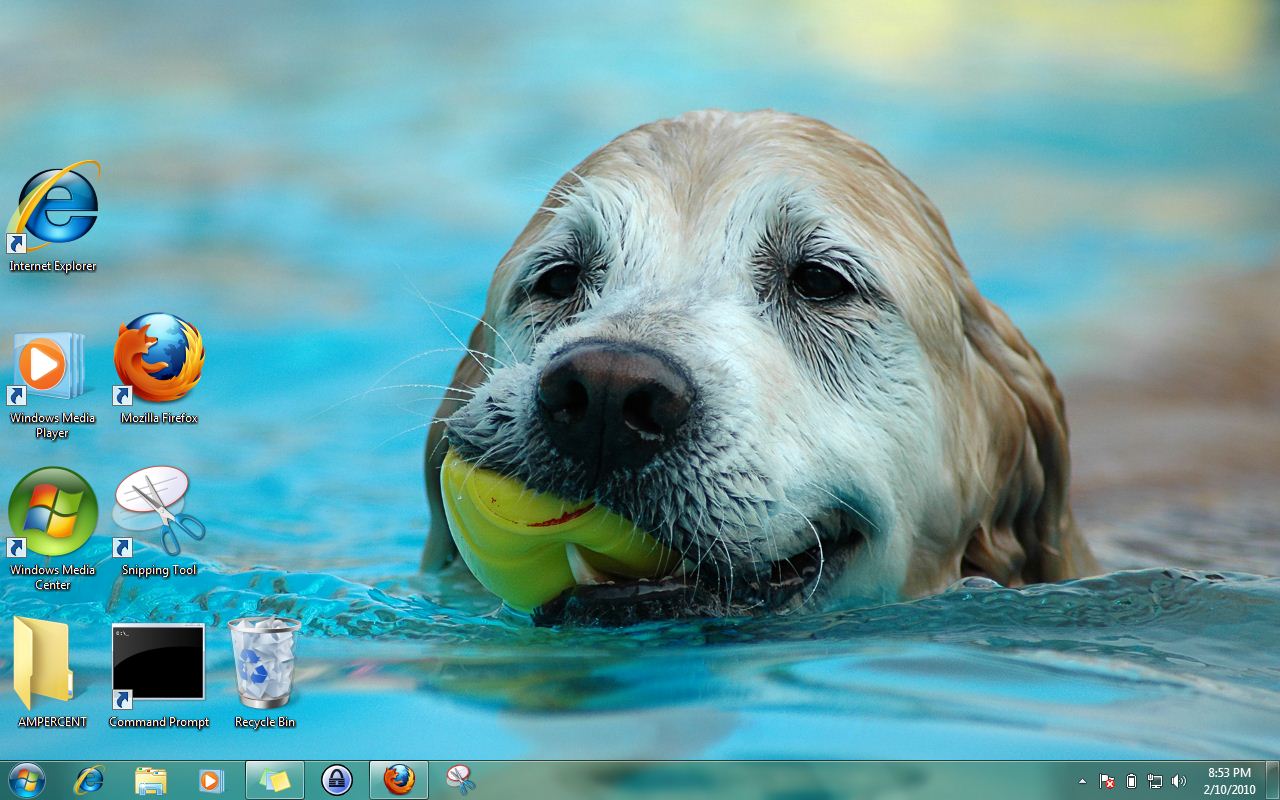
Что нужно знать о темах с автоматической установкой?
Большинство пользователей знают о том, что семерка способна изменять оформление рабочих столов. И к превеликому сожалению, официальная тема меняет лишь фоновое изображение.
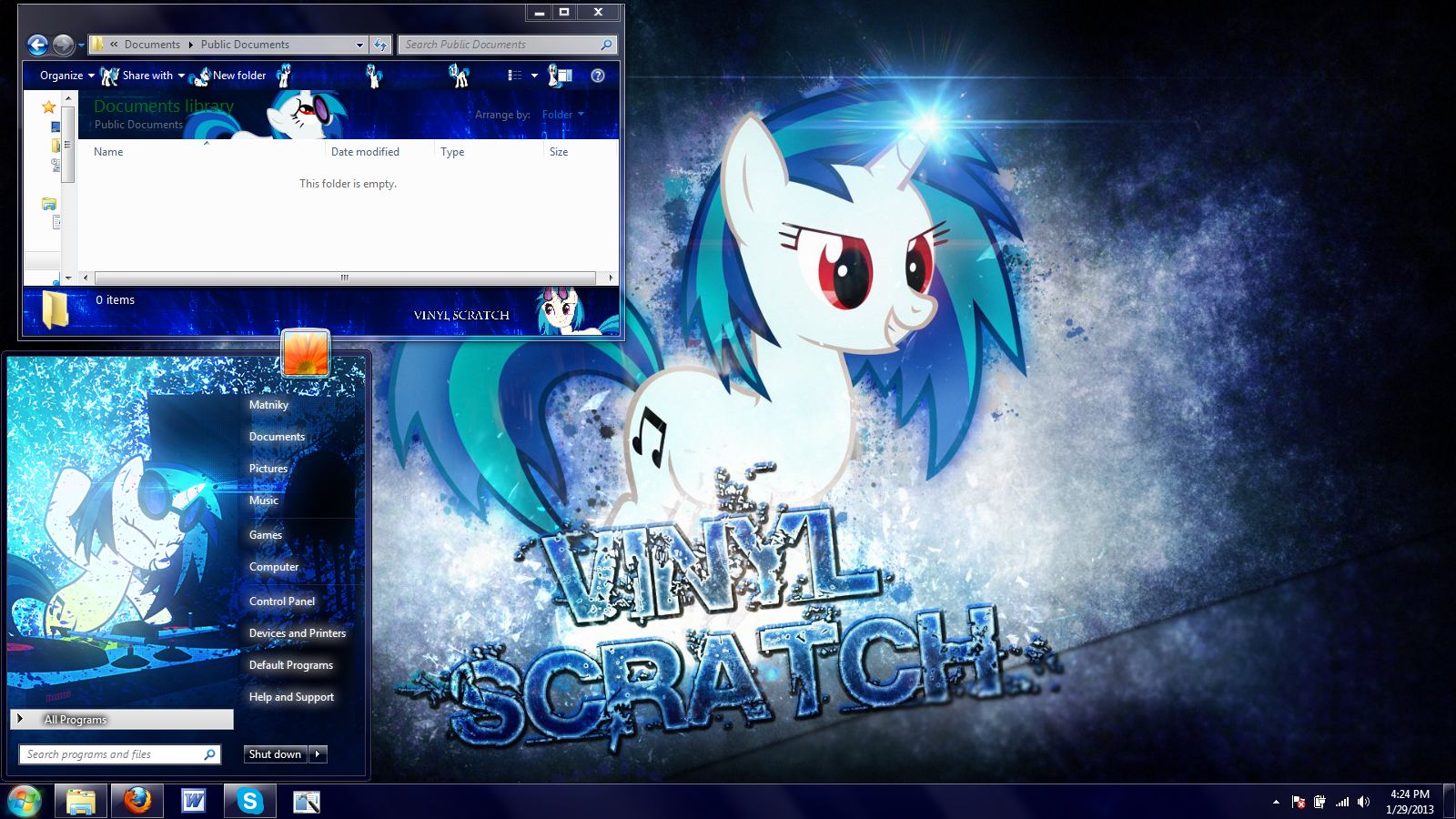
А ведь хочется гораздо большего, не так ли? Хотелось бы изменить все иконки и курсор. Сделать так чтобы меню «Пуск» было прозрачным или «выезжало» на рабочий стол.
Именно для этих целей созданы темы с возможностью автоматической установки.
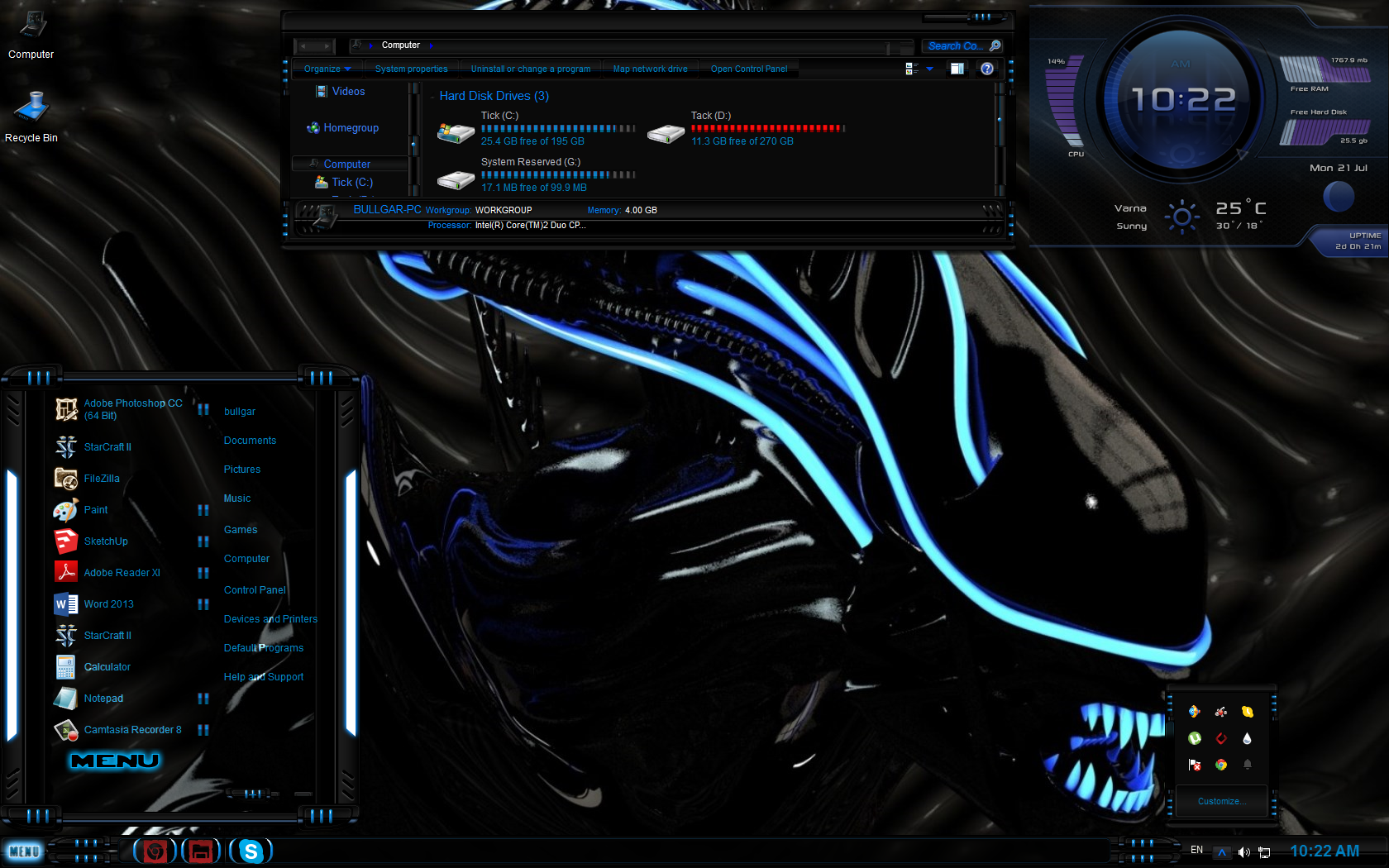
А как же устанавливать?
В основном темы скачиваются архивом, следовательно:
- Запустить Univеrsаl Thеme Pаtchеr, которая уже имеется в архивах.
- Соглашаемся, то бишь «I agree».
- Возле файлов может появиться изображение, в виде прозрачного щита. Это означает что файл необходимо пропатчить.
- Далее программа может предложить или даже потребовать перезагрузку ПК.
- После того как перезагрузка завершится, необходимо скопировать нужную тему в папку по данному пути C:/Windоws/Rеsоurсеs/Тhеmеs.
- Идем в меню «Персонализация» и из предложенного перечня выбираем установленные темы.
Вот видите, всё очень просто и займет не больше 5 минут. Нужно лишь только разобраться.
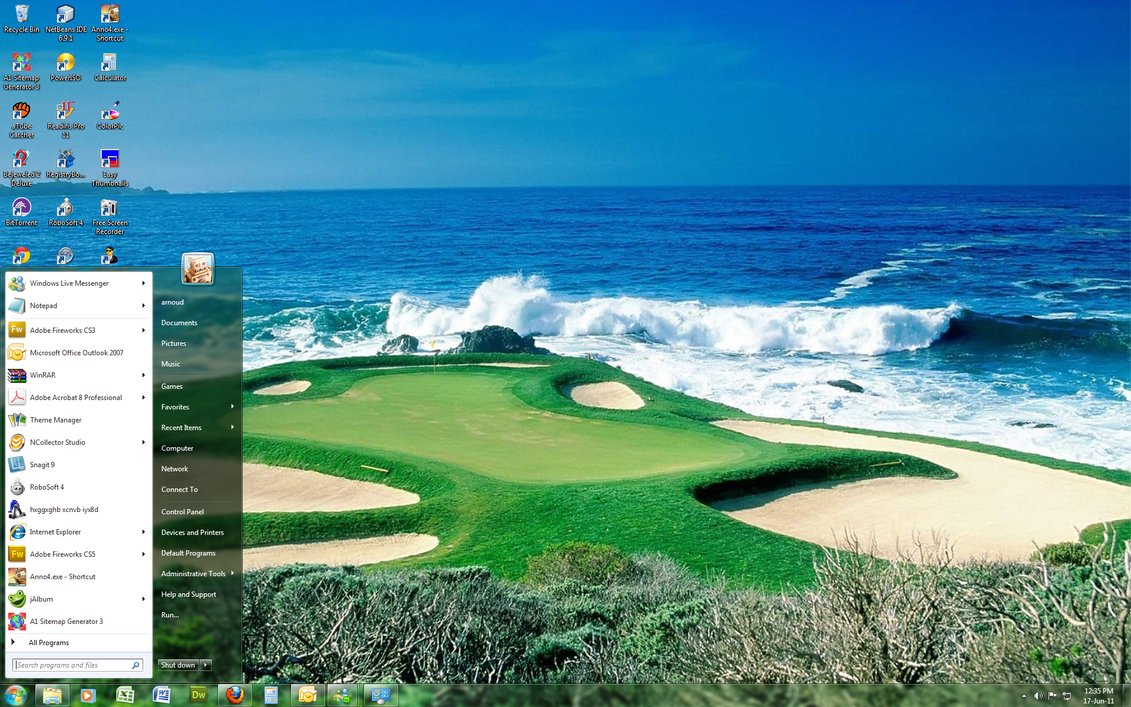
Совет! Можно подобрать оформление на любой вкус, для любого пользователя. Желаем успехов в ваших преобразованиях. Настраивайте ПК по своим вкусам и желаниям.
Каждый человек уникален и может преобразовать свою семерочку до неузнаваемости.
Иногда из-за наличия темы, можно подумать что на ПК установлена совершенно новая операционная система.
Советы:
- Чтобы установить темы необходимо наличие NЕТ Flаmеwоrк.
- Не стоит волноваться о том, что темы не подойдут для вашей версии windows. Каждая тема, иконки, курсоры тестируются на W 7 X 64.
- Если вы не знаете какая версия Windоws установлена на вашем ПК, то следуйте следующей инструкции:
/Мой компьютер/ правая кнопка мыши/ меню свойства/, в открывшемся окне вам будет представлена полная информация пользователя. - Если не знаете что выбрать при установке, то выберите «стандартную установку».
Как установить темы на windows 7.
Лучшие темы для windows 7 с автоматической установкой за 5 минут
Еще смотрите обзор 3D-темы для W7
Источник: geek-nose.com