
Какие программы нужны для windows 7 после переустановки

При установке или переустановке Windows вам потребуется заново устанавливать самые необходимые в работе программы. Если вы это делаете впервые, может возникнуть банальный вопрос, касательно того, какие программы нужны? Единого списка для всех не бывает. Набор предпочтительных программ у разных людей разный.
В представленной статье мы расскажем только о самых необходимых, включая те, которыми вы будете пользоваться с первых секунд работы с новенькой операционной системой. Так какие программы нужны для компьютера windows 7? Начните с драйверов Заново установленная система Windows 7 на компьютер способна сразу открыть множество всевозможных форматов и типов файлов.
Однако установив ту же систему на ноутбук, вы можете столкнуться с трудностями. В ней могут отсутствовать подходящие драйвера для различных устройств. Например, для видеокарты. И тут вы можете споткнуться об проблему выполнения некоторых привычных для вас операций. Полноценное общение с компьютером в таком случае станет невозможным.
 Существует две возможности выхода из сложившейся ситуации. Первое – найти диск, который обычно идет в комплекте с любым компьютером или ноутбуком. Если в компьютере был произведен апгрейд, то такой диск может не подойти. Для ноутбука существует следующий вариант – скачайте драйвера с официального сайта производителя.
Фирма, как вы понимаете, указана на корпусе и, скорее всего, написана довольно большими буквами, а модель, чаще всего, пишется на нижней части ноутбука после названия производителя с примечанием «Model». Если вышеописанный вариант вам по какой-либо причине не подошел, воспользуйтесь программой DriverPack Solution, которую вы можете скачать на официальном сайте.
Эта программа автоматически подберет необходимый комплект драйверов для вашего компьютера.  Есть еще один, самый сложный и трудоемкий вариант – поиск каждого из драйверов в интернете в ручном режиме. Для такой работы рекомендуем вам запастись терпением и хорошим антивирусом. CompDude предупреждает: Если вы ищите драйвера самостоятельно, подбирая каждый по отдельности, обязательно скачивайте их только с официального сайта производителя той или иной комплектующей или устройства. Установите антивирус
Набросав список необходимых программ, не спешите скачивать их и устанавливать. Всему свое время! Для начала стоит убедиться в защищенности вашего компьютера, установив антивирус. До установки антивирусной программы не стоит пользоваться интернетом, посещать любые сайты, в которых вы не уверенны.
Подхватив вирус в сети, вам может потребоваться вернуться в самое начало, а именно – к началу установки Windows 7. Используйте только проверенные сайты, посоветуйтесь с друзьями. Убедитесь в актуальности скачанной версии антивируса. Устаревший софт не сможет защитить компьютер от современных вирусов. При возможности – обновите базу данных антивируса.
 Более подробно о том, какие антивирусы существуют, какой из них лучше выбрать для своего компьютера и ноутбука, а также о том, где скачать подходящее антивирусное ПО, вы можете узнать в нашей статье. Обновление Windows Специалисты Microsoft с закономерной периодичностью выпускают обновления для Windows, в которые также включены всевозможные доработки, исправление ошибок и т.д.
Установка таких обновлений повысит защищенность компьютера от угроз, постоянно норовящих подпортить вам жизнь. Однако это далеко не единственная причина, по которой вам просто необходимо заботиться об обновлении системы. Многим программам необходимы последние версии и доработки. Они могут тормозить, не работать или не устанавливаться вовсе.
Версии со встроенными обновлениями и базовым программным обеспечением не редкость на просторах интернета. Установив одну из таких сборок, обновлять систему в ближайшее время возможно и не потребуется. Однако качественную сборку, которая сможет удовлетворить все ваши ожидания, найти крайне сложно.  Кодеки для аудио и видео
Операционная система Windows 7 включает в себя стандартный набор кодеков для воспроизведения видео и аудио воспроизведения. Однако эти кодеки поддерживают далеко не все форматы. Скорее всего, вы столкнетесь с трудностями воспроизведения некоторых видеофайлов или музыки. Для увеличения количества форматов, вам потребуется установить дополнительный пакет кодеков.
Одна из самых полных подборок – K-Lite Mega Codec Pack, скачать который вы можете по этой ссылке. В состав данной подборки включен довольно неплохой Media Player Classic. Благодаря ему все популярные форматы файлов будут доступны вашему компьютеру.

Так всё же, какие программы нужны для компьютера windows 7? Вы произвели минимальную подготовку системы: установили кодеки, драйверы и антивирус. Теперь разберемся с программами, необходимыми для открытия и работы со всеми файлами, которые могут понадобиться среднестатистическому пользователю ПК.
- Браузер.
Браузер – это программа для поиска всевозможной информации на различных веб-сайтах. Благодаря ему вы можете скачать необходимую программу, найти любимый фильм или музыку, отправить письмо, общаться в социальных сетях и обмениваться мультимедийными файлами. При установке Windows7 автоматически установится браузер InternetExplorer. Его функциональность подойдет не каждому пользователю. Однако благодаря ему вы сможете скачать из интернета любой удобный для вас.

На нашем сайте вы можете найти статью о том, какие существуют браузеры для компьютера и, ознакомившись с материалом, выбрать тот, который вам больше всего подойдет.
Этот пакет программ создан для редактирования и создания текстовых документов, таблиц, презентаций и др. Большинство пользователей не представляет компьютер без программ Excel и Word, которые являются главными подпрограммами Microsoft Office, представленной на официальном сайте.

Не имея достаточно денег для покупки данной программы, воспользуйтесь её бесплатным аналогом OpenOffice.org, или другим ПО со схожим функционалом.
Это хоть и не обязательный, но все же желательный софт, так как мало кто довольствуется функционалом стандартного медиаплеера, интегрированного в ОС Windows.

Для просмотра видео вполне подойдет WinPlayer или VLC, поддерживающие все актуальные форматы видео. Возможности их воспроизведения ограничиваются лишь возможностью вашей видеокарты и производительностью ПК в целом.
А вот для воспроизведения аудио вполне достаточно будет старого-доброго, хорошо всем знакомого WinAmp или как вариант, AIMP. Если же вы любите слушать музыку в lossless-форматах, рекомендуем воспользоваться простым и удобным Foobar 2000, скачать который можно по этой ссылке.

Эта программа поможет вам просматривать изображения, которые хранятся на вашем компьютере. Внутренняя, похожая программа системы Windows 7, конечно, сможет открыть все картинки и фотографии, однако, изобилие её возможностей крайне маленькое.
Это заставляет пользователей искать дополнительные программы, такие как ACDSee Photo Software, Picasa или другие аналогичные. Первая – профессиональная программа, позволяющая не только открывать и просматривать, но и редактировать изображения. Вторая, Picasa – бесплатная, однако, ей симпатизируют многие любители фотографий. Скачать ее вы можете на официальном сайте.

Программа разработана для просмотра файлов в pdf формате. Практически все современные компании выпускают свои каталоги, чертежи, документы, брошюры именно в данном формате. Программы от Windows, работающей с pdf на сегодняшний день не существует. Конкурентом современной и шустрой Foxit является известная многим программа Adobe Acrobat Reader, которую вы можете скачать по этой ссылке.

Скачать Foxit Reader вы можете на официальном сайте.
Зарекомендовавший себя архиватор, который создан для уменьшения объема файлов. Данная программа поможет в отправке файлов по электронной почте, объединив их. Вам не нужно отправлять и перетаскивать в письмо отдельные файлы, достаточно перекинуть созданный заранее архив. Конкурентами данной программы стали бесплатные 7-Zip, WinZip и другие.

Скачать пробную версию WinRAR вы можете на сайте разработчика.

Благодаря этой программе вы сможете осуществить запись данных на CD и DVD носители. Данные носители теряют свою популярность с каждым годом. Этому способствует рост информации в сети интернет, жесткие диски и Flash носители. Стандартная программа Windows 7, такая как Windows Media может записать музыкальные диски, DVD и CD носители. Создать видеодиск формата DVD поможет DVD-студия Windows.
На этом функциональность стандартных программ Windows заканчивается. Для желающих иметь немного больше возможностей, советуем установить Nero Buring ROM или Ashampoo Burning Studio. Это самые удобные и достаточно популярные программы в данной сфере. Однако обычному пользователю хватит и бесплатной CDBurnerXP, скачать которую можно отсюда.
Программа, создающая виртуальную эмуляцию CD/DVD привода. Эта программа сможет открыть образы игровых дисков, программ, найденных вами в интернете. Образ диска – полная копия лазерного диска с записанной на него информацией. Такой диск следует вставить не в механический, а в виртуальный привод, работающий аналогично.
DAEMON Tools Lite — бесплатная, достаточно популярная программа. Аналогом данной программы является Alcohol 120% и производные.

Скачать DAEMON Tools Lite вы можете по этой ссылке (официальный сайт).
Программа для мгновенного обмена данными и сообщениями, а также видеосообщениями. Вы сможете совершать видеозвонки пользователям со всего мира, а также писать им текстовые сообщения, обмениваться мультимедийными файлами, устраивать конференции.

Более подробно о Skype, а также о том, где его скачать, вы можете прочесть у нас на сайте. Если по каким-то причинам данная программа вас не устраивает, рекомендуем ознакомиться с аналогами Skype для компьютера.
- Punto Switcher (опционально).
Уникальная программа для автоматического переключения языков на вашей клавиатуре. Самые популярные раскладки клавиатуры в нашей стране – русская и английская. При необходимости пользователь может сам менять раскладку, с помощью горячих клавиш или кнопки языка на рабочем столе.
Однако стремительное параллельное общение в социальных сетях, Skype и ICQ может заставить вас совершить непроизвольную ошибку. Русский текст будет набран английской раскладкой. Получится что-то похожее на “dfjnkjdfldf”. Программа Punto Switcher автоматически отследит язык написания и, при необходимости, самостоятельно поменяет раскладку. Скачать эту утилиту можно здесь.

Рассмотренные нами программы – полезны, но не обязательны. Если установлены кодеки, драйверы, поставлен антивирус, обновлена система – все будет работать. Специфика работы и ваши предпочтения помогут вам понять, какие программы нужны для компьютера windows 7? Представленный нами список может сильно отличаться от необходимого вам перечня программ.
Какие программы нужно установить после переустановки Windows?
Какие программы нужно установить после переустановки Windows?
Приветствие
Добрый день, читатели Яндекс. Дзен. Сегодня я хочу вам рассказать о программах, которые стоит установить сразу после переустановки операционной системе. Некоторым людям эта информация будет очень полезна, ведь многие переустанавливают операционную систему раз в месяц или два.
Браузер
Браузер стоит установить в первую очередь, ведь именно в нем мы будем скачивать другие программы. Я рекомендую установить Google Chrome , ведь именно в нём можно скачать различные расширения и кастомизировать так, как вы этого хотите, так же у него есть небольшая экономия трафика.
Архиватор
Архиватор стоит установить следующим, после браузера, ведь многие другие программы скачиваются в архивах. Я рекомендую Winrar , его можно бесплатно скачать с официального сайта.
Торрент-программы
Если вы хотите скачать нелицензионный софт с прошивкой, то скорее всего вам придется иметь дело с торрент-файлами, ведь именно с помощью них люди загружают большие программы. Я бы установил Zona . Помимо закачивания торрент-файлов, в Zona вы сможете скачать различные фильмы в разных озвучках, с разным качеством.
Антивирус
Продолжая предыдущий пункт, вам не помешает антивирус, который защитит еще чистый компьютер от различных вирусов, например, троянов, которые могут вшить в различные программы, скачанные с интернета. 360 Total Security или же Avast отлично подойдет на эту роль, ведь они бесплатны и их базы вирусов постоянно обновляются, что означает, что компьютер будет защищен всегда.
Офисные программы
Еще лучше установить Microsoft Office , я рекомендую 2013 года, ведь он самый стабильный, по моему мнению, при этом он имеет приятный интерфейс и еще ни разу меня не подводил. Я надеюсь, что не надо оставлять ссылку на то где можно скачать офис, ведь все мы понимаем где это можно сделать.
Дополнительно
Некоторые программы я не смог отнести в отдельные категории, поэтому перенес их сюда. Итак, я бы посоветовал установить такие программы, как видео и аудио кодеки, проигрыватели, но тут советов уже не могу дать, ведь кому-то нравиться одно, а кому-то другое, чистая вкусовщина. Если хотите выбрать можете вбить в поиск «Какой лучше проигрыватель установить?», после чего выберите какой именно вам нравится больше.
Завершение
Спасибо, что уделили время моей статье. Я надеюсь, что она понравилась вам и вы не потратили свое время. Если будут какие-либо замечания по написанию статьи или по её наполнению, напиши в комментарии об этом, я обязательно прочту и все поправлю.
Источник: onecomp.ru
Бесплатные программы для Windows: топ-10 лучших

После установки операционной системы неизменно встает вопрос о том, какие программы стоит установить на ПК. И здесь вам поможет наш топ бесплатных программ для Виндовс.

Вы только что переустановили операционную систему Windows? А может вы обзавелись новым компьютером? В этом случае следующим шагом обязательно должна стать установка программ. Мы представляем вашему вниманию лучшие бесплатные программы для компьютера с Виндовс, которые должны быть на каждом ПК.
Для безопасности
Первой программой, которую нужно установить после переустановки операционной системы или покупки нового ПК, всегда считался антивирус, незаменимый при проверке дисков на вирусы.

Пока вы читаете эту статью, мы готовим другие, тоже интересные. Подпишитесь на наши каналы, чтобы не пропустить!
Avira Free Antivirus
Защитник Windows (Windows Defender) считается достаточно неплохим антивирусом, способным избавить вас от немалого числа опасностей. И все же, его способности к распознаванию вредоносного ПО оставляют желать лучшего.

Гораздо эффективнее с этой задачей справляются программы сторонних разработчиков, например, Free Antivirus от компании Avira. Ее высокую надежность подтверждают многочисленные независимые лаборатории, а само приложение при этом отличается шустрой работой и невысокими требованиями к «железу».
Avira Free Antivirus сможет защитить вас от вредоносного ПО, заблокирует нежелательные сайты еще до начала их загрузки и избавит вас от рекламы, а благодаря интеллектуальной системе обучения он сможет решить проблемы даже с самыми новыми угрозами.
360 Total Security
360 Total Security привлекает внимание использованием сразу трех движков, благодаря которым он не только эффективно борется с вирусами и программами вымогателями, но и занимается обезвреживанием обнаруженного зловреда, восстанавливает систему после удаления вирусов и сверяет контрольные суммы файлов для защиты компьютера.

Но на этом функции программы не заканчиваются. Помимо тонкой настройки работы самого антивируса здесь есть возможность оптимизации работы компьютера, функция очистки временных файлов и даже возможность проверки безопасности сети Wi-Fi, к которой вы подключаетесь. Для домашней сети это, конечно, неважно, зато незаменимо в путешествиях при использовании общедоступного Wi-Fi.
Лучшие бесплатные программы для Виндовс 10 для веб-серфинга
Невозможно представить современный компьютер и без браузера. Поэтому они неизменно входят в топы лучших бесплатных программ для Виндовс 7 и 10.
Google Chrome
Google Chrome не зря считается одним из самых популярных браузеров. Его предпочитает использовать свыше 67% пользователей в мире, да и в России он пользуется огромной популярностью — почти 50% жителей страны отдают предпочтение именно этой разработке Google.

У браузера много достоинств. Это и простой и понятный практически любому пользователю интерфейс, и полная совместимость со всеми сервисами Google, и поддержка множества расширений, заметно расширяющих возможности программы, и банальное удобство при повседневном использовании. Минус у браузера только один — он кушает немало системных ресурсов, и если у вашего ПК явная нехватка оперативной памяти, мы советуем вовремя закрывать неиспользуемые вкладки.
Mozilla Firefox
Это еще один чрезвычайно популярный браузер. В отличие от того же Chrome, он работает на куда менее требовательном к ресурсам фирменном движке Gecko. А, значит, и использовать его можно на достаточно слабых компьютерах с небольшим объемом оперативки.

Привлекают людей и широкие возможности кастомизации браузера, и забота разработчиков о конфиденциальности пользователей. В Firefox предусмотрен встроенный блокировщик рекламы, есть защита от отслеживания ваших действий в сети, а в некоторых странах и интегрированный VPN. Правда, к России последнее, к сожалению, не относится.
Для общения
Ну и какой же компьютер без целого набора мессенджеров для обмена сообщениями?
Telegram Desktop
Telegram не зря стал одним из самых популярных мессенджеров в России. Он установлен на сотни миллионов компьютеров, смартфонов и планшетов под управлением Windows, Android, iOS, macOS и GNU/Linux. Причем особо популярен он среди молодежи: возраст 65% пользователей Telegram не превышает 34 лет.

Им пользуются для общения и работы, а многочисленные каналы и боты дадут вам возможность всегда оставаться в курсе самых свежих новостей и каждый день помогут узнавать что-то новое. Ко всему прочему Telegram отличается простым и интуитивно понятным интерфейсом с широкими возможностями по кастомизации и совершенно нетребователен к ресурсам, отлично чувствуя себя даже на системах со слабым «железом».
Это еще один популярный во всем мире мессенджер, работающий на платформах Windows, Android, iOS, macOS и в виде веб-приложения. В одном только Google Play насчитывается свыше 5 млрд установок WhatsApp, а сам мессенджер уже давно обвиняют в снижении выручки операторов сотовой связи за передачу SMS- и MMS-сообщений.

Как и все современные мессенджеры, WhatsApp поддерживает текстовое общение, голосовые и видеозвонки. У него есть функция сквозного шифрования, благодаря которой доступ к переписке имеете только вы и ваш собеседник. Ее не смогут прочитать даже сотрудники WhatsApp. Есть здесь и поддержка групповых чатов, и возможность обмена файлами, и многое другое.
Для редактирования фото
Очень пригодятся владельцам компьютеров и программы для редактирования фотографий.
Adobe Photoshop Express
Вы удивитесь, но в природе существует и совершенно бесплатный Photoshop. Конечно, возможности Adobe Photoshop Express сильно уступают своему платному собрату, но и их вполне достаточно для повседневного использования.

С помощью этой программы вы сможете наложить на фотографию понравившиеся фильтры, добавить ей рамку, настроить соотношение сторон, яркость и контрастность снимка, изменить его четкость и насыщенность, а также облагородить снимок, убрав лишние шумы и избавившись от пятен и дефектов. Ну и куда же без коррекции красных и засвеченных глаз? В общем, эта программа должна быть в ассортименте каждого, тем более что платить за нее не нужно ни копейки.
GIMP
GIMP может стать отличной альтернативой Adobe Photoshop Express, если вы хотите большего и не боитесь трудностей. Программа предлагает намного более широкие возможности по сравнению с бесплатной разработкой Adobe, но и ее интерфейс куда сложнее, а разобраться со всеми функциями GIMP может оказаться непосильной задачей для простого пользователя.

Зато если вы сможете в них разобраться, то получите полноценный графический редактор с превосходным набором функций и даже поддержкой RAW. При этом сама программа распространяется абсолютно бесплатно, имеет открытый исходный код и поддерживает плагины, еще больше расширяющие ее возможности.
Для архивации и разархивации
Немало информации мы получаем в виде архивов, и здесь не обойтись без хорошего архиватора. Ну а с их помощью вы сможете получить и другие новые программы Виндовс бесплатно.
7-Zip
С 7-Zip знаком, наверное, каждый. Утилита отлично справляется со множеством форматов архивов, включая и популярные 7z и ZIP. Она поддерживает шифрование AES-256, может создавать самораспаковывающиеся архивы и при всем этом отличается высоким уровнем сжатия, что особенно важно для обмена данными через медленные сети.

Сама программа полностью бесплатна, имеет открытый исходный код и распространяется по лицензии GNU LGPL. Хотя некоторые части ее кода защищены BSD, для простых пользователей это не имеет никакого значения.
Для потоковой музыки
Времена медиаплееров Winamp и AIMP остались далеко позади, и сейчас миром правят многочисленные сервисы потокового аудио.
Яндекс.Музыка
Особенно же популярен в России сервис Яндекс.Музыка, клиенты которого есть на все популярные платформы, включая и Windows.

Конечно, сам клиент полностью бесплатен, но для использования всех возможностей сервиса Яндекса необходимо приобрести платную подписку, в которую, кстати, входят не только Музыка, но и другие популярные сервисы компании, включая и онлайн-кинотеатр Кинопоиск. В последнее время из Яндекс.Музыки исчезло немало зарубежных композиций, но сам сервис остается на высоте. Главные же его достоинства — отличные персональные рекомендации на основе ваших любимых композиций и удобный плеер с гибкой настройкой интерфейса.
- 11 лучших VPN с российскими IP-адресами: топ 2022 года
- Лучшие сайты для скачивания музыки: топ-7
Источник: ichip.ru
Какие программы я устанавливаю на новый компьютер

Софт
Автор Neutronfan Просмотров 138к. Опубликовано 17.02.2015
Мне часто приходится устанавливать Windows на совершенно новые компьютеры, а также переустанавливать на компьютерах, используемых давно. И в том, и в другом случае сразу же после установки операционной системы требуется установить хотя бы минимальный набор программ, необходимых для работы.
Независимо от того, как в дальнейшем хозяин компьютера будет его использовать (просто сидеть на “Одноклассниках”, играть в игры или же работать с 1С), я считаю необходимым установить определенное количество программ и компонентов, которые в первую очередь могут понадобиться пользователю.
За годы у меня уже сформировался свой список того, что я ставлю на компьютер сразу же после установки операционной системы. Он практически неизменен и расширяется только по просьбе самого пользователя, если тот не в состоянии самостоятельно установить нужный конкретно ему программный продукт.
Итак, в сегодняшней статье привожу список программ и компонентов, устанавливаемых на ПК в первую очередь. Начнем по порядку:
1. Драйверы
Это то, что устанавливается всегда в первую очередь. Если драйверы на различные компоненты компьютера не установлены совсем или установлены некорректно, то дальнейшая работа будет либо очень затруднительной, либо вообще невозможной.
Если мы имеем дело с ноутбуком, тогда заходим на официальный сайт производителя – там ищем раздел “Поддержка” (“Support”) – выбираем подраздел “Драйверы”. Затем на большинстве сайтов требуется указать версию установленной у вас операционной системы. Ну а дальше остается только скачать необходимые драйверы.

Вот пример как это выглядит на сайте ASUS:
[stextbox ]Если интернет к нашему ноутбуку еще не подключен, либо свежеустановленная ОС автоматически не определила сетевую карту, то скачать драйверы можно заранее на другом компьютере.[/stextbox]
Если же Windows установлена на стационарном компьютере, то можно поступить одним из следующих способов:
— снять крышку системного блока, найти на материнской плате ее название – затем зайти на официальный сайт производителя платы с другого компьютера и скачать драйверы на чипсет, звук, сетевую карту и т.д. Если в системнике не встроенная в материнку видеокарта, тогда смотрим и ее название (и аналогично скачиваем для нее драйвер с оф. сайта производителя).
— другой способ: установить на компьютер программу, предоставляющую сведения об аппаратном обеспечении компьютера. Например, AIDA64. Эта утилита позволит определить какие устройства имеются в вашем компьютере. Также в ней есть ссылки на закачку драйверов с сайта производителя.
— третий способ: найти драйверы по коду устройства. Этот и предыдущие два способа я подробно описал в статье “Как найти драйвер неизвестного устройства”.
Если ни один совет из предложенных выше вам не подходит, т.к. нет возможности выйти в интернет, то на крайний случай может выручить диск или флешка с DriverPack Solution.
2. Браузер
В Windows по умолчанию уже присутствует браузер Internet Explorer. Но лично я им практически не пользуюсь. Мой выбор – браузер Mozilla Firefox. Из всего софта я устанавливаю его в первую очередь.
А сразу же после этого еще и устанавливаю для него плагин Adblock Plus. Данное расширение блокирует различные рекламные баннеры и всплывающие окна на сайтах.
Альтернатива Мозилле – браузер Google Chrome. Часто я устанавливаю оба этих браузера на компьютеры пользователей.
3. Антивирус
Антивирус устанавливаем обязательно – с ним всем как-то спокойнее . Предпочтительнее конечно платный антивирус с комплексной защитой (здесь мой выбор – это Kaspersky Internet Security). Но чаще всего мне проще установить человеку бесплатную антивирусную программу, чем доказывать ему, что платная лучше. Бывает, что установка того же Касперского, в дальнейшем оборачивается необходимостью ежемесячного поиска в интернете бесплатных триальных ключей для него.
К тому же если имеем дело со слабыми компьютерами, то современные “тяжелые” версии платных антивирусов на них ставить смысла нет. С установленным антивирусом такие машины будут “тормозить” еще сильнее, чем без него.
Исходя их всего вышесказанного, я остановил свой выбор на антивирусе Avast Free Antivirus.
Сразу после его установки рекомендую сделать следующее:
1) Зайдите в “Настройки” антивируса – выберите раздел “Регистрация” – нажмите “Зарегистрироваться”. Далее введите имя, фамилию, e-mail (необязательно свои – можно любые). После этого Avast будет работать 365 дней (а если этого не сделать, то только 30 дней).
2) От нескольких пользователей слышал, что их пугает, когда Avast громким женским голосом неожиданно сообщает: “Базы обновлены!” или что-нибудь подобное. Поэтому я эти оповещения сразу отключаю. Идем в “Настройки” – “Общие” – “Звуки” – снимаем галку “Включить звуки Avast”.
Альтернатива Авасту – Avira Free Antivirus.
Кстати, рекомендую вам ознакомиться с моей статьей “Бесплатный антивирус для слабого компьютера”, где я когда-то рассказывал об обоих этих антивирусах. Интересно почитать комментарии к той статье: в них читатели рекомендуют для совсем слабых машин такие антивирусы, как Panda Free Antivirus и Baidu Antivirus.
4. Архиватор
Архиватор – WinRAR. Считаю его лучшим архиватором.
Бесплатная альтернатива: 7-Zip.
5. Кодеки
Необходимы для того, чтобы на компьютере можно было без проблем воспроизвести любые мультимедиа файлы различных аудио и видео форматов.
Самый популярный набор кодеков – это K-Lite Codec Pack. Он выпускается в четырех основных редакциях. Я рекомендую установить полную версию данного пакета: K-Lite Codec Pack Full.
6. Просмотрщик PDF-файлов.
Для того, чтобы пользователь без проблем мог открыть любой файл pdf-формата, я устанавливаю Adobe Reader.
Альтернатива: STDU Viewer. Я бы даже не назвал эту программу альтернативной: обычно я устанавливаю обе эти программы, т.к. STDU Viewer, помимо PDF, умеет открывать также DjVu и еще несколько десятков других форматов.
7. Офисные приложения
Это конечно пакет офисных программ Microsoft Office (чаще всего MS Office 2007). Как правило, из всего пакета людям необходим только Word, Excel и PowerPoint.
Бесплатная альтернатива: OpenOffice.
8. Программа для работы с образами дисков
Мне нужно, чтобы с помощью такой программы я мог бы открыть образ (создав виртуальный привод), создать образ и записать образ. Одной из лучших программ такого рода является UltraISO.
Альтернативный вариант: Alcohol 120%
9. Skype
Веб-камера есть сейчас практически у всех и про Скайп тоже все знают. Я предпочитаю устанавливать Яндекс-версию Скайпа. Т.к. в этом случае нет никаких заморочек со скачиванием и установкой, будь то Windows XP или Windows 8.1.
10. uTorrent
Для того чтобы скачивать файлы с торрент-трекеров, на компьютере должен быть установлен клиент сети BitTorrent. Самым популярным на сегодняшний день является uTorrent. Я ставлю его бесплатную русифицированную версию.
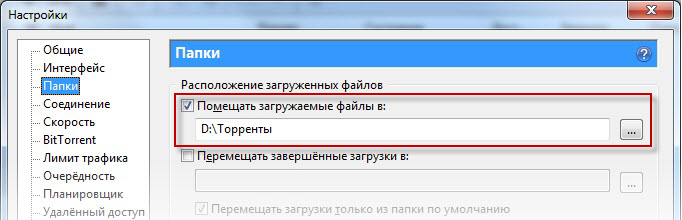
После установки рекомендую зайти в “Настройки” – “Общие” и убрать галку “Запускать uTorrent вместе с Windows”. Затем здесь же зайти в раздел “Папки” и задать ту папку, в которую будут скачиваться файлы с торрент-трекеров. Лично я создаю на диске, отличном от системного, папку “Торренты”. Её здесь и указываю:
11. “Чистилка” системы
Программ “чистилок”, использующихся для оптимизации работы системы существует огромное количество. Я считаю необходимым установить хотя бы одну такую. Мой выбор – CCleaner.
Альтернатива: Vit Registry Fix. Можно использовать не как альтернативную, а как еще одну программу для оптимизации. Эффект будет больше.
12. Adobe Flash Player
Если вы планируете для серфинга в интернете пользоваться только браузером Google Chrome, тогда можете не устанавливать Flash-плеер – он уже по умолчанию встроен в данный браузер.
Т.к. я использую преимущественно Mozilla Firefox, то Flash-плеер установить придется. Иначе может не отображаться видеоконтент на разных сайтах. Скачиваем плеер с официального сайта. Обратите внимание, что на сайте перед скачиванием будет предложено установить антивирусную утилиту McAfee – лучше снимите эту галку.
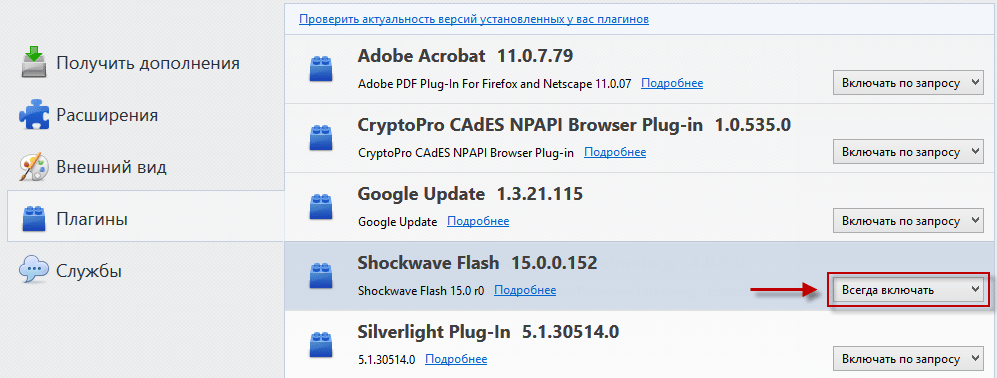
Скачав и установив плеер, проверяем появился ли он в браузере и каково его состояние. Запускаем Mozilla Firefox – идем в “Инструменты” – “Дополнения” – вкладка “Плагины”. Здесь в списке плагинов находим Shockwave Flash и убеждаемся, что он имеет статус “Всегда включать” (если стоит другой статус – измените):
[adsense6]
Вот, пожалуй, это и есть основной набор программ, которые я ставлю всем в обязательном порядке.
Ну и добавлю еще несколько программ, которые не считаю сильно необходимыми, но все же иногда устанавливаю:
13. Проигрыватель видео
KMPlayer – отличный проигрыватель видеофайлов. Главные его преимущества – это встроенные кодеки и поддержка огромного количества аудио и видеоформатов. Лично мне обычно хватает стандартного Windows Media плеера.
14. Программа для записи дисков
Честно говоря, я не часто встречаю людей, которые сегодня что-либо записывают на диски. Скинуть нужные файлы на флешку намного проще. Но если меня просят установить такую программу – я выбираю Nero (причем еще седьмую версию – мне она кажется самой удачной из всех).
15. Раскладка клавиатуры
Punto Switcher – очень удобная “переключалка” между английской и русской раскладкой клавиатуры. Правда были пользователи, которые просили меня удалить ее с компьютера – привыкли каждый раз переключать вручную . Поэтому всем поголовно я ее не ставлю.
16. Программа удаленного доступа
Напоследок я ставлю своим знакомым программку для удаленного доступа Ammyy Admin. Т.к. знаю, что, скорее всего, когда-нибудь мне понадобится им чем-то помочь с компьютером. И быстрее это будет сделать, подключившись к нему удаленно, чем объяснять по телефону.
Источник: blogsisadmina.ru