
Быстрый доступ к часто используемым приложениям важен, поэтому вы можете закрепить их на панели задач или в меню «Пуск».
Если вы не уверены, как это сделать, продолжайте читать это руководство. Мы расскажем вам, как прикрепить любое приложение к левой части меню «Пуск» в Windows 10.
Действия по закреплению приложений в левой части меню «Пуск»
Команда Pin to Start была доступна в предыдущих версиях Windows, но теперь она работает немного иначе. Если вы используете команду Прикрепить к началу , приложение будет прикреплено к правой стороне меню «Пуск», а не к левой – как это было в предыдущих версиях Windows.
Например, если вы попытаетесь перейти к списку «Все приложения», а затем попытаетесь перетащить приложение в левую часть меню «Пуск», вы не сможете это сделать. Ваш список приложений будет заменен списком «Все приложения».
Как видите, иногда это может быть немного неприятно, но не о чем беспокоиться, поскольку есть несколько решений, которые вы можете попробовать.
Как закрепить папки с ярлыками в системном трее Windows 10
Шаг 1. Перетащите приложение обратно в список меню «Пуск» по умолчанию.

- Откройте меню «Пуск» и выберите «Все приложения».
- В разделе «Все приложения» найдите приложение, которое вы хотите закрепить в левой части меню «Пуск».
- Нажмите и удерживайте левую кнопку мыши и перетащите нужное приложение вниз на кнопку «Назад» в нижней части меню «Пуск».
- Не отпускайте левую кнопку мыши и подождите несколько секунд, пока кнопка «Назад» не вернет вас к предыдущему списку.
- Теперь отпустите левую кнопку мыши и поместите приложение в нужное место.
– СВЯЗАННО: Как закрепить папки в меню «Пуск» в Windows 10
Шаг 2. Переместите ваше приложение с правой стороны на левую часть меню «Пуск».

- Откройте список всех приложений и найдите нужное приложение.
- Щелкните правой кнопкой мыши нужное приложение и выберите «Прикрепить к началу». Ваше приложение должно быть закреплено справа от меню «Пуск».
- Теперь найдите закрепленное приложение справа и перетащите его в левую часть меню «Пуск».

Вот и все, теперь вы знаете, как закрепить любое приложение или папку в меню «Пуск». Если у вас есть какие-либо комментарии или, возможно, вы знаете другой способ закрепления приложений в меню «Пуск», просто найдите комментарии ниже.
Обновление . Все способы закрепления приложений в левой части меню «Пуск», которые вы найдете в Интернете, больше не работают. В настоящее время нет левой части меню «Пуск».
Действительно, на момент написания вышеописанные методы работали. Однако Microsoft выпустила новые версии ОС Windows 10, которые больше не поддерживают настройку.
Источник: generd.ru
Как закрепить ярлыки на рабочем столе windows 10
Что это значит закрепить на начальном экране Windows 10 и как сделать
Разработчики операционной системы Виндовс предоставляют пользователям возможность настраивать внешние параметры ОС под индивидуальные потребности юзера. Например, часто используемые программы предлагается закрепить на начальном экране операционки Windows 10, поэтому необходимо знать, что это и какие могут быть последствия. Важно соблюдать определенные правила и рекомендации мастеров.
Что это значит
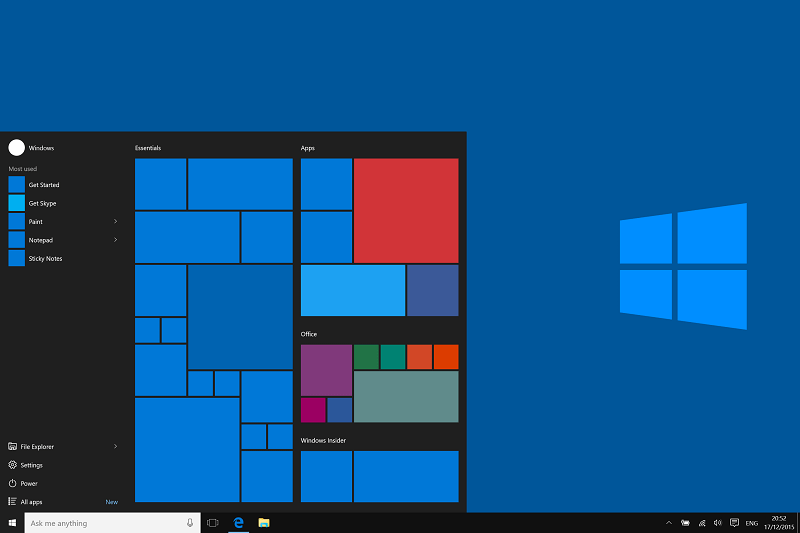
Внешние параметры десятой версии операционной системы отличаются от предыдущих вариаций по многим характеристикам. Например, в восьмой и седьмой ОС нужные и часто используемые приложения закреплялись только в меню «Пуск». В «десятке» разработчики операционки предоставили возможность собрать нужные иконки на одной панели. Внимание! В некоторых случаях после первоначальной установки операционки Виндовс пользователи не могут найти необходимую рабочую панель. Чтобы исправить ситуацию, требуется активировать функционал дополнительно. Для включения первостепенной панели Windows 10 пользователю нужно выполнить следующие шаги:
- вызвать контекстное меню панели задач (кликнуть по рабочей поверхности правой клавишей мышки), выбрать строку «Properties»;
- откроется дополнительное окно «Taskbar and Navigation properties», перейти к разделу «Start Menu»;
- в выпавшем списке функций необходимо найти пункт «Use the Start menu instead of the Start screen», убрать отметку напротив.

После внесенных корректировок необходимо применить выбранные настройки, кликнув по клавише «Apply» в панели открытого рабочего окна. Для активации работы нового функционала пользователю нужно выйти из действующего аккаунта операционной системы, затем выполнить вход стандартным образом. На мониторе отобразится сообщение на английском языке, где выбирают пункт «Sign out…».
Как закрепить ярлык на начальном экране в Windows 10
Чтобы добавить новый элемент на поверхность указанного элемента десятой версии операционной системы Виндовс, пользователю необходимо выполнить несколько шагов. Этапы действий:
- выбрать необходимый блок на экране Рабочего стола или в меню «Пуск» (можно найти через поисковую строку или в перечне файлов, представленном в алфавитном порядке);
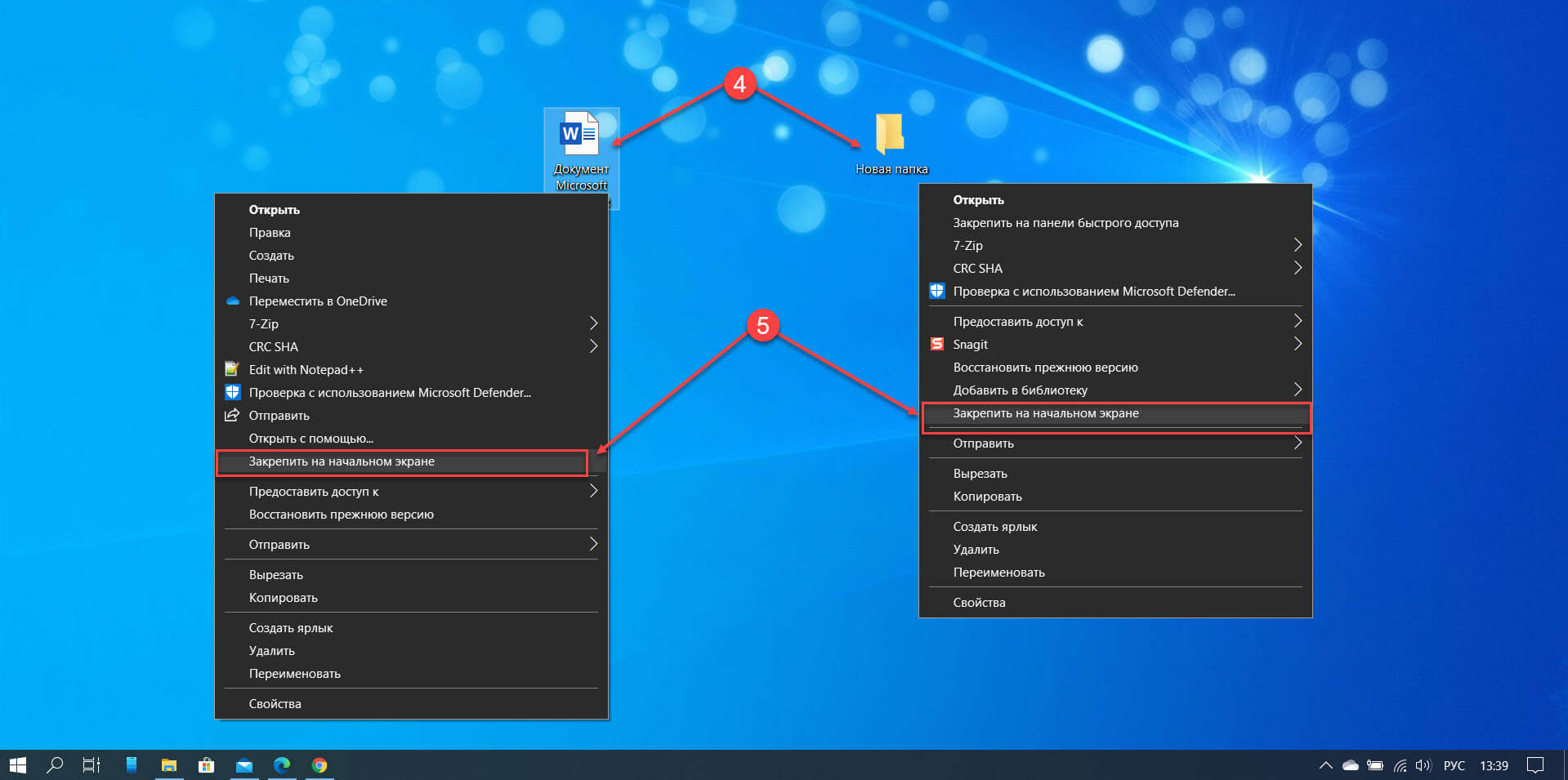
- вызвать контекстное меню программы (документа, приложения, утилиты), нажав правой кнопкой мышки по наименованию;

- выбрать строку «Закрепить на начальном экране».

После этого на панели отобразится новый элемент квадратной или прямоугольной формы. Чтобы открепить компонент, используют идентичную инструкцию, но в последнем пункте выбирают другой вариант.
Windows 10. Как закрепить файлы на начальном экране
До Windows 10 я часто использовал панель инструментов в меню пуск. На рабочем столе никогда не сохранял ярлыки, т.к. это очень не удобно. Затеряться в этом очень легко. Рабочий стол использовал по назначению, т.е. хранил на нем файлы, к которым часто обращаюсь. Но это тоже не всегда удобно, потому что нужно сворачивать активные окна, чтобы получить доступ к файлам. Создавал вот такие вот панели инструментов:
Да, у меня меню пуск вверху экрана 🙂
У меня до сих пор и в Windows 10 есть эти панели инструментов. Но я ими уже почти не пользуюсь. Но по традиции, создал и тут.
В Windows 10 добавили очень удобную панель меню пуск, где можно добавлять иконки программ разных размеров.
Источник: dzen.ru