
В Windows 7 нажатие клавиш Ctrl+Alt+Delete и выбор диспетчера задач почти всегда скрывают любые полноэкранные приложения на панели задач. В случае, если это не так, он по крайней мере поместил панель задач поверх зависшего приложения.
Я застрял при загрузке на Windows 10, и ни один из этих трюков из Win7 не сработал. Я мог бы войти в меню Ctrl+Alt+Del. Я мог выбрать диспетчер задач, но замороженная программа все еще работала в полноэкранном режиме.
В конце концов я решил проблему, выйдя из системы, но это также закрыло другие окна, которые я бы предпочел не закрывать.
Есть ли альтернатива тому, что я делал в Windows 7? Может быть, какая-то перестановка реестра сделает полноэкранный режим более стабильным?
Источник: poweruser.guru
Как выйти из учетной записи Mircosoft? Windows 10/8.1/8
Шпаргалка по быстрым клавишам в Windows 10

Здесь я собрал список некоторых полезных сочетаний клавиш Windows 10, которые вам будет полезно выучить.

Шпаргалка по быстрым клавишам в Windows 10
Как и предыдущих версиях операционной системы Microsoft, в Windows 10 очень много полезных сочетаний клавиш. Находитесь ли вы в окне Проводник, в командной строке или просто на рабочем столе, практически для любой функции, которую вы хотите использовать, найдется свой хоткей.
Общие сочетания клавиш
| Ctrl + X | Вырезать выбранные элементы |
| Ctrl + C, Ctrl + Insert | Копировать выбранные элементы |
| Ctrl + V, Shift + Insert | Вставить выбранные элементы |
| Ctrl + Z | Отменить |
| Alt + Tab | Переключение между запущенными приложениями |
| Alt + F4 | Выйти из активного приложения |
| Windows Key + L | Блокировка компьютера |
| Windows Key + D | Отображение и скрытие рабочего стола |
| F2 | Переименовать элемент |
| F3 | Фокус на поле поиска в Проводнике |
| F4 | Фокус на адресной строке в Проводнике |
| F5, Ctrl + R | Обновить текущее окно |
| F6 | Циклическое перемещение по элементам экрана |
| F10 | Фокус на строке меню в активном приложении |
| Alt + F8 | Раскрытие пароля на экране входа в систему |
| Alt + Esc | Просматривайте предметы в том порядке, в котором они были открыты |
| Alt + Enter | Доступ к свойствам активного элемента |
| Alt + Spacebar | Доступ к контекстному меню для текущего окна |
| Alt + Стрелка влево | Перейти к предыдущему пункту |
| Alt + Стрелка вправо | Перейти к следующему пункту |
| Alt + Page Up | Поднимитесь на один экран |
| Alt + Page Down | Перейдите на один экран вниз |
| Ctrl + F4 | Закрыть активный файл в приложении |
| Ctrl + A | Выбрать все |
| Ctrl + D, Ctrl + Delete | Удалить выбранный элемент |
| Ctrl + Y | Повторить |
| Ctrl + Стрелка вправо | Перейти к началу следующего слова |
| Ctrl + Стрелка влево | Перейти к началу предыдущего слова |
| Ctrl + Стрелка вниз | Перейти к началу следующего абзаца |
| Ctrl + Стрелка вверх | Перейти к началу предыдущего абзаца |
| Ctrl + Alt + Tab | Переключение между запущенными приложениями с помощью клавиш со стрелками |
| Ctrl + Shift + Клик мышки | Переместить выбранную плитку и создать новую папку |
| Ctrl + Arrow Key + Spacebar | Выберите несколько отдельных элементов |
| Ctrl + Shift + Клик мышки | Выберите блок текста |
| Ctrl + Esc | Войдите в меню Пуск |
| Ctrl + Shift + Esc | Открыть Диспетчер задач |
| Shift + F10 | Просмотр контекстного меню для выбранного элемента |
| Shift + Клик мышки | Выберите несколько элементов |
| Shift + Delete | Полное удаление выбранного элемента |
| Esc | Прервать или выйти из текущей задачи |
| PrtScn | Создание снимка экрана и копирование его в буфер обмена |
Клавиша Windows
| Windows Key | Открыть или закрыть меню Пуск |
| Windows Key + A | Доступ к Центру действий |
| Windows Key + B | Фокус на панели уведомлений |
| Windows Key + D | Отображение и скрытие рабочего стола |
| Windows Key + Alt + D | Скрытие/открытие даты и времени на рабочем столе |
| Windows + E | Запустите Проводник |
| Windows Key + G | Запуск игровой панели при запущенной игре |
| Windows Key + I | Запуск Параметров |
| Windows Key + L | Блокировка компьютера или переключение учетных записей |
| Windows Key + M | Свернуть все открытые окна |
| Windows Key + O | Зафиксируйте ориентацию устройства |
| Windows Key + R | Запустите окно Выполнить |
| Windows Key + S | Запустите поиск |
| Windows + Shift + S | Снимок части экрана |
| Windows Key + T | Переключение между приложениями на панели задач |
| Windows Key + V | Доступ к буферу обмена |
| Windows Key + X | Доступ к меню быстрых ссылок |
| Windows Key + Z | Просмотр доступных команд в приложении в полноэкранном режиме |
| Windows Key + Pause | Просмотр окна Свойства системы |
| Windows Key + Ctrl + F | Поиск компьютеров в сети |
| Windows Key + Shift + M | Восстановление всех свернутых окон |
| Windows Key + Up Arrow | Максимально увеличить текущее окно |
| Windows Key + Клавиша вниз | Убрать текущее приложение с экрана |
| Windows Key + Клавиша влево | Максимально разверните приложение или рабочий стол в левой части экрана |
| Windows Key + Клавиша вправо | Максимально разверните приложение или рабочий стол в правой части экрана |
| Windows Key + Home | Свернуть все окна, кроме активного окна рабочего стола |
| Windows Key + Spacebar | Переключение между языками ввода и раскладками клавиатуры |
| Windows Key + Ctrl + Shift + B | Пробуждение Windows с пустого или черного экрана |
Командная строка
| Ctrl + C, Ctrl + Insert | Копирование выделенного текста |
| Ctrl + V, Shift + Insert | Вставить выделенный текст |
| Ctrl + M | Используйте режим Mark |
| Page Up | Поднимитесь на одну страницу вверх |
| Page Down | Перейдите на одну страницу вниз |
| Ctrl + Home | Перейти к началу буфера |
| Ctrl + End | Перейти к концу буфера |
| Ctrl + Up Arrow | Поднимитесь на одну строку вверх в истории вывода |
| Ctrl + Down Arrow | Перейдите на одну строку вниз в истории вывода |
| Ctrl + Home | Переход к верхней части буфера, если командная строка пуста; в противном случае удаляются все символы слева от курсора |
| Ctrl + End | Переместить область просмотра в командную строку, если командная строка пуста; в противном случае удалить все символы справа от курсора |
Диалоговое окно
| F4 | Отображение активных элементов списка |
| Ctrl + Tab | Переход вперед по вкладкам |
| Ctrl + Shift + Tab | Переход назад по вкладкам |
| Ctrl + Цифра | Переход на указанный номер вкладки |
| Tab | Продвигайтесь вперед по возможным опциям |
| Shift + Tab | Переход назад по опциям |
| Spacebar | Установите или снимите флажок |
| Backspace | Перейдите на одну папку вверх в диалоговом окне Сохранить как или Открыть |
Проводник
| Alt + D | Доступ к адресной строке |
| Ctrl + E, Ctrl + F | Доступ к окну поиска |
| Ctrl + N | Запуск нового окна |
| Ctrl + W | Выйти из текущего окна |
| Ctrl + Скролл мышкой | Изменение размера значка папки/файла |
| Ctrl + Shift + E | Отображение всех папок над выбранной папкой |
| Ctrl + Shift + N | Создайте новую папку |
| Num Lock + * | Развернуть вложенные папки для выбранной папки |
| Num Lock + + | Просмотр содержимого выбранной папки |
| Num Lock + – | Свернуть выбранную папку |
| Alt + P | Просмотр панели предварительного просмотра |
| Alt + Enter | Открыть свойства для выбранного элемента |
| Alt + Right Arrow | Доступ к следующей папке |
| Alt + Up Arrow | Доступ к родительской папке |
| Alt + Left Arrow, Backspace | Доступ к предыдущей папке |
| Right Arrow | Просмотр текущего выделения (если оно свернуто) или выбор первой вложенной папки |
| Left Arrow | Свернуть текущее выделение (если оно развернуто) или выбрать родительскую папку |
| End | Перейти в нижнюю часть текущего окна |
| Home | Перейти к верхней части текущего окна |
| F11 | Переключение максимизации/минимизации текущего окна |
Спасибо, что читаете! На данный момент большинство моих заметок, статей и подборок выходит в telegram канале «Левашов». Обязательно подписывайтесь, чтобы не пропустить новости мира ИТ, полезные инструкции и нужные сервисы.
Как выйти из биоса на компьютере
Респект за пост! Спасибо за работу!
Хотите больше постов в блоге? Подборок софта и сервисов, а также обзоры на гаджеты? Сейчас, чтобы писать регулярно и радовать вас большими обзорами, мне требуется помощь. Чтобы поддерживать сайт на регулярной основе, вы можете оформить подписку на российском сервисе Boosty. Или воспользоваться ЮMoney (бывшие Яндекс Деньги) для разовой поддержки:
Заранее спасибо! Все собранные средства будут пущены на развитие сайта. Поддержка проекта является подарком владельцу сайта.
Telegram
Your Browser Does Not Support iframes!
Последние
Рубрики
Подписаться
Соединить с D
Соединить с D
0 комментариев
Inline Feedbacks
View all comments
СЧЕТЧИКИ
РЕКЛАМА И ДОНАТЫ
Социальные сети
Использование материалов разрешается с активной ссылкой на levashove.ru.
Источник: levashove.ru
Как выйти из приложения Microsoft Store в Windows 11/10
Microsoft Store был запущен Microsoft примерно в 2012 году, и это была отличная платформа для пользователей Windows, чтобы получить множество отличных приложений прямо из магазина бесплатно или за плату. Вам необходимо войти в магазин, используя учетные данные своей учетной записи Microsoft. Если вы случайно хотите войти в систему с другой учетной записью microsoft, вам нужно сначала выйти, а затем войти, используя другие учетные данные. В этом посте мы покажем вам, как выйти из приложения Microsoft Store в Windows 11.
Как выйти из приложения Microsoft Store в Windows 11
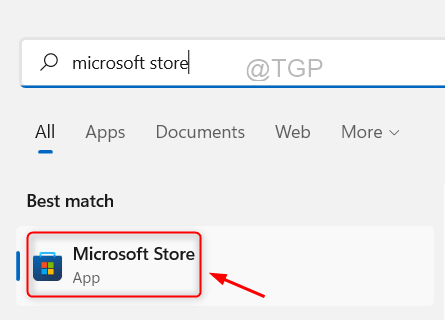
Шаг 1. Нажмите клавишу Windows на клавиатуре и введите Microsoft Store.
Шаг 2: Выберите приложение Microsoft Store из результатов поиска, как показано ниже.
Программы для Windows, мобильные приложения, игры — ВСЁ БЕСПЛАТНО, в нашем закрытом телеграмм канале — Подписывайтесь:)
Шаг 3: Щелкните значок «Профиль» в правой части верхней панели окна приложения.
Шаг 4: Затем нажмите кнопку «Выйти», как показано ниже.
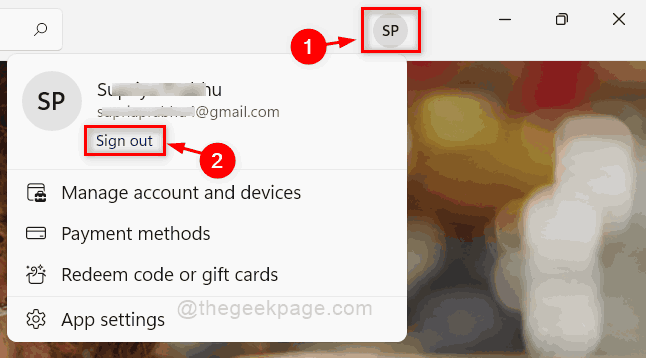
Шаг 5. Теперь вы вышли из приложения Microsoft Store.
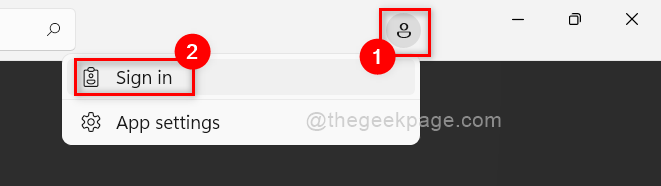
Шаг 6: Затем нажмите значок «Войти», а затем выберите «Войти» из списка, если вы хотите войти.
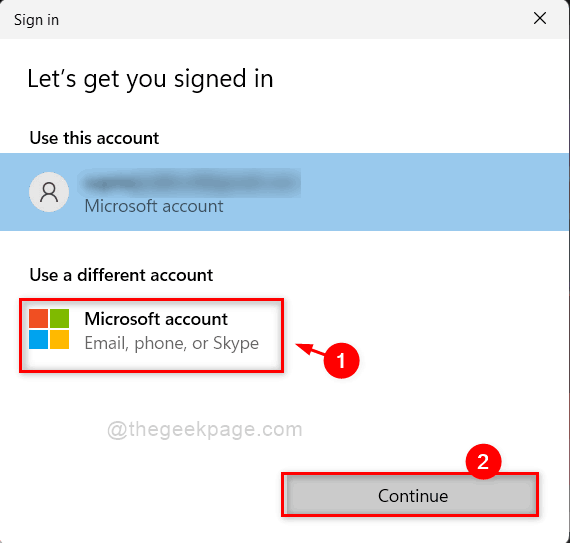
Шаг 7. Выберите учетную запись Microsoft в разделе «Использовать другую учетную запись» и нажмите кнопку «Продолжить», чтобы продолжить.
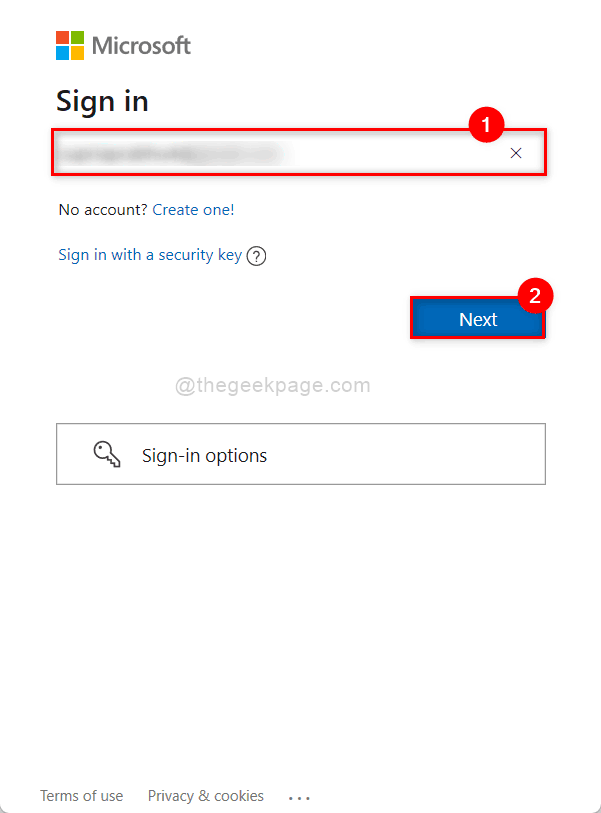
Шаг 8: В этом окне введите адрес электронной почты учетной записи Microsoft, с которой вы хотите войти.
Шаг 9: Нажмите «Далее», чтобы продолжить.
Шаг 10: Затем введите пароль и, наконец, нажмите кнопку «Войти», чтобы продолжить.
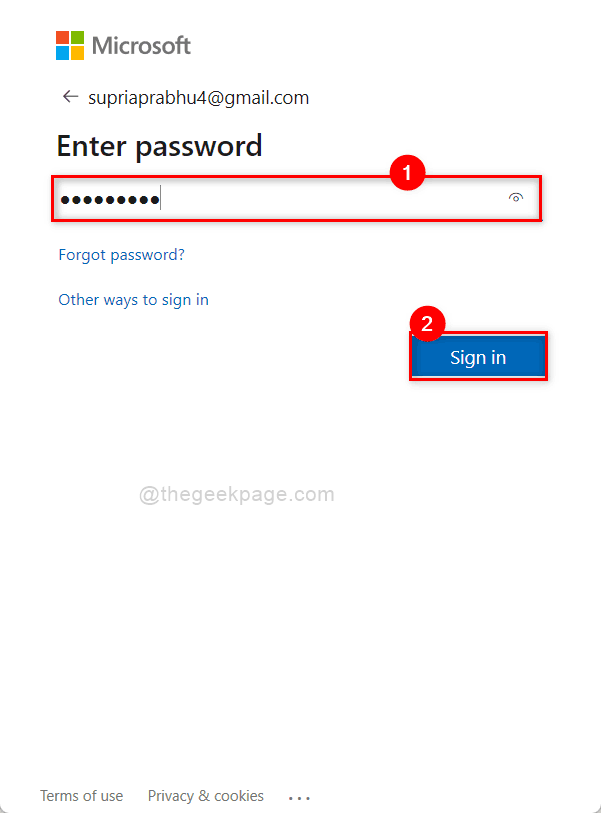
Шаг 11: Теперь вы вошли в приложение Microsoft Store, используя другую учетную запись, выполнив простые шаги, упомянутые выше.
Надеюсь, этот пост был информативным и полезным.
Пожалуйста, оставьте нам комментарии в разделе ниже.
Спасибо за чтение!
Программы для Windows, мобильные приложения, игры — ВСЁ БЕСПЛАТНО, в нашем закрытом телеграмм канале — Подписывайтесь:)
Источник: zanz.ru