
На своем компьютере с Windows 7 я хочу проверить, кто «активно» вошел в систему на другом компьютере с Windows 7 в моей сети, а не кто подключился последним. Как это может быть сделано? В течение дня несколько человек будут удаленно подключаться к общему компьютеру, обычно выходя из системы по окончании.
Обратите внимание, что эти пользователи имеют права администратора как на своем ПК, так и на том, к которому они подключены. Если я вхожу в систему, когда кто-то еще активно входит в систему, мне предоставляется возможность продолжить и сделать себя «активным» пользователем, тем самым переведя прежнюю активную учетную запись в отключенное состояние.
Было бы неплохо иметь возможность увидеть, кто активно вошел в систему, прежде чем сделать этот выбор. Я искал в Интернете и нашел различные решения, которые позволяют узнать, кто установил последнее соединение, что не означает, что он последний или «активный» пользователь. Кстати, в Windows 7 кажется странным, что текущий активный идентификатор пользователя отображается после того, как я нажимаю «Да», чтобы войти через них. Когда мы использовали Windows XP, можно было увидеть идентификатор текущего активного пользователя, прежде чем он решит продолжить вход в систему. Любая помощь приветствуется.
Как узнать скорость WiFi соединения #shorts
Источник: poweruser.guru
Как узнать пиратскую программу среди установленных?

Вообще что означает этот термин? Наверняка в ответе речь пойдет про взломанные версии программ, или будет употреблен термин нелегальные. Справедливости ради, стоит отметить, что терминов нелегальные и пиратские программы не существует.
На деле под ними понимается нарушение авторских прав разработчиков программных продуктов через нарушение условий лицензионного соглашения. Лицензионное соглашение имеет юридическую силу, и при установке программы нажимая «Я согласен с условиями этого соглашения» вы фактически подписываете его. В дальнейшем нарушения условий этого договора являются нарушениями авторских прав и регулируются 2 и 3 частью 146 статьи УК РФ.
Получается, что для того, чтобы узнать пиратскую программу на своем компьютере необходимо изучить лицензионные соглашения всех установленных программ. Они отображаются не только при установке, но и в самой программе, обычно во вкладке справка или о программе. Также часто лицензионные соглашения могут находится в папке с программой в виде текстового файла с названием License или Copying. По отдельности проверять эти соглашения у всех программ на компьютере процесс очень трудоемкий, а если уж речь идет об организации, так это вообще дикий ужас.
У меня сломалась Винда… 😢
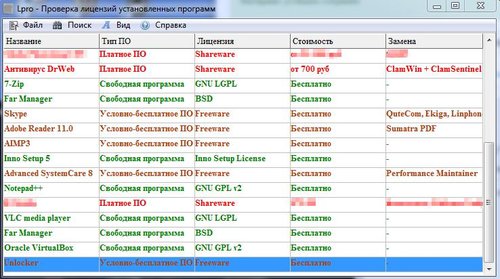
Существует одна очень простая и удобная программа — Lpro, которая как раз и ищет пиратские программы на вашем компьютере. Если говорить точнее, то она отображает все программы и показывает какие и как распространяются. А вам уже остается только почистить компьютер. Соответственно, если вы покупали какую-либо программу из красных, тогда её можно оставить, но если нет, то нужно её удалить!
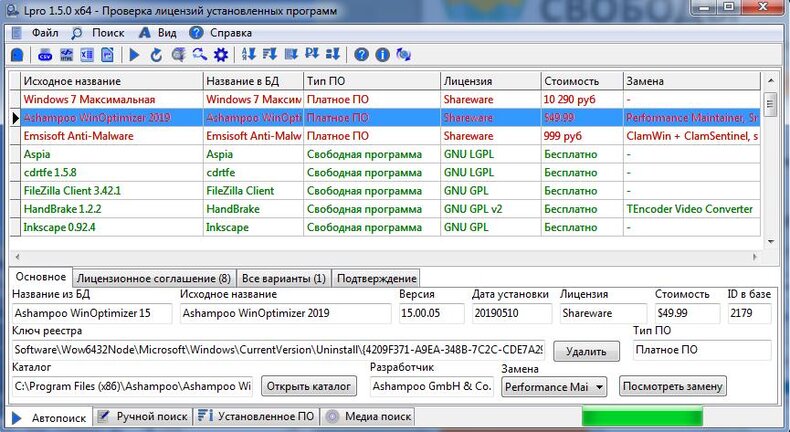
Но стоит отметить, что Lpro разделяет программное обеспечение (ПО) на три категории:
- условно-бесплатное ПО;
- платное ПО;
- свободное ПО (СПО).
Можно долго спорить о том, что и куда стоит относить, и на какие категории стоит разделять. Однако, логика в подобном разделении есть. СПО можно спокойно использовать на компьютерах организации. Платное ПО можно использовать только если купили, при чем для каждого компьютера. Условно-бесплатное ПО это наверное самая спорная категория, но разработчик утверждает, что они бесплатны пока соблюдаешь условия лицензионного соглашения.
Справедливости ради, стоит заметить, что среди тех, которые Lpro причисляет к условно-бесплатному ПО, у большинства в лицензионном соглашении достаточно четко прописаны запреты на использование на компьютерах организации.
Находит она только наиболее популярные, поэтому некоторые специфические программы может пропустить. Также стоит сказать, что у Lpro открыт исходный код — GNU GPL v3 (лицензия). Скачать Lpro можно тут.
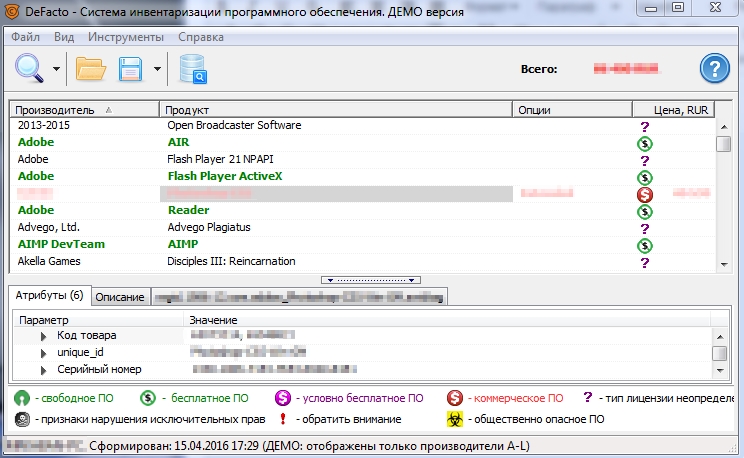
Существует платная программа для поиска пиратского программного обеспечения среди установленного на компьютере — Defacto. Для того, чтобы найти её, достаточно набрать в яндексе «программа дефакто». Ссылку не делаю на неё исходя из того, что программа слишком дорогая и из-за этого она по моему мнению не стоит внимания.
Разработчики изначально позиционируют её для экспертиз, для соответствующих органов. Стоит она слишком больших денег, но и находит она очень многое. В крайнем случае, у неё имеется демонстрационный период. Процесс поиска длится довольно долго, из чего можно сделать вывод, что он не ограничивается получением списка установленных программ от операционной системы.
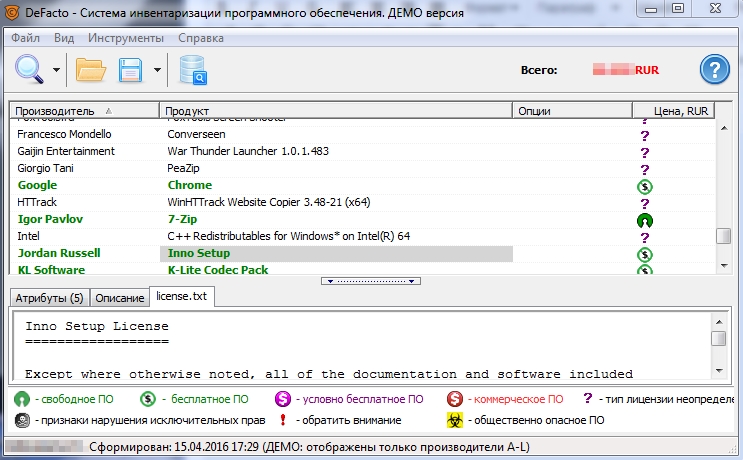
Эффективность, конечно, у неё очень высокая, но и стоимость слишком высокая, чтобы вот так просто применить её в офисе для удаления всех пиратских программ. Значительно проще воспользоваться менее эффективной Lpro и немного допроверить после неё.
Источник: www.mrkaban.ru
Узнаем версию Windows 7
Операционная система Виндовс 7 существует в 6 версиях: Начальная, Домашняя базовая, Домашняя расширенная, Профессиональная, Корпоративная и Максимальная. Каждая из них имеет ряд ограничений. Кроме того, в линейке Windows есть свои номера для каждой ОС. Виндовс 7 получила номер 6.1. У каждой ОС еще есть номер сборки, по которому можно определить, какие обновления доступны и какие проблемы могут возникнуть именно в этой сборке.
Как узнать версию и номер сборки
Версию ОС можно посмотреть несколькими методами: специализированными программами и штатными средствами Виндовс. Давайте взглянем на них более подробно.
Способ 1: AIDA64
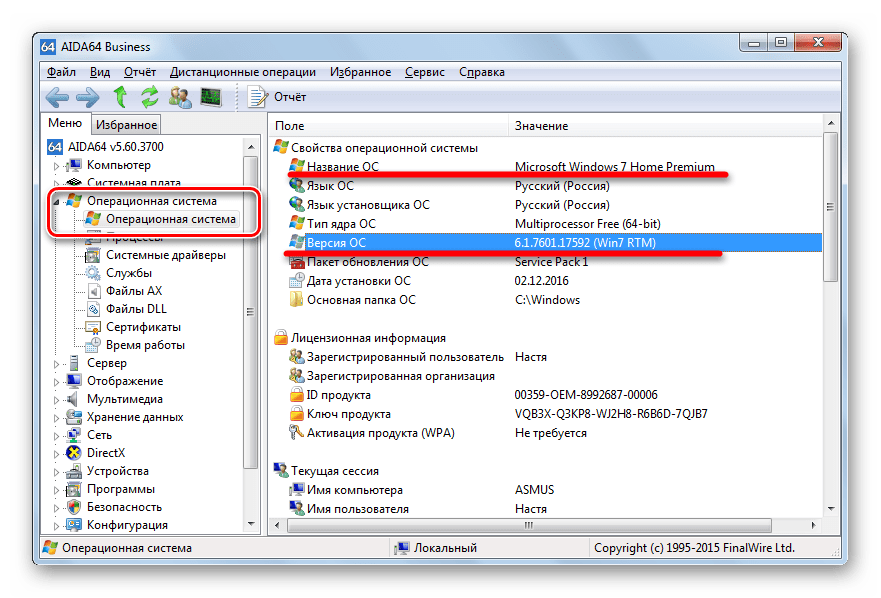
AIDA64 (в прошлом Everest) — наиболее распространенная программа для сбора сведений о состоянии ПК. Установите приложение, а затем перейдите в меню «Операционная система». Здесь вы сможете увидеть название вашей ОС, ее версию и сборку, а также Service Pack и разрядность системы.
Способ 2: Winver
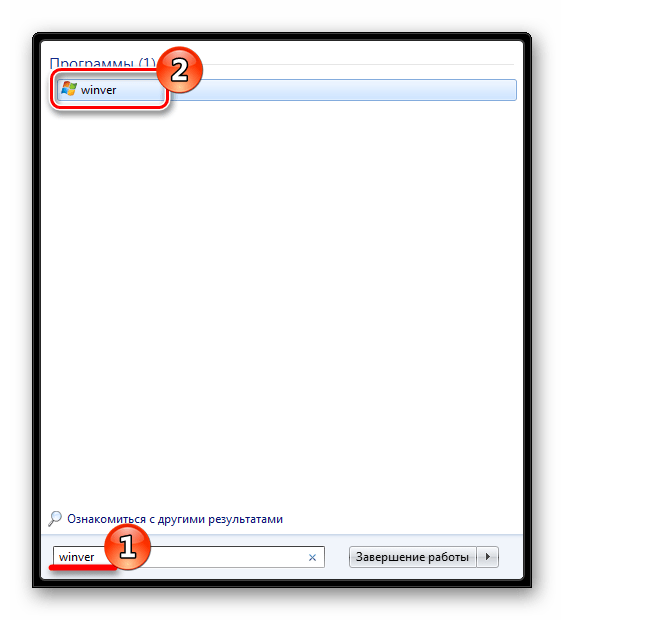
В Виндовсе есть родная утилита Winver, которая отображает информацию о системе. Найти ее можно, воспользовавшись «Поиском» в меню «Пуск».
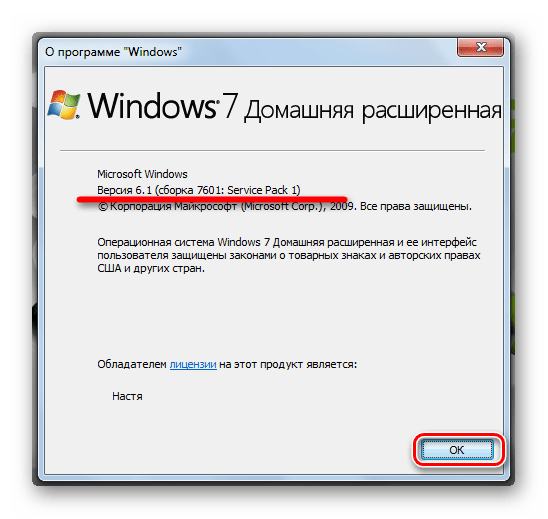
Откроется окошко, в котором будет вся основная информация о системе. Чтобы закрыть его, нажмите «ОК».
Способ 3: «Сведения о системе»
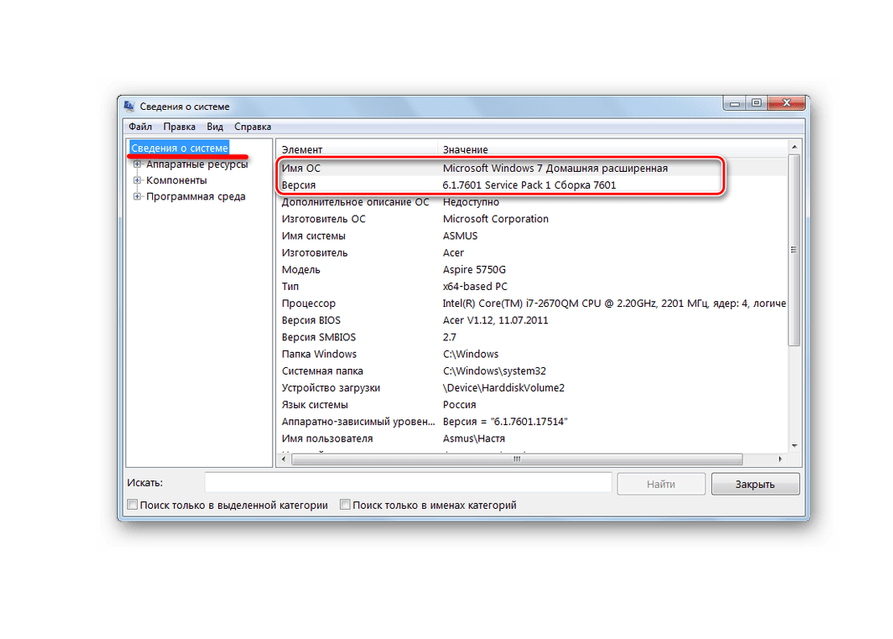
Более подробную информацию можно узнать в «Сведениях о системе». В «Поиске» введите «сведения» и откройте программу.
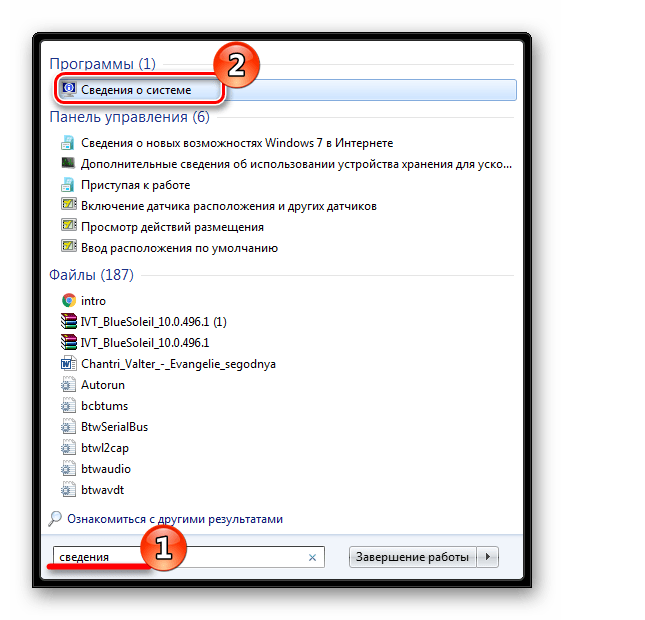
Нет необходимости переходить в другие вкладки, первая открывшаяся покажет наиболее подробную информацию о вашей Виндовс.
Способ 4: «Командная строка»
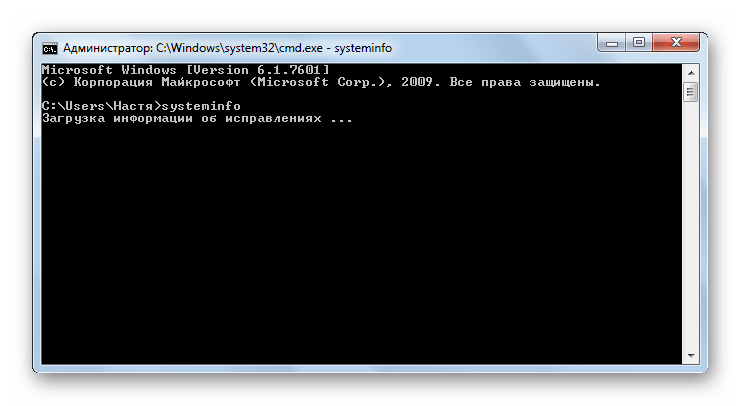
«Сведения о системе» можно запустить без графического интерфейса через «Командную строку». Для этого в напишите в ней:
и подождите минуту-другую, пока будет продолжаться сканирование системы.
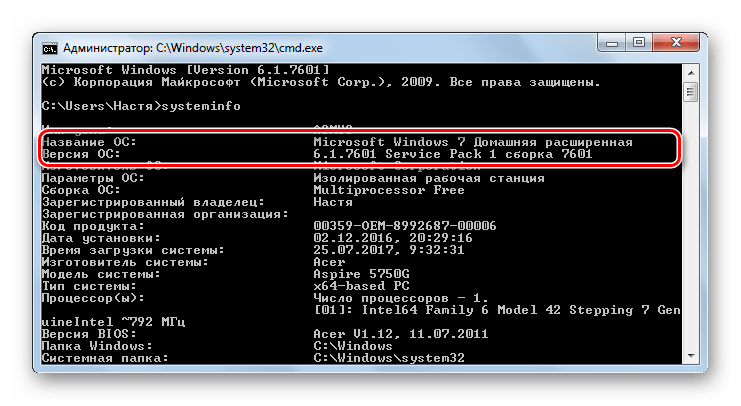
В результате вы увидите все то же самое, что и в предыдущем способе. Пролистайте список с данными вверх и вы обнаружите имя и версию ОС.
Способ 5: «Редактор реестра»
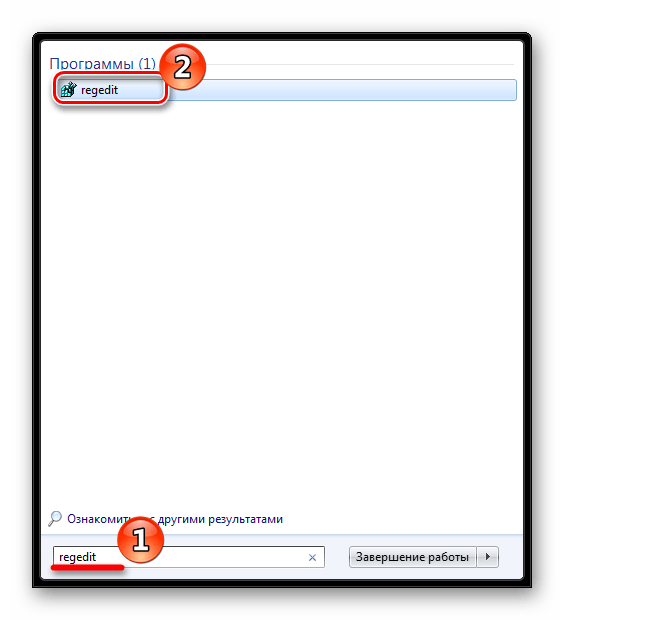
Пожалуй, самый оригинальный способ — просмотр версии Виндовс через «Редактор реестра».
Запустите его с помощью «Поиска» меню «Пуск».
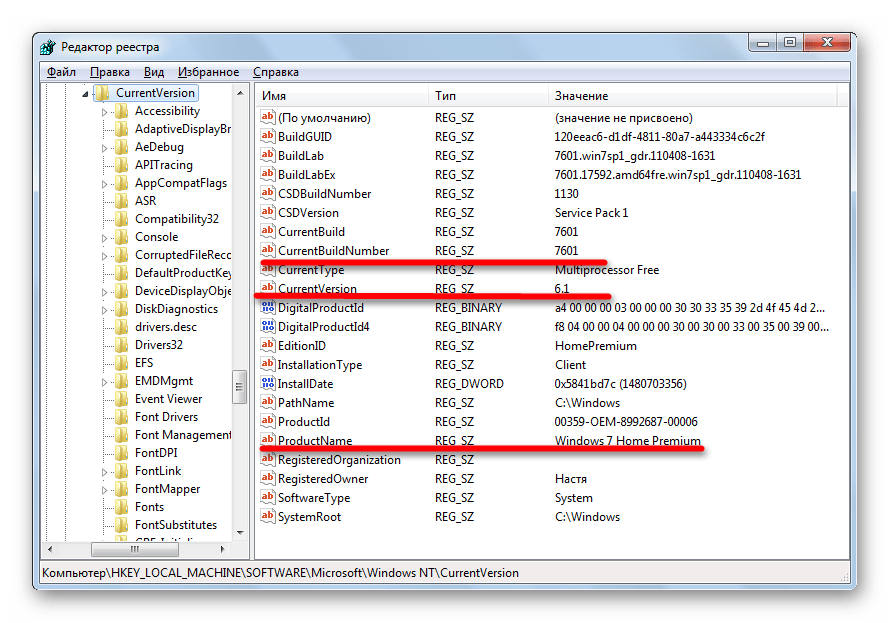
Обратите внимание на следующие записи:
- CurrentBuildNubmer — номер сборки;
- CurrentVersion — версия Виндовс (для Виндовс 7 это значение равно 6.1);
- CSDVersion — версия Service Pack;
- ProductName — название версии Виндовс.
Вот такими методами вы можете получить информацию об установленной системе. Теперь, в случае необходимости, вы знаете где ее искать.
Источник: lumpics.ru