
Как ускорить работу компьютера подручными средствами? Данным вопросом задаются миллионы пользователей Windows. Чтобы поддерживать высокую производительность в играх и приложениях, рекомендуется использовать современные программы для ускорения компьютера. Чтобы ускорить свой компьютер, требуется провести его оптимизацию, очистку и грамотную настройку при помощи программного обеспечения, которое предоставлено на данной странице.
Лучшие решения для ускорения ПК предоставлены не только в данной подборке, но и на странице «ТОП 20 лучших программ для оптимизации ПК». Изучите предоставленную информацию и выберите подходящий софт для своей системы на Windows 10, 8, 7, Vista или XP. Скачать программу для ускорения компьютера можно с нашего сайта бесплатно и по прямым ссылкам.
Расскажи о странице друзьям!
Главная » Подборки » Программы для ускорения компьютера
Wise Registry Cleaner Pro 11.0.2.712
Универсальная разработка для поддержания реестра системы в хорошем состоянии. Если Вы не знали, на реестр Windows стоит обратить внимание, ведь его ошибки могут спровоцировать кучу проблем.
Способ ускорить пк
30-05-23 2 800
WinUtilities Professional 15.87
Комплексный набор инструментов для настройки и обслуживания всех частей Windows. Предоставляет возможности для очистки ПК и активности в сети интернет, инструментарий для чистки реестра, автозагрузки и
30-05-23 1 417
Windows Repair Toolbox 3.0.3.6
Утилита позволяющая побороть любые проблемы Windows, провести диагностику, разметку файлового пространства и оптимизацию.
30-05-23 608
Windows 11 Manager 1.2.6
Сборник инструментов для повышения производительности и очистки Windows 11. Одно из первых выпущенных приложений специализирующееся на настройке новой операционной системы от Microsoft.
30-05-23 4 826
Windows 10 Manager 3.8.1
Продукт в который входит более 40 утилит для настройки, диагностики и оптимизации операционной системы Windows. Современные возможности программного продукта позволяют повысить общую производительности
30-05-23 9 737
Soft Organizer Pro 9.30
Программное средство для деинсталляции установленных на компьютере игр и приложений. Вы спросите, для чего нужна программа для удаления приложений, если это можно сделать через стандартную панель
30-05-23 4 113
Reg Organizer 9.20
Многофункциональное программное средство для оптимизации и очистки компьютера. Утилита содержит в себе более 20 популярных инструментов, которые позволяют работать с временными файлами, пустыми папками
30-05-23 34 682
Autorun Organizer 5.35
программа на русском языке позволяющая управлять настройками автозагрузки в Windows. Данная возможность позволит пользователям ПК оптимизировать загрузку операционной системы, а также повысить
29-05-23 768
XtraTools Pro 23.5.1
Комплект инструментов направленных на улучшение скорости работы ПК. Даёт возможность полноценной настройки системных параметров ОС Windows, а также прирост общей производительности при выполнении
Как ускорить работу компьютера Windows 7
21-05-23 955
Wise Care 365 Pro 6.5.4.626
Сегодняшнее разнообразие утилит для комплексной оптимизации ПК просто поражает. На данной странице хочется представить вашему вниманию Wise Care 365 Pro. Программа имеет приятный и простой интерфейс, а
21-05-23 11 670
WinTools net Premium 23.5.1
Большой набор модулей и инструментов для оптимизации операционной системы Windows. Программа включает в себя модули для настройки и оптимизации автозагрузки приложений, реестра, а также дополнительные
21-05-23 8 503
RAM Saver Professional 23.5
Набор инструментов для мониторинга и оптимизации оперативной памяти. Позволяет снизить нагрузку на оперативную память, изменить приоритеты и высвободить ресурсы для их применения в более требовательных
Источник: pcprogs.net
Ускоряем работу Windows 7

С течением времени операционная система компьютера поддаётся своеобразному износу, что сказывается как на быстродействии устройства, так и на наших нервах. Особенно такое заметно при работе на слабых компьютерах. Однако это далеко не повод для преждевременной переустановки Windows, и не стоит спешить впопыхах создавать установочную флешку и вспоминать, какой клавишей запускается переход в BIOS. Воспользовавшись несколькими простыми способами, мы не только вернём нашей системе кристальную девственность, но и ускорим её, в некоторых местах заставив бегать быстрее новой.
Почему работа компьютера замедляется?
Чаще всего замедление работы операционной системы связано с неумелым её использованием: некорректным удалением программ, захламлением жёсткого диска и отсутствием своевременных мероприятий по его очистке. При самой же установке Windows 7 мало кто изменяет стандартные конфигурации системы, которые являются далеко не оптимальными.
Аппаратное ускорение: разгружаем процессор
Аппаратное ускорение — это перераспределение некоторых функций системы с основного процессора на аппаратное обеспечение для увеличения общей производительности компьютера.
Иными словами, это перекладывание части работы ЦП на видеокарту, в случае если та способна справиться с ней быстрее.
Функция аппаратного ускорения подключена во всех сборках Windows 7 по умолчанию. Проверить это можно по следующему пути:
-
Правой кнопкой мыши нажимаем на рабочем столе и выбираем «Разрешение экрана».
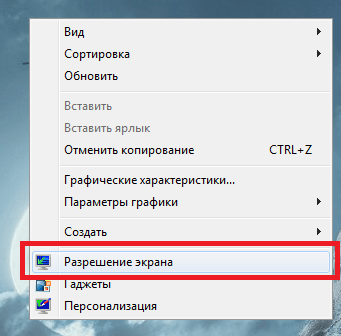
Выбираем пункт «Разрешение экрана»
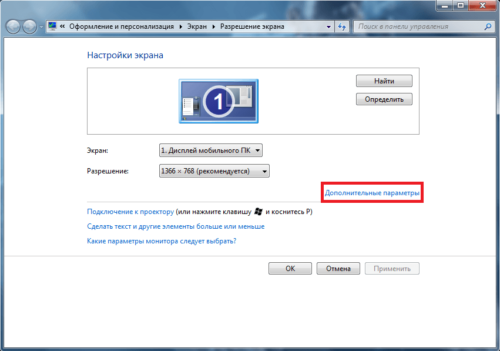
В открывшемся окне выбираем «Дополнительные параметры»На вкладке «Диагностика» выбираем пункт «Изменить параметры»
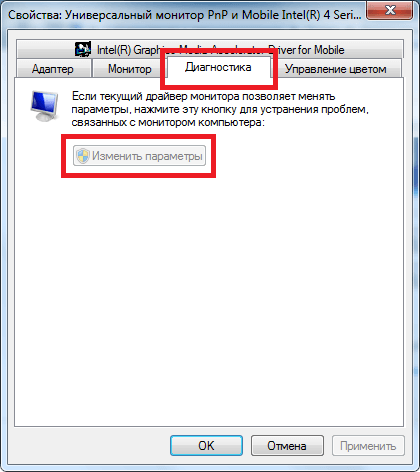
Нужная кнопка — «Изменить параметры». Если она неактивна, ускорение уже включено
В открывшемся окне выкручиваем ползунок на «Полное» и во всех открытых ранее окнах нажимаем «ОК».
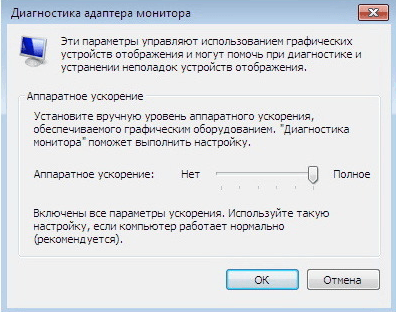
Выкручиваем на максимум соответствующий ползунок
Визуальные эффекты: максимальная производительность системы
Приятный графический интерфейс Windows 7 даёт весьма ощутимую нагрузку на аппаратную часть компьютера, что не может не сказываться на его производительности. Визуальное оформление, конечно, служит хорошим дополнением к операционной системе, но, когда оно начинает заметно сказываться на её быстродействии, лучше пожертвовать красотой в угоду оптимизации.
-
Правой кнопкой мыши жмём на иконку «Компьютер» и переходим в «Свойства».
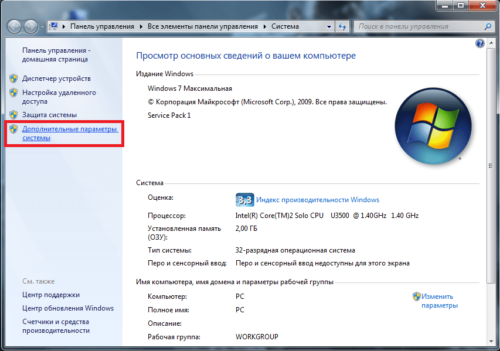
Нажимаем на «Дополнительные параметры системы»
Теперь нам нужно попасть в «Дополнительные параметры системы». Выбираем вкладку «Дополнительно» и в первом разделе «Быстродействие» открываем «Параметры».
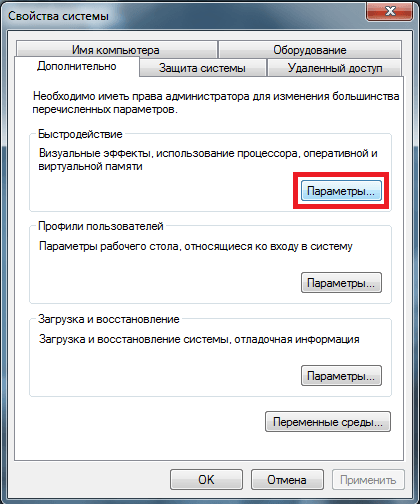
Выбираем «Параметры» в разделе «Быстродействие»
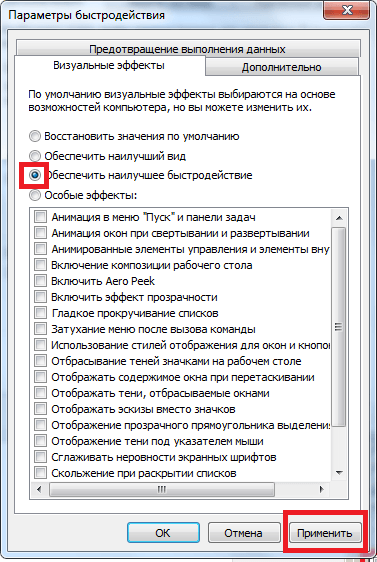
Наш выбор — «Наилучшее быстродействие»
- «Включение композиции рабочего стола»;
- «Использование стилей отображения для окон и кнопок»;
- «Отображать эскизы вместо значков»;
- «Сглаживать неровности экранных шрифтов».
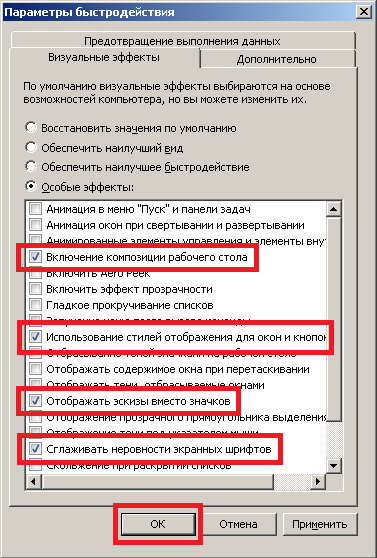
Возвращаем базовые визуальные эффекты, чтобы система не выглядела слишком уныло
Жёсткий диск: очистка памяти и дефрагментация
Все файлы, которые записываются на жёсткий диск, разбиваются на множество последовательных фрагментов с целью сокращения используемого пространства. В результате этого, чтобы прочесть файл, компьютер вынужден собирать их обратно. А наличие разнообразного мусора на его пути увеличивает время считывания, что замедляет работу системы и вызывает задержки различной продолжительности при открытии или изменении фалов. Скорость работы при этом, понятное дело, падает.
Самое простое решение этой проблемы — регулярная очистка винчестера от хлама и не менее регулярная дефрагментация. Систематически удаляя лишние файлы и программы со своего ПК, можно неплохо увеличить его скорость.
Для начала следует навести порядок в используемом вами пространстве: удалить ненужную музыку, просмотренные фильмы, установочные файлы, сотни новых документов Microsoft Word и прочие прелести присутствия человека.
Стоит избавиться и от неиспользуемых программ. С этого и начнём.
Как увеличить быстродействие: очистка винчестера
- Для начала выберите в меню «Пуск» пункт «Панель управления».
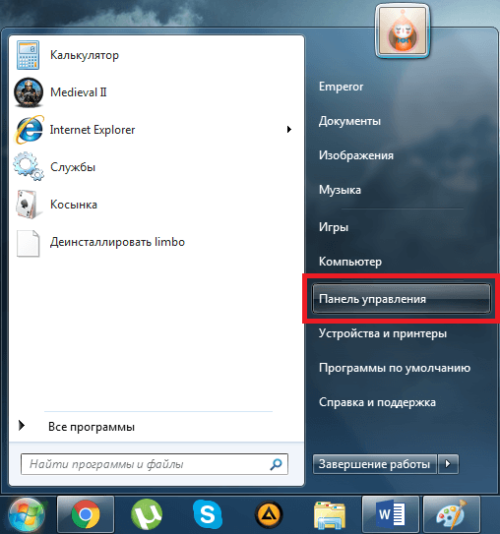
Выбираем «Панель управления»
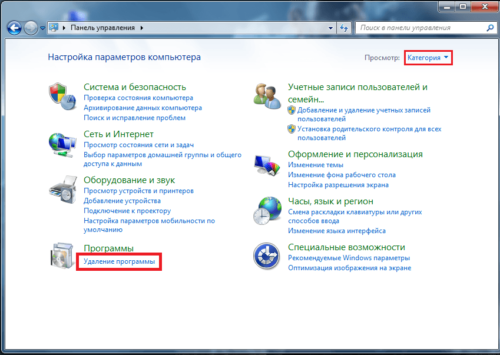
При просмотре панели управления «по категориям» нужны пункт называется «Удаление программы»
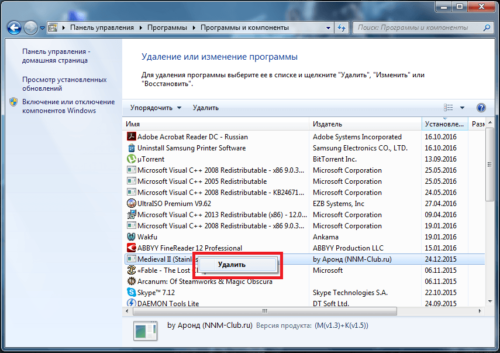
Щёлкаем правой кнопкой мыши по ненужной программе и выбираем «Удаление»
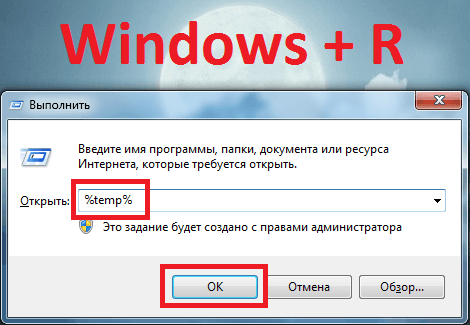
Переход в папку «Temp»
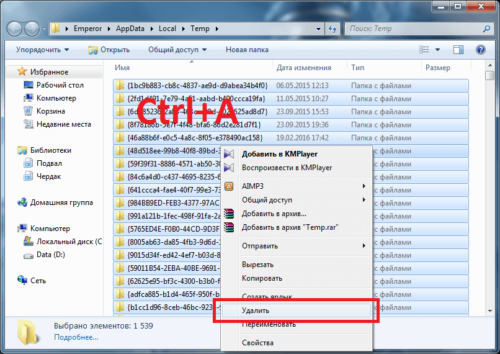
Выделяем все файлы в папке и удаляем их
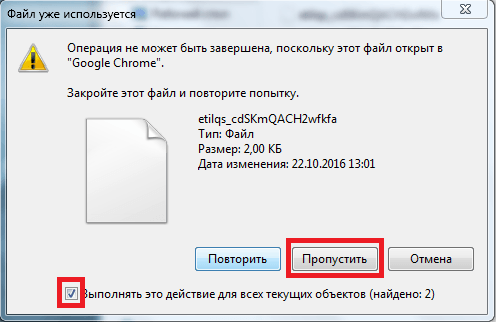
Если какие-то файлы не хотят удаляться, пропускаем их
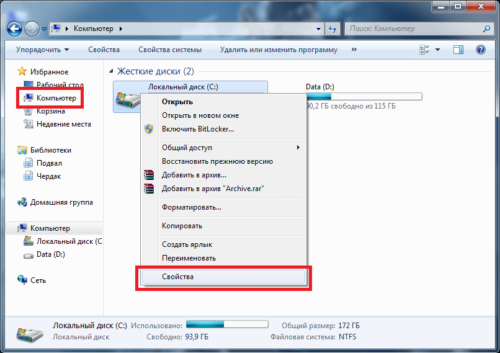
Нужный нам пункт — «Свойства»
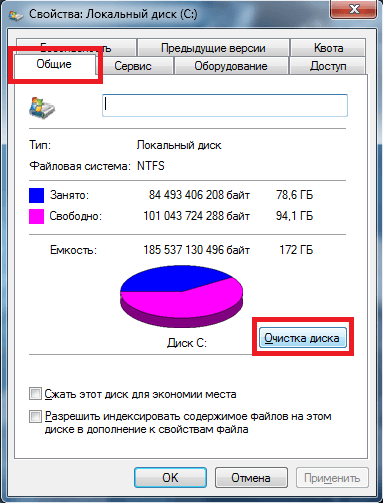
Выбираем кнопку «Очистка диска»
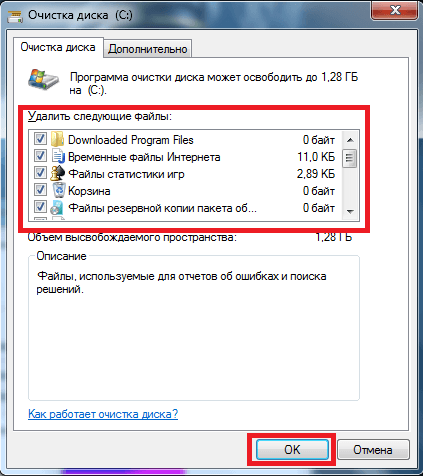
Выбираем файлы, которые система удалит
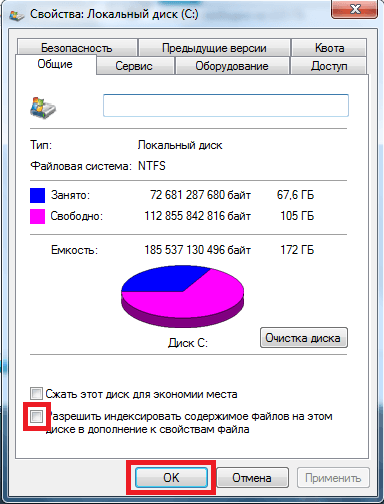
Нажимаем соответствующий флажок и жмём ОК
Если системных дисков на компьютере несколько, таким же образом очищаем их все.
Дефрагментация диска: как ускорить ПК
- Теперь пришло время дефрагментации жёсткого диска. Вновь переходим в свойства одного из дисков и на вкладке «Сервис» нажимаем «Выполнить дефрагментацию».
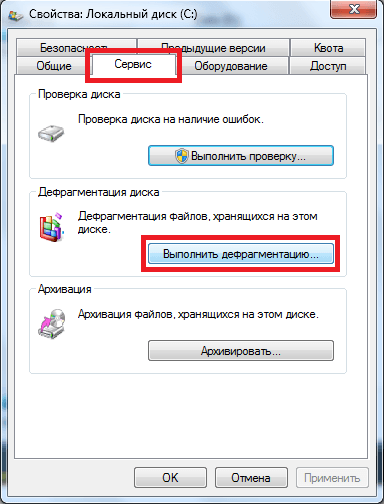
Нажимаем на кнопку «Выполнить дефрагментацию»
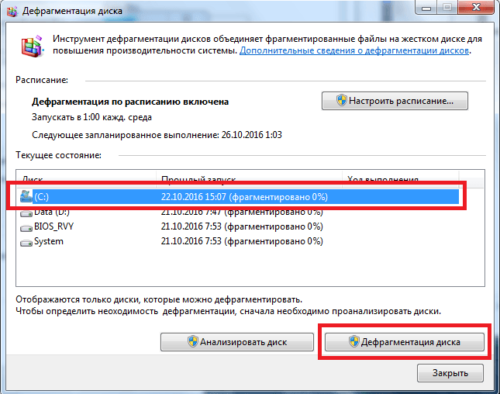
Выбрав диск, нажимаем кнопку «Дефрагментация диска»
После завершения повторяем процедуру с остальными дисками.
Как работать с CCleaner: программа для очистки ПК
Для следующего шага нам понадобится утилита CCleaner, позволяющая дочистить весь системный мусор, который нам не удалось удалить при помощи средств Windows. Программа бесплатна, и скачать её можно с официального сайта http://ccleaner.org.ua/. Это не единственная и даже не лучшая утилита, помогающая очистить и ускорить систему, но именно CCleaner проще и доступнее всего остального.
-
Запустив установленную программу, переходим во вкладку Applications, где убираем галочки со всего, что всё ещё дорого вашему сердцу (например, с истории браузера), после чего нажимаем Run Cleaner.
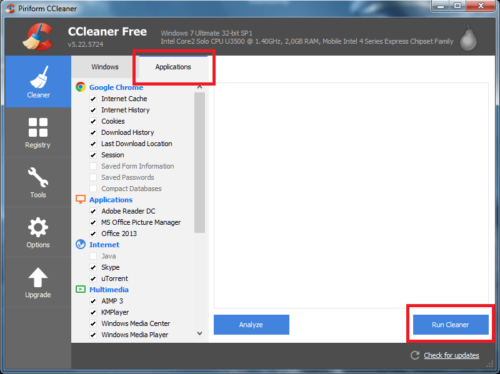
Нужная нам кнопка — Run Cleaner
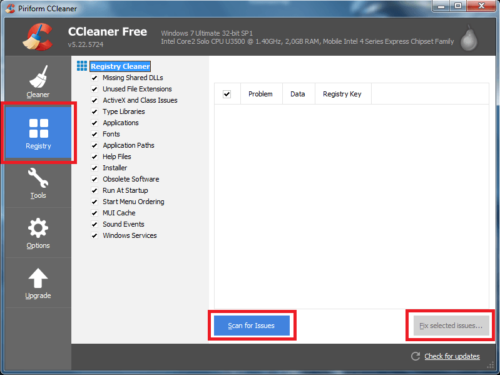
Находим проблемы и ошибки в реестре и устраняем их: кнопки Scan for issues и Fix selected items соответственно
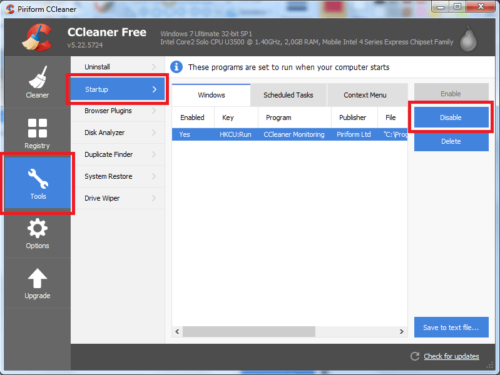
Удаляем из автозапуска все ненужные программы с помощью кнопки Disable
Файл подкачки: ускоряем оперативную память
Файл подкачки, также известный как виртуальная память, — отдельное пространство на жёстком диске, являющееся промежуточным звеном в обмене информацией между оперативной памятью и жёстким диском.
Windows 7 по умолчанию делает файл подкачки на 50% больше, чем объём оперативной памяти, однако иногда такого размера оказывается слишком мало. Это приводит к частой перезаписи файла или прямому обращению к основным секторам жёсткого диска, что отрицательно сказывается на быстродействии системы.
-
Сначала следует определить объём оперативной памяти. Для этого переходим в меню «Пуск», щёлкаем правой кнопкой мыши по пункту «Компьютер» и переходим к параметру «Свойства».
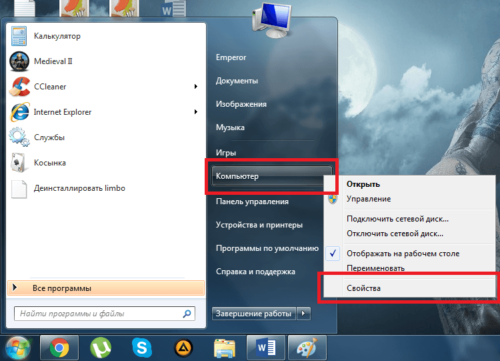
Для начала переходим в свойства компьютера
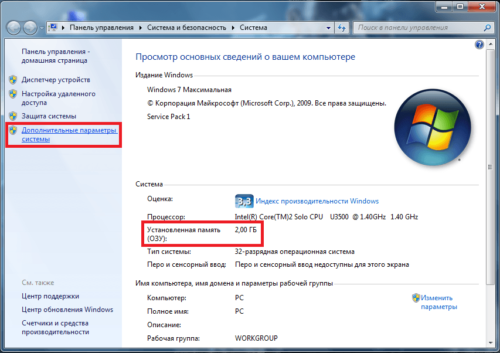
Если нужно увеличить файл подкачки, переходим в пункт «Дополнительные параметры системы»
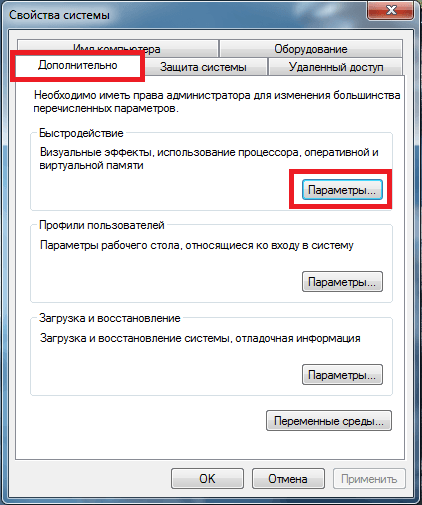
Изменяем параметры быстродействия, нажав на соответствующую кнопку
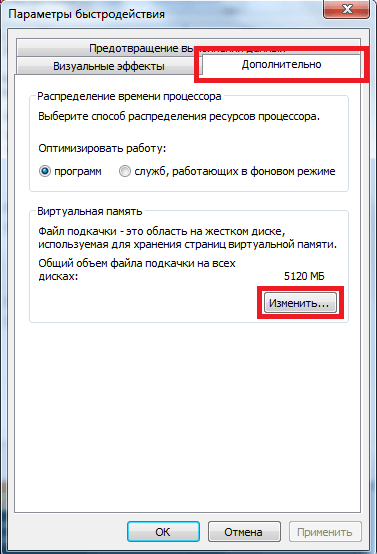
Нам необходима кнопка «Изменить» в разделе «Виртуальная память»
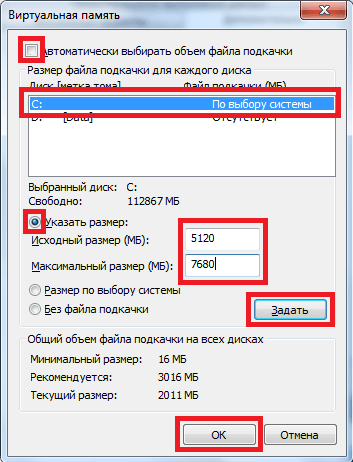
Вписываем новые значения в помеченные поля, нажимаем «Задать» и «ОК»
MSconfig: увеличиваем скорость
Некоторые из установленных программ имеют дурную привычку работать в фоновом режиме, что не только загружает драгоценную оперативную память, но и прячется от нашего чуткого взора. Объём, занимаемый ими поодиночке, как правило, не особо большой, но вместе они занимают довольно много ресурсов, и, закрыв вредителей, можно значительно снять нагрузку с ОЗУ.
-
Комбинацией клавиш Windows + R вызываем службу «Выполнить», вводим в поле команду msconfig и нажимаем «ОК».
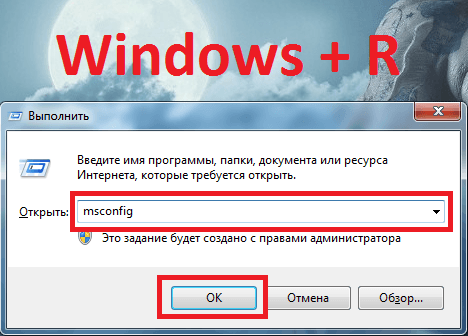
С помощью соответствующего запроса находим msconfig
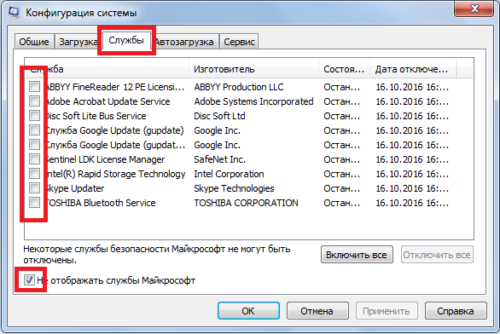
Снимаем галочки со всех служб, кроме системных (и важных, вроде антивируса)
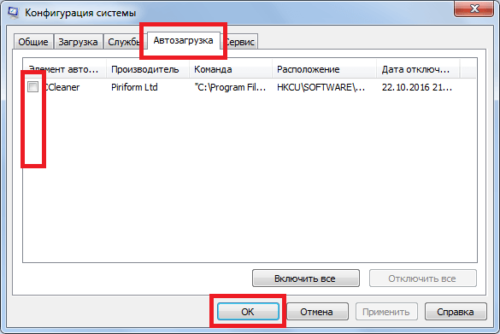
Убираем галочки со всех автозагружающихся программ и нажимаем ОК
Разгон ЦП: видеоинструкция
Ничего не получилось, и все остальные методы увеличения быстродействия не помогли? В таком случае можно пойти на экстремальные меры: например, разгон процессора. Разгоняя его, то есть, увеличивая тактовую частоту, можно повысить быстродействие в несколько раз и сравнять характеристики своего процессора с более мощной линейкой (впрочем, такое потребует определённых усилий и затрат на охлаждение). Как это сделать, можно узнать из приведённого ниже видео.
Разгоняем видеоадаптер: инструкция с видео
В случае если работа процессора вполне устраивает вас, но вы геймер и у вас проблемы с графикой, у нас для вас есть хорошая новость: разогнать можно не только ЦП! Видео, размещённое ниже, посвящено разгону видеокарты. Ускорить имеющийся видеоадаптер всяко выйдет дешевле, чем покупать новый, тратя приличную сумму. Правда, здесь тоже необходимо позаботиться об охлаждении.
Но не забывайте: разогнать компьютер — одно дело, а сделать так, чтобы после этого он не сгорел — совсем другое. Так что подходите к таким вещам с ответственностью и берегите свою технику.
Итак, мы провели все возможные процедуры по ускорению работы Windows 7, и сейчас наша система работает так быстро, насколько это возможно. Иных способов, гарантировано позволяющих поднять общую производительность, к сожалению, не существует: ну, разве что, смена комплектующих для своего ПК. Будьте счастливы и не забывайте проводить дефрагментацию.
Источник: kompkimi.ru
Тормозит? Ускоряем работу компьютера с Windows 7
Всем привет! Довольно часто мне задают вопросы о том, как можно ускорить работу компьютера с установленной Windows 7. К сожалению несмотря на то, что комплектующие сейчас стоят относительно недорого — производительную систему себе могут позволить не все, а быстрой и стабильной работы очень хочется.

Как ускорить работу компьютера с установленной Windows 7
Наверняка Вы все заметили что после установки Windows 7 первое время все очень быстро работает и практически ничего не тормозит, а спустя какое-то время начинается «безудержное веселье» с браузером который открывается по две минуты и прочие прелести захламленой системы.
Вопреки здравому смыслу многие пользователи имеют мнение, что на скорость работы компьютера влияет количество установленных программ, что в корне неверно. Сейчас я попытаюсь объяснить почему. На скорость работы компьютера с Windows 7 влияет количество программ одновременно работающих. Приведу пример:
Есть у меня склад (жесткий диск вашего компьютера) и там несколько ящиков с апельсинами, яблоками и грушами (наши уже установленные программы). Сам я сижу в торговом зале (я компьютер) и показываю покупателю (пользователю компьютера) ящик с картошкой. Тут ко мне подвозят еще несколько ящиков с луком (новая программа), я их беру и несу на склад (устанавливаю программу). Так вот к чему это я — то что если у вас что-то есть на складе, то Вам не нужно постоянно это держать в торговом зале на виду на случай «а вдруг», вы можете брать это со склада только тогда — когда это нужно и не захламлять ваш торговый зал (оперативную память и процессор вашего компьютера). Поэтому установленные программы практически не влияют на скорость работы Windows 7.
К сожалению со многими программами сейчас ставится куча мусора, которая автоматически загружается вместе со стартом Windows и постоянно висят в памяти, что соответственно снижает общую производительность системы. Как с этим бороться я вам сейчас подробно и поведаю.
Ускоряем работу компьютера Windows 7

Первое что я хочу порекомендовать — быть внимательным при установке программ, сейчас довольно часто вместе программой может пробраться яндекс бар или спутник mail. Пользы от этих программ никакой нет, без них запросто можно обойтись, но они постоянно напоминают о себе, просят обновиться, да и в браузер себя обязательно добавят, чтобы закрыть пол экрана своими кнопочками.
Эту заразу нужно удалять сразу же, даже не раздумывая! Довольно часто, после удаления этого мусора у пользователя, буквально через пару дней обнаруживаю опять эти программы: как это происходит? — Все очень просто, пользователи не хотят читать! Установка любой программы проходит бездумно: [ДАЛЕЕ] [ДАЛЕЕ] [ДАЛЕЕ], вот и получаем на выходе кучу всяких левых установленных программ, а потом сыпятся жалобы что все медленно работает.
Обычно во время установки мы видим вопросы: установить яндекс бар, сделать яндекс стартовой страницей… и напротив стоят галочки — их ставить не нужно, однако разработчики начали хитрить и теперь бывает этот пункт выглядит так: не устанавливать яндекс бар и галочка стоит… по привычке галочку убирают и яндекс бар спокойно устанавливается. Перечислять такие бесполезные программы можно долго, даже если вы обновляете adobe flash player, то по умолчанию вам загрузится и установится бесплатный сканер вирусов.
Отключение визуальных эффектов Windows
Если у Вас не хватает оперативной памяти для комфортной работы, то можно высвободить значительно количество просто отключив визуальные эффекты. Если не нужны все эти красивости, прозрачности и анимация, то вы ничего не потеряете — вернетесь к классическому стилю Как это сделать:
Жмем правой кнопкой по значку «Мой компьютер», в появившемся окошке выбираем свойства, переходим в пункт «ДОПОЛНИТЕЛЬНЫЕ ПАРАМЕТРЫ СИСТЕМЫ»
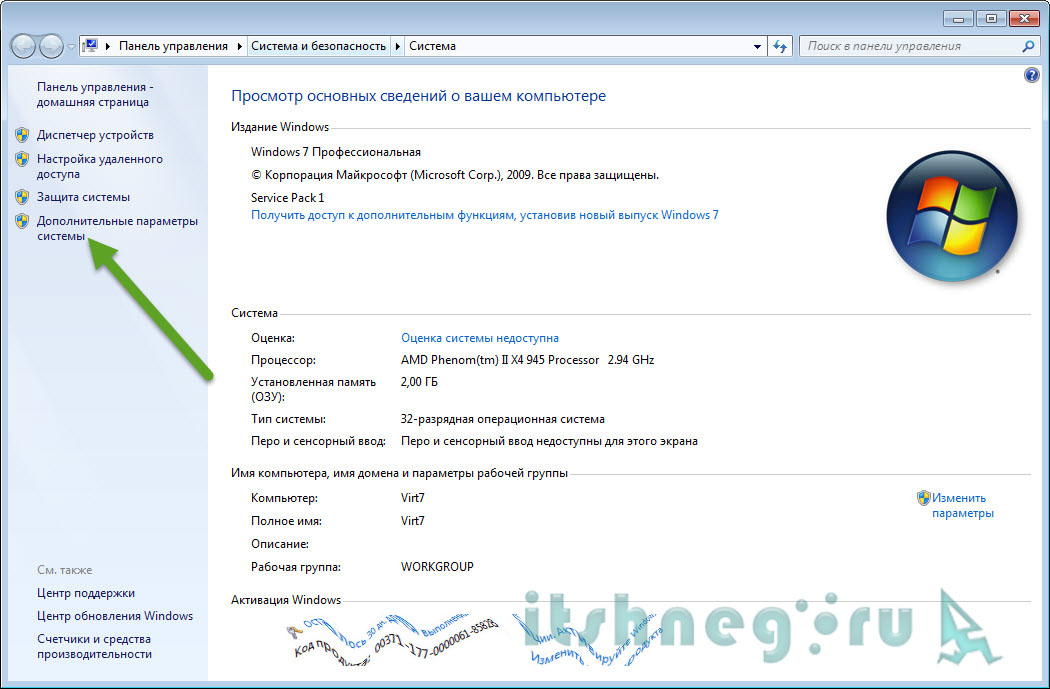
Свойства системы Windows 7
На картинке ниже показано как попасть в меню, в котором можно отключить все визуальные эффекты, отмечаем пункт «ОБЕСПЕЧИТЬ НАИЛУЧШЕЕ БЫСТРОДЕЙСТВИЕ» и применяем новые параметры
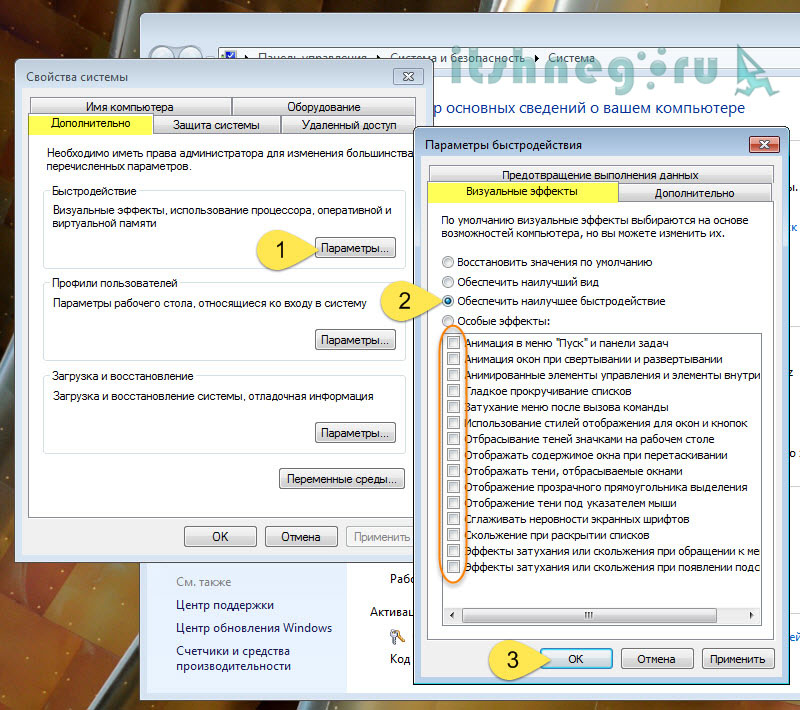
Отключение визуальных эффектов Windows 7
Теперь интерфейс Windows 7 станет классическим. Если у Вас 1 гбайт оперативной памяти или меньше, то я рекомендую отключить визуальные эффекты, так как интерфейс Aero займет большую часть ресурсов компьютера
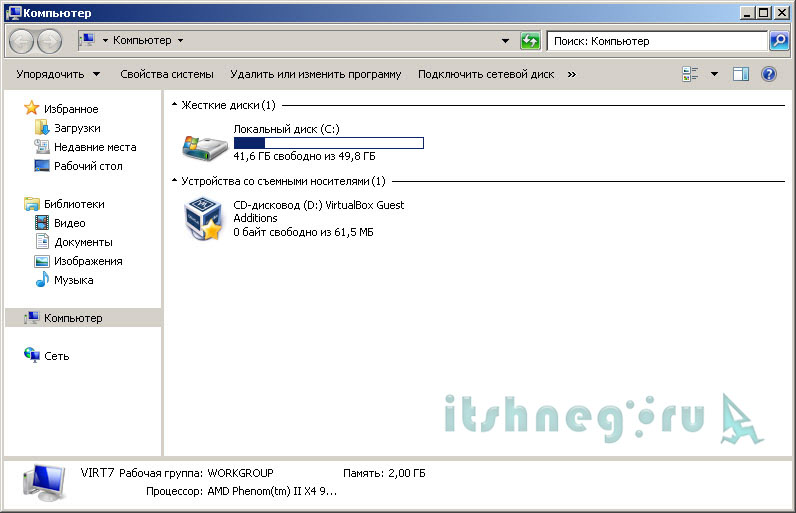
Классический интерфейс Windows 7
Удаление ненужных программ Windows 7
Большая проблема ноутбуков с предустановленным программным обеспечением — это куча программ, которые Вам не нужны. Однако они загружаются вместе с системой и отнимаю значительную часть ресурсов компьютера (да и место на жестком диске), поэтому ускорить работу компьютера Windows 7 можно или полным удалением ненужных программ или отключением их в автозагрузке.
Чтобы удалить программу перейдите в панель управления [ПУСК] [ПАНЕЛЬ УПРАВЛЕНИЯ] и выберите там пункт «Удаление программы»

Выберите в списке установленных приложений то, которое Вам не нужно и нажмите кнопку «Удалить», следуйте инструкциям программы и завершите процесс удаления. Возможно после этого потребуется перезагрузка.
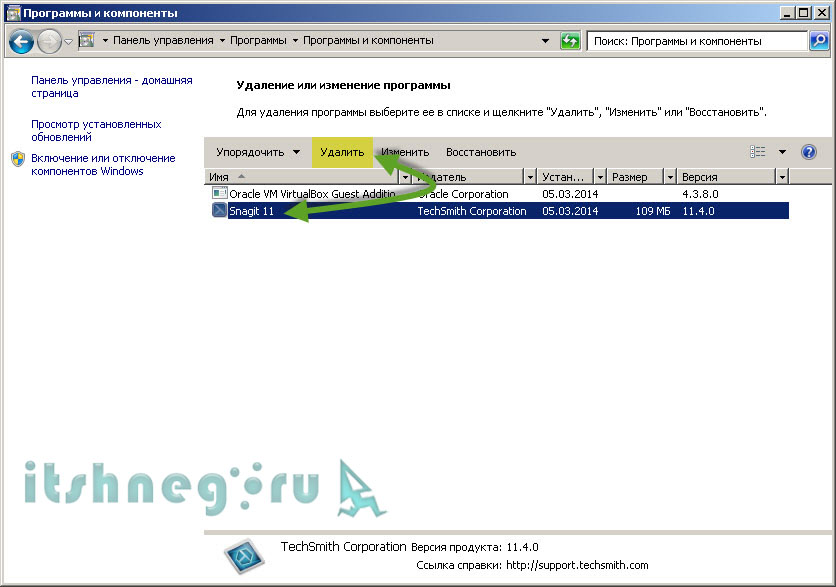
Установка и удаление программ
Ускорить работу компьютера Windows 7 путем отключения некоторых программ в автозагрузке
Нажмите на клавиатуре сочетание клавиш
+ R
В появившемся окне «Выполнить» наберите команду msconfig

Перейдите на вкладку «Автозагрузка» и отметьте галочками программы, которым не нужно загружаться при старте компьютера (если дело с производительностью совсем плохо — уберите оттуда все кроме антивируса), нажмите «Применить» и перезагрузитесь

Автозагрузка из msconfig
Вот такие вот способы ускорения работы компьютера с установленной Windows 7. Конечно же это только часть того, что можно сделать для того чтобы компьютер работал побыстрее, но обычно этих действий достаточно чтобы вдохнуть жизнь в старичка.
P.S. Будьте внимательны и не ставьте ничего лишнего
Источник: www.itshneg.ru