

Перенос драйвера из одной ОС в другую
Здравствуйте. Есть две ОС Windows 10 pro на разных дисках(ssd и hdd). В Win10 с ssd есть проблема.
Настройка учётной записи
Доброго времени суток всем сис админам и программистам. Хочу локальную учётную запись для.
Программы для второй учётной записи
Доброго времени суток. Создал вторую стандартную учётную запись на Windows 10, чтоб другие.
Почему приложения из Windows Store не работают на учётной записи администратора?
Вопрос скорее «по теории». Мне вот просто интересно стало, почему «универсальные.
Не могу войти из-за учётной записи в систему Windows, что делать?
Мучаюсь уже много часов, началось сегодня около 14:00 мск. Прошу помощи. Информация.
Как перенести файл с одной учётной записи в другую?
Видео #26. Перенос профиля пользователя
Типо хочу игру удалить на одной учётной записи (при этом сейвы соранив) и переустановить её на.
Перенос записи из одной таблицы в другую
Хочу перенести запись из таблицы Driver в таблицу Del_Driver (у которой есть 2 дополнительных.
Перенос записи из одной формы в другую
Помогите,пожалуйста,есть код, который представлен ниже Private Sub Кнопка35_Click() Dim a As.
Совместное использование или передача файлов между учетными записями пользователей в Windows 10
Windows позволяет каждому пользователю создавать, хранить и получать доступ к своим файлам и папкам под его учетной записью. . Но могут быть случаи, когда вам может потребоваться перенести файлы из одной учетной записи пользователя в другую учетную запись на ПК или ноутбуке с Windows. Или, может быть, вам нужно поделиться файлами между пользователями. Если вам нужно это сделать, то этот пост покажет вам, как обмениваться или передавать файлы и папки между пользователями в Windows 10/8/7.
Пользователь с учетной записью администратора может получить доступ к файлам всех других пользователей в своей компьютерной системе.
Перенос файлов из одной учетной записи пользователя в другую
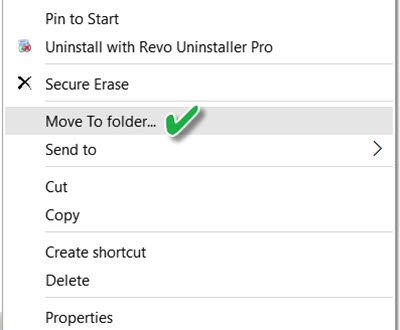
Если вам нужно переместить или перенести файлы из одной учетной записи пользователя в другую, самым простым способом будет войти в систему с учетной записью администратора и вырезать и вставить файлы из одной учетной записи пользователя в личные папки другой учетной записи. Если у вас нет доступа к учетной записи администратора, попросите администратора сделать это. Если вы используете нашу бесплатную программу Ultimate Windows Tweaker, вы можете легко добавить «Переместить в» (или «Копировать в») в свое контекстное меню. Затем вам нужно просто выбрать файлы и папки, которые вы хотите перенести, щелкнуть по ним правой кнопкой мыши и выбрать Перейти к из контекстного меню. Укажите папку, в которую вы хотите их переместить.
Обмен файлами между учетными записями пользователей
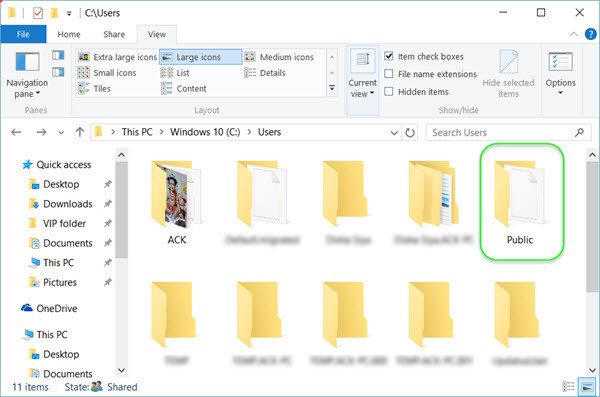
Windows включает Общая папка, расположен в C: Пользователи, который доступен всем пользователям. Если вы сохраните файлы в этой папке, они могут быть доступны всем пользователям. Если вы хотите создавать и сохранять файлы, чтобы вы могли делиться ими с другими пользователями, вам следует сохранить их в общей папке. Если вы переместите существующие файлы и папки в эту общую папку, вы сможете поделиться ими со всеми.
Операционная система Windows также добавит общедоступную папку в библиотеки, к которой вы и другие пользователи сможете легко получить доступ.
И еще кое-что. При желании можно даже поделиться этой общедоступной папкой публично среди всех на вашем локальная сеть. Если вы хотите сделать это, вам нужно будет открыть Панель управления>> Все элементы панели управления> Центр управления сетями и общим доступом> Расширенные настройки общего доступа. Здесь вы найдете опцию общего доступа к папке.
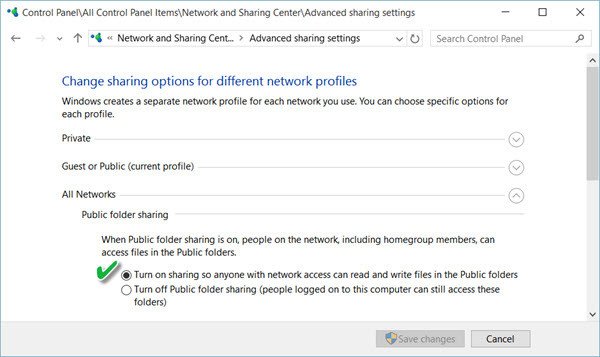
Проверять Включите общий доступ, чтобы любой, у кого есть доступ к сети, мог читать и записывать файлы в общих папках..
Как переместить файлы из одной учетной записи в другую?
Проще всего завести на втором жёстком диске папочку, куда и скопировать все файлы, назначенные к перемещению. Желательно в свойствах — в настройках безопасности — дать полный доступ для всех пользователей (учётных записей). После перехода в другую учётку, проверьте на читаемость файлов в этой папке. Тогда уже можно убить их в первой учётной записи окончательно.
Очень просто скопировать. Берем ваши файлы в вашей учетной записи (основная, откуда копируем), отмечаем их, жмем копировать. Потом заходим на системный диск, в папке «Пользователи» выбираем нужную учетную запись (вы должны быть администратором компьютера), находим там, например, папку «Рабочий стол» и и копируем туда (желательно копировать папкой). Потом переместите куда надо.
Похожие публикации:
- Как подключить самсунг пей на телефон самсунг а51
- Как скопировать слова с фото
- Как скопировать текст из djvu
- Одноклассники как подключить
Источник: ifreeapps.ru
Как перенести профиль пользователя в Windows 10
Способ переноса папок профиля пользователя будет отличаться в зависимости от того, переносится на другой раздел/диск папка с именем пользователя или папка «Users» («Пользователи»), в которой находится конкретный профиль. Также следует учитывать, что перенос профильных каталогов пользователей имеет определенные ограничения. Так, профиль может быть перенесен на раздел или диск, на котором нет другой установленной Windows и который имеет файловую систему NTFS.
Если в папке профиля имеются символические ссылки, после переноса они по-прежнему будут перенаправлять обращения в старое расположение, что, впрочем, не критично для Windows 10 и новых приложений. Кроме того, после переноса каталогов профиля в работающей Windows могут возникнуть проблемы с обновлением операционной системы до новых версий, что в свою очередь приведет к необходимости применения дополнительных решений.
Вариант 1: Перенос конкретного профиля
Этот вариант переноса является наименее затратным и более безопасным, чем вариант с переносом папки «Users» с одним, двумя или более профилями.
-
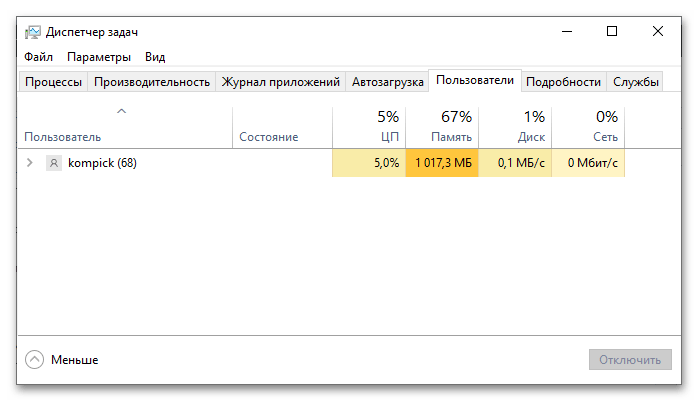
Первым делом откройте «Диспетчер задач», переключитесь на вкладку «Пользователя» и убедитесь, что переносимый профиль данный момент не используется.
Если в системе имеется только один профиль, рекомендуется создать дополнительную учетную запись администратора и работать из-под нее.
Подробнее: Создание учетной записи администратора в Windows 10
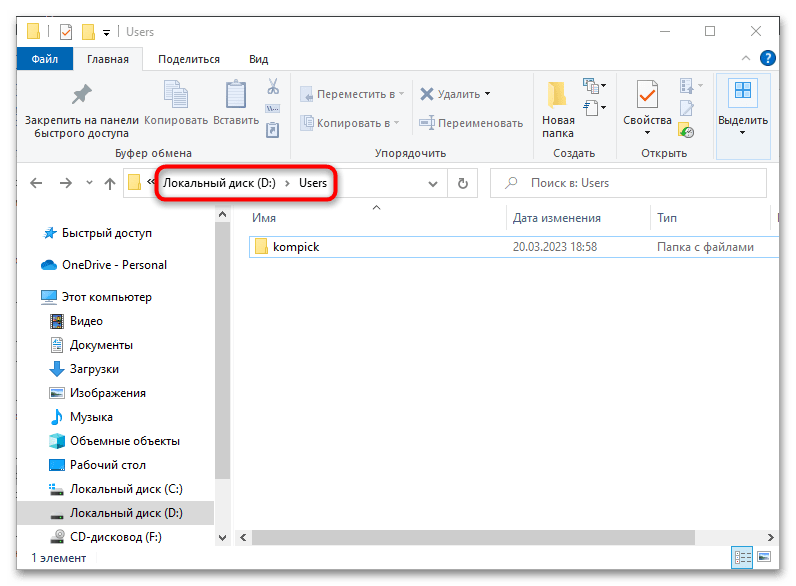
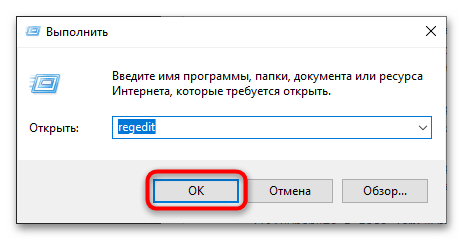
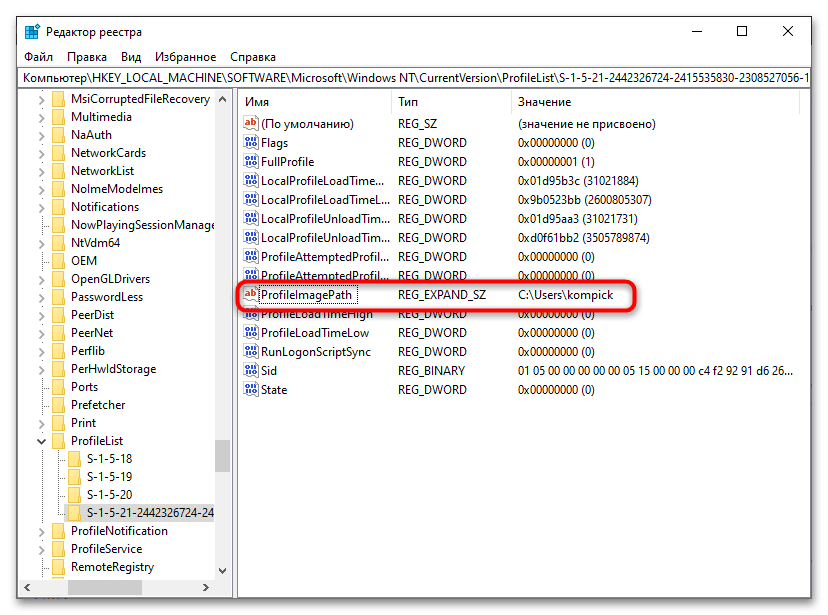
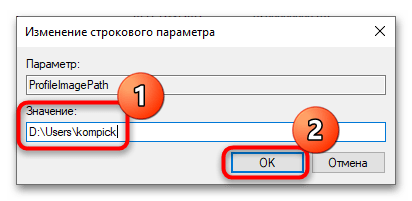

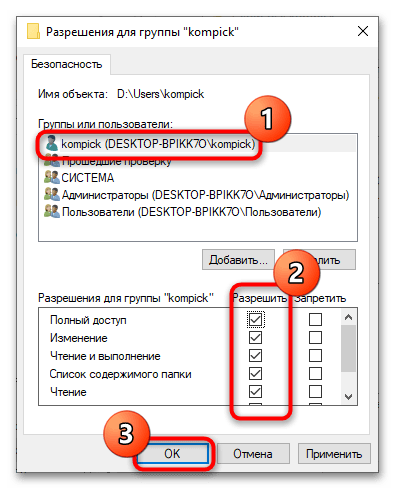
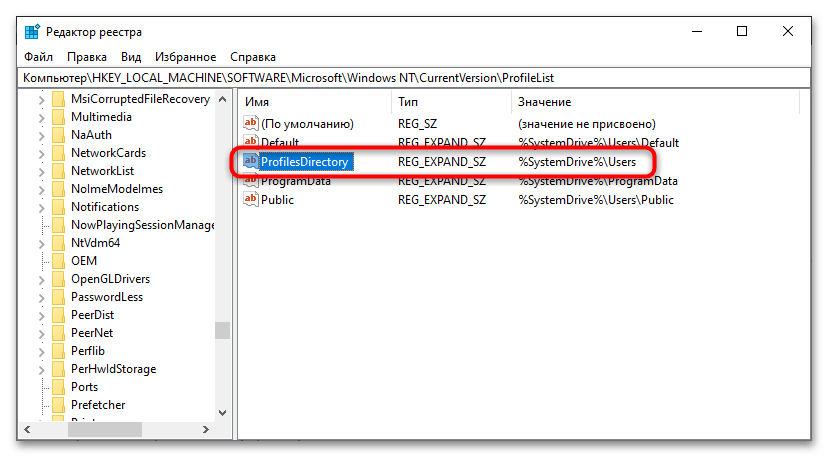
Также можно сделать, чтобы все новые профили создавались в новом расположении. Для этого в «Редакторе реестра» необходимо развернуть ветку HKEY_LOCAL_MACHINESOFTWAREMicrosoftWindows NTCurrentVersionProfileList и изменить значение параметра «ProfilesDirectory», указав в качестве его значения путь к новой папке хранения профилей.
Вариант 2: Перенос всех профилей
Если необходимо перенести сразу несколько профилей разных учетных записей, используйте этот способ. В целом он безопасен, тем не менее перед выполнением операции рекомендуется создать резервную копию системы.
К сожалению, после переноса описанным ниже методом система не сможет больше обновляться до новых версий. Учитывайте это обстоятельство.
- Первым делом необходимо создать файл ответов, который будет использоваться встроенной утилитой «Sysprep». Создайте «Блокнотом» текстовый файл и вставьте в него следующий код:
D:Users

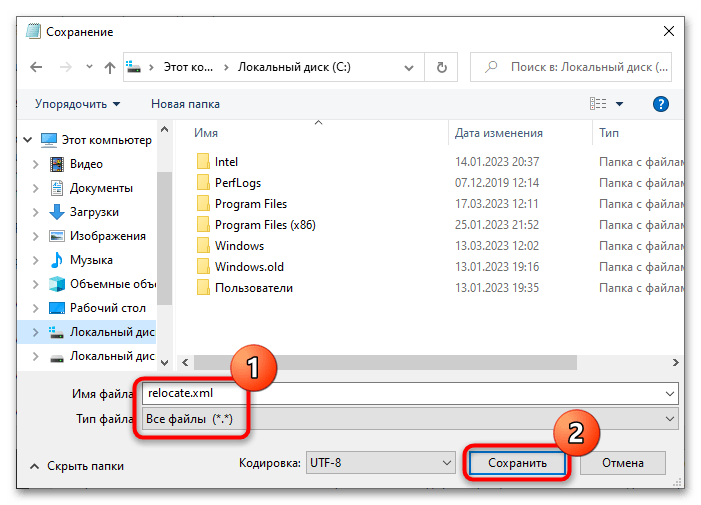
Если Windows 10 – 32-битная, в качестве значения «processorArchitecture» следует указать x86 вместо amd64. Между тегами «ProfilesDirectory» указывается путь к новой папке, в которой будут храниться каталоги профилей. - Сохраните файл с именем «relocate.xml» (не забудьте выставить «Тип файла» как «Все файлы») в корень системного либо пользовательского раздела.
- Запустите из поиска Windows классическую «Командную строку» от имени администратора.
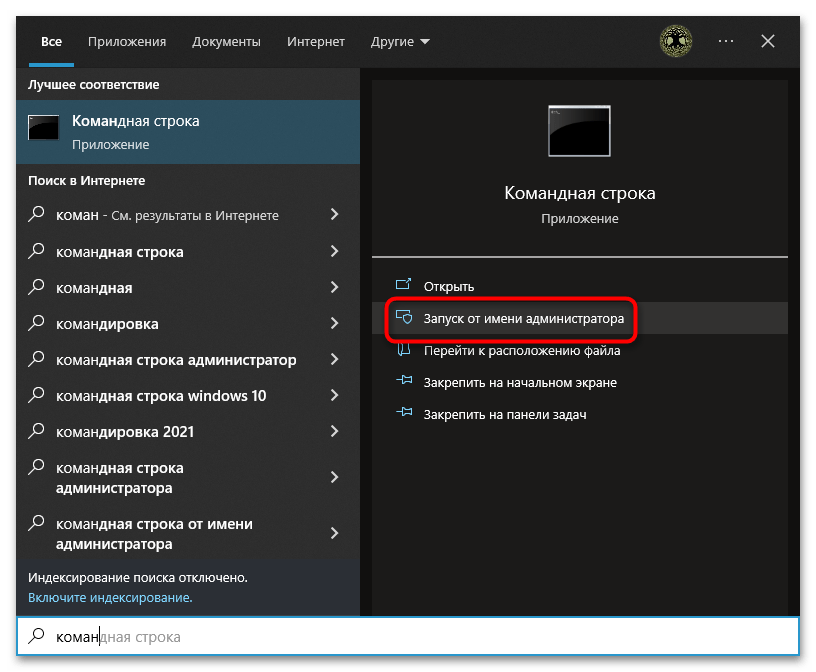
- Выполните одну за другой следующие команды:
- net stop wmpnetworksvc
- %windir%system32sysprepsysprep.exe /oobe /reboot /unattend:C:relocate.xml

Если файл ответов «relocate.xml» был размещен в корне диска D, соответственно, букву C в команде необходимо заменить на D.

В результате Windows 10 будет загружена в режиме аудита на этапе первичной настройки. Далее необходимо будет проделать шаги, которые традиционно выполняются при установке системы: выбрать параметры сети и создать учетную запись.
Последняя необходима, чтобы завершить настройку системы, затем эту временную учетную запись можно будет удалить. По завершении настройки перезагрузите компьютер и войдите в перенесенную учетную запись.
Источник: lumpics.ru
Совместное использование или передача файлов между учетными записями пользователей в Windows 10
Windows позволяет каждому пользователю создавать, хранить и получать доступ к своим файлам и папкам под его учетной записью. . Но могут быть случаи, когда вам может потребоваться перенести файлы из одной учетной записи пользователя в другую учетную запись на ПК или ноутбуке с Windows. Или, может быть, вам нужно поделиться файлами между пользователями. Если вам нужно это сделать, то этот пост покажет вам, как обмениваться или передавать файлы и папки между пользователями в Windows 10/8/7.
Пользователь с учетной записью администратора может получить доступ к файлам всех других пользователей в своей компьютерной системе.
Перенос файлов из одной учетной записи пользователя в другую
Если вам нужно переместить или перенести файлы из одной учетной записи пользователя в другую, самым простым способом будет войти в систему с учетной записью администратора и вырезать и вставить файлы из одной учетной записи пользователя в личные папки другой учетной записи. Если у вас нет доступа к учетной записи администратора, попросите администратора сделать это. Если вы используете нашу бесплатную программу Ultimate Windows Tweaker, вы можете легко добавить «Переместить в» (или «Копировать в») в свое контекстное меню. Затем вам нужно просто выбрать файлы и папки, которые вы хотите перенести, щелкнуть по ним правой кнопкой мыши и выбрать Перейти к из контекстного меню. Укажите папку, в которую вы хотите их переместить.
Обмен файлами между учетными записями пользователей
Windows включает Общая папка, расположен в C: Пользователи, который доступен всем пользователям. Если вы сохраните файлы в этой папке, они могут быть доступны всем пользователям. Если вы хотите создавать и сохранять файлы, чтобы вы могли делиться ими с другими пользователями, вам следует сохранить их в общей папке. Если вы переместите существующие файлы и папки в эту общую папку, вы сможете поделиться ими со всеми.
Операционная система Windows также добавит общедоступную папку в библиотеки, к которой вы и другие пользователи сможете легко получить доступ.
И еще кое-что. При желании можно даже поделиться этой общедоступной папкой публично среди всех на вашем локальная сеть. Если вы хотите сделать это, вам нужно будет открыть Панель управления>> Все элементы панели управления> Центр управления сетями и общим доступом> Расширенные настройки общего доступа. Здесь вы найдете опцию общего доступа к папке.
Проверять Включите общий доступ, чтобы любой, у кого есть доступ к сети, мог читать и записывать файлы в общих папках..
Источник: zanz.ru