
Сегодня разберём, как отключить автоматическое обновление, на примере Windows 7. Одних не устраивают постоянные обновления из-за довольно внушительных объёмов скачиваемой информации. Другие жалуются на сбои после обновлений, поэтому просто хотят спокойной и стабильной работы. В общем, есть много поводов для отключения автоматических обновлений.
Как отключить автоматическое обновление Виндовс
Отключать обновления полностью не самый лучший выбор. Ведь именно с обновлениями, в вашей операционной системе закрываются «дыры» и уязвимости, а нестабильные модули и приложения исправляются патчами.
Если же вы всерьёз задумались, как отключить обновления Windows, тогда читайте дальше.
Как отключить автоматическое обновление Windows
С помощью этого метода вы отключите обновления полностью. Четко соблюдайте инструкцию.
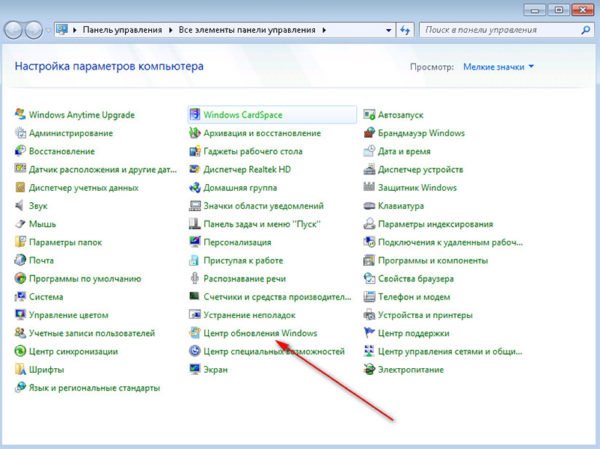
Откройте «Панель управления», перейдите в «Центр обновления Windows».
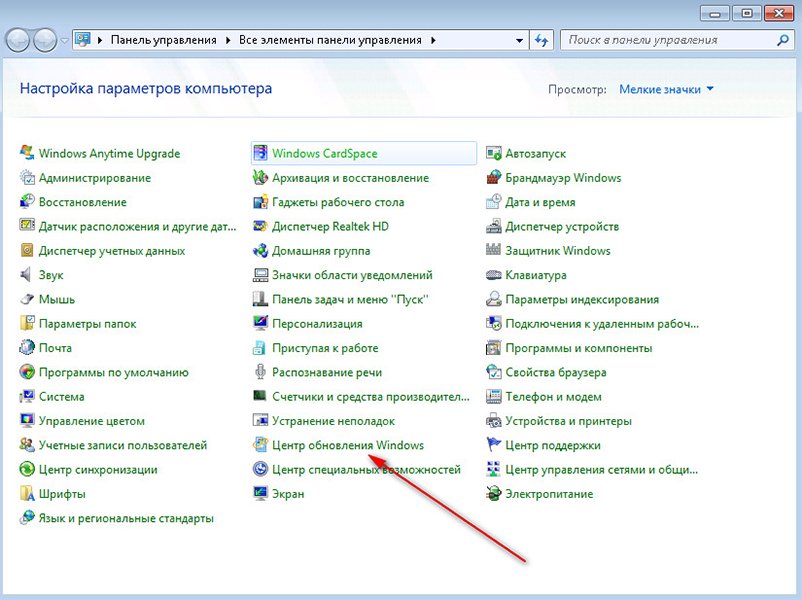
Как отключить автоматическое обновление Windows 7
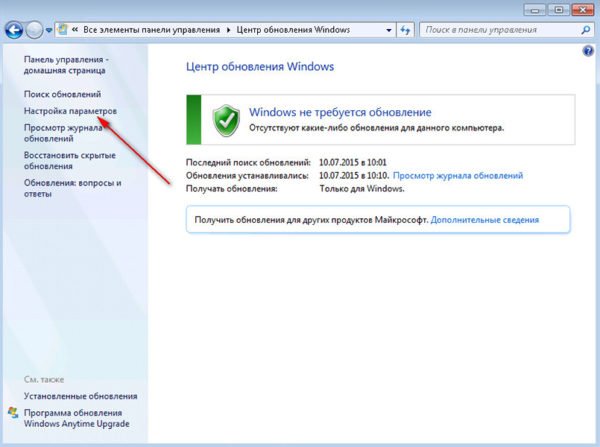
Теперь нажмите на «Настройки параметров обновления».

Затем выберите из выпадающего списка вариант «Не проверять наличие обновлений (не рекомендуется)».
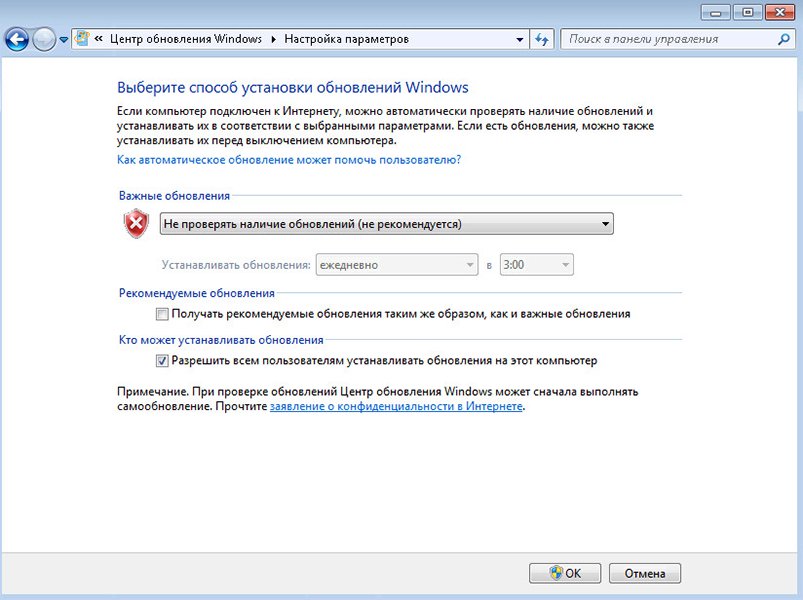
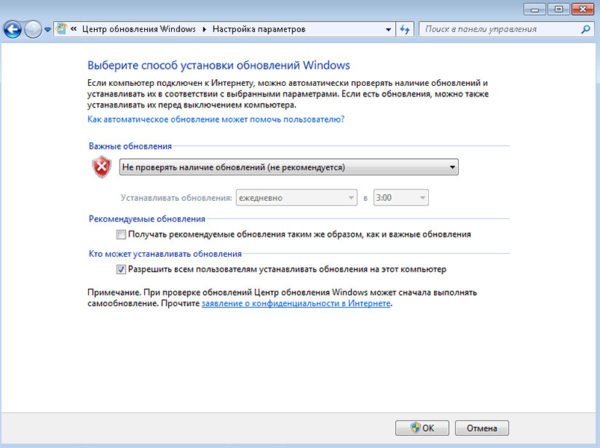
Жмём «ОК» и закрываем центр обновления Windows. Теперь нам необходимо отключить службу, которая отвечает за процесс обновления Windows.
- Ещё раз открываем панель управления (если успели закрыть) и перейдите в «Администрирование»
- Затем откройте «Службы»
- В списке служб нужно спуститься в самый низ и найти службу «Центр обновления Windows»
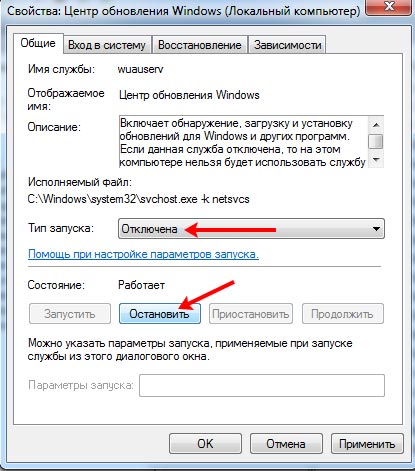
- Два раза кликните на службе и выберите тип запуска «Отключена»
- Это позволит отключить центр обновления Windows из автозапуска, затем нажмите на кнопку «Остановить», чтобы остановить службу немедленно
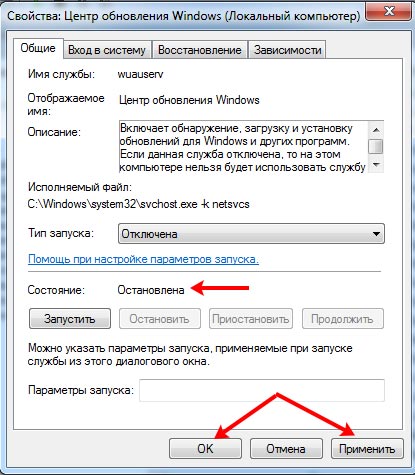
- Дождитесь завершения процесса остановки работы службы, после чего нажмите «Применить»
По умолчанию, в операционных системах Windows 7 и Window 8 включена система обновления. За это отвечает так называемый «Центр обновления Windows», он отвечает за регулярное получение и установку обновлений.
В некоторых ситуациях возникает необходимость . Например, для того чтобы сэкономить трафик. Кроме этого обновление отключают пользователи пиратских версий Windows. В данном материале мы расскажем о том, как отключить обновление Windows 7 и Window 8.
Отключение обновления Windows 7 и Window 8 через Панель управления
Откройте Панель управления. Если вы используете Windows 7, то вы можете открыть Панель управления из меню Пуск, если вы используете Window 8, то откройте стартовый экран и введите в поиск «Панель управления».
Как отключить автоматическое обновления в Windows 7
В панели управления откройте раздел «Система и безопасность».
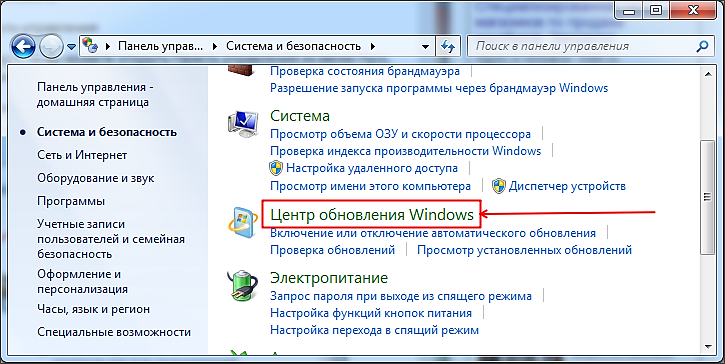
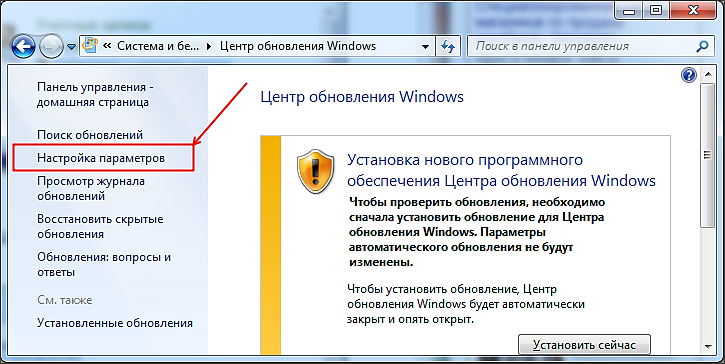
После этого перед вами откроется окно «Центр обновления Windows». В этом окне нужно нажать на ссылку «Настройка параметров». Эта ссылка находится в левом боковом меню.
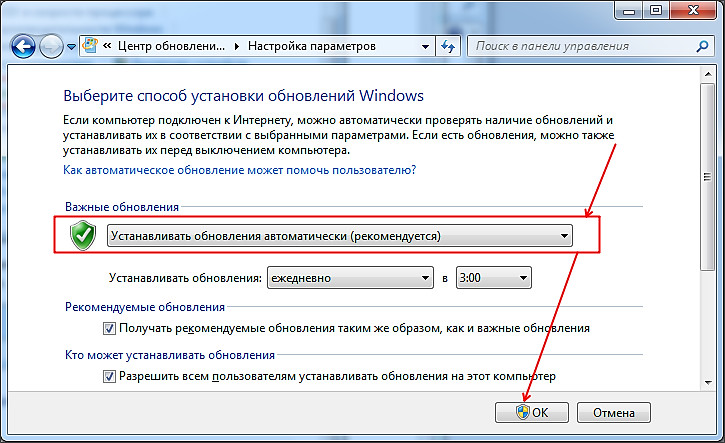
По умолчанию установлен способ «Устанавливать обновления автоматически». Для того чтобы полностью отключить обновления Windows нужно установить способ на «Не проверять наличие обновлений».
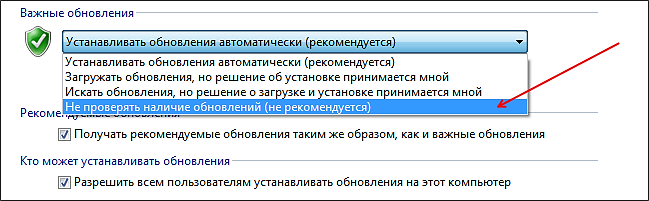
После того как вы сменили способ установки обновлений, настройки нужно сохранить нажатием на кнопку «OK». После этих несложных манипуляций, обновление Windows будет отключено.
Отключение службы обновления Windows 7 и Window 8
Отключения через Панель управления вполне достаточно. Но если есть необходимость, вы можете отключить и службу, которая отвечает за работу «Центра обновлений Windows».
Откройте окно «Управление компьютером». Проще всего это сделать с помощью поиска. Откройте меню Пуск или стартовый экран (если у вас windows 8) и введите «Управление компьютером». В окне «Управление компьютером» перейдите в раздел «Службы».
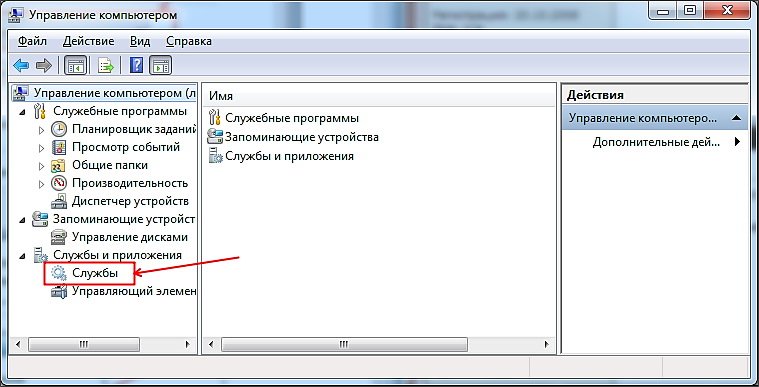
В открывшемся списке служб найдите «Центр обновления Windows».
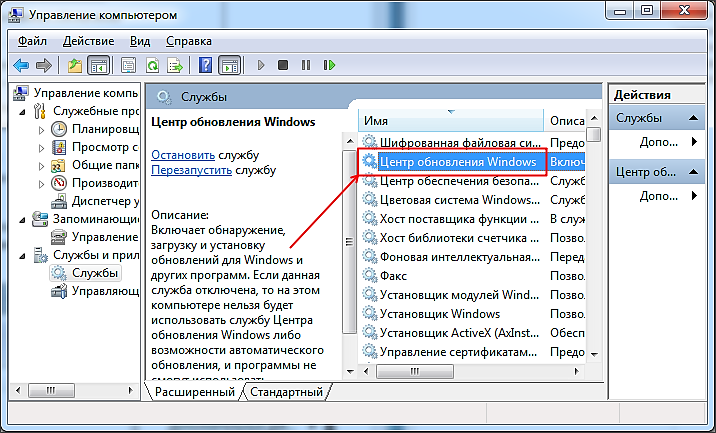
Откройте свойства службы «Центр обновления Windows», это можно сделать из контекстного меню или простым двойным кликом. После этого перед вами откроется окно со свойствами данной службы. Здесь нужно сменить «Тип запуска» службы с «Автоматически» на «Отключена» и после этого нажать на кнопку «Остановить».
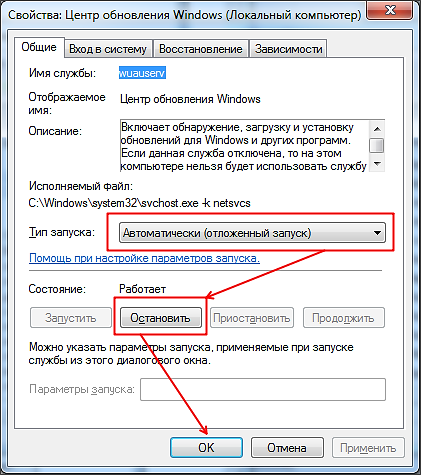
После выполнения всех действий закройте окно со свойствами нажатием на кнопку «ОК». Эти действия приведут к полному отключению службы.
У Вас возникла необходимость по разным причинам отключить обновление windows 7 и Вы не знаете, как это сделать?
Тогда давайте вместе разберемся с этой проблемой.
Отключить обновление windows 7 мы можем различными способами. Мы рассмотрим 2 варианта отключения.
Вариант 1. Для отключения обновления windows 7 начинаем выполнять следующие действия:
Нужно выйти на рабочий стол и щелкнуть правой кнопкой мышки на ярлыке «Мой компьютер», в открывшемся окошке перейти на строчку «Управление».
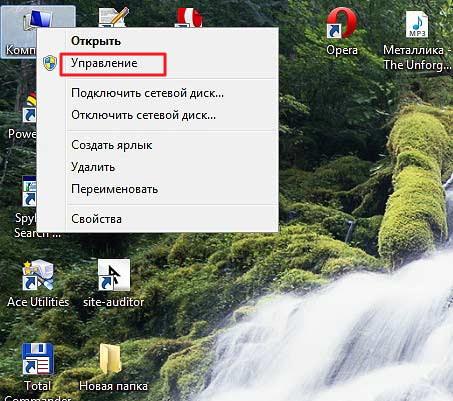
Откроется окно «Управление компьютером».
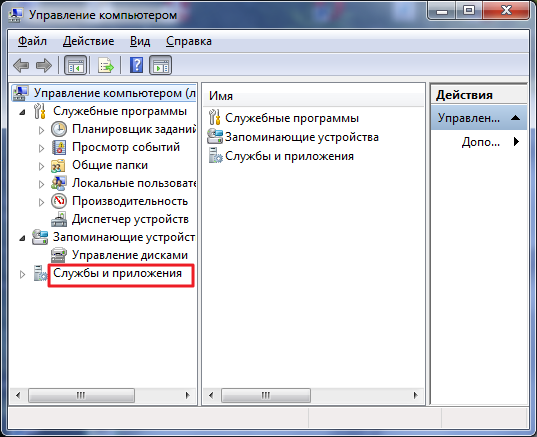
В открывшемся окне в левой его части нужно поискать строчку «Службы и приложения». По этой строчке нужно щелкнуть два раза левой кнопкой мышки.
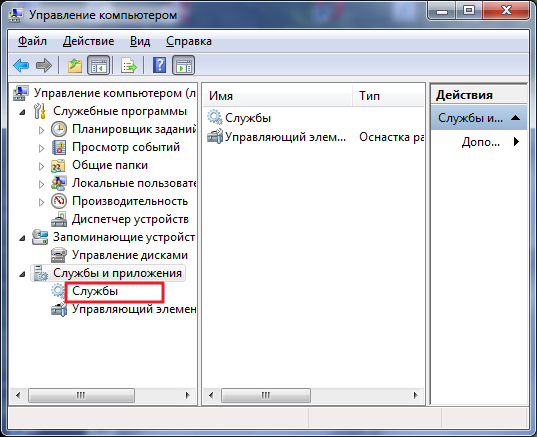
В левой части окна откроется список «Службы и приложения». Левой кнопкой мышки щелкаем один раз по пункту «Службы».
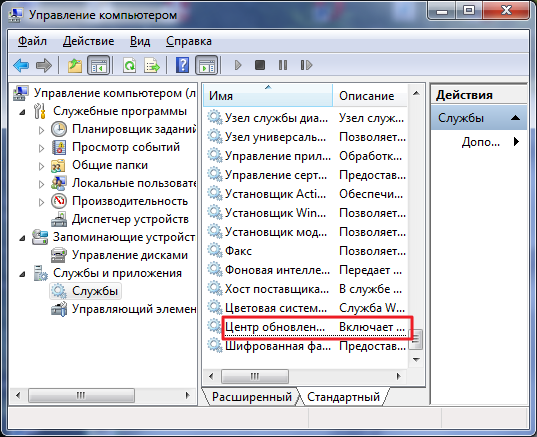
Справа в окне «Управление компьютером» появился весь список служб Windwos 7.
В этом списке нужно найти строчку «Центр обновления Windows 7» и щелкнуть по ней два раза левой кнопкой мышки.
Откроется новое окошко «Свойства: центр обновления Windows 7». Вот в этом окошке и будем отключать обновление windows 7.
Находим строку «Тип запуска», выбираем в ней пункт «отключено», дальше переходим на строку «Состояние» и нажимаем кнопку «Остановить». После этого жмем кнопки «Применить» и «OK».
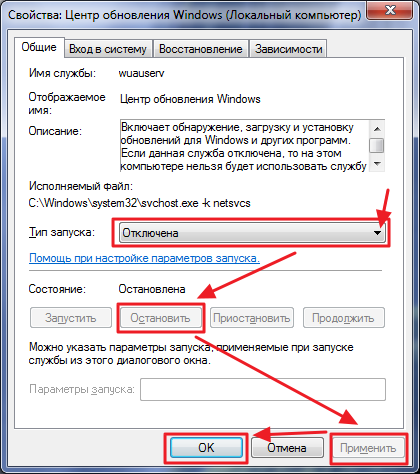
Вот теперь Вы выключили на Вашем компьютере автоматическое обновление Windows 7.
Вариант 2 . Для отключения обновления windows 7 начинаем выполнять следующие действия:
Внизу слева щелкаем левой кнопкой мышки по кнопке «Пуск», в открытом окошке справа выбираем строчку «Панель управления» и левой кнопкой мышки щелкаем по ней.
Приветствую всех тех, кто пользуется операционной системой Windows 7, поскольку в сегодняшней статье речь пойдет о том, как отключить автоматическое обновление Windows 7.
Вообще, в большинстве случаев это необходимо тем людям, кто пользуется пиратской версией операционной системы, чтобы Windows не пытался подключиться к своим серверам. Результатам таких обновлений, надпись на рабочем столе, что ваш Windows не лицензионный. Однако многие пользователи, кто пользуется лицензией, также мечтают отключить обновления, поскольку не у всех есть нелимитированный интернет или по собственным соображениям. Однако если у вас безлимитный интернет и лицензионный Windows, то я вам рекомендую настроить автоматическое обновление для вашей же безопасности.
Теперь давайте разберемся наглядно, кто собирается отключить обновления Windows.
Отключение обновлений
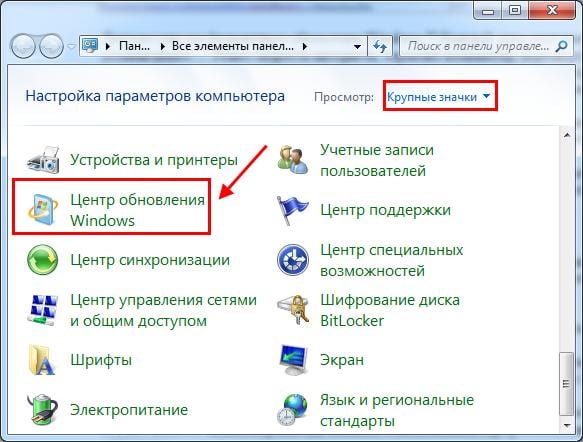
Первым делом заходим в меню «Пуск», затем в «Панель управления». Мы попадаем в окно, которое называется «Настройка параметров компьютера». Немного дальше, справа от этой надписи, есть еще одна – «Просмотр». Устанавливаем там параметр «Мелкие значки» (можете выбрать «Крупные», просто мне так больше нравится).
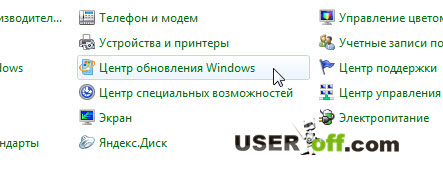
Итак, чтобы приступить к настройкам для отключения обновлений, нажмите слева: «Настройка параметров».
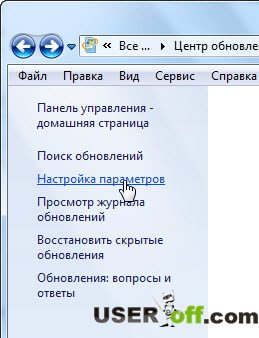
Перед нами появляется список способов обновлений. Для полного отключения обновлений в каждом из ниже перечисленных разделов должны быть установлены соответствующие параметры:
Важные обновления . В выпадающем списке выбираем: «Не проверять наличие обновлений (не рекомендуется)».
Кто может устанавливать обновления . Оставьте все по умолчанию.
Итак, сейчас вы на практике поняли, как отключить автоматическое обновление Windows 7, но для того чтобы быть полностью спокойным, что Windows точно не будет производить скачивание обновлений, отключите службу, которая за это отвечает. Процедура следующая: кликаем правой кнопкой мыши по значку «Компьютер» на рабочем столе. Если он у вас отсутствует, найдите одноименную надпись в меню «Пуск». Далее нужно щелкнуть по пункту: «Управление».
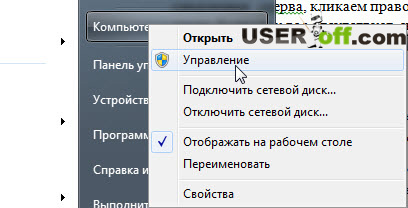
Хочу обратить внимание на то, что если вы пытаетесь сделать это под учетной записью без прав администратора, то эти действия совершить вы не сможете. После того как вам удалось зайти в «Управление», слева можно будет заметить список. Ищем там «Службы и приложения», а в ней – «Службы».
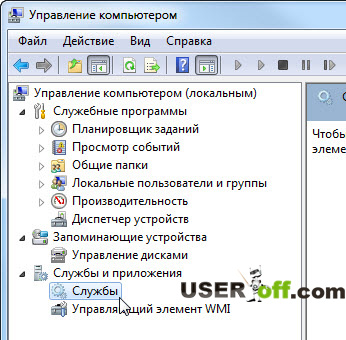
Теперь обращаем наше внимание уже на список, появившийся справа. Ищем там «Центр обновления Windows». Данная служба находится почти в самом конце списка.
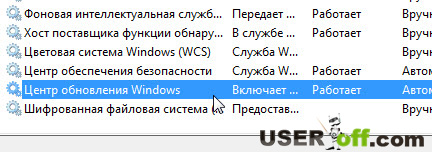
Кликаем по ней два раза левой кнопкой мыши и выбираем «Тип запуска»: «Остановлена» нажимаем «Остановить». После чего нажмите на кнопку «ОК».
На сегодня это все! Всем удачи, всем пока!
Сегодня хотел бы вам рассказать, как отключить автообновление Windows 7 на компьютере.
В общем, решил затронуть эту тему, потому что в большинстве случаев, данные обновления никому не нужны. Меня, как и многих пользователей, раздражает, когда система постоянно что-то там загружает, устанавливает без нашего ведома, просит сделать перезагрузку.
Иногда нужно по-быстрому включить компьютер, а тут на тебе, система минут десять устанавливает автоматические обновления.
Учтите, что с точки зрения безопасности, потраченное нами время на ожидание установки, это плата за безопасность нашей системы, ведь с появлением нового обновления безопасности, закрывается какая-нибудь уязвимость в операционной системе!
Далеко не секрет, что у процентов восьмидесяти пользователей, на компьютеры установлены пиратские версии Windows 7, и зачастую бывают случаи когда после обновления слетает активация, что доставляет уйму проблем.
Как отключить автоматическое обновление Windows 7
Итак, зайдите в Пуск – Панель управления .
В правом верхнем углу, переключите внешний вид на крупные значки и откройте .
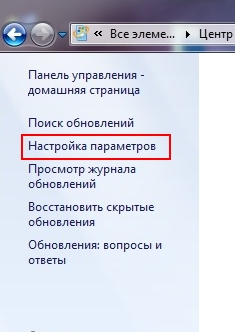
В появившемся окне, из раскрывающегося списка укажите вариант «Не проверят наличие обновлений (не рекомендуется) «, и щелкните кнопку Ок .
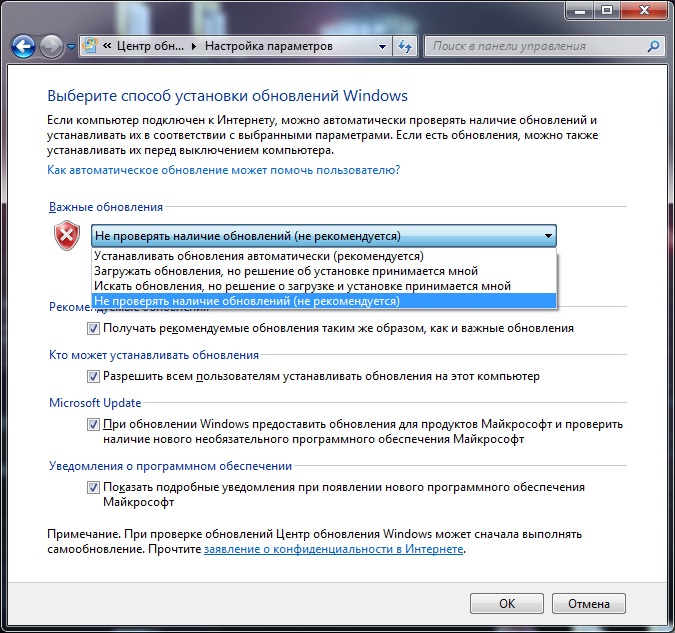
Этих манипуляций будет достаточно для того, чтобы ОС ничего сама не загружала и не устанавливала.
Если же Вы желаете иметь всегда свежую версию Windows, со всеми устраненными уязвимостями безопасности, то советую сделать как я!
Сделайте процесс из автоматического ручным. И например, раз в неделю запускайте его в удобное для Вас время. Для этого заново откройте и нажмите на кнопку Проверка обновлений .
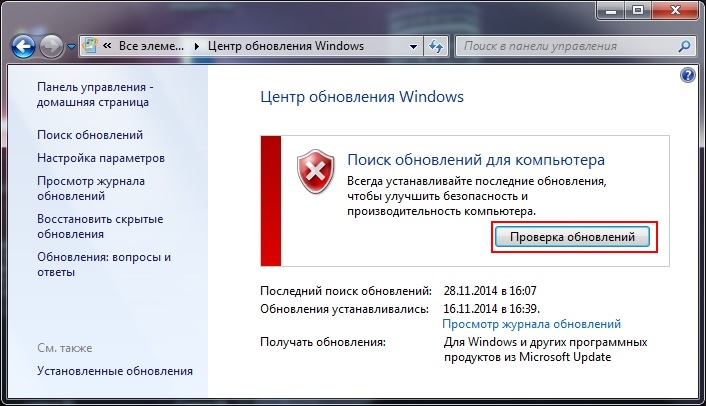
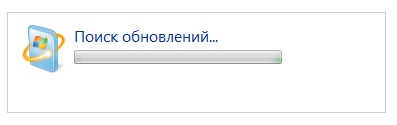
Начнется поиск обновлений, который займет по времени до десяти минут.
После поиска, система выдаст отчет о наличии обновлений.
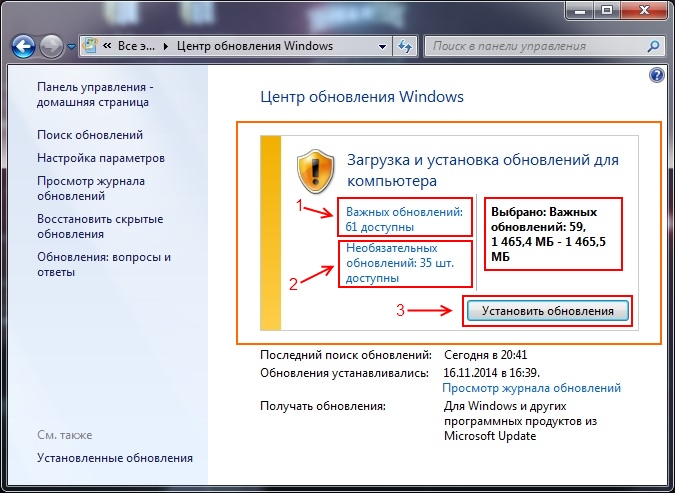
В данном отчете будет список важных обновлений и необязательных. Щелкните по ссылке Важные и из появившегося списка выберите нужные и нажмите кнопку Ок ! Я обычно выбираю все.
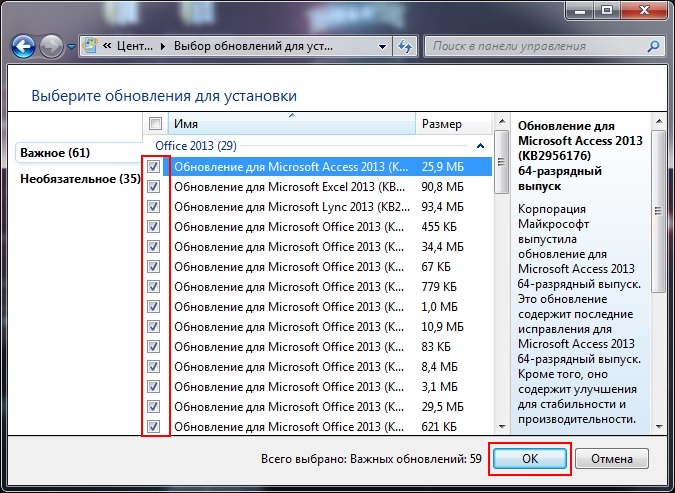
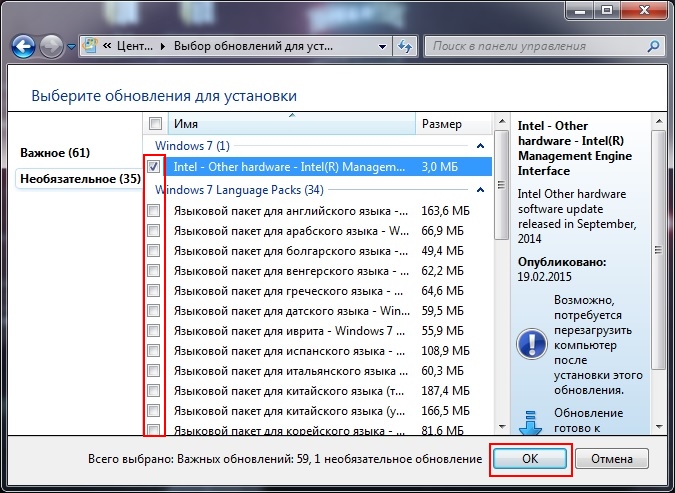
После того, как выбрали необходимое, следует нажать на кнопку Установить обновления .
После чего начнется процесс загрузки и установки обновлений, который продлится около тридцати минут, все зависит от и производительности компьютера.
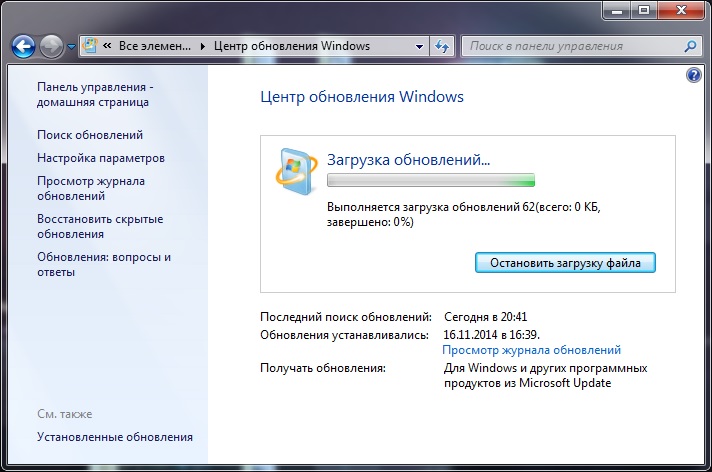
Ну вот и все, теперь Вы знаете как отключить автообновление Windows 7 , а так же как вручную загружать необходимые обновления в отведенное для этого время. Не забудьте, что после скачивания и установки всех файлов, система попросит сделать перезагрузку, во время которой будут применены все изменения в системе. Удачи!
И, для полного понимания вопроса, предлагаю вам отличное видео о том, как отключить обновления в Windows 7.
Источник: appcube.ru
Как отключить автоматическое обновление Windows 7?
Надоело уже это бесконечное обновление Windows 7! Каждый день загружает и устанавливает. Режет скорость интернета, тормозит компьютер, перезагружает его без спроса. И без разницы этой системе, смотрю я фильм, пишу курсовую или делаю важный отчет для начальства. А еще устанавливаются обновления по 2 часа, и не дают выключить ПК или ноутбук.
А главное – толку почти никакого! Да, устраняются уязвимости, но Вы вообще не заметите разницы ДО обновления и ПОСЛЕ него. Разве что трафик скушает, да место на локальном диске C опять заберет. В общем, сплошной геморрой.
Поэтому, если Вам тоже надоела эта опция – выключите её! Специально для тех, кто не знает, как отказаться от автоматического обновления на операционной системе Windows 7, ниже прилагается подробная инструкция с скриншотами.
Существует 2 способа выключить надоедливую функцию автообновление Windows 7
Для начала рассмотрим выключение автоматического обновления на ОС Виндовс 7. Это нужно для того, чтобы система ничего не загружала и не начинала установку без Вашего разрешения.
-
Переходите в Пуск – Панель управления – Центр обновления.
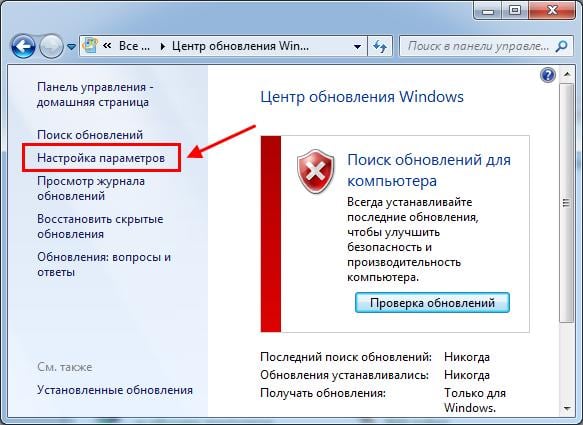
В новом окне слева выбираете пункт «Настройка параметров».
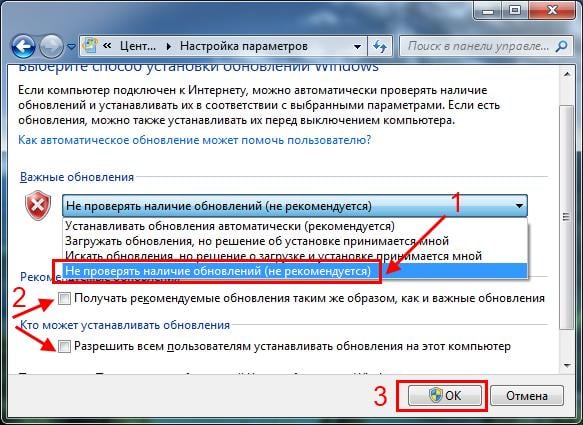
Открываете выпадающий список, выбираете последний вариант. Также убираете галочки в двух пунктах ниже (если они стоят). Нажимаете «ОК».
Если вдруг надо включить поиск обновлений, тогда открываете это же окно и выбираете один из первых трех пунктов на выбор (какой удобнее).
Правда, после этого в нижней части экрана (возле часов) будет постоянно выскакивать сообщение «Центр обновления Windows отключен. Пожалуйста, включите его».

Чтобы оно не надоедало:
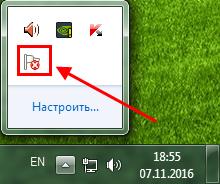
-
Нажимаете по флажку в трее.
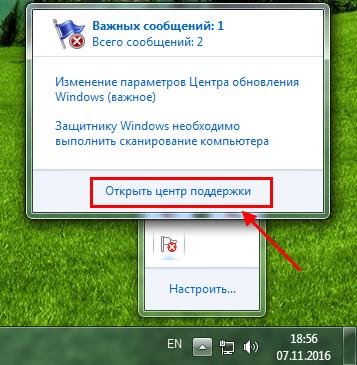
Выбираете пункт «Открыть центр поддержки».
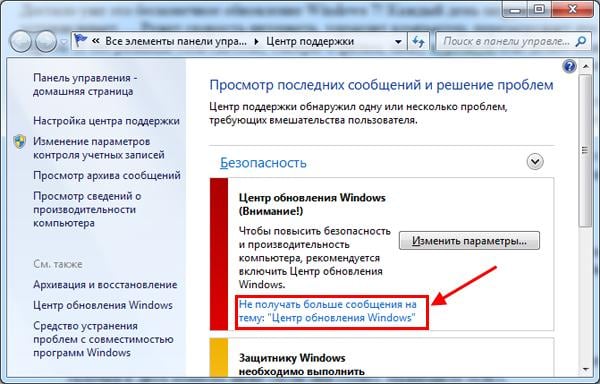
Готово. Вы только что убрали это сообщение, и больше оно надоедать не будет.
Способ 2. Центр обновления Windows
-
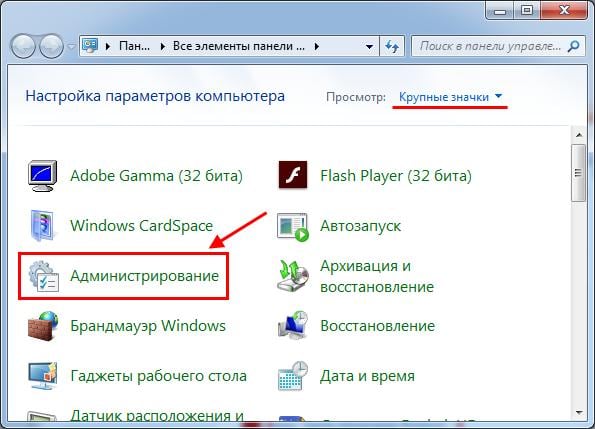
Открываете Пуск – Панель управления – Администрирование.
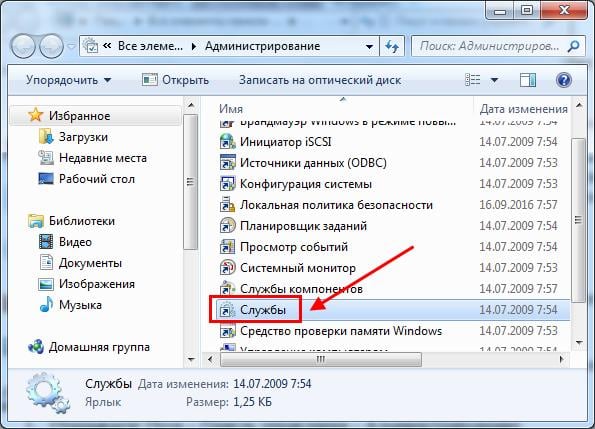
Запускаете ярлык «Службы».
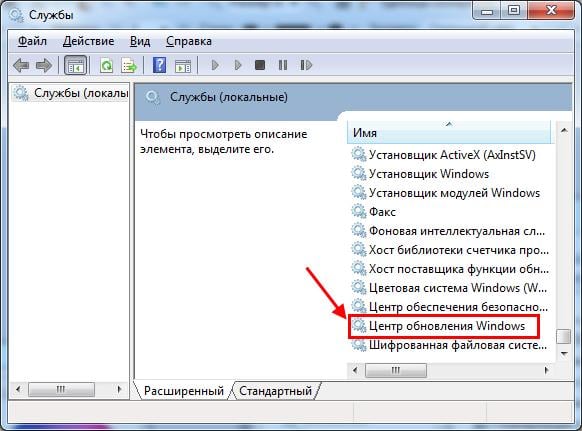
Прокручиваете окно и в самом низу выбираете пункт «Центр обновления Windows».
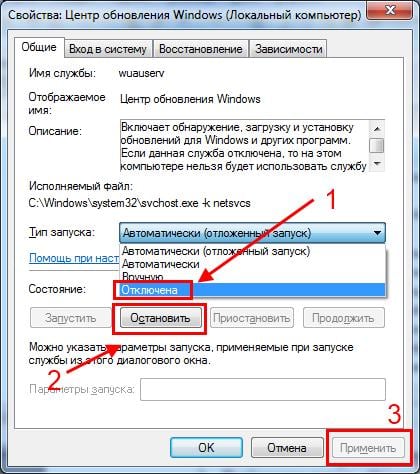
Далее в поле «Тип запуска» выбираете «Отключена» и нажимаете «Остановить». Сохраняете измененные настройки, нажав «Применить» и закрываете окно.
Готово. Только что Вы полностью отключили службу обновлений на Windows 7 (их поиск и установку).
Данная процедура осуществляется одинаково на всех компьютерах и ноутбуках, работающих на Windows 7. Версия (Домашняя, Профессиональная, Максимальная) или разрядность (32- или 64-битная) на это не влияют.
Зачем нужно выключать автообновление Windows 7?
- Установлена нелицензионная копия Windows. Как минимум при обновлении может слететь активация. В худших случаях компьютер или ноутбук после перезагрузки не включается и приходится переустанавливать ОС (разработчики Microsoft умеют преподносить сюрпризы ).
- Лимитный интернет. Если у Вас ограниченное количество трафика, то регулярные обновления влетят в копеечку.
- Медленная скорость интернета. Автообновления сильно режут скорость загрузки. А если она у Вас и так маленькая, то ….
- Мало места на жестком диске. Автообновления занимают не много места, но со временем их может накопиться на 10-20 Гб. И если на жестком диске останется мало места, компьютер (или ноутбук) будет медленно работать.
- Во время автообновления нельзя выключить ПК. Это жутко раздражает (не оставлять же его включенным на ночь!).
Кстати, как вариант, можно отключить только автообновление. То есть, выбрать в настройках Центра обновления 2-ой или 3-ий вариант (чтобы решение об установке принимали лично Вы).
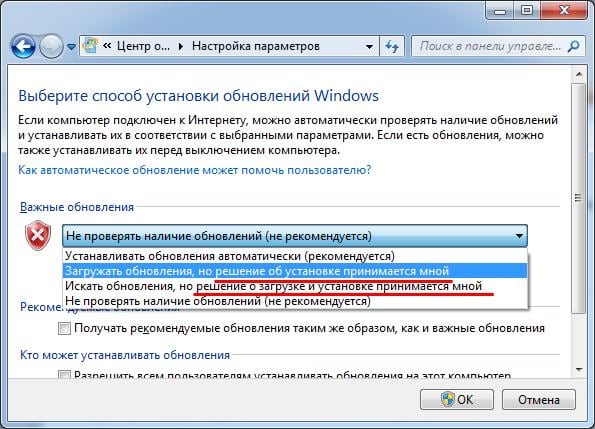
В таком случае можно обновлять операционную систему в удобное для себя время.
Источник: it-doc.info
Как отключить автоматическое обновление Windows 7: 2 способа
По умолчанию Windows 7 постоянно загружает из Интернета и устанавливает разного рода обновления. Это полезная функция, поскольку, таким образом, улучшается функциональность и безопасность операционной системы. Однако некоторым пользователям не нравится то, что Windows постоянно грузит что-то из Интернета, поэтому и возникают вопросы, а как же отключить автоматическое обновление в ОС Windows 7?. Про это мы поговорим в данной статье.
Зачем отключать обновления
Помимо загрузки файлов, пользователи решают отключить обновления системы еще из-за нескольких причин.
Первая: поиск обновлений происходит автоматически, при этом все файлы скачиваются с Интернета. В этот момент вы можете работать, смотреть фильм и компьютер будет жутко тормозить. Разумеется, многих это не устраивает. Особенно, если загрузка обновлений происходит часто.
Вторая: после установки обновлений может слететь ключ активации ОС. Это больше касается тех, у кого установлена не лицензионная система.
Третья: все скачиваемые файлы занимают место на компьютере. Весят они немного, но если загружаются регулярно, то накапливаются и, в итоге, могут занять больше 10 ГБ. Если жесткий диск небольшого объема и на тот раздел, где установлена сама операционная система, выделено 50 ГБ, то свободного места будет постоянно не хватать. Из-за этого все может виснуть, некоторые программы вообще не смогут запуститься, а какие-то будут постоянно вылетать.
Четвертая: если у вас не безлимитный Интернет-трафик, то выделенных мегабайт вам вряд ли хватит, и придется дополнительно доплачивать.
Пятая: бывает так, что после обновлений, в работе компьютера возникают проблемы, появляются окна с ошибками. Тогда систему нужно только переустанавливать. А уж если пользователь с таким столкнулся, то он точно, сразу после установки новой ОС, захочет отключить обновления.
Шестая: установка обновлений начинается сразу после того, как вы выключаете компьютер. Это не всегда удобно: компьютер работает, монитор горит. Если это повторяется регулярно, то оно будет очень мешать.
Вообще, устанавливать обновления для операционной системы нужно. Ведь с каждым разом разработчики улучшают безопасность, решают проблемы, возникшие во время работы с Windows. Но если у вас одна из описанных выше причин, или какая-нибудь своя, то сделать это можно.
Отключение автоматического поиска
Если вам мешает, что все файлы скачиваются автоматически без вашего ведома, и на компьютере в это время работать невозможно, то нужно изменить всего один параметр.
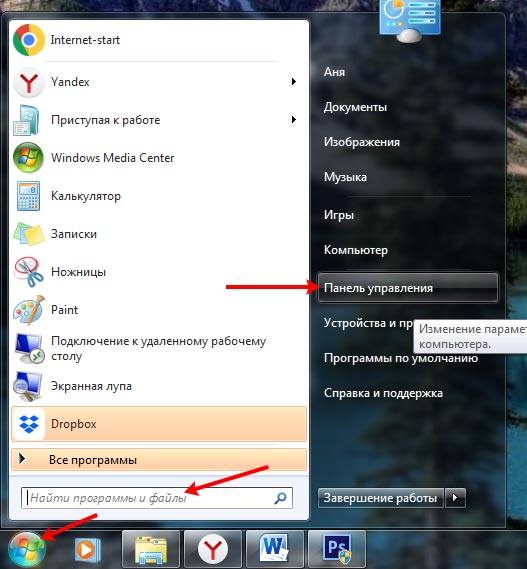
Для этого кликните по кнопке «Пуск» и перейдите в «Панель управления» . Если у вас такого пункта нет, как на скриншоте, то наберите «панель управления» в строку поиска.
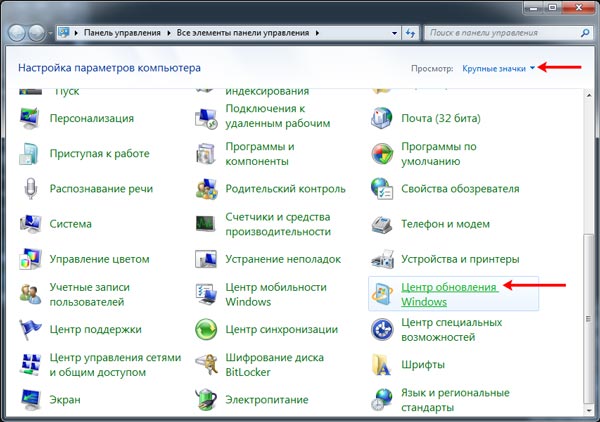
Дальше поставьте «Просмотр» – «Крупные значки» и найдите пункт «Центр обновления Windows» .
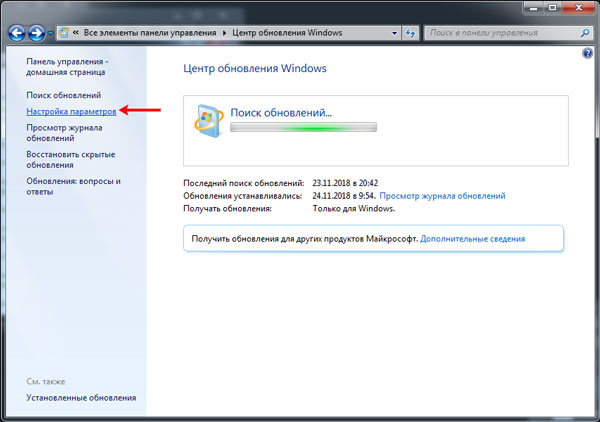
В открывшемся окне в списке слева выберите пункт «Настройки параметров» .
Дальше в разделе «Важные обновления» из выпадающего списка выберите «Не проверять наличие…» . Этот пункт не рекомендуется, но именно он нам и нужен. Также снимите галочки напротив пунктов: «Получать рекомендуемые…» и «Разрешить всем пользователям устанавливать…» . Затем можете кликать «ОК» .
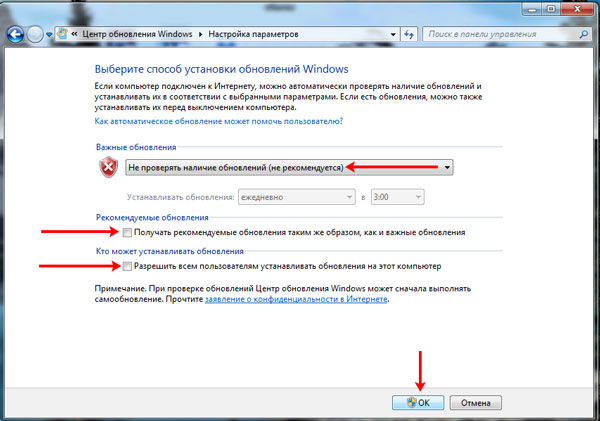
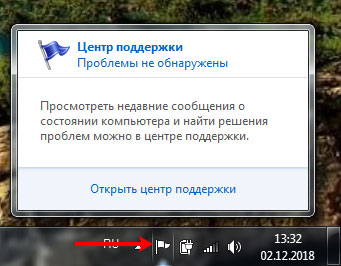
После того, как вы все сделаете, в трее появится сообщение от Центра поддержки. Если оно вам будет мешать, то все отображаемые в данном окне «Важные сообщения» можно скрыть.
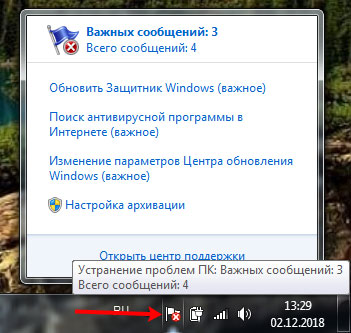
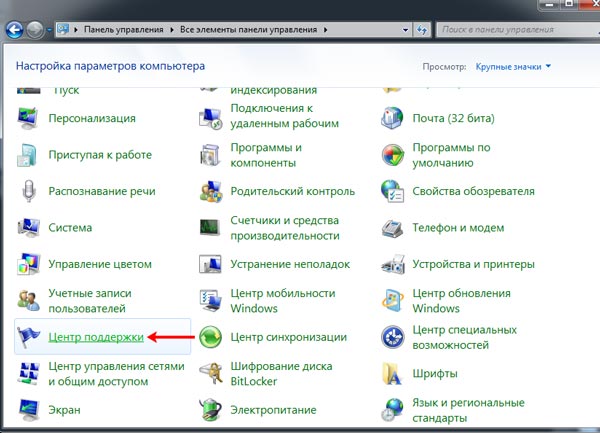
Для этого снова откройте «Панель управления» и зайдите в «Центр поддержки» .
Затем под каждым сообщением нужно нажать на кнопку «Не получать больше сообщения на тему: …» .
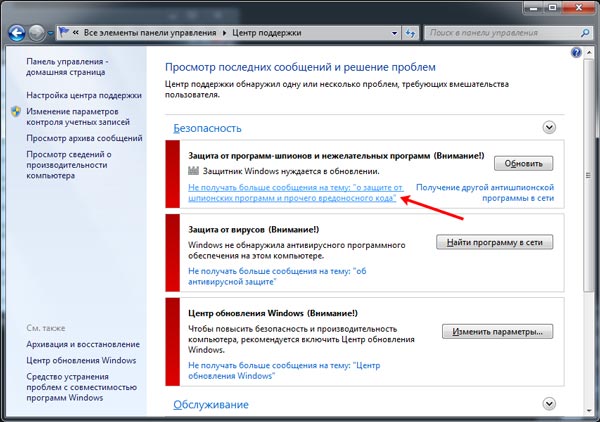
После этого в трее значок флажка будет отображаться без красного крестика, и никакие сообщения появляться не будут.
Отключение службы
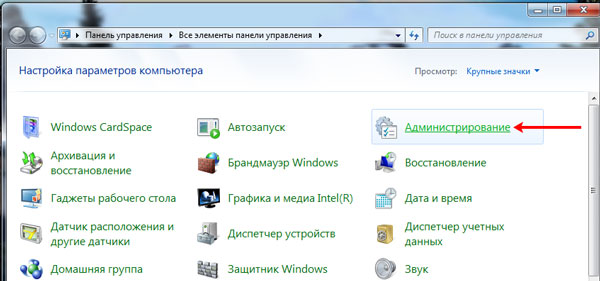
Если же вы хотите отключить обновление Windows навсегда, то в «Панели управления» кликните по пункту «Администрирование» .
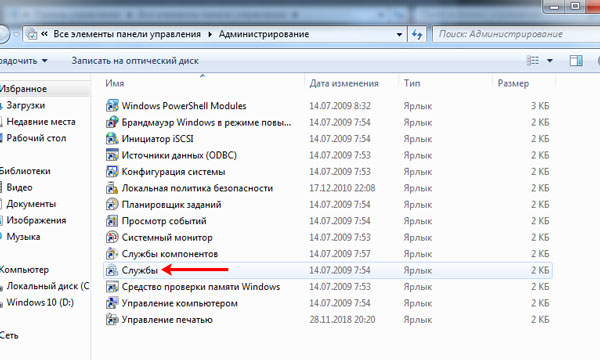
Затем выберите пункт «Службы» .
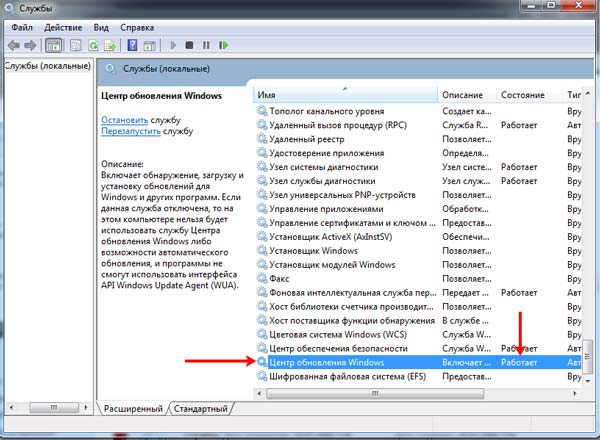
В списке найдите «Центр обновления Windows» . Как видите, сейчас служба запущена и работает. Кликните по этой строке два раза мышкой.
Дальше в поле «Тип запуска» из выпадающего списка выберите «Отключена» . Потом нажмите «Остановить» .
Когда в строке «Состояние» появится надпись «Остановлена» , жмите «Применить» и «ОК» .
Если вы захотите включить службу для загрузки обновлений, то в выпадающем списке выберите или «Автоматически» , или «Вручную» и жмите кнопку «Запустить» .
Как видите, с обновлениями операционной системы можно поступить по-разному: или запретить их поиск и загрузку, или вовсе отключить службу обновления Windows.
Смотрите
Источник: comp-profi.com