
Windows 7 выпускается так давно, что многие люди вставляют твердотельный накопитель (SSD) при обновлении компьютеров. Скорость чтения и записи SSD намного выше, чем у традиционных механических дисков, поэтому это хороший выбор для операционной системы и приложений. Но с другой стороны, размер SSD намного меньше, потому что он по-прежнему дорогой.
Неважно, используете ли вы SSD, традиционный диск или даже аппаратный RAID-массив, систему C диск не хватает места , потому как Windows Обновления, приложения и многие другие виды файлов постоянно записываются на диск C каждый день.
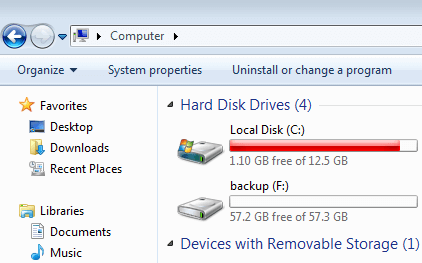
Что делать, когда это произойдет, заменить этот диск другим новым? Производители жестких дисков будут рады, если вы сделаете это, потому что вы можете покупать несколько дисков каждый год. На самом деле, большинство проблема с нехваткой места на диске диска С может быть решена, если вы используете очень маленький диск. В этой статье я представлю как освободить место на диске в Windows 7 32/64 бит с собственной утилитой очистки диска и другими методами. Кроме того, вам лучше расширить диск C в больший размер со свободным местом в других томах.
МАКСИМАЛЬНАЯ ОЧИСТКА жесткого диска С: и D: от ХЛАМА на Windows
Очистите дисковое пространство как можно быстрее
Когда системный диск C заполняется, ваш компьютер может работать не так хорошо, как раньше. В общем, вы будете страдать от снижения производительности компьютера. Если диск C почти заполнен, ваш компьютер может зависнуть, неожиданно перезагрузиться или даже выйти из строя. Будет слишком поздно, если компьютер не сможет загрузиться из-за отсутствия свободного места на диске системного раздела C. Так что попробуй освободить место в Windows 7 как можно быстрее.
Как освободить место на диске в Windows 7 32/64 бит
Чтобы освободить / освободить место на диске в Windows 7, лучший и простой способ — запустить встроенный инструмент очистки диска. Windows НИКОГДА Очистка диска Утилита может быстро и безопасно удалить наиболее распространенные типы ненужных и ненужных файлов.
Шаги, чтобы освободить дисковое пространство в Windows 7 с помощью утилиты очистки диска:
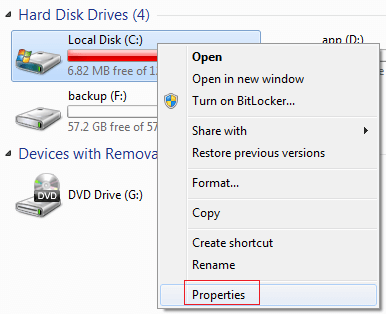
Шаг 1: Откройте Проводник щелкните правой кнопкой мыши диск C и выберите Предложения :
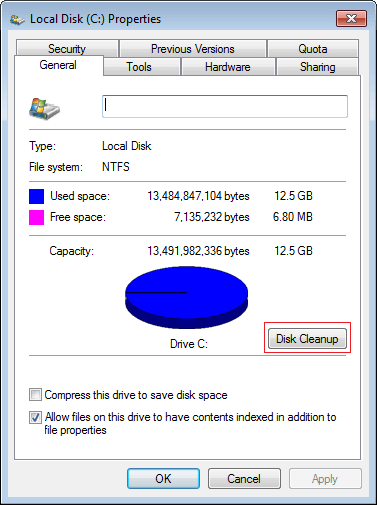
Шаг 2: Нажмите Очистка диска
Другой способ: нажмите Windows и R ключи вместе, введите cleanmgr и нажмите Enter, а затем выберите диск C: в раскрывающемся списке.
Дождитесь очистки диска, чтобы рассчитать, сколько места можно безопасно очистить. Этот процесс может длиться от нескольких секунд до нескольких минут. Время зависит от производительности вашего компьютера и количества ненужных файлов.
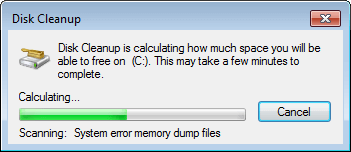
Шаг 3: Выберите файлы, которые вы хотите удалить, и нажмите OK продолжать. Выделите каждую опцию, и вы увидите соответствующее описание. (Убедитесь, что вы установили флажки для каждого типа файлов, которые нужно очистить.)
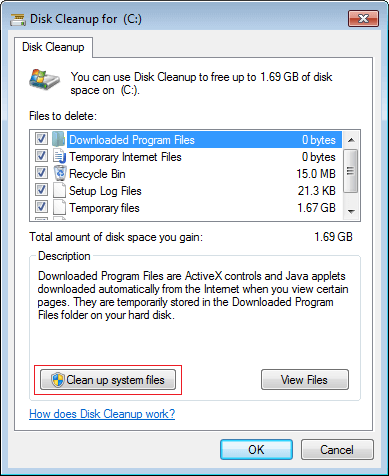
Шаг 4: Повторите, чтобы очистить системные файлы в том же окне. Через одну-две минуты появится то же самое меню очистки диска с дополнительный типы файлов для удаления.
- Резервное копирование пакета обновления : Windows сохраняет старые версии файлов обновленными с помощью пакетов обновления. Имейте в виду, что если вы очистите эти файлы, вы будете не в состоянии удалить пакет обновления.
- Временная Windows установка : Эти установочные файлы используются Windows установки и остались от процесса установки, не стесняйтесь удалять эти файлы.
- Обновления Windows : Windows сохраняет копию каждого вновь установленного Windows Обновление, удаляет старые версии обновлений, которые вам больше не нужны.
Шаг 5: Чтобы получить больше свободного места, вы можете переключиться на Дополнительные параметры вкладка, где вы можете очистить установленные программы и точки восстановления системы.
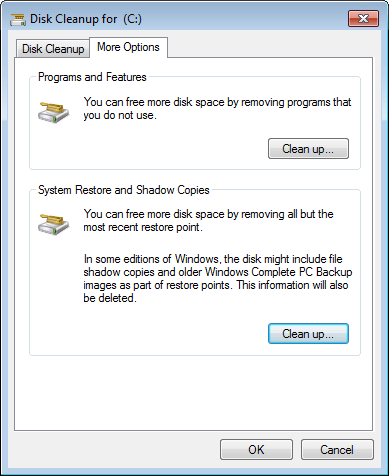
Эта встроенная утилита очистки диска очень полезна для компьютеров, которые никогда не освобождают место в Windows 7.
Дополнительные опции для освобождения дискового пространства в Windows 7
If Windows 7 Очистка диска не может освободить достаточно дискового пространства, для вас есть дополнительные опции:
① Отключить гибернацию
Спящий режим использует большой объем дискового пространства. В командной строке администратора введите «powercfg -h off», чтобы вернуть это пространство. (Не выключайте его, если вы используете эту функцию).
② Уменьшите использование дискового пространства для восстановления системы
Windows 7 хранит резервные копии большого количества системных файлов каждый раз, когда происходит что-то важное, например, установка драйверов и установка программного обеспечения, и через некоторое время это может занять много места. Вы можете полностью отключить его, чтобы освободить все дисковое пространство или уменьшить использование пространства для восстановления системы.
Открыть Windows 7 Восстановление системы:
Нажмите Windows > Панель управления > Система > Система защиты
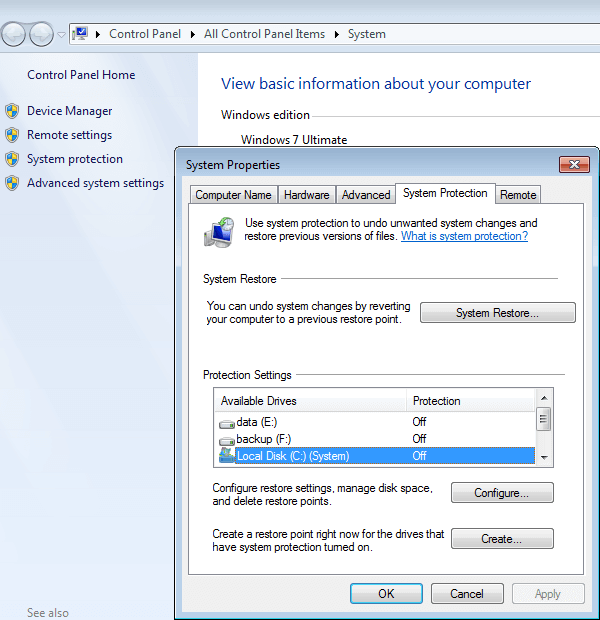
Чтобы отключить или уменьшить использование дискового пространства:
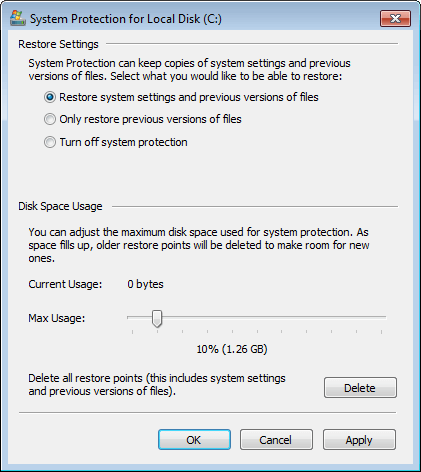
Нажмите Настроить на вкладке Защита системы есть 3 варианта и выберите один, вы можете настроить максимальное использование дискового пространства или защиту системы, перетащив Максимальное использование .
Отключение защиты системы не приведет к автоматическому удалению всех точек восстановления, для этого необходимо нажать кнопку Удалить кнопка внизу.
③ Переместить файл подкачки
Файл страницы используется Windows как ОЗУ, и по умолчанию он расположен на диске C, вы можете уменьшить его или установить для него другой объем.
- Нажмите Windows и R на клавиатуре, чтобы запустить Run.
- вход sysdm.cpl ,3 и нажмите Enter.
- Нажмите Настройки под выступлением в Расширенный поиск меню.
- Нажмите Изменить под виртуальной памятью.
- Снимите флажок Автоматически управлять размером файла подкачки для всех дисков в верхней части.
- Выберите D: или другой диск, введите количество начального размера и максимального размера в Размер клиента переключатель, а затем нажмите Поставьте.
- Выберите C: диск и выберите Нет файла подкачки переключатель, затем нажмите Set.
- Нажмите OK, (Для вступления в силу требуется перезагрузка)

④ Удалить неиспользуемые программы
Рассмотрите возможность удаления программ, которые вы больше или редко используете. Чем больше программ будет удалено, тем больше места на диске будет освобождено.
⑤ Перенос файлов и изменение настроек программы
Некоторые программы, такие как Игры, Проекты и Видео, выводят очень большие файлы, вы можете изменить путь вывода по умолчанию на другой том и перенести эти файлы в новые места.
⑥ NTFS сжатие
Это отличная особенность файловой системы NTFS. Если у вас есть несколько папок со старым дерьмом в них, но вы не хотите их удалять, подумайте об их сжатии, чтобы сэкономить место на диске.
Для этого щелкните правой кнопкой мыши диск C и выберите Предложенияустановите флажок Сжать этот диск для экономии дискового пространства.
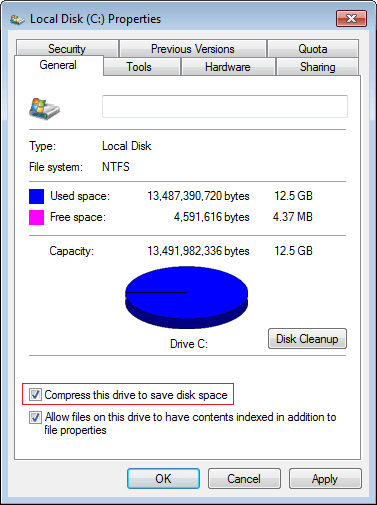
К Windows 7 компьютер, который никогда не освобождает дисковое пространство, однако вы можете освободить более 10 гигабайт дискового пространства, это не последний шаг.
Многие люди говорят, что C диск становится полным снова после освобождения дискового пространства. Потому что новые ненужные файлы генерируются непрерывно, поэтому 10 ГБ свободного места будут быстро израсходованы Чтобы полностью решить эту проблему, вам лучше расширить диск C как можно больше.
⑦ Развернуть диск C до большего размера
Дисковые разделы создаются при установке Windows или построен производителями OEM, но вы можете изменить размер каждого раздела без переустановки ОС / программ или потери данных, конечно, с программное обеспечение для безопасного разделения.
Лучше, чем другие программы, NIUBI Partition Editor имеет уникальный 1 второй откат , Виртуальный режим и Отменить-на-хорошо технологии для защиты системы и данных. Кроме того, он намного быстрее благодаря специальному алгоритму перемещения файлов. Имеется бесплатное издание для Windows 7/8/10 пользователей домашних компьютеров.
Этот шаг очень важен, если вы не можете освободить достаточно свободного места с помощью утилиты очистки диска и для компьютеров, на которых диск C создается маленьким.
Скачать NIUBI Partition Editor Это Бесплатно и следуйте инструкциям в видео, чтобы изменить размер и расширить диск C в Windows 7.

Кроме того изменение размера выделенного разделаЭтот инструмент помогает выполнять многие другие операции по управлению разделами диска, такие как объединение, копирование, преобразование, дефрагментация, стирание, скрытие, сканирование раздела и т. д.
После расширения системного раздела C вам все еще нужно рассмотреть следующие шаги:
- Установите новые программы на отдельный диск, например D.
- Измените путь вывода файлов установленных программ на другие большие диски, особенно на программы для игр, видео, фотографий и проектов.
- Run Windows 7 Очистка диска один раз в месяц для удаления новых сгенерированных ненужных файлов.
Источник: www.hdd-tool.com
7 способов освободить место на жестком диске в Windows
PC
Автор Роман Колотравов На чтение 8 мин
Что интересного в этой статье:
- Запуск очистки диска
- Удаление больших приложений
- Анализ дискового пространства
- Очистка временных файлов
- Анализ файлов на дубликаты
- Уменьшение пространства для восстановления системы
- Отключение спящего режима и гибернации
Объём жёстких дисков с каждым годом становится все больше и больше как у компьютеров и так и у ноутбуков, но почему-то они всё равно всегда заполнены данными у большинства пользователей. И места — всегда не хватает.
А если Вы используете твердотельный накопитель (SSD) на бюджетном ноутбуке, сообщения о нехватке дискового пространства для Вас практически как родные.
Я не буду пытаться объяснить почему диски всё равно заполняются полностью, даже с ростом объёмов, смысл материала не в этом. Хочу поделиться с Вами соображениями о возможных методах освобождения дополнительного места для файлов и программ.
Расскажу, как удалить несущественный мусор системы и постараться объяснить для чего потребуется держать диски в чистоте и не захламлять их. Предлагаю Вашему внимаю 7 способов как очистить место на жёстком диске в Windows.
Запуск очистки диска
Операционная система Windows включает в себя встроенный инструмент, который позволяет удалять временные файлы и другие системные файлы, не представляющие по большому счёту интерес.
Для того, чтобы открыть инструмент Очистка диска, щёлкните правой кнопкой мыши на одном из Ваших жестких дисков в окне Компьютер или Проводник и выберите Свойства.
Нажмите кнопку Очистка диска в окне Свойства: Ваш диск.
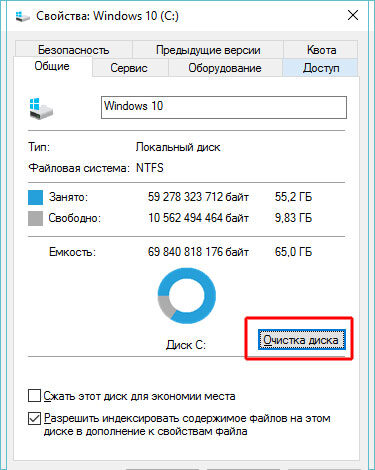
После непродолжительного анализа откроется окно Очистка диска.
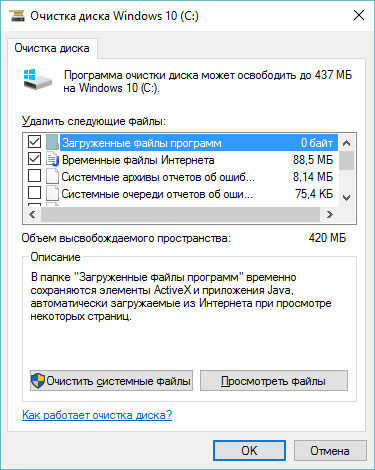
Очистка диска
В качестве альтернативы вы можете просто набрать Очистка диска в меню Пуск.
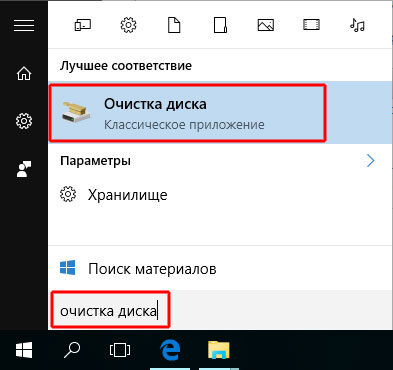
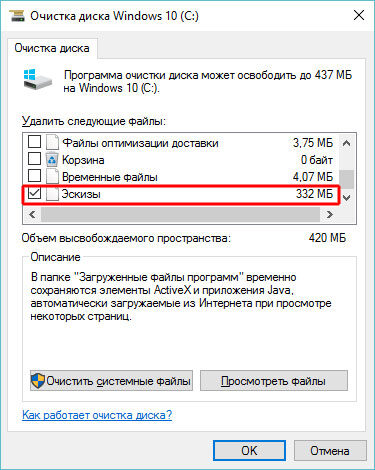
Среди удаляемых файлов можно удалить загруженные файлы программ, временные файлы Интернета, файлы корзины, Эскизы изображений и прочее. Выберите типы файлов, которые хотите удалить, отметив каждый пункт галкой, и нажмите кнопку ОК. Советую выбирать все пункты, объём которых превышает более 10 Мбайт.
Нажав на кнопку Очистить системные файлы в этом же окне, можно увидеть дополнительные пункты, которые так же можно удалить, например, файлы дампа памяти для системных ошибок, файлы Защитника Windows и другие.
Порой только так можно удалить гораздо больше файлов инструментом Очистка диска, чем просто удалив временные файлы, не нажав кнопку Очистить системные файлы.
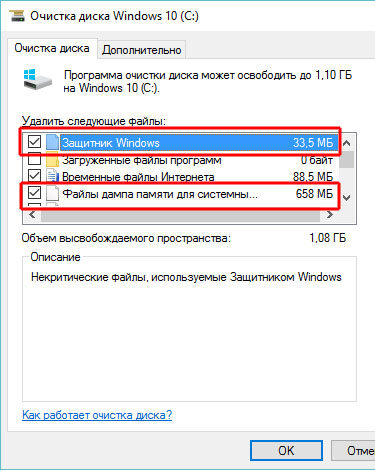
Очистка системных файлов
Удаление больших приложений
Удаление тяжёлых программ позволит высвободить дополнительное пространство.
В разделе Программы и компоненты Панели управления, нажмите на столбец Размер, чтобы упорядочить все установленные приложения по убыванию в порядке занимаемого места.
Проведите анализ и удалите большие приложения, которыми Вы не пользуетесь.
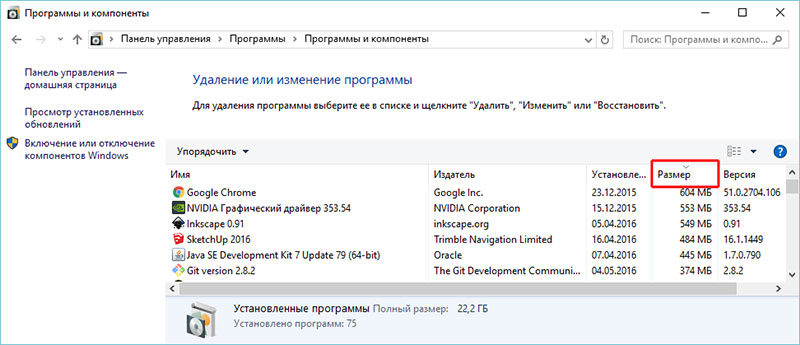
Удаление программ
Если вы не видите столбец Размер, нажмите кнопку Дополнительно и выберите вид Таблица.
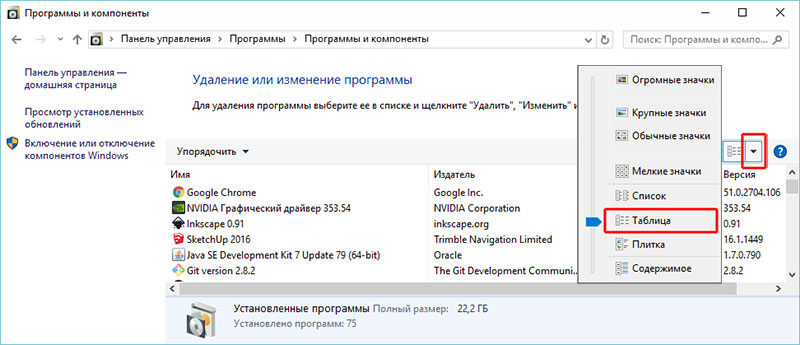
Если вы используете Windows 10:
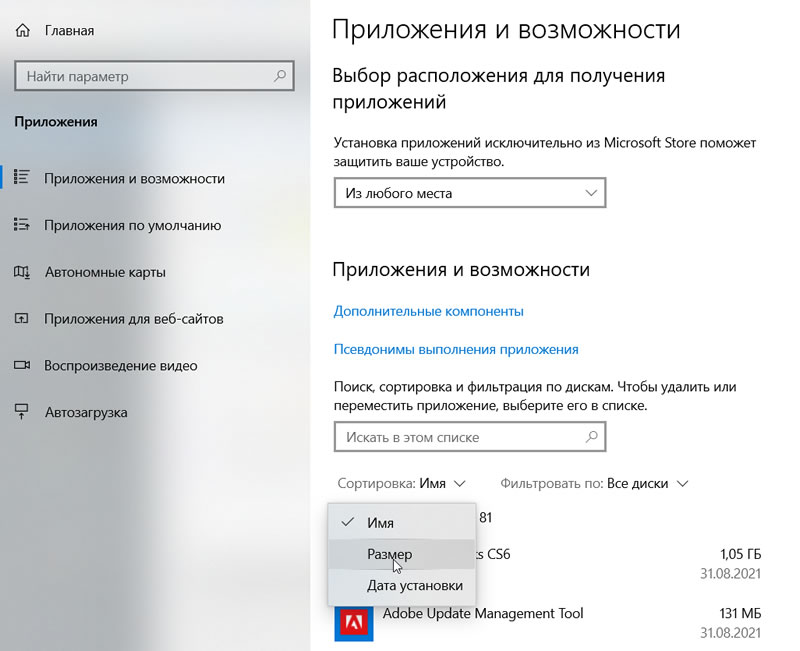
- Можете также открыть Параметры, используя Пуск >Параметры >Система.
- Далее откройте пункт Приложения и Возможности.
- Отсортируйте приложения по размеру и проведите анализ приложений, которые Вам не нужны.
В отличие от оснастки Программы и компоненты окно Параметры позволит удалить приложения из Магазина Windows, в том числе, если Вы используете планшет на Windows 10.
Анализ дискового пространства
Чтобы выяснить, что именно занимает пространство на жёстком диске, нужно использовать программу для анализа жёсткого диска. Это приложение сканирует жёсткий диск и после выводит результат, показывая какие именно файлы и папки занимают больше всего места. Таких приложений весьма много, но я буду использовать WinDirStat, скачать которое можно с официального сайта.
Скачать WinDirStat бесплатно
После установки WinDirStat выберите какие локальные диски нужно сканировать. Процесс сканирования может длиться от одной до нескольких часов в зависимости от количества и ёмкости дисков. Результат сканирования покажет какие именно папки, и файлы отнимают больше всего места.
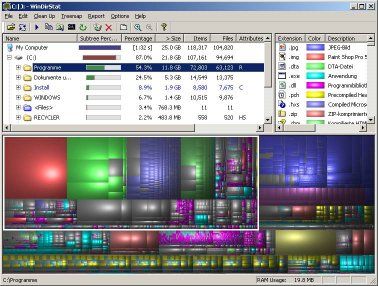
Убедитесь, что Вы не удалите важные системные файлы, удаляйте только свои персональные файлы.
Если папка Program Files занимает огромное место, произведите анализ и удалите неиспользуемые приложения. WinDirStat подскажет сколько пространства занимает каждая установленная программа, даже если оснастка Программы и компоненты в Панели управления для некоторых программ показала пустой результат.
Главное — не удаляйте сами папки программ. Ещё раз: правильно удалять «тяжёлые» программы через Пуск — Параметры — Приложения
Очистка временных файлов
Очистка диска встроенным инструментом Windows очень полезна, правда она не удаляет временные файлы сторонних приложений. Например, не очистит временные файлы Firefox или Chrome, которые могут использовать гигабайты свободного пространства на жёстком диске. Тот же кэш стороннего браузера хранится на жёстком диске и его тоже нужно периодически очищать.
Кэш браузера экономит время повторного открытия веб-сайтов, сохраняя его копию на жёсткий диск. Она и носит название кэш. Таким образом кэш позволяет открыв сегодня главную страницу сайта из Интернета, на завтра уже не загружать его целиком, а использовать его локальную копию. Это позволяет сократить скоростью повторного открытия веб-сайтов в несколько раз.
Для более агрессивной очистки временных и нежелательной файлов, попробуйте CCleaner, который можно скачать здесь:
Скачать CCleaner с официального сайта
CCleaner чистит мусорные файлы различных программ сторонних производителей, а также очищает временные файлы Windows, которые Очистка диска может не касаться.
После установки произведите анализ и примите решение, отметив галками, что будете удалять.
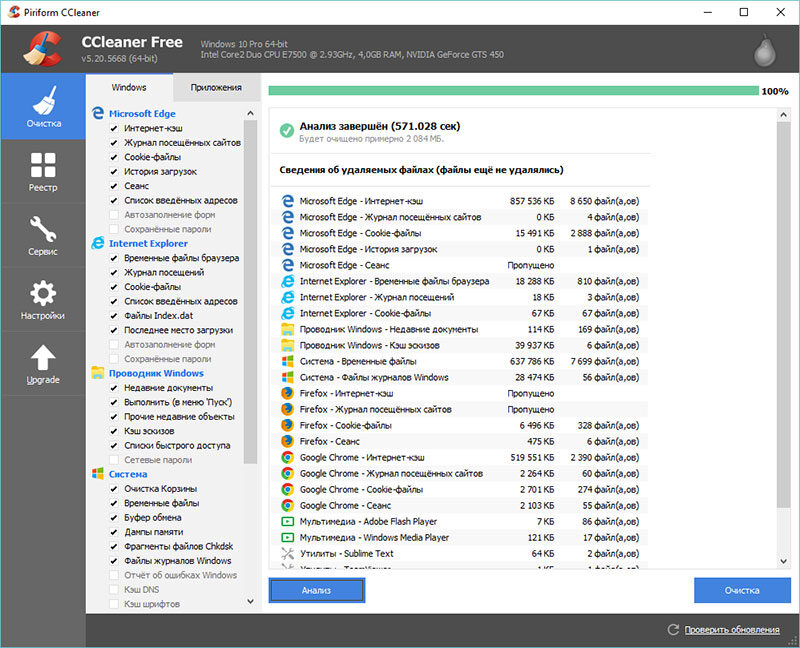
Интерфейс с результатами анализа программы CCleaner
Анализ файлов на дубликаты
Ещё один немаловажный способ освободить дополнительное свободное пространство на жёстком диске — найти и удалить дубликаты файлов.
Приложений для этой цели платных и бесплатных просто уйма. Я буду использовать триальную версию Duplicate Cleaner Pro, скачать который можно здесь:
Скачать Duplicate Cleaner Pro
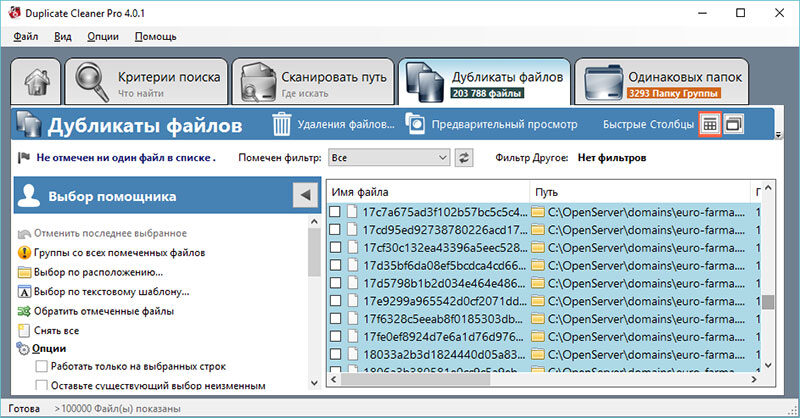
Duplicate Cleaner Pro
Уменьшение пространства для восстановления системы
Если сервис Восстановление системы съедает много места на жёстком диске для создаваемых точек восстановления, вы можете уменьшить объем дискового пространства, выделяемого для восстановления системы.
Старайтесь установить оптимальный размер дискового пространства под точки восстановления чтобы и без них не остаться и не наставить лишних точек, которые ни к чему.
Так если Вы часто экспериментируете с компьютером, советую установить от 5 до 10 % дискового пространства под точки восстановления. Если компьютер используется для просмотра фотографий домашнего архива или фильмотеки, то значения, не превышающего 5 %, будет вполне достаточно.
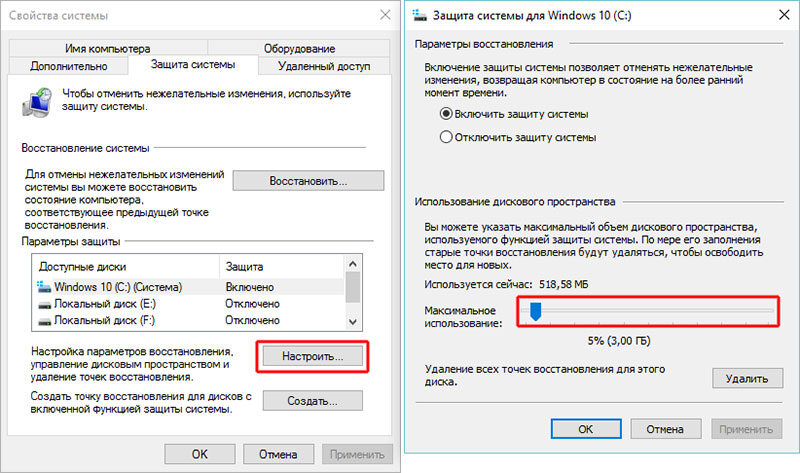
Меняем настройки использования дискового пространства под опцию Восстановление системы
Если функция восстановления системы Вам вообще не важна или в приоритете стоит освободить как можно больше пространства на диске, то восстановление системы можно вообще выключить, выбрав Отключить защиту системы и удалив все точки восстановления, нажав кнопку Удалить.
Отключение спящего режима и гибернации
Следующие приёмы, безусловно, сэкономят место, но придётся пожертвовать некоторыми важными функциями Windows (и быстродействием).
Поэтому я рекомендую использовать эти методы, только если все описанные выше не помогли / помогают плохо.
Итак, есть 2 опции:
- Отключение спящего режима. Когда система использует спящий режим, она сохраняет содержимое оперативной памяти на жёстком диске. Это позволяет хранить текущее состояние системы без значительного потребления электроэнергии. И при следующем обращении к компьютеру система просто загрузить содержимое жёсткого диска, вернув Вам то состояние компьютера, которое было на момент остановки.Windows сохраняет содержимое оперативной памяти в файла по пути C:Hiberfil.sys, по умолчанию. Для экономии места на жёсткого диска спящий режим можно отключить полностью, изменив настройки плана питания.
- Отключить режима гибернации. Аналогично отключению спящего режима можно выключить и режим гибернации, который в отличии от спящего режима совсем не требует электроэнергии для сохранения текущего состоянии системы. И порой если количество и расположение окон, которые открыт в данный момент для Вас имеет значение, а нужно сделать перерыв, то компьютер систему можно отправить в режим гибернации. Вернувшись к компьютеру через день или неделю Вы обнаружите, что в момент запуска компьютера система загрузила именно то состояние, на котором Вы сделали паузу.
Видео — как отключить спящий режим для экономии места на диске:
Вот те несколько способов, которые позволят Вам существенно уменьшить размер занимаемого пространства на диске и освободить дополнительного места.
Если Вы знаете и другие способы увеличения свободного места на жестком диске в Windows, то, пожалуйста, оставляйте свои комментарии.
Источник: userello.ru
Как освободить место на диске д windows 7 не удаляя программы

Файлы которые находятся в Корзине все еще занимают место на дисках компьютера, так что не забудьте очистить корзину. А вы знаете что файлы можно удалять не помещая в корзину? Для этого при удалении нужно зажать клавишу «Shift». В таком случае файлы уничтожаются сразу.
Уменьшаем файл Pagefile.sys
Файл подкачки в Windows называется pagefile.sys и его нельзя просто так удалить. Этот файл используется Windows 7 как продолжение вашей оперативной памяти. Если в вашем компьютере установлено мало озу, то файл не нужно трогать.
Но если у вас к примеру оперативной памяти 4 гб или больше то можно освободить некоторое место на диске уменьшив размер файла pagefile.sys Для этого в виндовс 10 откройте свойства компьютера. Чтобы туда попасть зайдите в проводник (win + E), перейдите в раздел «этот компьютер», выберите в меню правой кнопки мыши «свойства».
 Далее нажмите на надпись «Дополнительные параметры системы».
  Нажмите кнопку «Параметры» раздела «Быстродействие», которая находится на вкладке «Дополнительно»
  Перейдите на вкладку !Дополнительно! и нажмите кнопку «Изменить»
  Уберите галочку с «Автоматически выбирать объем файла подкачки» и обратите внимание на надпись внизу «Текущий размер».
Если он меньше 400 мб указывать еще меньший размер не рекомендуется.  Для уменьшения файла подкачки нажмите на пункт «Указать размер» введите в поля «Исходный размер» и «Максисмальный размер» 400 и 800 мб соответственно, нажмите кнопку «Задать» и «Ok». Далее нужно перезагрузить компьютер и вы увидите что на диске C освободилось место. На виндовс 7 операции производятся точно также.
Удаляем файл hiberfil.sys
Теперь разберемся с файлом гибернации hiberfil.sys. Гибернация это режим выключения компьютера в котором все открытые программы сохраняются в файл hiberfil.sys и при следующем запуске компьютер включается с запущенными программами. Как будто все программы поставили на паузу. От спящего режима гибернация отличается тем что в ней компьютер может быть отключен от сети.
При спящем режиме же отключение электричества может привести к сбоям. Отсюда вывод — если вы этот режим не используете, а многие о нем вообще и не знают, то лучше отключить его и освободить на диске место. Обычно файл hiberfil.sys равен объему озу установленной на компьютере. У кого-то это 4gb, а у кого-то и побольше. У меня например 32gb и понятное дело я у себя отключил гибернацию.
Для этого нужно открыть командную строку от имени администратора. Нажмите Пуск — Все программы — Стандартные — Командная строка — Запустить от имени администратора — Да  В windows 10 можно нажать на лупу и начать вводить слово «командная» и она сразу найдется.
  В открывшемся черном окне введите следующую команду powercfg.exe -h off и нажмите Enter
  Файл hiberfil.sys удален и освобождено несколько гигабайт памяти на диске, идем дальше.
Точки восстановления
Контрольные точки восстановления — это полезный инструмент. Он позволяет при возникновении проблем откатить компьютер к тому состоянию когда была создана контрольная точка. Но если памяти совсем мало освободить ее можно удалив эти точки.
Для этого откройте свойства в окне «Мой компьютер» и нажмите слева на ссылку «дополнительные параметры системы» Перейти на вкладку «Защита системы» затем выбрать в списке диск C и нажать кнопку «настроить».  В открывшемся окне можно либо удалить все точки восстановления тем самым высвободив память на компьютере и оставить «Защиту» работать дальше.
  Либо полностью отключить эту функцию — в этом случае контрольные точки больше не будут создаваться в будущем.
Папки старой ОС и папки ошибок
Еще можно удалить ненужные файлы в следующих папках на компьютере:
«C:Windows.old» — эта папка создается при переустановке Windows без форматирования диска C и содержит в себе папки Windows и Program Files из предыдущей ОС. Если вам в них ничего не нужно удаляйте(освободите 20+ гб)
«C:Found.000», «C:Found.001» и т.п. — эти папки создает утилита проверки дисков при обнаружении ошибок на диске С.
Удаляем программы
Неиспользуемые программы тоже занимают место на диске и их удаление может освободить некоторое количество памяти, все зависит от объема программ. На windows 7 откройте «Мой компьютер» и нажмите сверху кнопку «Удалить или изменить программу».
 Откроется список всех установленных программ, пройдитесь по списку и удалите ненужные. Желательно начать с самых тяжелых.
  На Windows 10 имеется два хранилища программ.
В одно из них можно попасть следующим образом. Нажмите правой кнопкой мыши на Пуск и выберите пункт «Панель управления»  а дальше «Удаление программы» и удалите ненужные программы.
  Второе хранилище для программ скачанных из магазина находится по адресу: Пуск — Параметры
  Далее Система
  Приложения и возможности.
  Попав сюда рекомендую отсортировать программы по размеру и нажав на ненужное приложение удалить его одноименной кнопкой.
  Здесь же рядом имеется пункт «Автономные карты» — если таковые имеются их удаление поможет освободить место на диске.
Данные пользователя
Первым делом пройдитесь по папке мои документы, видео, изображения и музыка. В них могут присутствовать папки уже удаленных нами программ. Проверьте есть ли в них нибудь нужное, если нет удалите такие папки. Далее перейдите в папку «Загрузки» обычно в ней накапливается куча файлов которые были скачены из интернета и забыты. Чтобы было легче разобраться какие папки и файлы занимают больше всего места на диске я советую воспользоваться программой WinDirStat, ее описание будет чуть ниже.
Перемещение папки мои документы
Еще один способ освободить место на жетком диске перенести папку мои документы на другой диск. Чтобы это сделать зайдите в папку «C:Usersимя пользователя» либо «C:Пользователиимя пользователя» Вы увидите множество папок.
 Откройте свойства папки «Мои документы»
  перейдите по вкладку «Расположение» и нажмите «Переместить»
  выберите папку на другом диске, например диске D. Чтобы не было путаницы рекомендую назвыать ее «Мои документы».
  Нажмите «OK» или «Применить»
  подтвердите перемещение файлов в новую папку.
  Подождите пока папка Мои документы переместится на другой диск. Аналогично можно увеличть свободное местона диске C в Windows 10. Для еще большего эфекта можно перенести на другой диск папки:
«Downloads» — Загрузки
«Desktop» — Рабочий стол
«Videos» — Мои видеозаписи
«Pictures» — Мои изображения
Увеличение диска C за счет диска D
Если после всех этих действий не освободилось достаточно памяти то можно пойти по другому пути и увеличить диск C за счет диска D, об этом расскажу в отдельной статье.
Программы для чистки диска
Существует множество хороших программ для чистки системы от ненужных файлов. Я рекомендую пользоваться ими только по необходимости. Заполнился диск — не хватает памяти, установите одну из программ почистите диск, а затем удалите ее. Не нужно фанатично удалять с помощью программ каждый день по 100-200кб временных файлов.
Стандартная очистка диска

Программа входит в состав виндовс но как все стандартные программы выполняет задачи на минимуме. Тем не менее с ее помощью можно немного почистить диск. Чтобы запустить ее нужно открыть свойства диска С и нажать кнопку «очистка диска».
Ccleaner

С ней не придется углубляться в вопрос как очистить память на компьютере, программа уже знает какие файлы можно удалить без вреда для операционной системы. Нужно лишь запустить ее, выбрать нужные пункты и запустить очистку. Но ставьте галочки обдуманно. Программа может удалить набранные адреса в браузере, историю, и даже размеры окон. После чистки придется привыкать заново.
WinDirStat

Программа сканирует диски компьютера и в наглядном виде показывает какие файлы и папки занимают больше всего памяти. С ее помощью можно быстро удалить самые объемные папки из ненужных. Без нее пришлось бы вручную заходить в папки и каждый раз открывать свойства, оценивать насколько поможет удаление той или иной папки, в общем много времени и сил потратили бы.
Glary utilites 5

Это целый пакет утилит для обслуживания компьютера. В этой программе хороший анализатор данных которые можно удалить. А также есть менеджер деинсталяций, в котором можно выбрать галочками все программы которые хотим удалить и одним нажатием запустить процесс освобождения памяти от них.
Unlocker

В процессе удаления некоторых файлов и папок можно столкнуться с проблемами «нет прав» или «файл открыт в другой программе». В таком случае Unlocker разблокирует файл и он спокойно удалится.
Что делать чтобы не засорялся диск C
Используйте программы деинсталяторы. При установке программ и их последующем удалении некоторые файлы остаются храниться на вашем диске. Деинсталятор следит чтобы программы после удаления не оставили лишних файлов и папок, свзей в реестре.
Как полностью очистить жесткий диск компьютера

Такое может понадобиться когда вы продаете компьютер или ноутбук и хотите безвозвратно стереть данные без возможности восстановления. После обычного удаления и даже форматирования данные возможно восстановить в некоторых случаях. Вам нужно воспользоваться функцией «Стирание дисков» (Drive Wiper) в программе Ccleaner. Ну а если вам нужно время от времени удалять без возможности восстановления удобнее пользоваться бесплатной программой Free File Wiper.
Заключение
Как вы убедились при желании можно почистить диск от множества файлов и освободить приличное пространство на компьютере. А теперь прошу поделиться в комментариях сколько гигабайт вам удалось почистить применив мои советы. Если вам помогла статья поделитесь ею с друзьями в соц сетях, возможно у них прямо сейчас заканчивается память и они будут благодарны вам. До связи.
Хорошая статья? Поделись с друзьями в соц сетях:

Хочешь знать компьютерные фишки подпишись на этот блог
Источник: compusers.ru