
В этой статье — способы исправить распространенные проблемы ОС в автоматическом режиме с помощью бесплатных программ. Некоторые из них являются универсальными, другие подходят для более конкретных задач: например, для того, чтобы решить проблемы с доступом к сети и Интернету, исправить ассоциации файлов и подобных.
FixWin 10
После выхода Windows 10 заслуженно набрала популярность программа FixWin 10. Несмотря на название, она подойдет не только для десятки, но и для предыдущих версий ОС — все исправления ошибок Windows 10 вынесены в утилите в соответствующий раздел, а остальные разделы в равной степени подходят для всех последних операционных систем от Microsoft. Среди преимуществ программы — отсутствие необходимости установки, широкий (очень) набор автоматических исправлений для самых типичных и распространенных ошибок (не работает меню Пуск, не запускаются программы и ярлыки, заблокирован редактор реестра или диспетчер задач и т.д.), а также информация о способе ручного исправления этой ошибки по каждому пункту. Главный недостаток для нашего пользователя — нет русского языка интерфейса. Скачать FixWin 10 можно с официального сайта (кнопка Download File ближе к концу страницы).
Не устанавливается Windows 10? Ошибки возникающие при установке виндовс 10. Как устранить ошибки?
Kaspersky Cleaner
С недавних пор на официальном сайте Касперского появилась новая бесплатная утилита Kaspersky Cleaner, которая не только умеет очищать компьютер от ненужных файлов, но и исправлять самые распространенные ошибки Windows 10, 8 и Windows 7, среди которых:
- Исправление ассоциаций файлов EXE, LNK, BAT и других.
- Исправление заблокированного диспетчера задач, редактора реестра и других системных элементов, исправление их подмены.
- Изменение некоторых системных настроек.
Преимущества программы — исключительная простота для начинающего пользователя, русский язык интерфейса и продуманность исправлений (навряд ли что-то получится сломать в системе, даже если вы — начинающий пользователь).
Скачать Kaspersky Cleaner вы можете на официальной странице бесплатных сервисов Касперского.
Windows Repair Toolbox
Windows Repair Toolbox — набор бесплатных утилит для устранения самых разнообразных неполадок Windows и загрузки самых популярных сторонних утилит для этих целей. С помощью утилиты можно исправить проблемы с сетью, выполнить проверку на наличие вредоносных программ, проверку жесткого диска и оперативной памяти, просмотреть сведения об оборудовании компьютера или ноутбука.
Kerish Doctor
Kerish Doctor — программа для обслуживания компьютера, очистки его от цифрового «мусора» и других задач, но в рамках этой статьи поговорим лишь о возможностях по устранению распространенных проблем Windows.
Если в главном окне программы зайти в раздел «Обслуживание» — «Решение проблем с ПК», откроется список доступных действий для автоматического исправления ошибок Windows 10, 8 (8.1) и Windows 7.
Среди них такие типичные ошибки как:
- Не работает обновление Windows, не запускаются системные утилиты.
- Не работает поиск Windows.
- Не работает Wi-Fi или не видны точки доступа.
- Не загружается рабочий стол.
- Проблемы с ассоциациями файлов (не открываются ярлыки и программы, а также другие важные типы файлов).
Это далеко не полный список доступных автоматических исправлений, с большой вероятностью в нем вы сможете обнаружить и свою проблему, если она не особо специфичная.
FixWin 10 — исправление ошибок Windows 10
Программа платная, но в течение пробного периода работает без ограничения функций, что позволяет исправить возникшие проблемы с системой. Скачать пробную бесплатную версию Kerish Doctor можно с официального сайта
Microsoft Fix It (Easy Fix)
Центр решений Microsoft Fix It, позволяющая подобрать решение конкретно вашей проблемы и скачать небольшую утилиту, которая сможет исправить ее в вашей системе.
Доступны исправления Easy Fix, загружаемые в виде отдельных файлов устранения неполадок на официальном сайте
File Extension Fixer и Ultra Virus Killer
File Extension Fixer и Ultra Virus Scanner — две утилиты одного разработчика. Первая из них полностью бесплатная, вторая — платная, но многие функции, в том числе исправление распространенных ошибок Windows доступны без приобретения лицензии.
Первая программа, File Extension Fixer, предназначена в первую очередь для исправления ошибок ассоциаций файлов Windows: exe, msi, reg, bat, cmd, com и vbs. При этом, на случай, если у вас не запускаются файлы .exe программа на официальном сайте http://www.carifred.com/exefixer/ доступна как в варианте обычного исполняемого файла, так и как .com файл.
В разделе System Repair программы доступны некоторые дополнительные исправления:
- Включить и запустить редактор реестра, если он не запускается.
- Включить и запустить восстановление системы.
- Включить и запустить диспетчер задач или msconfig.
- Скачать и запустить Malwarebytes Antimalware для проверки компьютера на наличие вредоносных программ.
- Download and run UVK — этот пункт скачивает и устанавливает вторую из программ — Ultra Virus Killer, также содержащую дополнительные исправления Windows.
Anvisoft PC PLUS
Anvisoft PC PLUS — недавно попавшаяся мне программа для решения различных проблем с Windows. Принцип ее работы схож с сервисом Microsoft Fix It, но, думаю, несколько более удобен. Одно из преимуществ — исправления работают и для последних версий Windows 10 и 8.1.
Из недостатков для пользователя — отсутствие русского языка интерфейса и сравнительно небольшое количество доступных решений (правда, их число растет), но уже сейчас в программе присутствуют исправления для:
- Большинства ошибок ярлыков.
- Ошибок «запуск программы невозможен, так как файл DLL отсутствует на компьютере».
- Ошибок при открытии редактора реестра, диспетчера задач.
- Решения для удаления временных файлов, избавления от синего экрана смерти и тому подобные.
Перед использованием программы рекомендую создать точку восстановления системы, а скачать PC Plus можно с официального сайта
NetAdapter Repair All In One
Бесплатная программа Net Adapter Repair предназначена для исправления самых разных ошибок, связанных с работой сети и Интернета в Windows. Она пригодится, если вам требуется:
- Очистить и исправить файл hosts
- Включить Ethernet и беспроводные адаптеры сети
- Сбросить Winsock и протокол TCP/IP
- Очистить кэш DNS, таблицы маршрутизации, очистить статические IP подключений
- Перезагрузить NetBIOS
- И многое другое.
Возможно, что-то из описанного кажется и не ясным, но в случаях, когда не открываются сайты или после удаления антивируса перестал работать Интернет, не получается зайти в контакт и одноклассники, а также во многих других ситуациях эта программа способна вам помочь и очень быстро (правда, стоит понимать, что именно вы делаете, иначе результаты могут быть обратными).
Скачать NetAdapter Repair All in One можно с этой страницы
Антивирусная утилита AVZ
Несмотря на то, что основная функция антивирусной утилиты AVZ — поиск у удаления троянов, SpyWare и Adware с компьютера, она включает в себя также небольшой, но эффективный модуль «Восстановление системы» для автоматического исправления ошибок сети и Интернета, проводника, ассоциаций файлов и других.
Программы для исправления ошибок
Программы для исправления ошибок на русском языке собраны в этой рубрике. Все программы можно скачать бесплатно с ключами активации.
Glary Utilities Pro 5.152.0.178 на русском языке + ключик активации
Glary Utilities — набор инструментов, которые созданы для настройки и оптимизации ОС. Кроме этого, с помощью данной утилиты можно соединять и разделять файлы, зашифровывать и проводить поиск дубликатов. Всего пару кликов позволяют выполнять необходимые действия. Интерфейс программы понятный. Новичку будет просто выполнить необходимые действия.
Приложение на русском языке. Скачать бесплатно Glary Utilities Pro 5.152.0.178 + keygen Пароль ко всем архивам: 1progs Ключ для Glary Utilities Pro Для активации программы используйте…
jv16 PowerTools 5.0.0.832 русская версия
На сегодняшний день существует большое количество программ, которые созданы для работы с системным реестром. Они имеют специальный алгоритм, способный проводить анализ ошибок в операционной системе. jv16 PowerTools — популярная программа, которая была создана для ухода за компьютером. После запуска данного приложения пользователи смогут очистить операционную систему от разного вида мусора. Дополнительно имеется возможность настраивать параметры и работать с компонентами системы. Скачать бесплатно jv16 PowerTools 5.0.0.832 + crack Пароль ко всем…
Advanced SystemCare Pro 13.7.0.308 + лицензионный ключ
Многие пользователи часто сталкиваются с проблемой так называемого «тормозящего» компьютера. Диагностировать неполадки самостоятельно получается далеко не у всех, а тратиться каждый раз на сервисные центры, мягко говоря, накладно. Во избежание запущенных случаев иногда достаточно просто провести оптимизацию своего компьютера. Оптимизировать компьютер можно абсолютно спокойно в домашних условиях с помощью несложной и удобной программы Advanced SystemCare. Одним из плюсов является то, что базовая версия этой программы предоставляется бесплатно. Лицензионный ключ позволит…
Auslogics BoostSpeed 11.5.0.2 на русском языке + лицензионный ключик активации
Auslogics BoostSpeed − программа, разработанная для настройки и оптимизации операционной системы Windows. Имеет специальный набор инструментов для работы с Windows. Родиной этого приложения является Австралия. Функции данной программы следующие: проверка компьютера, оптимизация настроек Windows, ускорение работы интернет-соеденения. Также приложение исправляет ошибки реестра, очищает ненужные файлы и дефрагментирует жесткие диски. Скачать бесплатно Auslogics BoostSpeed 11.5.0.2 + crack Пароль ко всем архивам: 1progs Для начала работы с программой необходимо скачать ключик активации…
TweakPower 1.160 + Portable
TweakPower – это очень универсальное и многофункциональное программное обеспечение, которое позволяет увеличить производительность персонального компьютера. Кроме того, утилита так же пригодится для решения системных проблем и удаления лишнего мусора, скопившегося в памяти браузера, в кэше, и файловых хранилищах. Любому устройству необходимо проводить регулярную профилактику, для чистки операционной системы от лишних компонентов. Если этого не сделать, то со временем устройство будет дольше загружаться и медленнее работать, что приносит существенный дискомфорт. Скачать…
SmartFix Tool 2.3.5.0
SmartFix Tool – практичный инструмент, отличающийся удобностью, что позволяет в кратком времени проводить в автоматическом режиме исправления ошибок, проблем системы Виндовс. В большинстве вариантов эти ошибки появились благодаря вредоносным программам. Данное приложение выступает как бы продолжением всеми известного AntiSMS. Сканирование ПК проводится быстро, устранение ошибок позволяет пользоваться компьютером без лишних опасок и результативно. Если Вам необходимо скачать бесплатно эту небольшую программу, то предлагаем это сделать на данной странице. Скачать бесплатно…
CCleaner Pro 5.72 Build 7994 + лицензионный ключ
CCleaner – программа, разработанная специалистами из Британии. Предназначена она для очистки компьютера от ненужных программ и файлов. Она бесплатна, занимает мало места на компьютере. Данной программой могут пользоваться как профессионалы, так и новички. Перед использованием нужно ввести лицензионный ключ.
Также после того как данное приложение будет скачено, нужно найти в интернете CCleaner активация. Предварительно стоит ознакомиться с инструкцией по установлению и активации данной программы. Программа состоит из нескольких разделов. Реестр,…
Reg Organizer 8.55 + лицензионный ключик активации
Reg Organizer – это программа, созданная для улучшения качества работы Windows, настройки и оптимизации установленных приложений, а также чистки ненужных файлов. Утилита имеет множество преимуществ благодаря широкому ряду доступных функций. Кроме того, активация RegOrganizer является доступной для любого пользователя и не займет много времени. Скачать бесплатно Reg Organizer 8.55 Rus Repack Пароль ко всем архивам: 1progs Возможности программы: Функция тонкие настройки позволит настроить систему программного обеспечения под конкретного пользователя, что…
Wise Care 365 Pro 5.5.8 Build 553 + лицензионный ключ и код активации
Wise Care 365 — это многофункциональная программа, которая включает в себя все необходимые функции для ускорения и оптимизации ПК. Утилита содержит следующие основные элементы — это приватность, оптимизация, проверка, очистка и прочее. С помощью известной утилиты Wise Care 365 вы сможете не только защитить свой компьютер, но и также его ускорить.
Благодаря утилите ПК будет иметь высокую производительность. Программа была проверена многими пользователями. Они положительно оценили программу. Поэтому вы можете…
Advanced SystemCare Ultimate 13.4.0.161 + лицензионный ключ
Компьютерная программа Advanced SystemCare Ultimate – программа для очистки и оптимизации операционной системы Windows. Эта программа пользуется популярностью среди уверенных пользователей ПК. Существует 2 версии этой программы: более простая для любительского пользования и насыщенная более профессиональными инструментами, для её активации нужен Advanced SystemCare Ultimate ключ. Данная программа пользуется большой популярностью, потому что сочетает в себе простоту в использовании, качество и многофункциональность. Многие программисты отмечают хороший дизайн программы и понятный интерфейс….
Поиск ошибок системы компьютера: проверка быстрыми способами
Если система начинает подвисать, а на экране появляются сообщения о наличии ошибок, необходимо как можно быстрее провести диагностику и удалить все вредоносные программы, влияющие на работу windows. Большинство пользователей не проводят проверку до тех пор, пока память компьютера не засорится лишними файлами, однако всего одна проверка и устранение неполадок может во много раз улучшить работу системы.
Стандартный способ проверки
Если проверка компьютера на ошибки кажется чем-то сложным и непонятным, достаточно выполнить тест системы по упрощенной схеме. Нужно выполнить следующие действия:
- Зайти в меню «Мой компьютер». Выбрать жесткий диск и нажать на него правой кнопкой мыши.
- Нажать кнопку «Свойства» и перейти в раздел «Сервис».
- Запустить тест.
Несмотря на то, что это самый простой способ, исправлять некоторые ошибки с его помощью невозможно. Чтобы операционная система работала исправно, время от времени можно проводить дефрагментацию диска тем же способом, который описан выше.
Программы для проверки
Провести диагностику системы и исправление ошибок можно при помощи нескольких приложений или через хорошие онлайн сервисы. Для тех, кто не знает, как запускать более сложные программы, доступна помощь – простые утилиты, которые не только проверят оперативный блок, но и помогут устранить все найденные неполадки.
Программы для диагностики:
- System Mechanic – оптимизирует работу, удаляя лишние и поврежденные файлы;
- Fix Win 10 — подходит только для компьютеров с установленной системой Виндовс 10;
- Advanced System Care – находит все проблемы и предлагает способы их устранения;
- Error Repare – простая программа, которые находит все угрозы и предлагает лучшее решение для их удаления.
Большинство программ осуществляют устранение ошибок, например, удаляют поврежденный файл.
Проверка оперативной памяти
Иногда комп начинает работать слишком медленно, а понять причину, по которой это происходит, крайне сложно и пользователь начинает проверять все системы. Однако второй шаг, который нужно сделать после отдельной проверки дисков – тест оперативной памяти.
Признаки того, что возникли проблемы с ОЗУ: частое появление синих экранов смерти, вылет из программ при высокой нагрузке, а также искажение изображения или отсутствие отклика во время запуска.
Для теста ОЗУ можно использовать надежную утилиту – Windows Memory Diagnostic Utility.
Другой способ – запустить Средство проверки памяти. Для этого нужно использовать комбинацию клавиш Win и R. На экране появится окно, в котором нужно ввести простую команду mdsched и нажать ОК.
После того, как будет выполнен полный анализ, компьютер перезагрузится, и появится информация о результатах.
Регулярная диагностика операционной системы, выявление и устранение всех ошибок – необходимая мера, при соблюдении которой компьютер будет работать в полном объеме на протяжении долгого времени.
Источник: onecomp.ru
Как исправить проблему с кодом остановки Critical Process Died в Windows
ОС Windows является одной из наиболее часто используемых операционных систем на рынке. Однако, хотя он довольно универсален и распространен среди пользователей, существует множество сообщений о проблемах, связанных с системой.
Эти системные ошибки являются устранимыми, включая такие ошибки, как код остановки Critical Process Died. Хотя известно, что она устраняет поврежденные процессы Windows, эту ошибку необходимо устранить.
В этой статье мы рассмотрим этот код остановки и предоставим пользователям исчерпывающее руководство по его устранению на компьютерах с Windows 10 и 11.
Что приводит к ошибке «Сбой критического процесса»
Среди ошибок BSOD код остановки Critical Process Died является одной из наиболее часто встречающихся ошибок Windows.
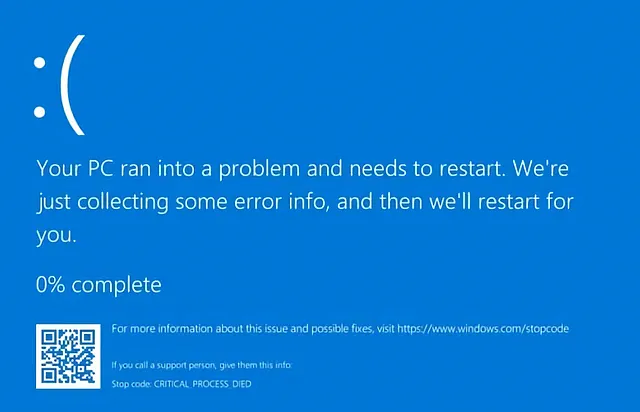
Поскольку это происходит из-за неожиданного повреждения фоновых процессов Windows, причину этой ошибки нельзя определить напрямую.
Это может включать такие функции, как services.exe, csrss.exe и т.д. При таких ошибках Windows автоматически выключается или перезагружает систему для её защиты.
Хотя это известно как ошибка кода остановки, она известна под кодом ошибки «0x000000EF», который представляет собой указание, данное Windows для завершения критического процесса, который был повреждён.
Существует множество причин и причин стоп-кода, который регулирует работу компьютера с Windows:
- Различные программные ошибки, наносящие ущерб базовым процедурам системы Windows
- Неисправные драйверы, управляющие определенным периферийным устройством или службой компьютера
- Проблемы с памятью из-за поврежденных разделов или проблем с размером жёсткого диска
- Повреждение файла «без особой причины»
- Перегретое устройство, что вредит аппаратной части компьютера
После обзора кода остановки Critical Process Died пришло время проверить и рассмотреть список решений, которые можно использовать для устранения этого конкретного кода ошибки.
Восстановить систему на предыдущую точку
- Вы должны загрузиться в систему с помощью установщика USB. Перейдите к выбору параметров Восстановить компьютер и Дополнительные параметры через ссылки, появляющиеся в начальном окне среды автоматического восстановления.
- Выберите параметр Устранение неполадок в меню «Дополнительные параметры», чтобы перейти к следующим параметрам. Вы окажетесь на следующем экране, где вам нужно выбрать «Восстановление системы», чтобы начать процесс.
- Вы должны предоставить данные для входа на компьютер, чтобы продолжить. После этого вы должны выбрать конкретную точку восстановления в следующем окне. Нажмите «Далее», чтобы перейти к следующему окну, и нажмите «Готово», чтобы завершить восстановление системы.
Система перезагрузится с использованием файлов предыдущего состояния.
Запустите DISM, чтобы исправить поврежденный образ системы
- Откройте командную строку от имени администратора.
- После запуска вы должны использовать следующие команды для оценки и восстановления образа системы Windows: Dism /Online /Cleanup-Image /CheckHealth
Dism /Online /Cleanup-Image /ScanHealth
Dism /Online /Cleanup-Image /RestoreHealth
Используйте средство проверки системных файлов SFC /scannow
- Откройте командную строку от имени администратора.
- Введите команду sfc /scannow и нажать Enter . Это инициирует процесс сканирования и, в конечном итоге, решит эту проблему с кодом остановки.
Запустите CHKDSK, чтобы исправить ошибки диска
- Откройте командную строку от имени администратора.
- Введите в терминале следующую команду и нажмите Enter : CHKDSK D: /F/R/X . Замените D на букву раздела диска, который вы хотите восстановить.
Чтобы предотвратить непредвиденные ошибки, не прерывайте CHKDKS и терпеливо дождитесь завершения процесса сканирования и исправления.
Если вам неудобно использовать командную строку, вы всегда можете воспользоваться сторонним альтернативным вариантом. Инструменты управления разделами диска выполняют те же функции, что и команда CHKDSK, но при этом упрощают всю модель взаимодействия.
Сканирование с помощью антивируса
Удалите нестабильные программы
Убедитесь, что все драйверы обновлены
Выполните чистую загрузку
Чтобы решить некоторые конкретные проблемы на вашем компьютере с Windows, вам может потребоваться доступ к службам чистой загрузки. Сокращая время запуска, вы можете исправить проблемы с критическими процессами. Для этого вы должны выполнить шаги, указанные ниже:
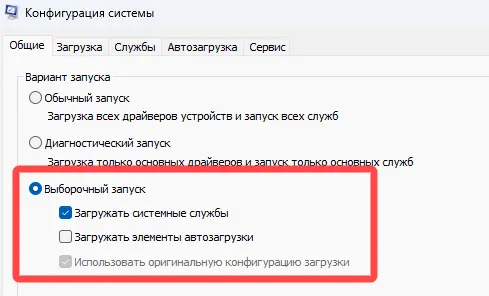
- Нажмите сочетание клавиш Win + S . Когда откроется новое окно, введите msconfig и нажмите ОК .
- Активируйте флажок Выборочный запуск и снимите флажок «Загружать элементы автозагрузки».
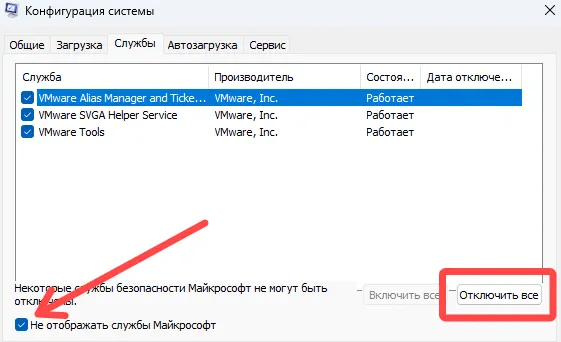
- Перейдите на вкладку Службы, установите флажок Не отображать службы Microsoft и нажмите Отключить все , чтобы отключить все службы во время загрузки.
- Выберите раздел Автозагрузка в верхней части окна и нажмите Открыть диспетчер задач. Вы должны отключить все приложения, которые не требуются в процессе. Щёлкните правой кнопкой мыши и выберите «Отключить» или используйте кнопку «Отключить» в правом верхнем углу. После этого вам необходимо перезагрузить компьютер, чтобы выполнить чистую загрузку.
Вывод – как исправить Critical Process Died
Со всеми подробностями, изложенными выше, вы теперь знаете как решить проблему с кодом остановки Critical Process Died.
Системные ошибки Windows довольно фатальны, и их всегда следует внимательно изучать.
Следуйте инструкциям, приведенным в статье, чтобы решить проблему с кодом остановки и обеспечить бесперебойную работу всей системы.
Источник: windows-school.ru
Как исправить ошибку при запуске приложения 0xc0000142 в Windows 10
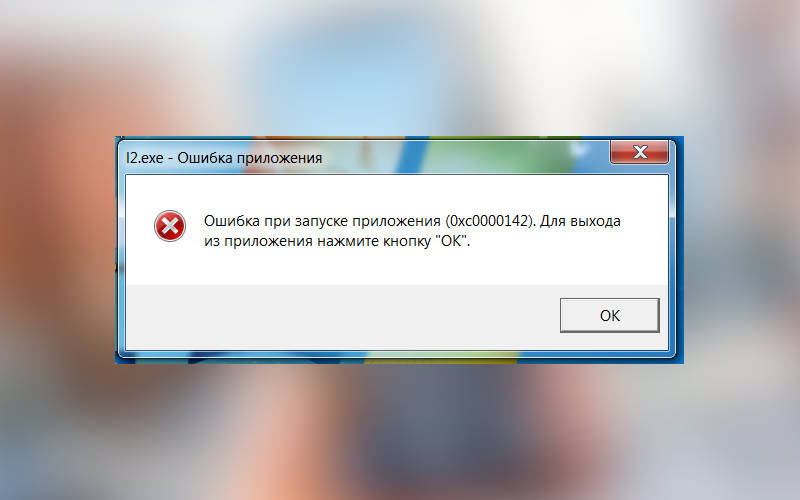
Критическое сообщение о невозможности запустить приложение c кодом 0xc0000142 чаще всего появляется при запуске игр или массивных приложений. Причин появления ошибок может быть несколько:
- повреждение библиотек, требующихся для запуска приложения;
- необходимость провести обновление драйверов видеокарты;
- несовместимость оборудования с требованиями программы;
- проблемы с жестким диском;
- вирусы блокируют часть исполняемых программой файлов или библиотек;
- отсутствуют графические библиотеки: DirectX или Net Framework ;
- в устройстве установлено недостаточное количество оперативной памяти;
- операционная система давно не обновлялась;
- во время установки программы или игры произошла ошибка, например, во время загрузки вы использовали сторонние приложения, которые не дали правильно разместить все файлы;
- антивирус заблокировал часть файлов утилиты (чаще это случается, если вы использовали пиратские дистрибутивы);
- файлы системы повреждены.
Если проблема в железе компьютера, то необходимо поискать другие признаки неполадок. Это могут быть торможения во время работы, другие ошибки, стук и скрежет в районе жесткого диска. При отсутствии каких-либо других признаков, необходимо понять, почему возникает ошибка при запуске 0xc0000142, как исправить и можно ли это сделать своими силами. В большинстве случаев посторонняя помощь вам не потребуется.
Чтобы исправить ошибку 0xc0000142, вначале проверьте систему
Посмотреть все 3 фото
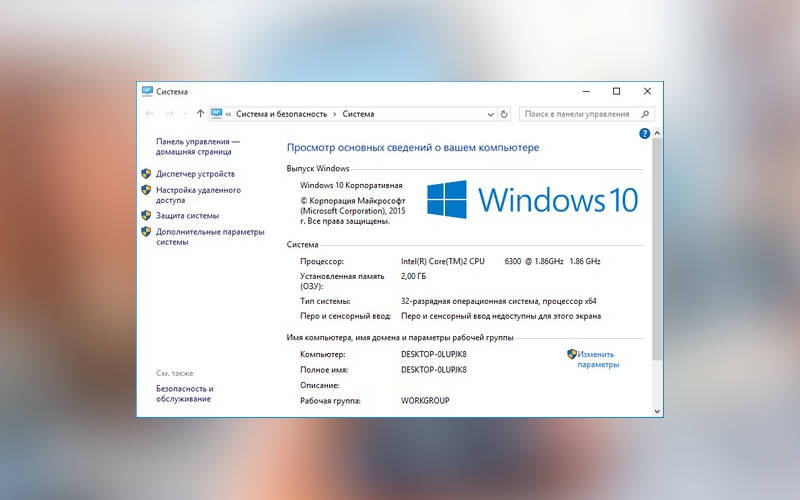
Прежде всего вам необходимо открыть список системных требований программы, при запуске которой выскочила ошибка, а затем сверить их с параметрами вашего компьютера. Системные требования можно посмотреть на коробке с программой (если вы купили на диске) или на сайте, с которого она была скачана. Параметры компьютера вызываются так:
- в меню « Проводник » или на рабочем столе найдите пункт « Компьютер »;
- щелкните по нему правой кнопкой мыши;
- выберите из списка пункт « Свойства »;
- перед вами откроется окно со всеми параметрами системы.
Прежде всего обратите внимание на разрядность системы. Если вы скачали программу для 32-разрядной системы, а у вас стоит цифра 64, то необходимо сменить версию устанавливаемого ПО.
Также обратите внимание на необходимое количество оперативной памяти, у вас может быть ее недостаточно. В лучшем случае программа будет подтормаживать во время работы, в худшем появится ошибка 0xc0000142.
Включите режим совместимости для программы, при запуске которой возникла ошибка
- Ошибка при запуске Windows 10 – как исправить?
- Семь действенных способов, как исправить ошибки DLL Windows 7, 8 и 10
- Как исправить ошибку обновления Windows 10 – все причины и способы
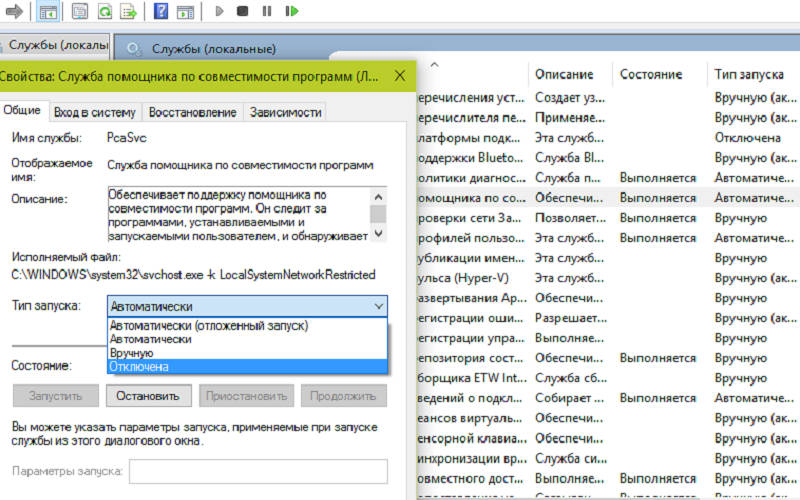
Некоторые программы написаны для более старых версий Windows . Чаще всего речь идет об играх, которые вышли несколько лет назад. Чтобы запустить их на современной операционной системе, разработчики добавили в нее режим совместимости. Запуск программы в нем проводится по инструкции:
- щелкните по ярлыку приложения правой кнопкой мыши;
- выберите пункт « Свойства » из выпавшего списка;
- перед вами появится окно, в нем нужно перейти во вкладку « Совместимость »;
- установите маркер в пункте « Запустить программу администратором »;
- затем активируйте пункт « Запустить в совместимости »;
- из выпавшего меню выберите систему, на которой приложение точно работает (можно остановиться на одном из вариантов, приведенных в системных требованиях ПО);
- сохраните настройки.
Если вы не знаете с каким вариантом системы программа точно будет работать, то нужно использовать метод ручного подбора. В этом случае сначала установите Windows 8, а если она не подойдет, используйте более старые версии.
Установите библиотеку Net Framework
Если у вас появляется ошибка приложения 0xc0000142, то причиной может быть отсутствие нужных файлов библиотек. Чаще всего критическое уведомление появляется в момент, когда вы хотите запустить игру или приложение для работы с графикой. Скачать недостающие файлы можно с официального сайта Microsoft .
- На странице, которая распространяет библиотеку, вы увидите выпадающее меню для выбора языка.
- После того как вы выставите на этой странице «Русский», нажмите на кнопку «Скачать».
- После загрузки, щелкните по файлу для начала установки.
- Процесс размещения на компьютере нужных файлов проходит автоматически. Вам нужно лишь подтвердить соглашение с лицензией.
Установщик проверяет перед загрузкой наличие файлов, если все библиотеки на компьютере есть, вы увидите сообщение, что установлена актуальная версия.
Загрузите ПО из комплекта программы
Если у вас на компьютере возникает ошибка ГТА 5 0xc0000142, то необходимо сначала попробовать удалить игру при помощи CCleaner , а потом установить ее вновь. Часто неопытные пользователи компьютера отказываются от установки абсолютно всех сопутствующих программ, но среди них могут оказаться и полезные утилиты. В загрузчик часто включают:
- DirectX;
- VCRedist ;
- Visual C++ .
Эти файлы необходимы на компьютере, чтобы игры запустилась. Учтите, что у вас может стоять самая свежая версия DirectX , но без некоторых файлов старых библиотек игра работать не будет. Поэтому не стоит игнорировать предложение загрузить действительно полезные утилиты.
Загрузка недостающих компонентов при помощи All In One Runtimes
Если вы скачали игру без дополнительных компонентов, то когда на экране вместо A pex L egends 0xc0000142, нужно воспользоваться сторонними приложениями для загрузки компонентов системы. All In One Runtimes – одно из таких приложений. С его помощью можно установить на компьютер недостающие библиотеки в автоматическом режиме. Загрузчик предоставляется на немецком языке, но в Интернете можно найти его русифицированные версии (репаки).
Сканирование компьютера на вирусы
Посмотреть все 3 фото
Если вас беспокоит частое появление кода 0xc0000142 при запуске, то необходимо просканировать компьютер на вирусы при помощи штатной программы. Если она не установлена, скачайте с официального сайта Dr . Web Cureit или аналогичную утилиту от Лаборатории Касперского. Они предоставляются пользователям бесплатно. После проверки и очистки компьютера, необходимо сканировать его директории на повреждения.
Для начала проверим систему по инструкции:
- нажмите Win+X ;
- выберите из списка пункт «Командная строка (администратор)»;
- введите в открывшемся окне: sfc /scanno w и подтвердите свои действия кнопкой Enter ;
- во время сканирования не пользуйтесь компьютером.
Все помехи в работе системы будут устранены автоматически, вам нужно лишь перезагрузить компьютер при необходимости.
Для проверки жесткого диска в командной строке вводится иная команда: chkdsk d: /f /r. Буква D в этой команде может быть заменена на C . После старта проверки вам потребуется сначала отказаться от остановки тома для проверки кнопкой N , а затем согласиться с предложением проверить диск при перезапуске системы кнопкой Y . В этом случае компьютер перезагрузится, а в момент старта операционной системы вы увидите, что диск сканируется. Не отключайте питание и не трогайте клавиатуру.
Если у вас возникла ошибка при запуске приложения 0xc0000142, как исправить ее при помощи сканирования реестра? Легче всего проверить весь реестр при помощи утилиты CCleaner . В ней есть специальная вкладка, которая сначала сканирует систему, а потом мягко изменяет состав реестра. Следуйте ее подсказкам.
Обновите драйверы и ошибка 0xc0000142 пропадет
Если у вас вышла ошибка при запуске приложения 0xc0000142, то прежде всего необходимо проверить драйвера видеокарты. Для этого необходимо найти в трее иконку приложения, управляющего видеокартой, щелкнуть по нему. Перед вами откроется окно фирменной утилиты:
- найдите пункт «Система» или «Версия ПО»;
- посмотрите версию драйвера;
- зайдите на официальный сайт и посмотрите, какая версия драйверов сейчас актуальна для вашей модели видеокарты;
- при необходимости скачайте новые файлы с официального сайта и установите их.
Обратите внимание, что драйвера нужно загружать исходя из разрядности и версии вашей операционной системы.
Проверить версии драйверов можно и в автоматическом режиме. Для этого нужно скачать и установить на свой компьютер одну из утилит, которые занимаются поиском и загрузкой нужных файлов. Одним из лучших приложений для этого является Driver Pack Solution .
Обновление операционной системы
- Ошибка при запуске Windows 10 – как исправить?
- Семь действенных способов, как исправить ошибки DLL Windows 7, 8 и 10
- Как исправить ошибку обновления Windows 10 – все причины и способы
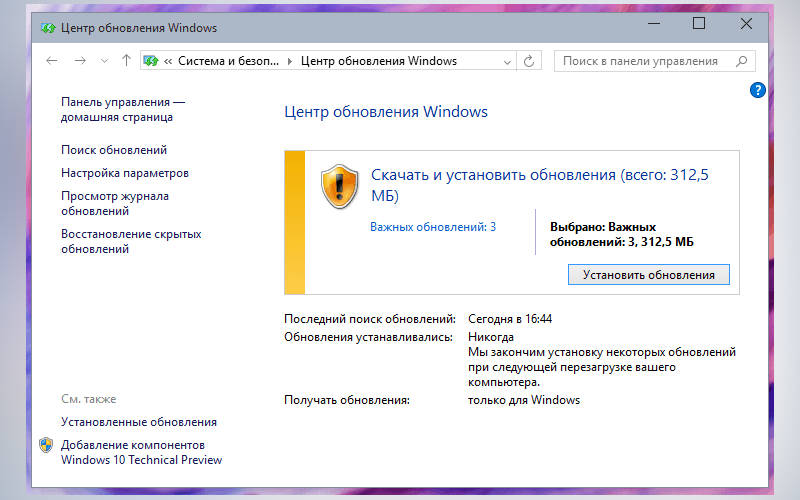
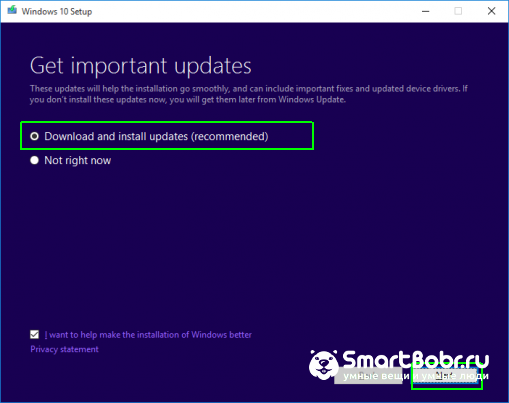
Если вы в свое время отключили автоматическое обновление Windows , то у вас может просто не оказаться нужных файлов, чтобы не возникало сообщение с кодом 0xc0000142. Как исправить эту проблему? Просто действуйте по инструкции:
- Через меню « Пуск » перейдите в раздел « Параметры ».
- В окне выберите пункт « Обновление ».
- В правой части щелкните по строке « Проверить наличие обновлений ».
- Перед вами появится список доступных компонентов.
- Дождитесь скачивания и установки всех недостающих файлов.
После перезагрузки компьютера и появления в разделе обновлений надписи, что ничего загружать не требуется, вы можете приступать к повторному запуску программы или игры.
Теперь вы знаете, что делать, если появилась ошибка при запуске 0xc0000142. Поделитесь этой информацией с друзьями, они тоже могут столкнуться с этой проблемой. Если у вас остались вопросы, то их можно задать в комментариях.
Источник: smartbobr.ru