
Обычные учетные записи, содержащие имя пользователя, его пароль и другую служебную информацию, хранятся в реестре Windows NT, а именно файле SAM (от англ. Security Account Manager). Этот файл находится на жестком диске в каталоге %windows%/system32/config.
Как посмотреть пароли на виндовс 10?
- Запустите командную строку от имени Администратора (как это сделать) и по порядку введите команды.
- netsh wlan show profiles. .
- netsh wlan show profile name=имя_сети key=clear.
Как посмотреть сохраненные сетевые пароли Windows 10?
- Запускаем cmd.exe и вводим:
- rundll32.exe keymgr.dll,KRShowKeyMgr.
- В списке будут отражены все учетные данные, которые были сохранены, с которыми происходит автоматических вход на сетевой ресурс и, как следствие — ошибка входа. .
- Окно изменения сохраненных учетных данных
Где хранятся пароли в Windows?
Данные учетной записи Windows хранятся в кусте реестра SAM . Он хранит пароли, используя односторонний хэш (либо LM Hash, который является старым и слабым, либо NTLM, который является новым и более сильным). Файл куста SAM находится по адресу %WinDir%system32configsam .
Как виндовс 10 посмотреть сохраненые пароли
Как открыть диспетчер паролей?
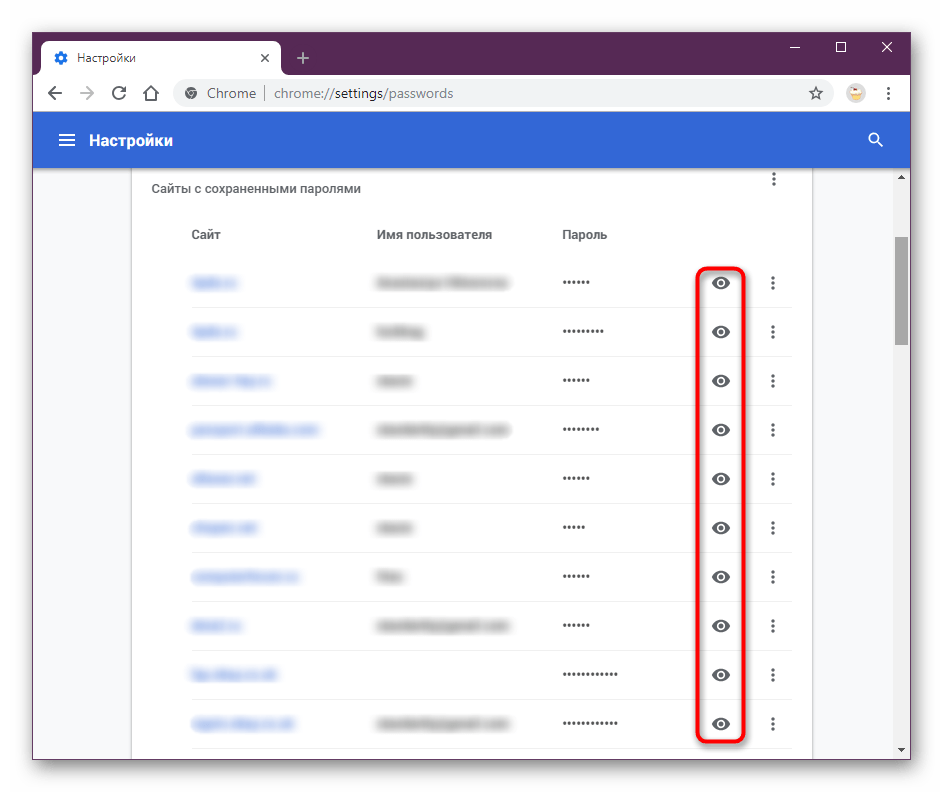
Чтобы посмотреть пароли, откройте страницу passwords.google.com. Там вы найдете список аккаунтов с сохраненными паролями. Примечание. Если вы используете для синхронизации кодовую фразу, вы не сможете просматривать пароли на этой странице, но увидите их в настройках Chrome.
В каком виде операционная система хранит пароли?
Виндовс, как и многие другие ОС, не хранят шифрованные пароли. Хранится хеш паролей. Хеш получается путем односторонних алгоритмических преобразований.
Где хранятся все пароли на компьютере?
- Откройте браузер Chrome на компьютере.
- В правом верхнем углу экрана нажмите на изображение профиля «Пароли» .
- Выполните нужное действие: Просмотр. Справа от адреса сайта нажмите на значок «Показать пароль» .
Где хранятся сохраненные пароли?
Сохраненные пароли хранятся по адресу https://passwords.google.com/, для просмотра нужно ввести пароль от Google аккаунта. Здесь можно отключить сохранение паролей и автоматический вход, а также посмотреть все сохраненные пароли. Для просмотра пароля из списка нажмите на иконку глаза, для удаления — на три точки.
Как очистить хранилище паролей Windows 10?
- Откройте «Учетные записи пользователей».
- В левой щелкните Управление учетными данными.
- Выберите хранилище с учетными данными, которые необходимо удалить.
- Выберите учетные данные, которые необходимо удалить, и нажмите кнопку Удалить из хранилища.
Как посмотреть сохраненные пароли на компьютере Windows 7?
- Нажмите на «Пуск».
- Перейдите в раздел «Панель управления».
- Из доступных в меню разделов выберите пункт «Учетные записи пользователей и семейная безопасность».
- Переместитесь в раздел «Диспетчер учетных данных».
Где хранятся сохраненные пароли в Windows 7?
Все сохраненные пароли хранятся в хранилище Windows Vault. Windows Vault это защищенное хранилище секретов, паролей и другой информации пользователя.
Где хранятся пароли пользователей домена?
Учетные записи домена хранятся в базе данных Active Directory. Обычно база данных AD располагается в файле %Windows%/ntds/NTDS. DIT и является сердцем Active Directory. Проверка паролей и учетных записей производилась из работающей Windows, если да, то попробуйте из другой системы подключиться к этим файлам.
Источник: topobzor10.ru
Где хранятся пароли на компьютере с Windows 10

Где хранятся пароли на компьютере с Windows 10
Необходимость в переустановке операционной системы появляется по самым разным причинам – персональный компьютер начал сильно тормозить или вы просто решили перейти на новую версию. На самом деле не так уж тяжело установить «десятку»,
но большинство пользователей не знают, как не потерять пароли в процессе переустановки операционной системы. Как итог, процесс затормаживается. Мы рассмотрим, где хранятся пароли в Windows 10.
Используя все перечисленные методы, после запуска только что установленной операционной системы вы сможете открыть Оперу, Хром, Мозиллу и Яндекс, а после сразу начать комфортную работу в Интернете. Все данные будут на месте и не потребуется заново вводить их вручную – ощутимая экономия вашего времени и отличный способ избавиться от рутины.
Где хранятся пароли на компьютере с Windows 10
Как сохраняются пароли в Гугл Хром
На данный момент такой веб-браузер, как Гугл Хром является одним из самых популярных.

Его популярность увеличивается вместе с тем, как растет количество компьютерных пользователей. Такой распространенности способствует скорость, удобство работы с путеводителем, а еще поддержка всех современных технологий и огромное число плагинов, которые доступны для установки из специального магазина. Разработчик уделяет не последнее место вопросу безопасности. Каждый раз Хром становится надежнее, а хранить в нем пароли и логины можно без риска.
Метод №1
Итак, у вас есть веб-браузер Гугл Хром и задача сохранить все пароли и логины. Вначале придется узнать, где хранятся пароли в Хроме в Windows 10. Отметим тот факт, что выполнить задачу можно несколькими способами, причем каждый мы рассмотрим детально. Первое, что нужно сделать – закрыть ваш браузер. Далее важно отобразить все папки и файлы, скрытые в системе.
Для этого откройте проводник сочетанием клавиш Е+Win, а в верхнем меню проводника найдите раздел под наименованием «Вид». Теперь переместитесь немного ниже в середину экрана и найдите кнопку «Скрыть или показать», кликните на нее и выберите «Скрытые элементы». Поставьте галочку. Теперь ранее скрытые папки и файлы будут видны пользователю.
Система подчеркнет их и выделит среди каталогов, которые не были сокрыты.
Большинство компьютерных специалистов советуют также отключать опцию для скрытия расширений для зарегистрированных файлов. Для этого важно войти в «Параметры папок». Есть много методов открывать параметры каталогов в ОС винда 10, но это проще всего сделать, используя тот же проводник. Найдите в правой области «Параметры», кликните и выберите «Поменять параметры поиска и папок».
В новом окне нас интересует такой раздел, как «Вид». Пролистайте меню в самый низ и снимите галочку напротив строки «Скрывать расширения для зарегистрированных видов файлов».
Подтвердите все действия и кликните на 2 кнопки – «Применить» и «ОК». теперь нужно найти папки на жестком диске, в которой есть вся нужная информация, которую применяет браузер при работе – пароли, закладки, логины и остальное. Отыщите каталог под названием Default. Скопируйте его на надежный источник для хранения, к примеру, флешку или жесткий диск.
Когда вы выполните переустановку операционной системы, поставьте Гугл Хром, выполните запуск браузера и выйдите из него. После войдите в папку браузера и замените текущее содержимое каталога на те данные, которые хранятся на внешнем носителе, к примеру, на той же флешке. Что делать дальше? На этом все – запускайте веб-браузер и пользуйтесь им и дальше. Все закладки, пароли и логины будут на прежних местах.
Метод №2
Где хранятся пароли пользователей в Windows 10? Есть еще один способ отыскать их. Помимо описанного выше метода есть другой вариант – легко переносите закладки и пароли, если у вас есть действующий аккаунт Гугл. За такую особенность миллионы пользователей со всего мира выбирают в роли основного браузер именно гугл хром.
Выше пароли, закладки, логины и настройки всегда будут с вмаи на каждом устройстве, где вы авторизовались. Кроме того, у вас будет возможность использовать место в облаке, использовать электронную почту gmailи работать с плей маркетом.
- Войдите в веб-браузер Гугл Хром.
- Введите в появившемся окне свой пароль и логин.
- Если вы желаете синхронизировать данные на всех устройствах, а после кликните на «Включить синхронизацию», а после «Включить».
- Теперь у вас получится сохранить все необходимые данные, а в случае необходимости пользоваться ими на каждом устройстве.
Не будет лишним «поколдовать» над синхронизацией. Тут есть возможность отключить элементы для синхронизации. Для этого войдите в «Настройки», а дальше в верхней строчке кликните на «Дополнительные настройки синхронизации». Советуем сделать функцию «Синхронизировать все» активной. Короче это очень полезная функция, а процесс переустановки с ней будет куда проще.
Как сохраняются пароли в Опере
Также многие пользователи используют в роли веб-браузера Оперу. Она может сжимать данные, что ощутимо увеличивает скорость прогрузки страниц, а это актуально для людей, у кого подключены недорогие тарифы. Преимуществом Оперы является проверенное временем качество. Браузер популярен среди юзеров, которые помнят еще первые версии. Программа весьма популярна и сейчас, а потому сохранение пароля в Опере – вопрос первостепенный.

Метод №1
Как и в случае с Хромом, сохранять и отыскать пароли в Опере нетрудно. Первым делом вам придется включить отображение скрытых папок и файлов описанным выше методом. Далее важно отправиться по пути, где хранится вся необходимая информация.
Что же касательно этого браузера, то логины и остальные важные данные, которые нуждаются в сохранности, расположены на локальном диске С в пользовательской папке. Войдите в «Мой компьютер», теперь войдите на диск С, выберите пользовательскую папку и войдите в каталог с именем вашей учетки. Тут еще важно обратить внимание, что в зависимости от браузерной версии папка может быть с разными наименованиями, но обычно в названии есть «Опера» (по крайней мере, начиная с 15-й версии). Содержимое будет отличаться. В ранних версиях нам интересы такие файлы:
- bookmarks.adr – файл, в котором собраны все закладки.
- speeddial.ini – в нем все настройки вашей экспресс-панели.
- wand.dat – в нем хранятся все пароли, которые пользователь вводил на сайтах.
Скопируйте на флешку все файлы, не оставляйте их на жестком диске или рабочем столе, если планируете форматировать жесткий диск. Что касательно последних версий Оперы, то когда вы доберетесь конечного места назначения, нужно скопировать файл. Не помешает скачать и такие файлы:
- favorites – настройки экспресс-панели.
- Cookies – это куки с ранее посещаемых юзером сайтов.
- Stash – сайты, которые ранее были сохранены в копилке.
- Bookmarks – закладки, которые вы сохранили. В папке есть 2 таких файла, причем один из них имеет расширение .bak. Но сохранить нужно оба.
Но где хранятся сетевые пароли в Windows 10, если идет речь об Опере? Первым делом вам придется сохранить файл Логин Дата. Он своеобразная копия паролей и логинов для входа на разные сайты. Как только система будет переустановлена и вы инициализировали браузер, следует войти по тому же адресу и скопировать файл Логин Дата в новый каталог.
Заранее следует включить отображение скрытых файлов, чтобы добраться до требуемого адреса. Далее согласитесь с заменой файлов, следует кликнуть на «Переместить с заменой». Перезапустите веб-браузер и увидите, что необходимые настройки вернулись. Теперь система и дальше будет автоматически подставлять личные данные в формы, где они были сохранены раньше.
В Опере есть функционал, за счет которого выполняется автозапоминение введенных данных. Их можно изучить в любой момент, если войти в «Настройки», после «Безопасность» и строку «Показатель все пароли». Далее на экране появится список с нужной информацией. Но важно быть осторожными и внимательными, потому что при несанкционированном доступе к вашему ПК третье лицо сможет без проблем просмотреть все пароли и логины в браузере, а также воспользоваться ими. По этой причине не забывайте о дополнительным методах предосторожности, к примеру, пин-код, экран блокировки, а также разблокировка по отпечатку пальца или фейс ID.
Метод №2
Также есть дополнительный метод проделывать ту же работу, но с меньшими физическими и временными усилиями. Метод копирования конкретного файла с кодами был всегда, но сейчас пользователи в основном пользуются синхронизацией. Чтобы данные начали синхронизироваться, следует сделать учетку. Если она уже есть, то здорово, а если нет, то нужно ее сделать.
- Откройте веб-браузер.
- Войдите в раздел «Меню».
- Отыщите подраздел «Синхронизация».
- Система предложит удобно и быстро создавать учетку.
- Если она и раньше была у вас, то введите логин и пароль.
- Теперь кликните на «Синхронизация» или «Выбрать синхронизируемые данные».
Если вы выбрали синхронизацию, то следует отметить все данные, в том числе пароли, историю и пр. если выполнить все верно, то заметите около адресной строчки ярлык пользователя вместе с галочкой зеленого цвета. Это означает, что синхронизация подключена и работает.
Как сохраняются пароли в Яндекс Браузере
Это еще один путеводитель, которым активно пользуются русскоговорящие интернет-пользователи. Его главным преимуществом является наличие встроенных сервисов Яндекса, что сильно упростит работу с ними. Далее мы рассмотрим, какие есть методы сохранения прежних настроек в браузере, чтобы восстановить их после переустановки операционной системы.
Метод №1
При работе с Яндекс Браузером фактически нет ничего нового, и отыскать, а после сохранить пароли. Первый метод – скопировать все, что требуется, из корневой папки. Сделайте все папки видимыми. Тут нас интересует лишь один файл, а точнее Логин Дата. Его следует скопировать на флешку, внешний жесткий диск или иной носитель.
В нем есть все, что вам требуется, в том числе и пароли.
Метод №2
Еще один способ такой же, как и в остальных браузерах. Чтобы закладки и пароли синхронизировались, следует создать или войти в учетку Яндекса и включить нужную функцию. Если у вас нет аккаунта, то создайте его. Кликните на «Настройки» и отыщите соответствующий раздел в меню. Если есть логин и пароль, то введите их в поля. Далее следуйте простейшей системной инструкции.
В конце вы сможете выставить то, что подлежит процессу синхронизации. Включите все. Теперь в любое время будет достаточно выполнить запуск веб-браузера Яндекс и войти в учетку и все сохраненные настройки подтянутся автоматически.
Рекомендации по сохранению логинов и паролей
- Используйте облачное хранилище. Если вы утратите свое устройство или его вдруг украдут, то всегда можно пользоваться облачным хранилищем. По этой причине достаточно знать лишь пароль от него. В облаке может быть вся важная для вас информация.
- Держите флешку при себе. Если на ней будут храниться файлы с паролями, то при попадании флешки в чужие руки появится риск утратить личную информацию.
- Пользуйтесь специальными приложениями-хранилищами. Они тоже дают возможность получать доступ с каждого устройства, важно лишь запомнить код.
Эти советы важны не только тем, кто хочет надежно сохранить пароли.
Заключение
Как видите, нет ничего сложного в решение такого вопроса. Достаточно уделить лишь пару-тройку минут свободного времени – скопировать необходимые файлы или выполнить настройки синхронизации.
Источник: windowscomp.ru
Как посмотреть пароли на компьютере

Чтобы избавить пользователей от необходимости каждый раз вручную вводить логин и пароль при авторизации на сайтах, разработчики современных браузеров реализовали функцию сохранения этих данных. Когда пользователь авторизуется на сайте в первый раз, браузер предлагает сохранить связку логин/пароль во встроенный менеджер паролей, доступный для управления из общих настроек веб-обозревателя. В будущем вводить логин и пароль в форму авторизации вручную больше не придется, так как браузер станет подставлять их автоматически.
Google Chrome
Как и другие популярные браузеры, Google Chrome позволяет сохранять используемые для авторизации на сайтах логины и пароли. Хранятся последние в зашифрованном виде, что, однако, не мешает их просмотру во встроенном в браузер менеджере. Такой менеджер имеется не только в десктопной, но в мобильной версии обозревателя для Android и iOS.
Также сохраненные пароли могут быть просмотрены на специальной странице веб-аккаунта пользователя, при условии использования учетной записи Google и функции синхронизации. Для просмотра паролей на компьютере вам понадобится ввести пароль локальной учетной записи или учетной записи Microsoft, на мобильном устройстве — ввести пин-код или пароль разблокировки устройства. Для получения списка паролей через браузер нужен пароль от учетной записи Google.
Mozilla Firefox
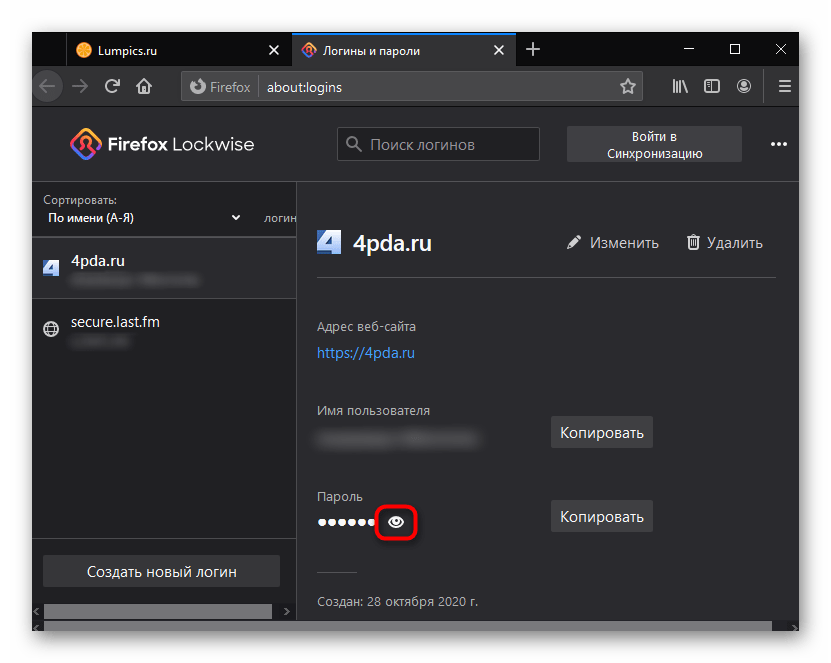
Браузер Mozilla Firefox имеет удобный и простой менеджер паролей, поддерживающий не только запоминание вводимых при авторизации на сайтах данных учетных записей, но и добавление связки логина/пароля непосредственно из интерфейса менеджера. Просмотреть пароли в этом браузере можно на служебной странице about:logins без ввода пароля учетной записи Windows. Встроенным менеджером паролей Firefox поддерживается облачная синхронизация, импорт и экспорт паролей, а также использование единого мастер-пароля, позволяющего защитить конфиденциальные данные пользователя от несанкционированного просмотра.
Яндекс.Браузер
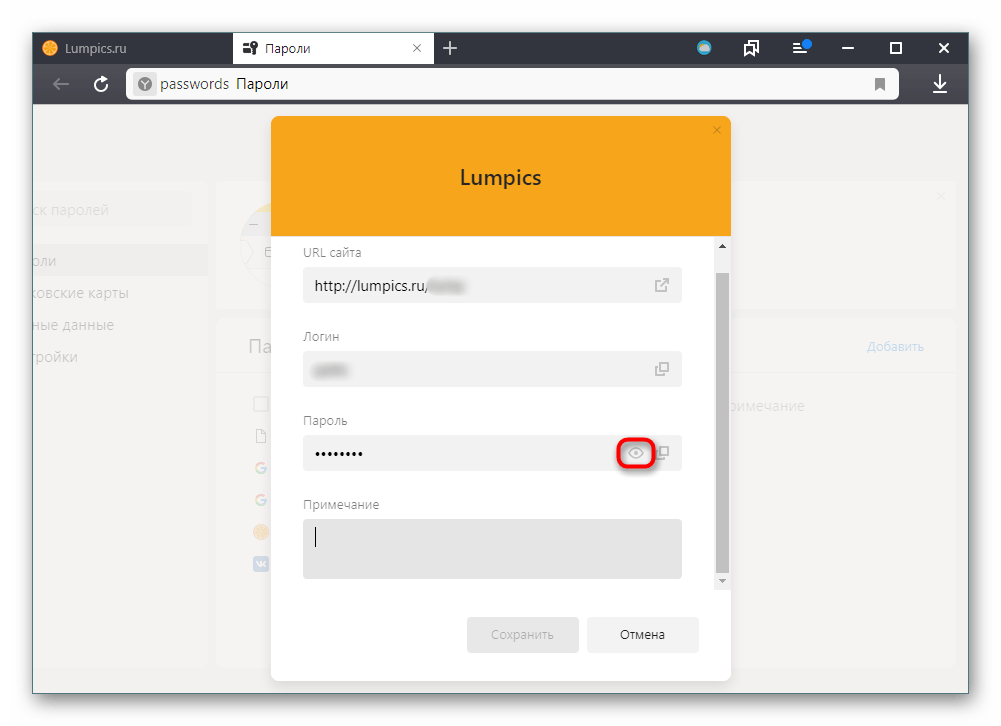
При первой авторизации пользователя на том или ином сайте Яндекс.Браузер, как и другие популярные браузеры, предлагает сохранить логин и пароль. В случае согласия со стороны пользователя данные сохраняются во встроенном менеджере паролей, содержимое которого затем можно просмотреть в десктопной или мобильной версии браузера. В десктопной версии обозревателя просмотр сохранных паролей осуществляется во встроенном менеджере паролей, при этом для получения доступа к данным потребуется ввод пароля учетной записи Windows или мастер-пароля Яндекс.Браузер, если таковой задан. В мобильной версии имеется свой менеджер паролей, вход в который защищен PIN-кодом или другим механизмом защиты телефона.
Opera
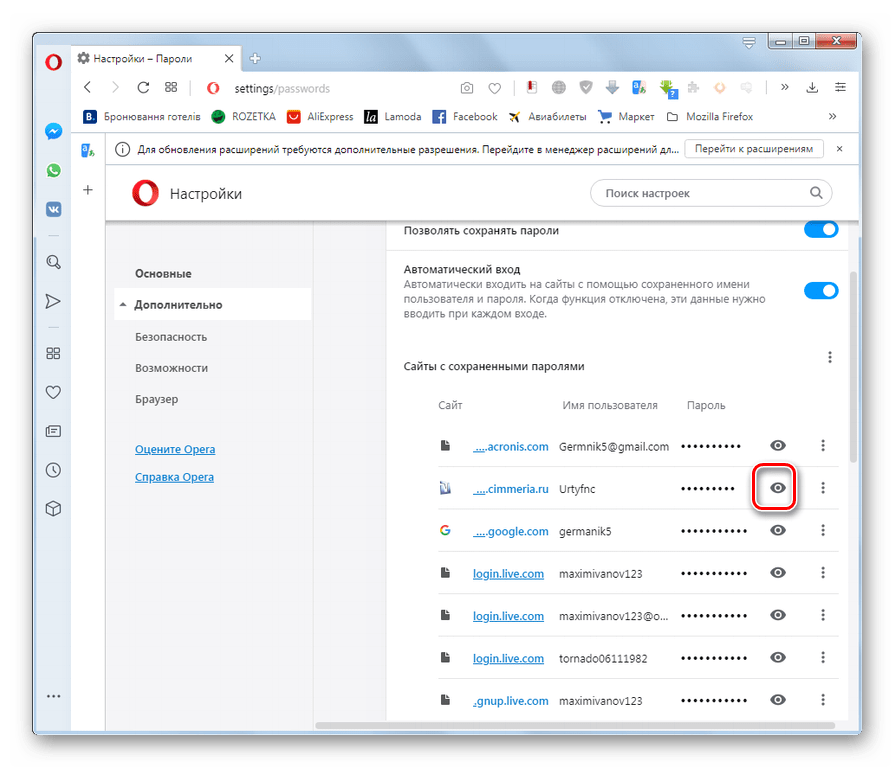
Просмотр сохраненных логинов и паролей поддерживается и браузером Opera. Вам нужно будет зайти в общие настройки браузера, переключиться в раздел «Дополнительно» → «Безопасность» и выбрать справа «Автозаполнение» → «Пароли». В отличие от URL-адресов сайтов и логинов, пароли в Opera хранятся в зашифрованном виде, а чтобы их просмотреть, нужно кликнуть по скрывающему пароль значку в виде глаза и ввести пароль учетной записи Windows — локальной или Microsoft. Более подробно с инструкцией по просмотру паролей в Opera вы можете ознакомиться, перейдя по ссылке ниже.
Internet Explorer
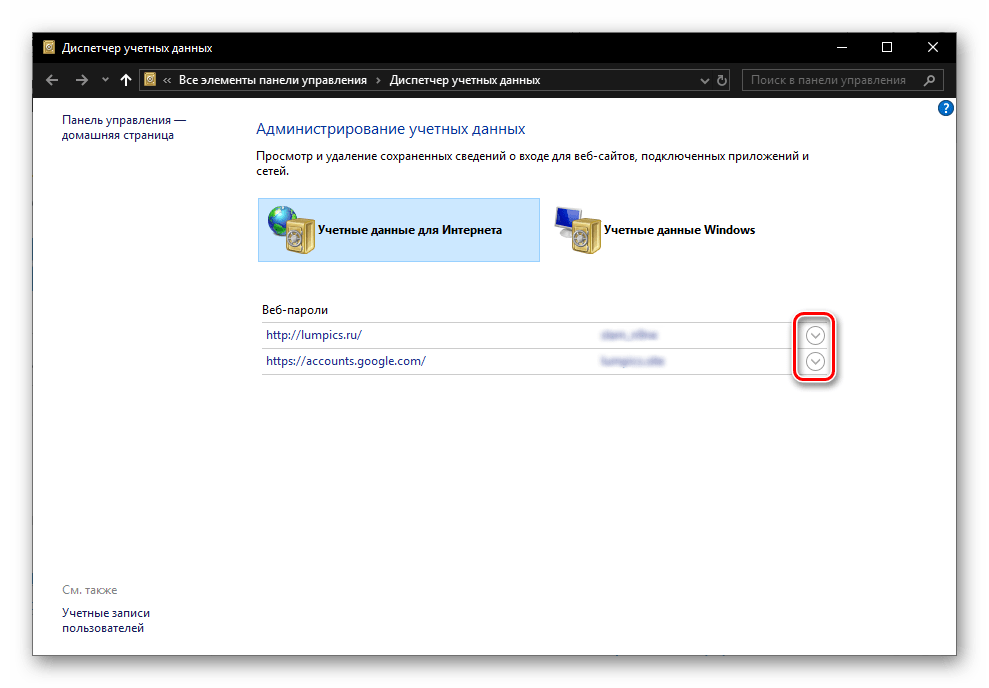
Возможность сохранения паролей имеется и в устаревшем ныне браузере Internet Explorer. Правда, сам способ просмотра отличается от тех, которые используются в других актуальных альтернативах. Вам нужно будет открыть свойства Internet Explorer из его меню и на вкладке «Содержание» нажать «Параметры» — только после этого станет доступно окно «Управление паролями», через которое можно будет получить доступ к содержащей список сохраненных паролей оснастке «Диспетчер учетных данных». Впрочем, получить доступ к оснастке можно непосредственно из классической «Панели управления».
Вариант 2: Просмотр пароля от учетной записи Windows
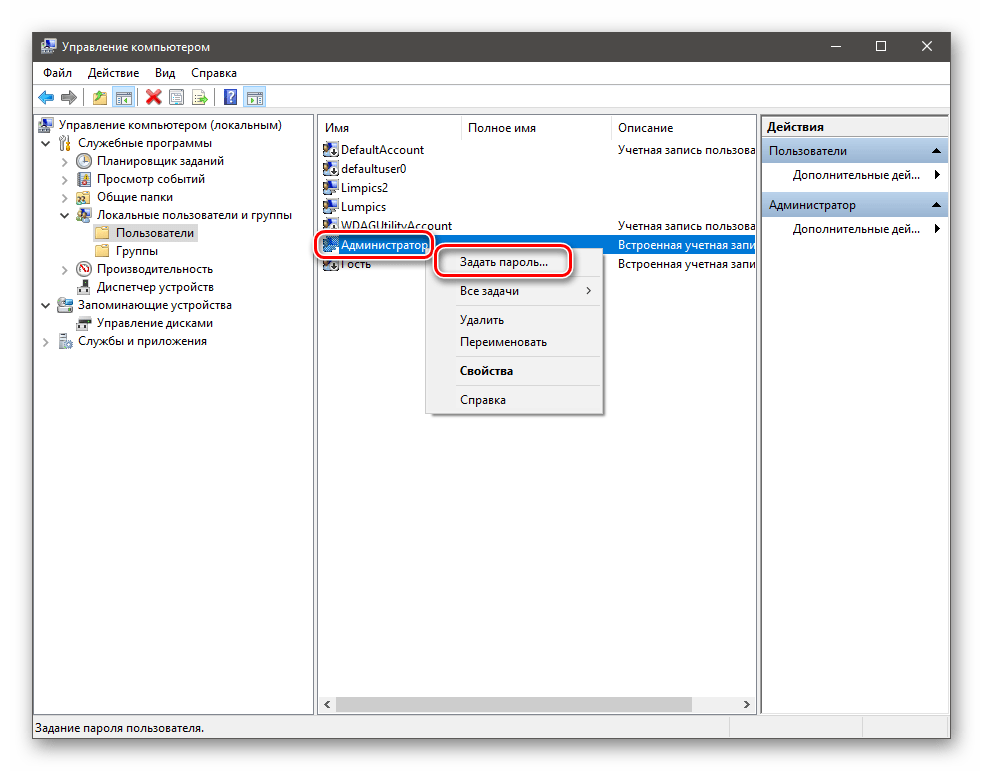
Что касается просмотра паролей учетной записи Windows (локальной или Microsoft), такой возможности в операционной системе не предусмотрено. Вы можете его только заменить или сбросить, если пароль был утерян или забыт. Способов сброса/замены пароля Windows существует несколько: с помощью специальных сторонних утилит или штатного «Редактора реестра», входящего в состав загрузочного диска Windows. Для замены известного пароля от локальной учетной записи загрузочный диск не нужен, так как заменить пароль в этом случае можно средствами «Командной строки» и прочих встроенных оснасток.
Подробнее: Восстановление пароля от учетной записи в Windows 10 / Windows 8 / Windows 7 / Windows XP
Это же касается также паролей от сторонних приложений и сервисов, например Steam, Discord, Skype и так далее. Их пароли не хранятся на локальном компьютере, поэтому для сброса нужного необходимо использовать специальную форму на официальном сайте или в клиенте.
Источник: lumpics.ru