
Windows 10 может перестать отвечать, если есть вирус или вредоносное ПО. Так что запустите проверку на вирусы по всей системе Windows. … Если было обнаружено какое-либо вредоносное ПО, следуйте инструкциям антивирусной программы, чтобы исправить это. Затем перезагрузите компьютер и попробуйте снова запустить программу, чтобы проверить, работает ли она.
Почему все на моем компьютере не отвечает?
Когда программа Windows перестает отвечать или зависает, это может быть вызвано множеством различных проблем. Например, конфликт между программой и оборудованием на компьютере, нехватка системных ресурсов или программные ошибки могут привести к тому, что программы Windows перестают отвечать.
Как исправить, что окна не отвечают?
7 способов исправить сообщение об отсутствии ответа Windows
- Запустите сканирование на вирусы. Если на вашем компьютере возникают проблемы, всегда рекомендуется сначала запустить сканирование на наличие вирусов. …
- Обновите операционную систему. .
- Очистить временные файлы. .
- Обновите драйверы. .
- Используйте встроенное средство устранения неполадок. .
- Выполните сканирование с помощью средства проверки системных файлов. .
- Используйте чистую загрузку. …
- Проверка памяти.
3 колода 2019 г.
Что делать, если Windows 10 не отвечает?
Как исправить не отвечающую Windows 10
- Временно отключите антивирус.
- Закройте ненужные приложения.
- Перезагрузите компьютер.
- Переустановите проблемную программу.
- Устраните неполадки на вашем компьютере.
- Обновите доступные драйверы.
- Проверьте наличие обновлений Windows.
- Запустите средство проверки системных файлов.
4 февраля. 2021 г.
Почему мой компьютер зависает и не отвечает?
Это может быть ваш жесткий диск, перегрев ЦП, плохая память или сбой источника питания. В некоторых случаях это также может быть ваша материнская плата, хотя это редкость. Обычно из-за проблем с оборудованием зависания начинаются спорадически, но с течением времени их частота увеличивается.
Как разморозить компьютер, когда Control Alt Delete не работает?
Попробуйте Ctrl + Shift + Esc, чтобы открыть диспетчер задач, чтобы вы могли убить все неотвечающие программы. Если ничего из этого не сработает, нажмите Ctrl + Alt + Del. Если Windows не отреагирует на это через некоторое время, вам необходимо полностью выключить компьютер, удерживая кнопку питания в течение нескольких секунд.
Как разморозить ноутбук?
Нажмите и удерживайте кнопки «Ctrl», «Alt» и «Del» в указанном порядке. Это может разморозить компьютер или вызвать возможность перезапуска, выключения или открытия диспетчера задач.
Что мне делать, если мой ноутбук не отвечает?
Нажмите Ctrl + Alt + Del, чтобы открыть диспетчер задач Windows. Если диспетчер задач может открыться, выделите программу, которая не отвечает, и выберите «Завершить задачу», которая должна разморозить компьютер. После того, как вы выберете «Завершить задачу», может потребоваться от десяти до двадцати секунд для завершения неотвечающей программы.
Как исправить зависшую Windows 10?
Найдите кнопку питания вашего компьютера, а затем нажмите и удерживайте ее в течение 10 секунд. Ваш компьютер выключится принудительно. Подождите несколько секунд, а затем загрузите его, нажав кнопку питания в обычном режиме.
Как исправить не отвечающий ноутбук?
Попробуйте исправить 5 или 6, если ваш ноутбук полностью не отвечает.
- Закройте программы, потребляющие ресурсы.
- Временно отключите ваш антивирус.
- Обновите драйверы вашего устройства.
- Восстановите компьютерную систему из точки восстановления.
- Сделайте полный сброс вашего ноутбука.
- Проверьте свой ноутбук на предмет перегрева.
Что вызывает зависание Windows 10?
Вредоносное ПО, устаревшие драйверы и повреждение системных файлов — вот несколько причин, по которым ваш компьютер зависает. Поскольку вы уже попробовали выполнить некоторые действия по устранению неполадок, но проблема все еще сохраняется, попробуйте обновить драйверы устройства, что поможет в решении проблемы.
Как загрузить безопасный режим в Windows 10?
Как запустить Windows 10 в безопасном режиме?
- Нажмите кнопку Windows → Питание.
- Удерживая нажатой клавишу Shift, нажмите «Перезагрузить».
- Щелкните параметр «Устранение неполадок», а затем «Дополнительные параметры».
- Перейдите в «Дополнительные параметры» и нажмите «Параметры запуска».
- В разделе «Параметры запуска» нажмите «Перезагрузить».
- Отображаются различные варианты загрузки. …
- Windows 10 запускается в безопасном режиме.
Как я могу увеличить скорость своего компьютера с помощью Windows 10?
Советы по повышению производительности ПК в Windows 10
- Убедитесь, что у вас установлены последние обновления для Windows и драйверов устройств. …
- Перезагрузите компьютер и открывайте только те приложения, которые вам нужны. …
- Используйте ReadyBoost, чтобы повысить производительность. …
- Убедитесь, что система управляет размером файла подкачки. …
- Проверьте, не хватает ли места на диске и освободите место. …
- Настройте внешний вид и производительность Windows.
Как мне исправить мой компьютер от случайного зависания?
ИСПРАВЛЕНИЕ: Windows 10 зависает случайным образом
- Восстановить поврежденные системные файлы. …
- Обновите драйверы графики / видео. …
- Сбросьте каталог Winsock. …
- Сделайте чистую загрузку. …
- Увеличьте виртуальную память. …
- Несовместимые программы, о которых сообщили пользователи. …
- Отключите управление питанием состояния канала. …
- Отключите быстрый запуск.
18 февраля. 2021 г.
Что заставляет мой компьютер замерзать?
Убедитесь, что ваш компьютер не перегревается. Перегрев часто является результатом окружающей среды, в которой находится компьютер.… Стороннее программное обеспечение часто является причиной зависания компьютера. Выполните быстрое сканирование, чтобы убедиться, что на всем программном обеспечении на вашем компьютере установлена последняя версия программного обеспечения.
Как разморозить Windows 10?
1) На клавиатуре одновременно нажмите Ctrl + Alt + Delete, а затем щелкните значок Power. Если ваш курсор не работает, вы можете нажать клавишу TAB, чтобы перейти к кнопке питания, и нажмите клавишу Enter, чтобы открыть меню. 2) Нажмите «Перезагрузить», чтобы перезагрузить зависший компьютер.
Источник: frameboxxindore.com
Исправление ошибки «Проводник не отвечает» в Windows 10
«Проводник» — это одно из самых важных стандартных приложений Windows, так как оно отвечает за доступ к папкам и файлам с использованием графического интерфейса системы. Иногда пользователь может столкнуться с сообщением от Windows «Проводник не отвечает» или соответствующей надписью в заголовке активного окна. Проблему, к счастью, можно быстро решить.

Как исправить ошибку «Проводник не отвечает» в Windows 10
Ошибка с текстом «Название_приложения не отвечает» является одной из самых распространенных в Windows. В большинстве случаев она говорит о загруженности как самого приложения, так и операционной системы. Исключением не является и «Проводник».
Чаще всего проблема решается простой оптимизацией работы операционной системы.
Вариант 1: Закрыть все лишнее
Скорее всего, «Проводник» перестал отвечать из-за высокой загруженности операционной системы. Обратите внимание, не открыто ли у вас каких-либо ресурсоемких приложений, не выполняется ли загрузка/установка чего-либо.
Полную картину можно видеть в интерфейсе «Диспетчера задач», там же есть возможность отключить процессы, потребляющие лишние ресурсы:
- Вызовите «Диспетчер задач», воспользовавшись универсальным сочетанием клавиш Ctrl+Sift+Esc. В данном случае это наиболее разумный вариант, так как другим способом открыть его может быть проблематично из-за высоких нагрузок.
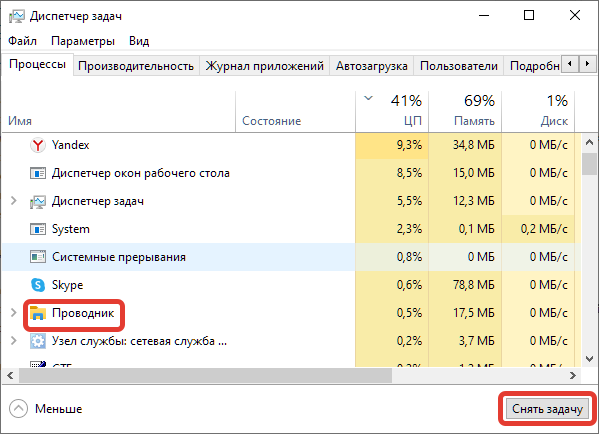
- В «Диспетчере задач» посмотрите список открытых приложений и выполняемых процессов. Рекомендуется закрыть все или большую часть тех, которые оказывают слишком высокую нагрузку на компоненты ПК. Выделите нужный процесс и нажмите кнопку «Снять задачу».

Будьте осторожны: не снимите задачу с системного процесса!
Вариант 2: Почистить мусор
К нему относятся различные мусорные файлы, которые система оставляется в ходе своей работы, битые записи в реестре. Избавиться от них можно как с помощью встроенных в систему инструментов, так и сторонних программ. В нашем случае будет использован CCleaner.
Очистка мусорных файлов с его помощью происходит по следующей инструкции:
- Запустите программу. В левом меню откройте вкладку «Стандартная очистка».
- Во вкладке «Windows» вы можете выделить дополнительные пункты, на наличие которых нужно провести сканирование и очистку. Если вы не понимаете, за что отвечает тот или иной пункт, то оставьте все значения по умолчанию. Нажмите кнопку «Анализ», чтобы запустить сканирование системы.

С помощью все той же программы вы можете проверить реестр Windows на наличие ошибок и устранить найденные неполадки:
- Переключитесь в раздел «Реестр».
- В левой части окна обратите внимание на пункты, что находятся под заголовком «Очистка реестра». Напротив всех их должны стоять галочки.
- Воспользуйтесь кнопкой «Поиск проблем».


Вариант 3: Выполнить проверку на ошибки
Windows 10 не является идеальной операционной системой. В ней за время работы могут накапливаться более серьезные ошибки и битые файлы, которые представленным выше способом убрать не получится.
Однако разработчики ОС предусмотрели встроенные утилиты для сканирования и устранения проблем.
- Запустите «Командную строку» от имени администратора. Это можно сделать через поисковую строку, которая вызывается сочетанием клавиш Win+S.
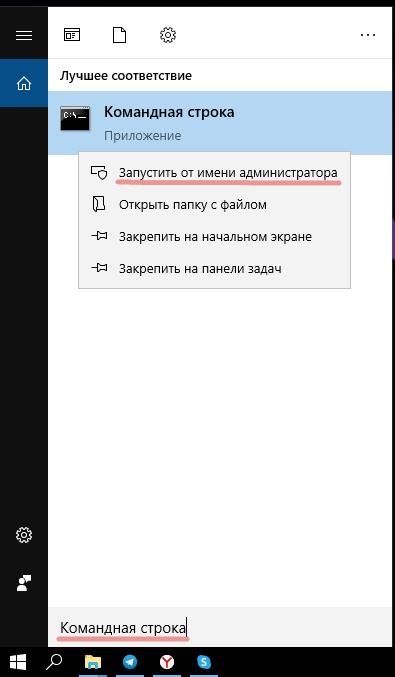
- Введите в эту строку наименование искомого объекта – «Командную строку». Можно просто cmd. В результатах поиска воспользуйтесь кнопкой «Запуск от имени администратора».


Более «радикальным» вариантом является использование утилиты DISM. Она по аналогии вызывается через «Командную строку», но только проводит более углубленное сканирование, следовательно, способна обнаружить и решить больше проблем.
- В «Командной строке» пропишите строку DISM /Online /Cleanup-Image /RestoreHealth. Нажмите Enter для применения.
- Ожидайте завершение проверки. Процесс может растянуться до нескольких часов, так как проводится глубокое сканирование.
Вариант 4: Удаление вирусов
Возможно, что всему виной попавшие на компьютер вирусы или какое-то другое подозрительное ПО. О его наличии может свидетельствовать появившаяся реклама в тех местах, где ее быть не должно, например, в том же «Проводнике».
Исправить возникшую проблему можно с помощью сторонних антивирусов. Желательно, использовать проверенные коммерческие решения. Однако, если у вас таковые не установлены, то можно выполнить проверку с помощью встроенного Защитника Windows:
-
Запустите его. Выполнить запуск можно через поисковую строку по системе. Пропишите туда «Защита от вирусов». Выберите соответствующий пункт в вариантах выдачи.


Вариант 5: Неустановленные обновления
Для Windows 10 часто выпускаются различные обновления и дополнения, которые загружаются в фоновом режиме и практически не беспокоят пользователя. К сожалению, этот процесс не всегда проходит успешно, поэтому приходится иногда докачивать и устанавливать обновления для Windows вручную.
- Запустите «Параметры». Это можно сделать с помощью сочетания клавиш Win+I или через меню «Пуска».
- В «Параметрах» переключитесь к разделу «Обновление и безопасность».
- Если все нормально, то значок «Доступны обновления» должен гореть зеленым цветом. Или он подсвечен желтым или красным цветом, значит, что требуется выполнить установку недостающих обновлений.
- Иногда бывают такие ситуации, когда обновления устанавливаются некорректно. В таком случае нужно выполнить удаление некорректных файлов. Это можно сделать, кликнув по строке «Просмотреть журнал установленных обновлений».
- В новом окне кликните по надписи «Удалить обновления».
- В списке компонентов найдите те, что были установлены недавно (ориентируйтесь по дате установки). Их требуется удалить. Для этого выделите нужный компонент и нажмите по соответствующей кнопке в верхней части интерфейса.
- Перезагрузите Windows. В идеале, она самостоятельно должна снова отыскать, загрузить и установить обновления, но только в этот раз сделать это корректно.
Вариант 6: Перезапуск «Проводника»
Возможно, что проблема в самом «Проводнике». Это актуально в тех случаях, когда ошибка стала появляться сразу после включения компьютера. В таком случае можно принудительно завершить работу «Проводника» и запустить его заново.
- Откройте окно «Диспетчера задач».
- Среди задач найдите «Проводник». Он находится в разделе «Процессы Windows». Выделите его и нажмите кнопку «Снять задачу».
- Графический интерфейс Windows (папки и рабочий стол) могут исчезнуть. Не стоит беспокоиться из-за этого. Запустите строку «Выполнить», воспользовавшись сочетанием клавиш Win+R.
- В данную строку пропишите команду: explorer и нажмите «Ок» или Enter для ее применения. Спустя несколько секунд графический интерфейс Windows должен появиться заново.

Вариант 7: Самостоятельный поиск причины
Этот вариант действий является самым крайним, так как предполагает самостоятельное решение возникшей проблемы. Суть заключается в просмотре событий через «Администрирование» и исполнение рекомендаций Windows, если таковые есть.
-
Откройте «Панель управления». Вызывать ее проще всего через поисковую строку по системе, что открывается нажатием по иконке лупы или использованием комбинации клавиш Win+S.


Чаще всего, ошибку с текстом «Проводник не отвечает» в Windows вызывает наличие конфликтующего ПО. В описании как раз и будет указана эта программа. Ее рекомендуется удалить.
Это все варианты решения проблемы с сообщением «Проводник не отвечает» в Windows 10. Если у вас есть какие-то вопросы, связанные с темой статьи, то оставьте их в комментариях ниже.
Источник: public-pc.com
Почему не отвечает Проводник в Windows 10
Если Проводник не отвечает в Windows 10, потребуется установить причину появления ошибки и, отталкиваясь от этого, применить мероприятия по устранению. Прерывания в работе связаны с системными неполадками, поэтому исправить проблему получится самостоятельно, без обращения в сервисный центр.
Причины неисправности файлового менеджера
Есть несколько причин, почему Проводник периодически зависает или вылетает:
- Повреждение системных файлов.
- Отсутствие важных для работы программы компонентов.
- Засоренность реестра.
- Влияние вирусного программного обеспечения.
- Критическая нагрузка запущенных процессов на компоненты компьютера.
- Установка проблемных апдейтов.
- Конфликты приложения с инсталлированным программным обеспечением.
Обратите внимание! Все пункты в списке связаны с системной частью, что гарантирует самостоятельное устранение неисправности, без необходимости замены оборудования.
Способы исправления ошибки «Проводник не отвечает» в Windows 10
Если в Windows 10 не работает Проводник — не открывается, зависает, автоматически закрывается, необходимо внести изменения в конфигурацию операционной системы (ОС) и в отдельные компоненты:
- Перезапустить процесс explorer.exe .
- Произвести восстановление системных файлов.
- Завершить требовательный к ресурсам компьютера процесс.
- Установить последние обновления.
- Очистить реестр от мусорных ключей.
- Удалить вирусы.
- Деинсталлировать стороннее программное обеспечение.
Обратите внимание! Большая часть методов не подразумевает установку дополнительного софта. Только для чистки реестра рекомендуется воспользоваться CCleaner, чтобы снизить риск повреждения важных модулей системы.
Перезапуск процесса explorer.exe
Если файловый менеджер запускается, но по истечению определенного времени перестает работать, для ликвидации проблемы следует перезапустить соответствующий процесс.
- Вызвать « Диспетчер задач » сочетанием горячих клавиш Ctrl + Shift + Esc .
- На вкладке « Процессы » найти пункт « Проводник », кликнуть правой кнопкой мыши (ПКМ) и выбрать опцию « Снять задачу ».
- Развернуть меню « Файл » на верхней панели, нажать по строке « Запустить новую задачу ».
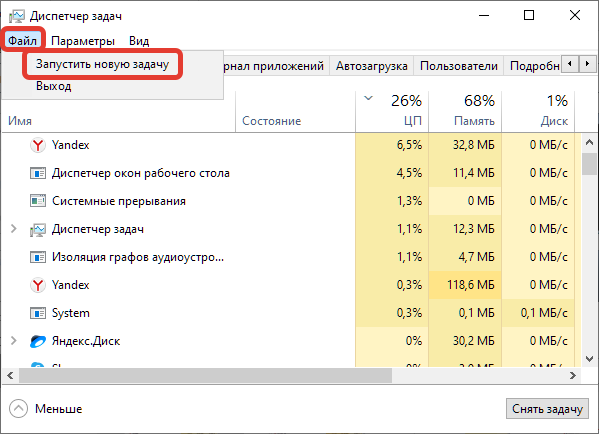
- Ввести в появившееся диалоговое окно команду explorer.exe , щелкнуть ОК .

Важно! После завершения процесса часть графического интерфейса рабочего стола исчезнет — это нормально. После повторного запуска все вернется обратно.
Использование консольной утилиты SFC
Повреждение системных файлов может сопровождаться некорректной работой определенной части программного обеспечения. Чтобы не переустанавливать ОС, рекомендуется воспользоваться специальной консольной утилитой для восстановления данных.
- Ввести в поисковую строку запрос « Командная строка ».
- Кликнуть по найденному элементу ПКМ и выбрать « Запуск от имени администратора ».
- Вписать команду sfc /scannow , нажать Enter .

Начнется процесс сканирования системного раздела на наличие поврежденных данных с последующим восстановлением.
Важно! Во время работы утилиты нельзя закрывать « Командную строку » и перезапускать компьютер.
Завершение процессов, нагружающих систему
Повышенная нагрузка на центральный процессор, жесткий диск или оперативную память может стать причиной неисправностей в работе программы. Если компонент загружается на 100 % , необходимо снизить потребление ресурсов посредством завершения соответствующего процесса.
- Развернуть окно « Диспетчера задач » нажатием Ctrl + Shift + Esc .
- На вкладке « Процессы » последовательно отсортировать весь список по столбцам « ЦП », « Память », « Диск ».
- Выявить наиболее ресурсотребовательную программу (отображается в верхней части списка) и нажать кнопку Снять задачу .
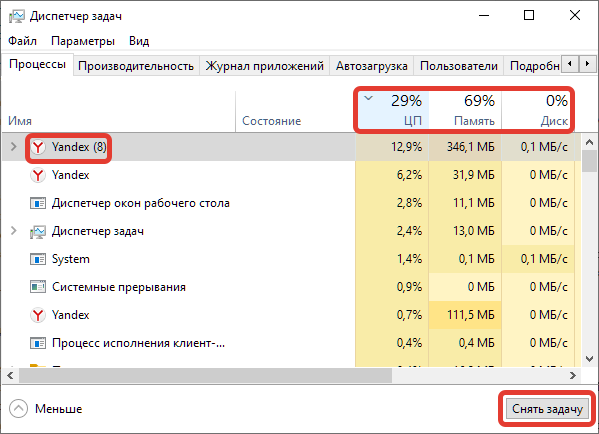
Обратите внимание! Это не искоренит проблему полностью, только улучшит производительность во время сеанса.
Установка последних обновлений
С обновлениями приходят важные нововведения, которые оптимизируют часть программного обеспечения ОС. Чтобы исключить появление проблем, требуется периодически производить проверку и установку новых апдейтов.
- Открыть параметры системы нажатием Win + I .
- Перейти в раздел « Обновление и безопасность ».
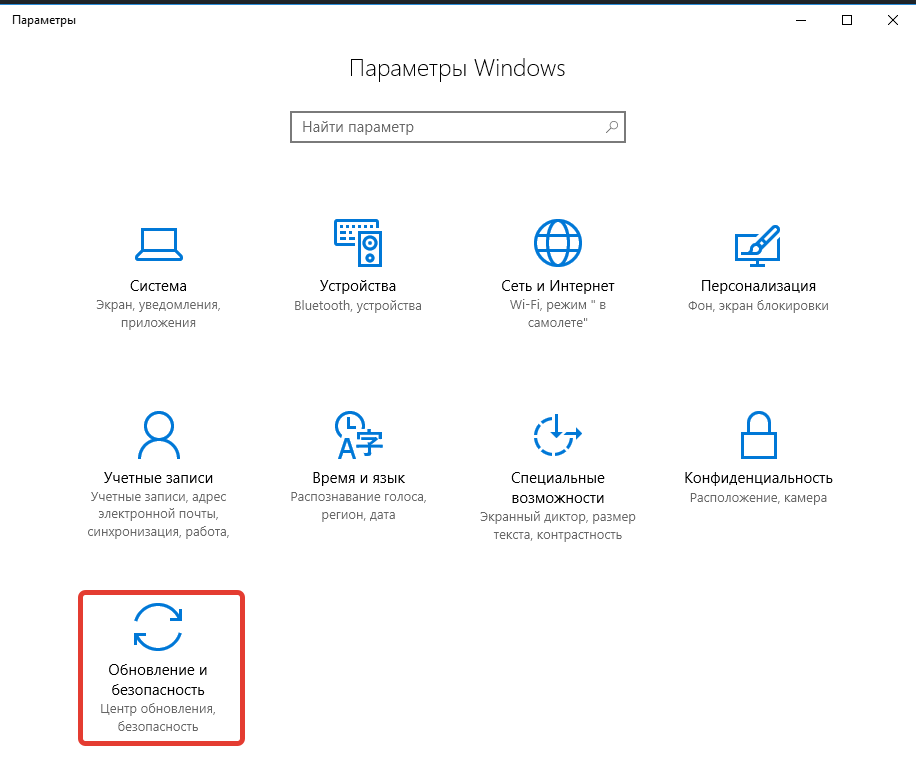
- Запустить проверку и установку апдейтов, если такая возможность предоставляется.
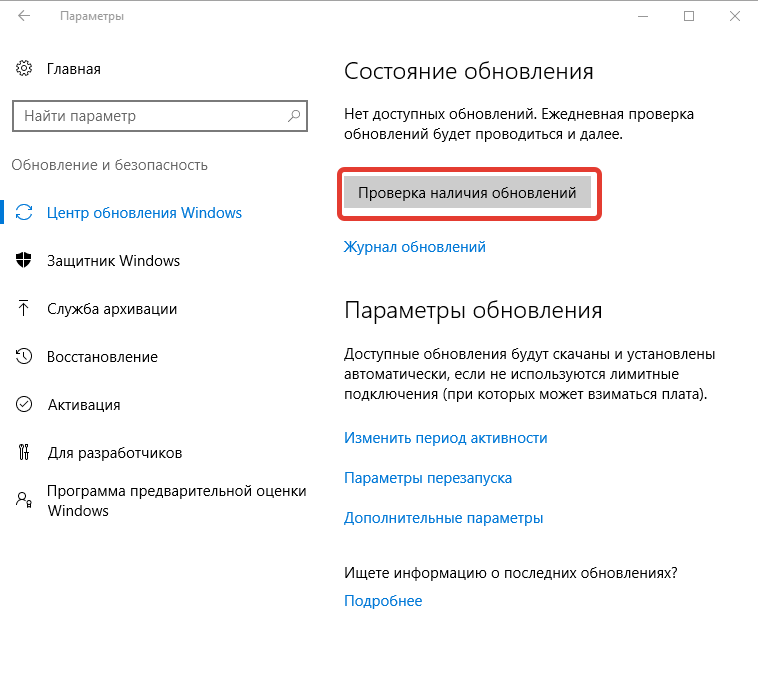
- В случае некорректной инсталляции появится надпись « Повторить », по которой необходимо нажать.
Важно! Выполнять проверку обновлений следует периодически, это снизит риск появления критических ошибок.
Удаление обновлений KB3081449 и KB3081448
Некоторые обновления могут некачественно повлиять на работу определенного программного обеспечения. В случае файлового менеджера это апдейты под кодовым названием KB3081449 и KB3081448 . Для решения проблемы следует выполнить деинсталляцию соответствующих элементов.
- Запустить параметры системы и перейти в раздел « Обновление и безопасность ».
- На вкладке « Центр обновления Windows » кликнуть по строке « Просмотреть журнал установленных обновлений ».

- В новом меню проследовать по гиперссылке « Удалить обновления ».
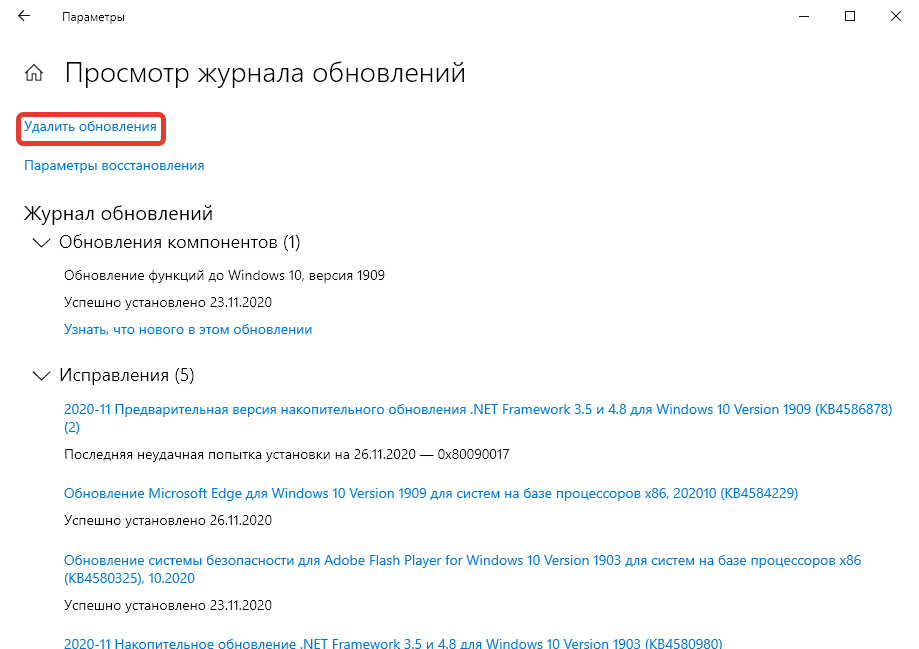
- В появившемся окне отыскать в столбце « Имя » упоминания о KB3081449 и KB3081448 и выполнить деинсталляцию обновлений через контекстное меню.

После завершения операции следует перезапустить компьютер, чтобы изменения вступили в силу.
Восстановление через журнал событий
Если файловый менеджер внезапно пропал во время работы за компьютером, вероятнее всего, на это повлиял определенный процесс. Соответствующая информация записывается в журнал событий. Необходимо определить и закрыть программу, которая спровоцировала экстренное закрытие Проводника.
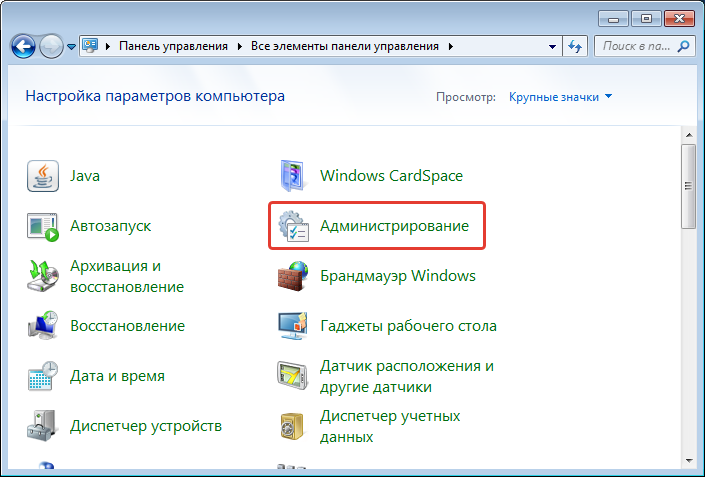
- Открыть « Панель управления », воспользовавшись поиском по системе.
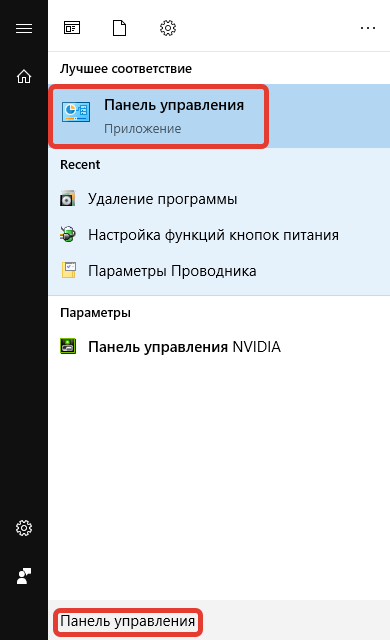
- Выбрать « Администрирование ».
- В новом окне запустить ярлык « Просмотр событий ».
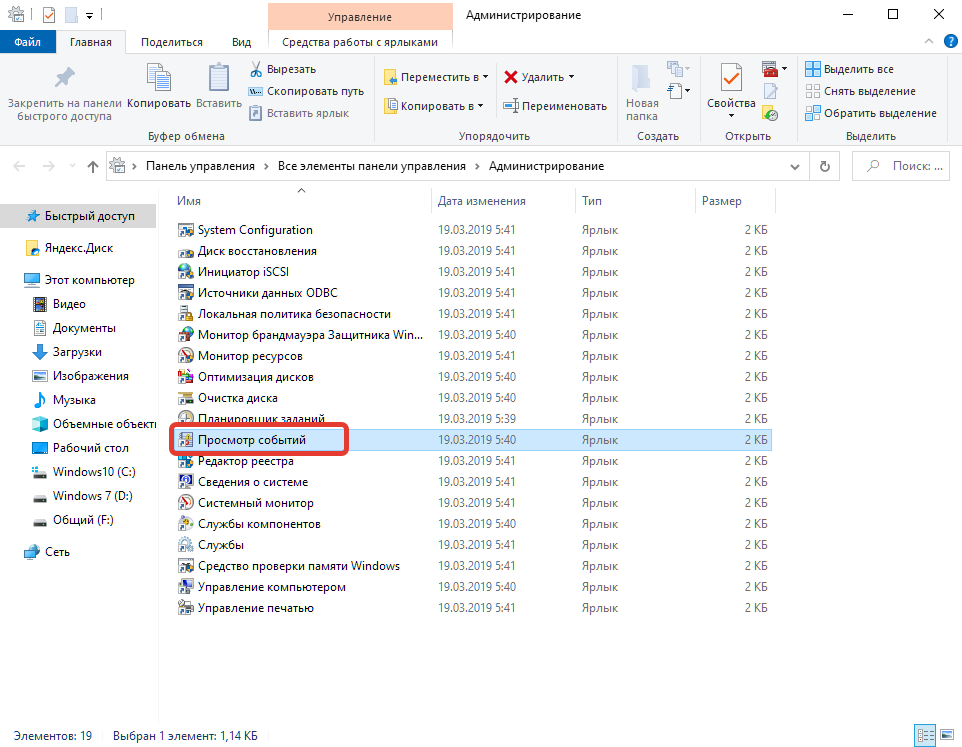
- В открывшейся утилите на боковой панели слева развернуть ветку « Журналы Windows » и перейти в директорию « Система ».
- В центральной части интерфейса найти отчет об остановке Проводника и выявить причину аварийного завершения программы.

Обратите внимание! Процедуру рекомендуется проводить сразу после появления неисправности.
Чистка реестра
Нарушения целостности реестра — причина множества проблем в ОС. Самостоятельно редактировать этот компонент не рекомендуется, есть вероятность вызвать критические сбои в работе компьютера. Следует воспользоваться специальным софтом от стороннего разработчика — CCleaner.
- Запустить приложение и перейти во вкладку « Реестр ».
- В столбце « Очистка реестра » выделить все пункты и кликнуть « Поиск проблем ».
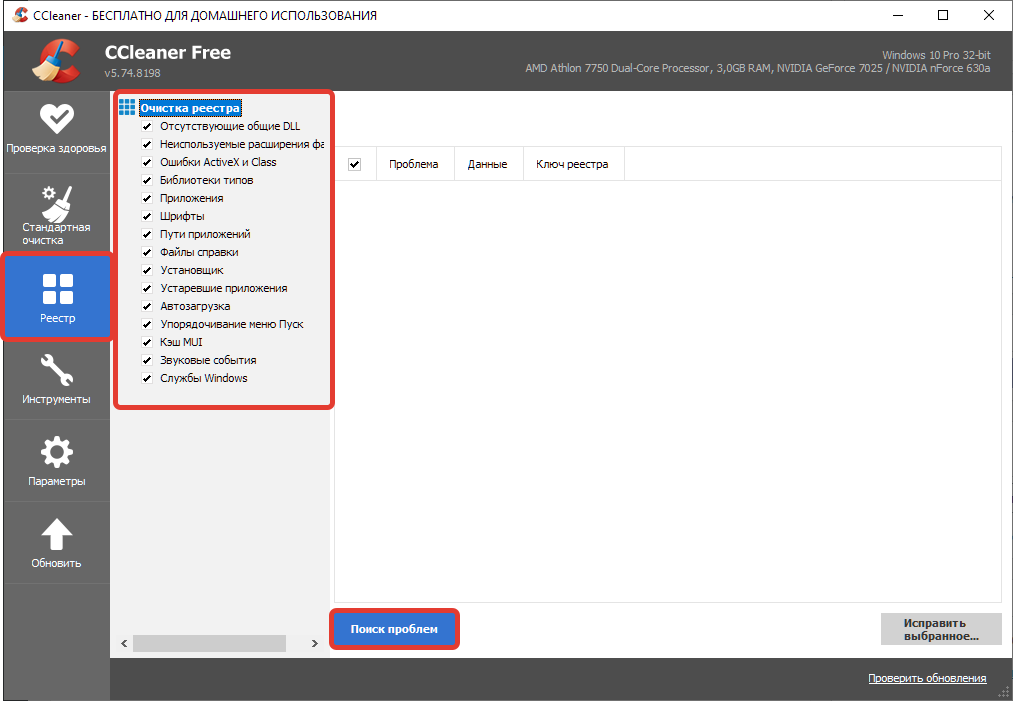
- После завершения сканирования нажать Исправить выбранное .
- Сохранить резервные копии сделанных изменений и в новом диалоговом окне выбрать опцию Исправить отмеченные .
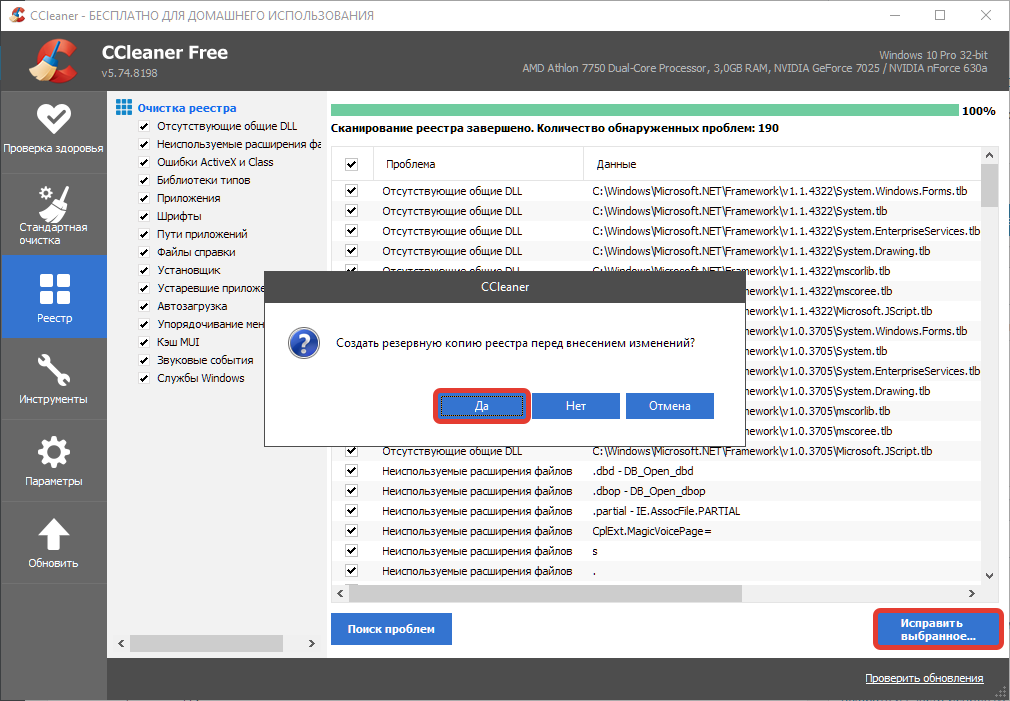
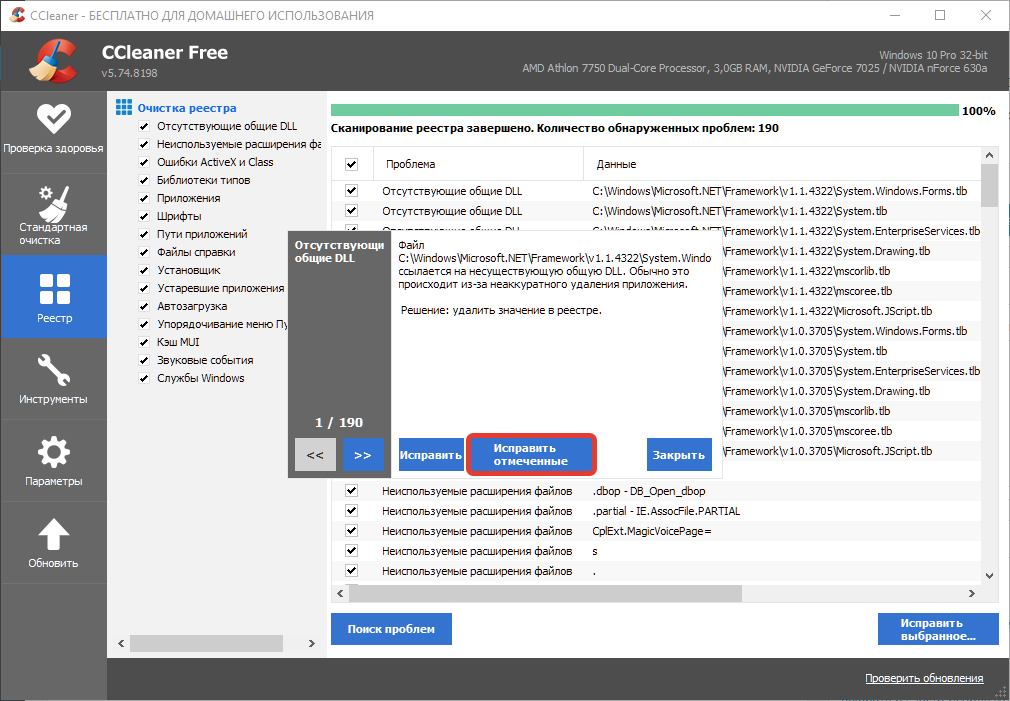
После завершения процедуры программу можно закрыть. Компьютер следует перезапустить.
Удаление вирусов
Вирусы способны вызвать сбои в работе Проводника. При появлении проблем следует воспользоваться специальным программным обеспечением, направленным на выявление и ликвидацию угрозы. Рекомендуется применять портативную утилиту Dr.Web CureIt!.
- Скачать и запустить исполняемый файл программы.
- На заглавном экране начать процесс сканирования, нажав Начать проверку .
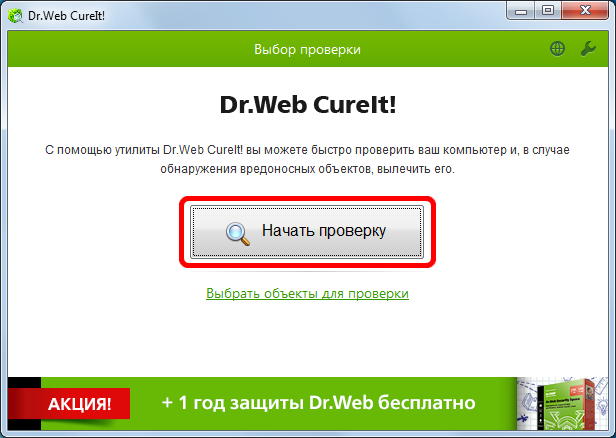
- Дождаться завершения процедуры и следовать рекомендациям приложения.
Важно! Проверку следует проводить систематически, это снизит риск нанесения вреда вирусными программами.
Деинсталляция сторонних программ
Если проблемы с работой файлового менеджера были замечены после установки сторонних приложений, следует выполнить деинсталляцию софта. Для этого нужно:
- Развернуть интерпретатор команд нажатием Win + R , ввести appwiz.cpl и кликнуть ОК .
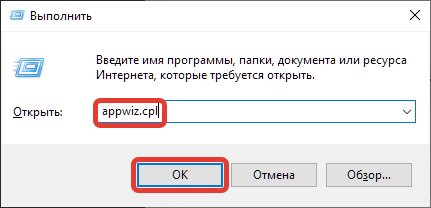
- В появившемся окне отсортировать список установленного программного обеспечения по столбцу « Установлено ».
- Определить недавно инсталлированные приложения и удалить, нажав по одноименной кнопке на верхней панели.

Обратите внимание! Возможно, достаточно будет переустановить программу.
Заключение
Неопытным пользователям рекомендуется для восстановления работы Проводника выполнить перезапуск процесса explorer.exe , восстановление системных файлов посредством утилиты SFC , установку последних апдейтов, чистку от вирусов. Удаление обновлений KB3081449 и KB3081448 , применение журнала событий и восстановления реестра следует производить опытным юзерам.
Источник: naladkaos.ru